
Cet article présente en détail le système de gestion des droits d'accès des utilisateurs au sein d’un espace de travail. Il explique comment attribuer des droits d'accès, définir des règles, et contrôler l’accès aux modules et sources selon les besoins de votre organisation.
Seuls les administrateurs de l'espace de travail sont habilités à gérer les accès à celui-ci.
Accès par défaut à un nouvel espace de travail
Lorsqu’un utilisateur crée un nouvel espace de travail, celui-ci est automatiquement configuré comme fermé par défaut. Le créateur devient alors l’administrateur principal de cet espace.
Cela implique que :
- Seul l’administrateur a un accès immédiat à l’espace de travail.
- Aucun autre utilisateur ne peut y accéder tant que des règles d’accès spécifiques n’ont pas été définies.
L’administrateur est responsable de la gestion des droits d'accès. Il peut accorder des accès à d'autres utilisateurs en créant et en appliquant des règles de gestion d’accès adaptées (par utilisateur, ou par équipe).
Ajouter un administrateur à l’espace de travail
Par défaut, le créateur d’un espace de travail en devient le premier administrateur. Pour refléter ce droit, une règle système est automatiquement créée dans l’onglet Accès, sous l’onglet Fonctionnalités, dans l’administration de l’espace de travail. 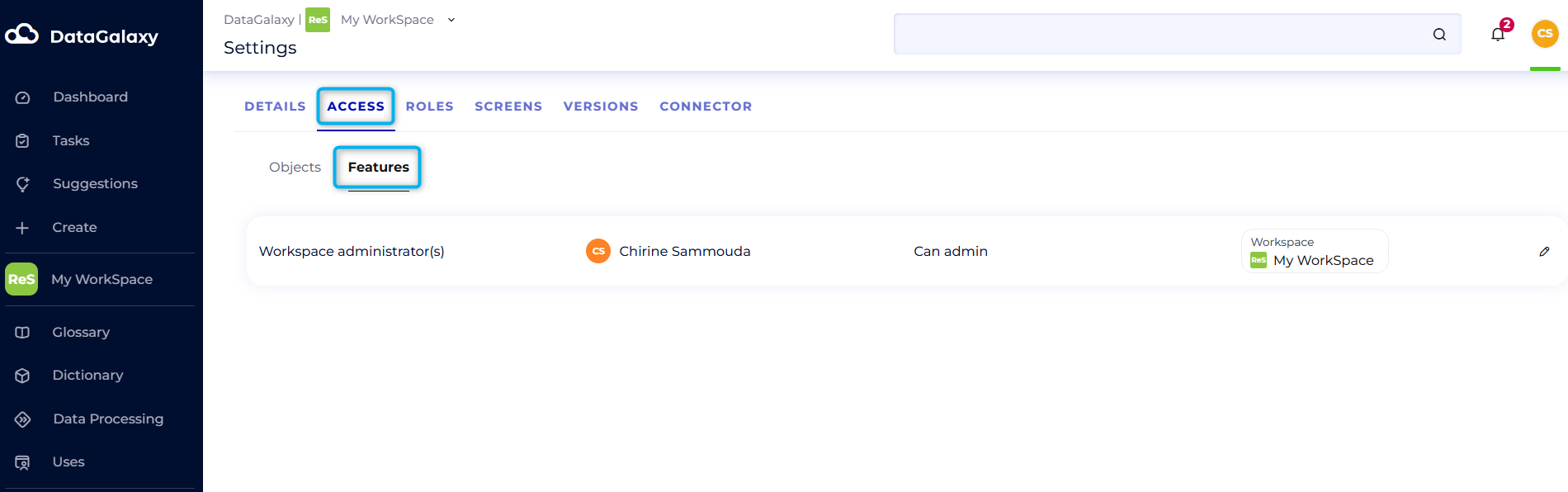
Cette règle système ne peut pas être supprimée, mais elle peut être modifiée afin d’ajouter d'autres administrateurs. Pour cela, suivez les étapes ci-dessous :
- Cliquez sur le bouton Réglages pour accéder à l'administration de l’espace de travail.
- Accédez à l’onglet Accès.
- Sélectionnez l’onglet Fonctionnalités.
- Cliquez sur l’icône en forme de crayon pour éditer la règle système qui définit les administrateurs.
- Dans la liste déroulante, sélectionnez un ou plusieurs utilisateurs à ajouter comme administrateurs.
⚠️ Seuls les utilisateurs disposant d’une licence Steward apparaissent dans cette liste et peuvent être désignés comme administrateurs de l’espace de travail.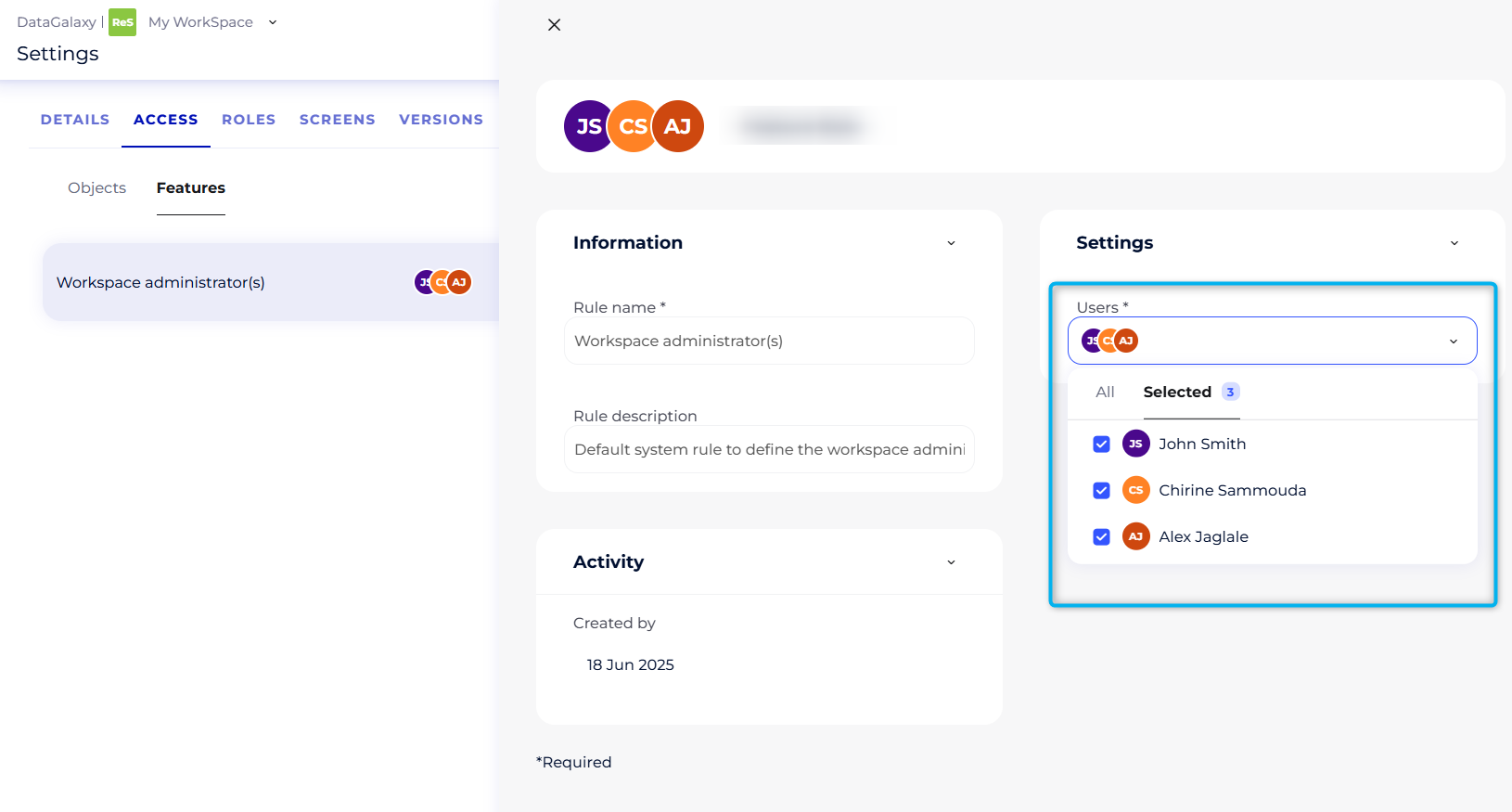
Droits d’un administrateur d’espace de travail
Lorsque l'administrateur attribue le rôle d'administrateur à un utilisateur dans l'espace de travail, cet utilisateur obtient un accès complet aux fonctionnalités suivantes:
- Modifier tous les objets, modules et sources
- Gérer et exécuter les connecteurs en ligne
- Gérer les droits d’accès des utilisateurs de l’espace de travail
- Gérer la gestion des versions
- Gérer les rôles au sein de l’espace de travail
- Gérer les écrans de l’espace de travail
- Créer et supprimer des campagnes
- Personnaliser la page d’accueil de l’espace de travail
- Gérer les détails et les informations de l'espace de travail
Gérer les droits des utilisateurs
Comme tout espace de travail est fermé par défaut, aucun utilisateur (autre que l’administrateur) n’a accès aux modules ou aux sources dès la création de l’espace.
Pour permettre à certains utilisateurs ou équipes d’accéder aux modules et/ou sources de l'espace, l’administrateur doit créer des règles d’accès personnalisées.
Ces règles permettent de :
- Définir qui peut accéder à l’espace (utilisateur ou équipe)
- Spécifier ce à quoi ils ont accès (modules et/ou sources)
- Déterminer le niveau de droit accordé (lecture seule ou édition)
La gestion fine des accès repose donc sur la création de ces règles, qui peuvent être adaptées en fonction des besoins organisationnels, des profils utilisateurs ou des cas d’usage spécifiques.
Accorder l’accès à un module ou une source spécifique en créant une règle
L’accès à un(e) ou plusieurs modules/sources se fait en créant une règle personnalisée. Cette règle permet de cibler précisément les utilisateurs ou équipes et de définir les niveaux de droit souhaités.
Le système de gestion des droits d'accès utilise deux niveaux de droits :
- Peut voir (View) : l’utilisateur peut voir les objets des modules et des sources, sans les modifier.
- Peut modifier (Edit) : l’utilisateur peut créer, voir, modifier et suprimer les objets des modules et des sources.
Le système de gestion des droits d'accès permet d’appliquer une règle à un ou plusieurs destinataires, selon les besoins. Il est possible de cibler :
- Un utilisateur unique
- Plusieurs utilisateurs
- Une équipe
- Plusieurs équipes
- Une combinaison d’utilisateurs et d’équipes
La règle s’appliquera à l’ensemble des membres sélectionnés, qu’il s’agisse d’individus ou d'équipes.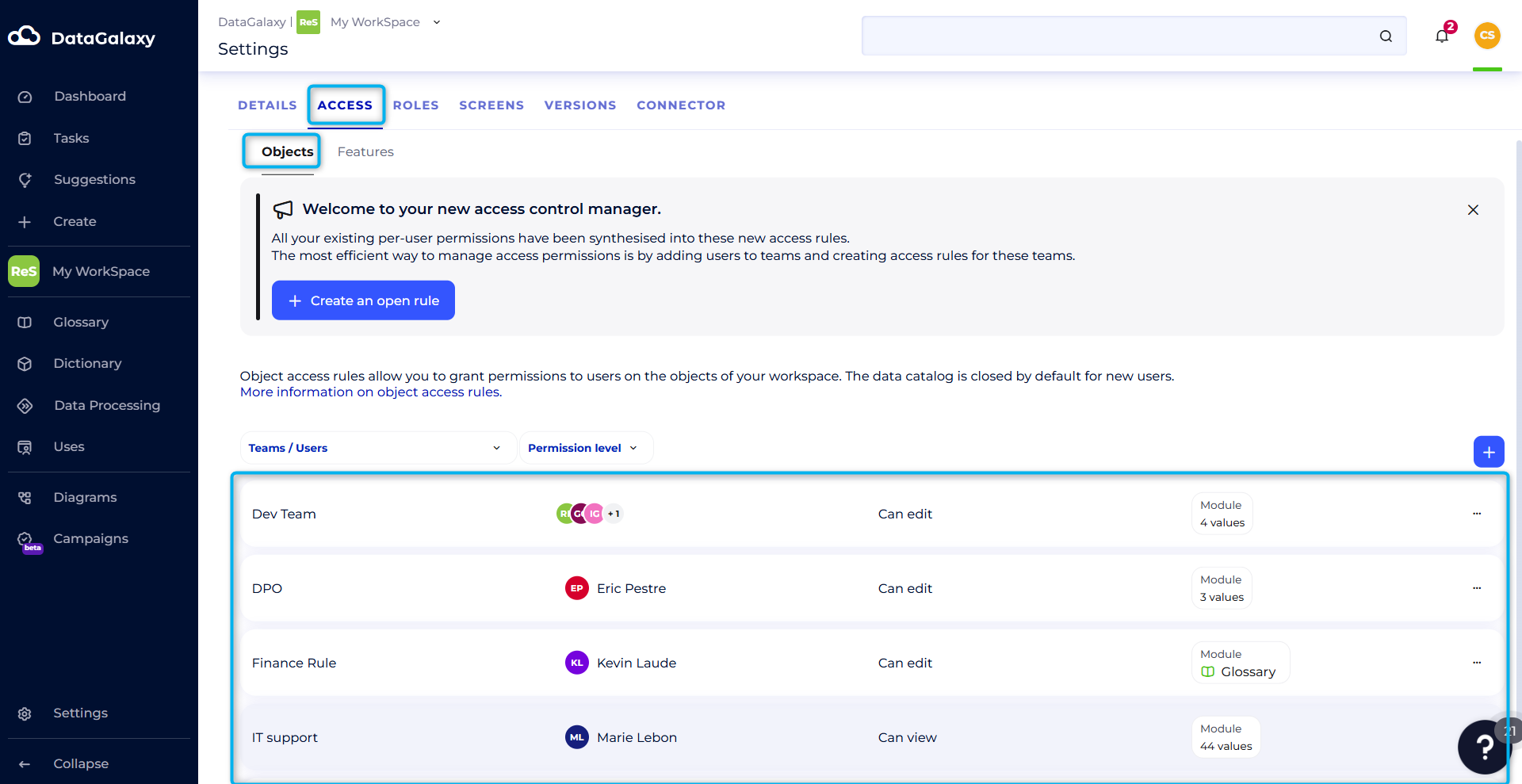
Pour créer une nouvelle règle, L'administrateur doit :
- Cliquer sur le bouton "+" sous l'onglet accès dans l'administration de l'espace de travail
- Compléter les champs suivants
- Nom de la règle
- Utilisateurs et/ou équipes concernés
- Niveau de droit : Peut voir ou Peut modifier
- Modules et/ou sources concernés par la règle - Cliquer sur le bouton Créer
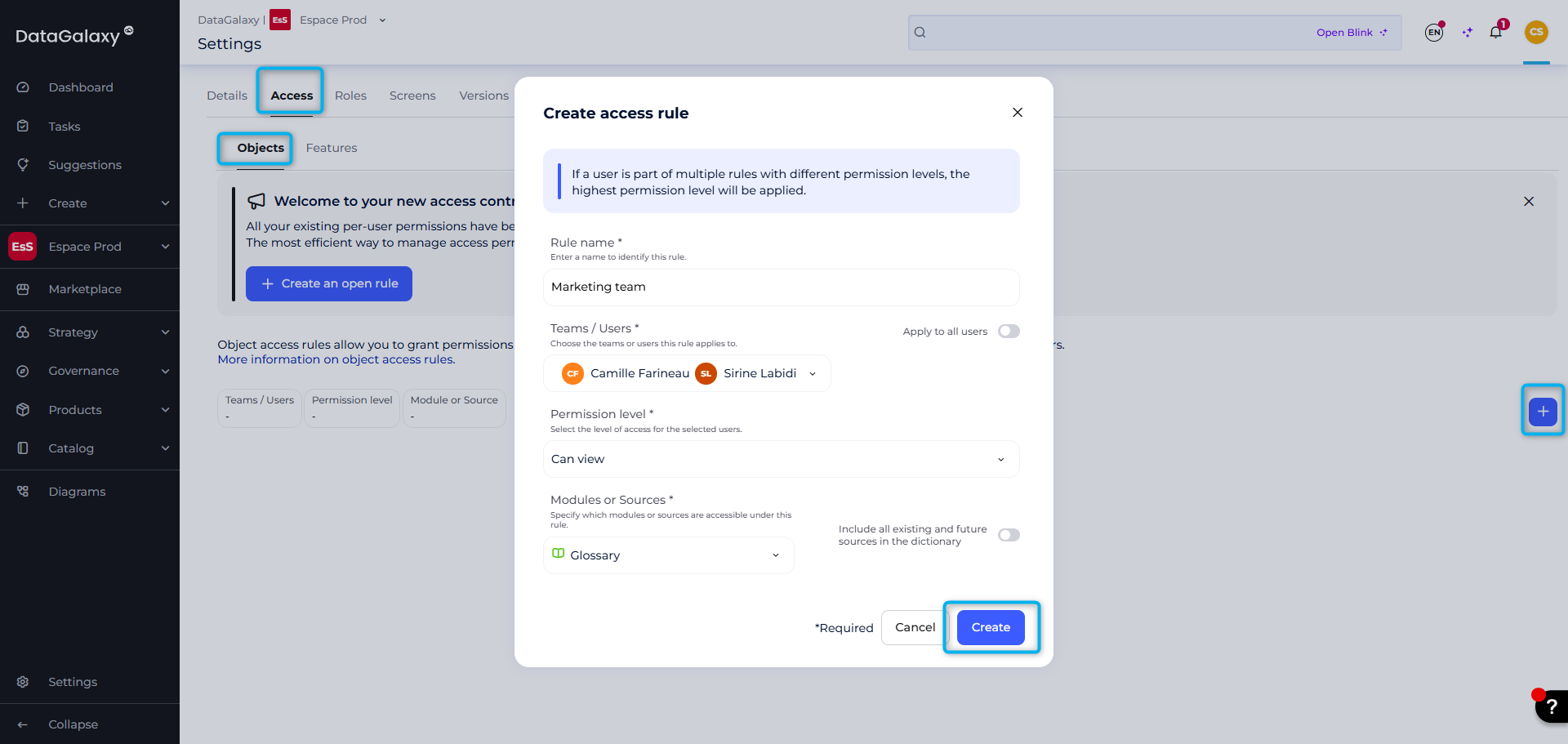
Il est possible de choisir l’option Appliquer à tous les utilisateurs, ce qui signifie que tous les utilisateurs existants disposant d’une licence seront inclus dans cette règle, ainsi que tous les futurs utilisateurs qui seront créés (par exemple via l’autoprovisionnement).
Note :
Pour le module Dictionnaire :
Si vous choisissez de sélectionner tout le dictionnaire, la règle s’appliquera à l’ensemble des sources existantes dans le dictionnaire au moment de la création de la règle.
Si vous sélectionnez uniquement certaines sources existantes, la règle ne s’appliquera qu’aux sources sélectionnées.
Si vous choisissez de sélectionner tout le dictionnaire et cocher l’option Inclure toutes les sources existantes et futures, la règle s’appliquera à l’ensemble des sources existantes ainsi qu’aux futures sources qui seront créées.
Créer une règle d'ouverture
Par défaut, tout nouvel espace de travail est fermé : seuls les administrateurs y ont accès. Toutefois, l’administrateur peut ouvrir l’accès à tous les utilisateurs de l’espace client en quelques clics, afin qu’ils puissent consulter l’ensemble des modules du nouvel espace.
Pour cela, il suffit de créer une règle d'ouverture en suivant ces étapes :
- Cliquer sur le bouton Créer une règle d’ouverture
- Vérifier les champs pré-remplis
- Sélecteur : Tous les utilisateurs
- Sélecteur : Tous les modules et sources
- Droit d’accès : Peut voir - Cliquer sur le bouton « Créer ».
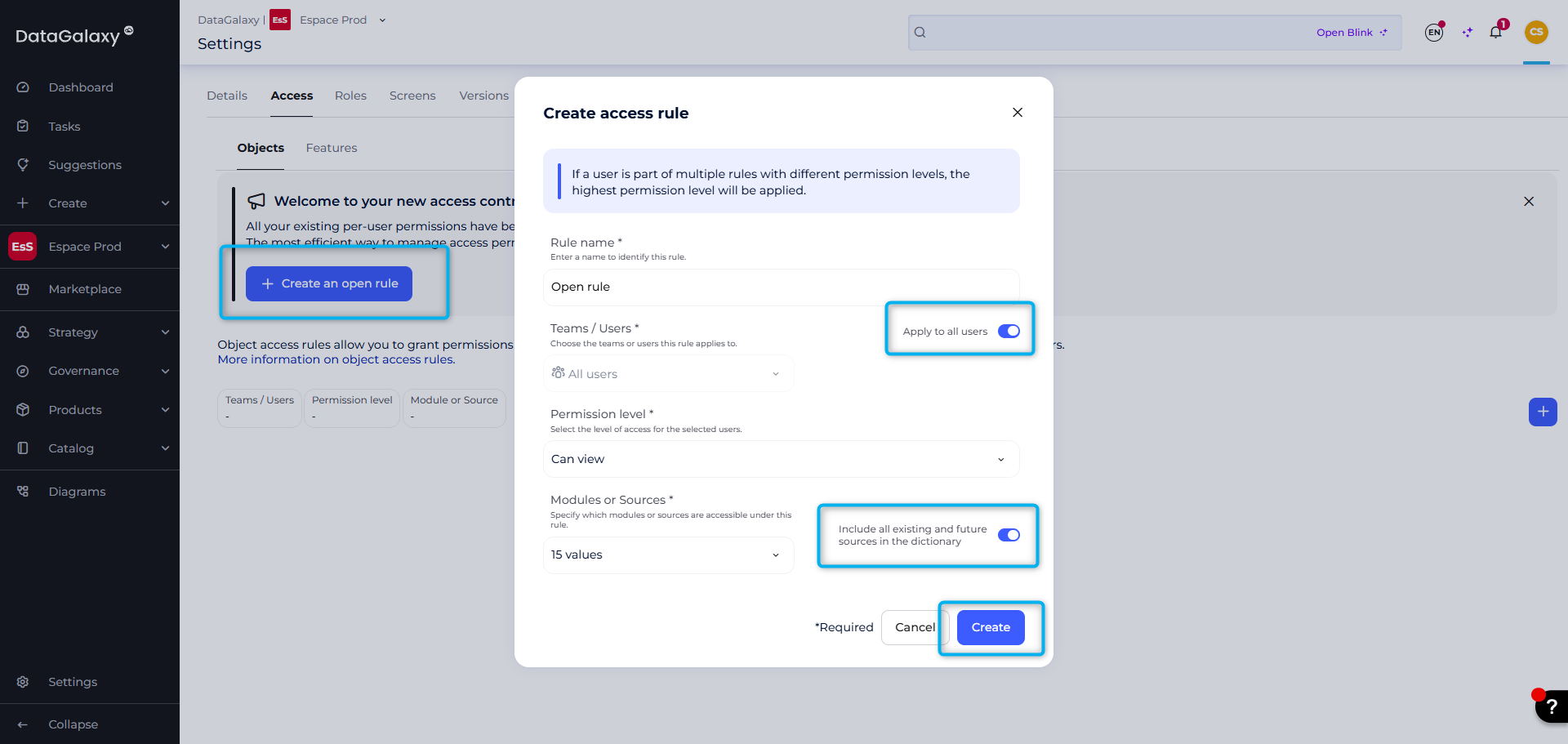
En validant la règle telle quelle, une règle d’ouverture est créée en quelques secondes. Elle accorde un accès en lecture seule à tous les utilisateurs de l’espace client, sur l’ensemble des modules et sources de l'espace.
Il s’agit d’une règle dynamique, qui s’applique automatiquement aux utilisateurs actuels et futurs, sans besoin de mise à jour manuelle.
Comment la plateforme apparaît-elle pour un utilisateur sans droits d'accès à un module ?
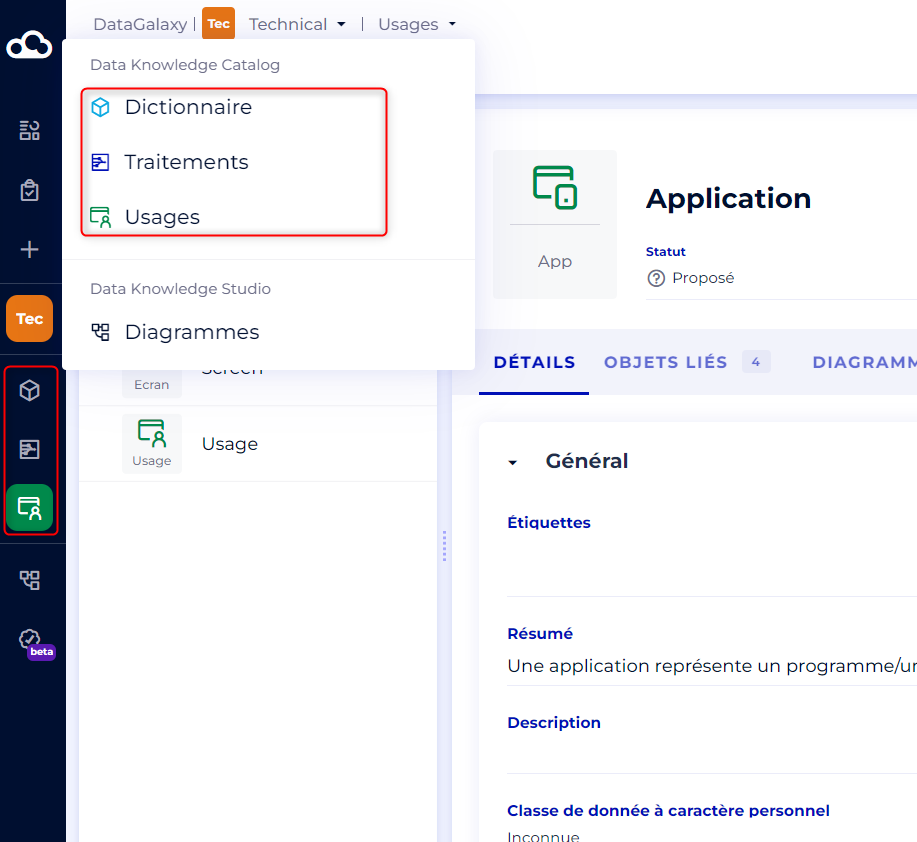
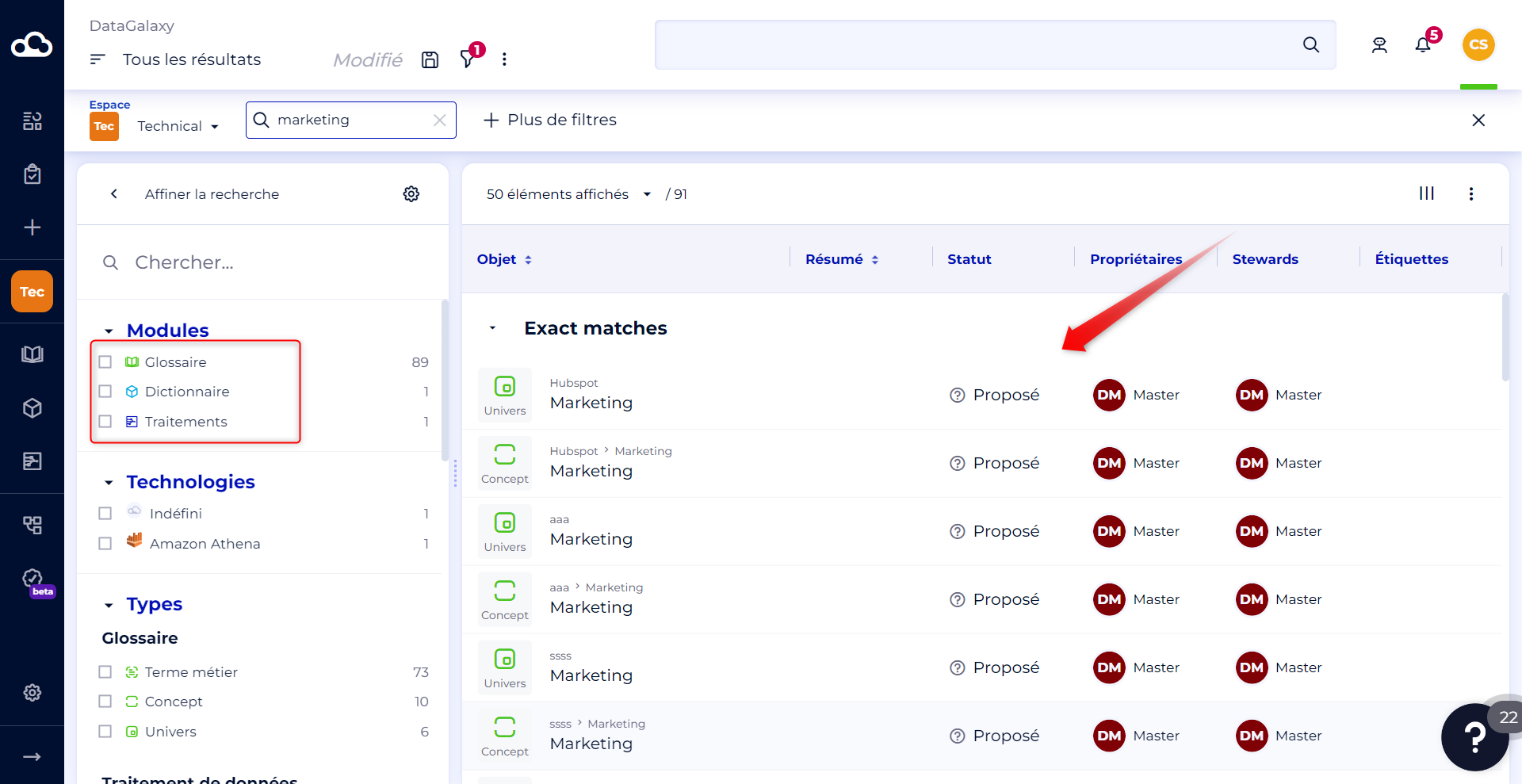
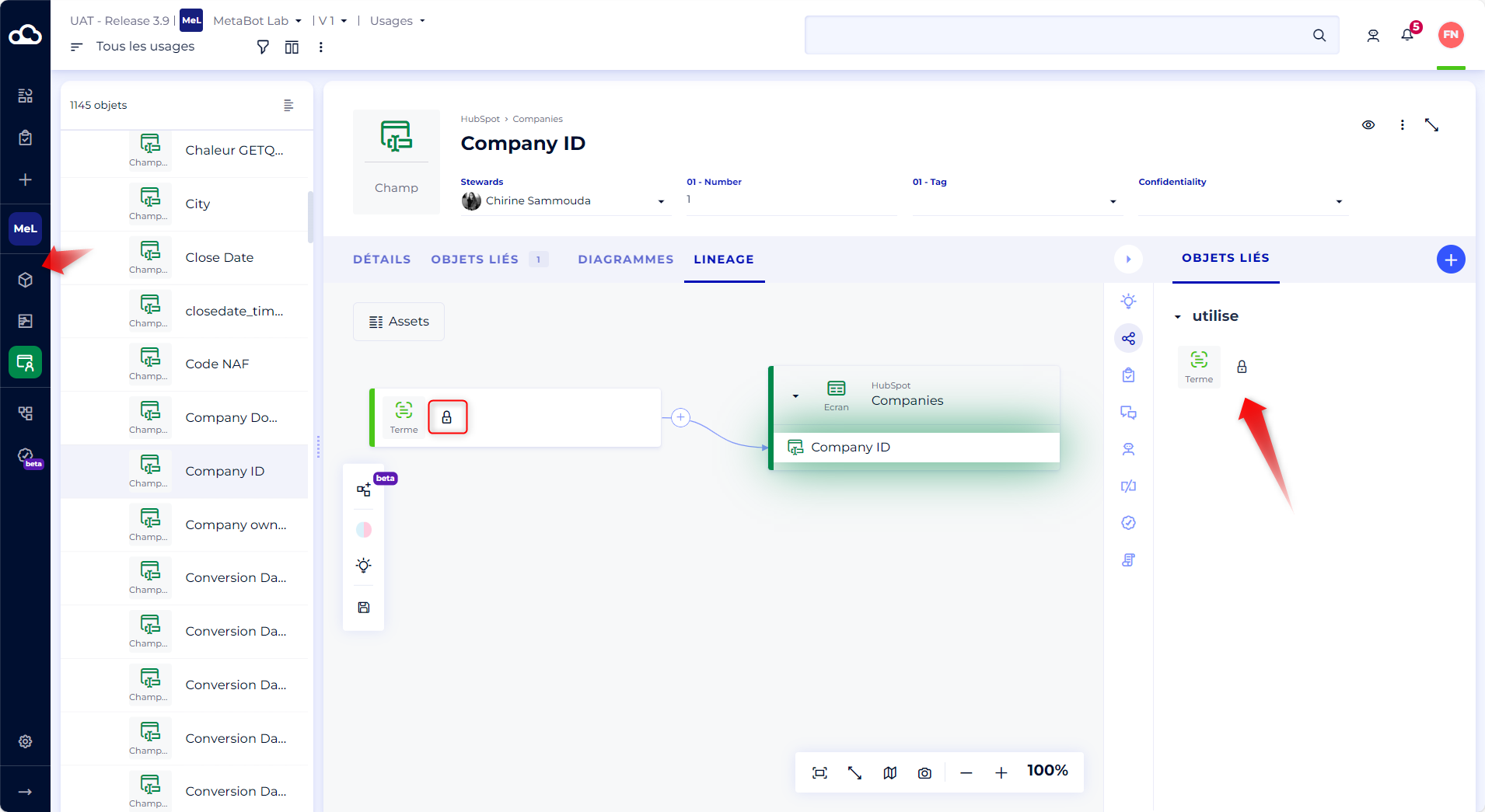
- Si un utilisateur n'a pas les droits d'accès à un module ou une source, celui-ci sera masqué dans la barre latérale de navigation, le fil d'ariane (breadcrumb), ainsi que dans la fenêtre modale de création d'objets. Par conséquent, l'utilisateur ne pourra pas consulter les fiches des objets associés à ce module.
Exemple d'un utilisateur n'ayant pas les droits d'accès au glossaire :
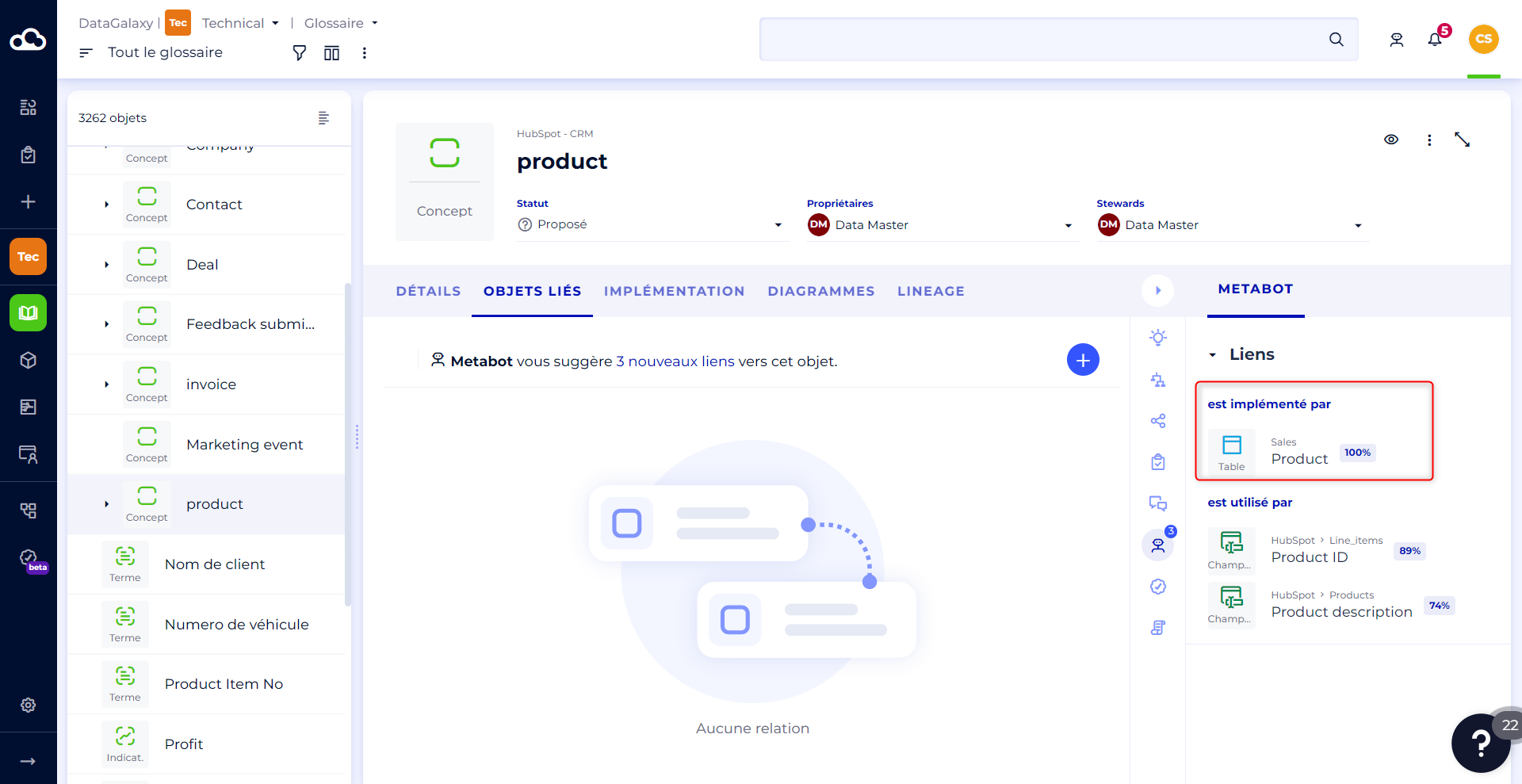 Vs Exemple d'affichage des suggestion des liens pour un utilisateur n'ayant pas les droits d'accès à la source du dictionnaire 'Sales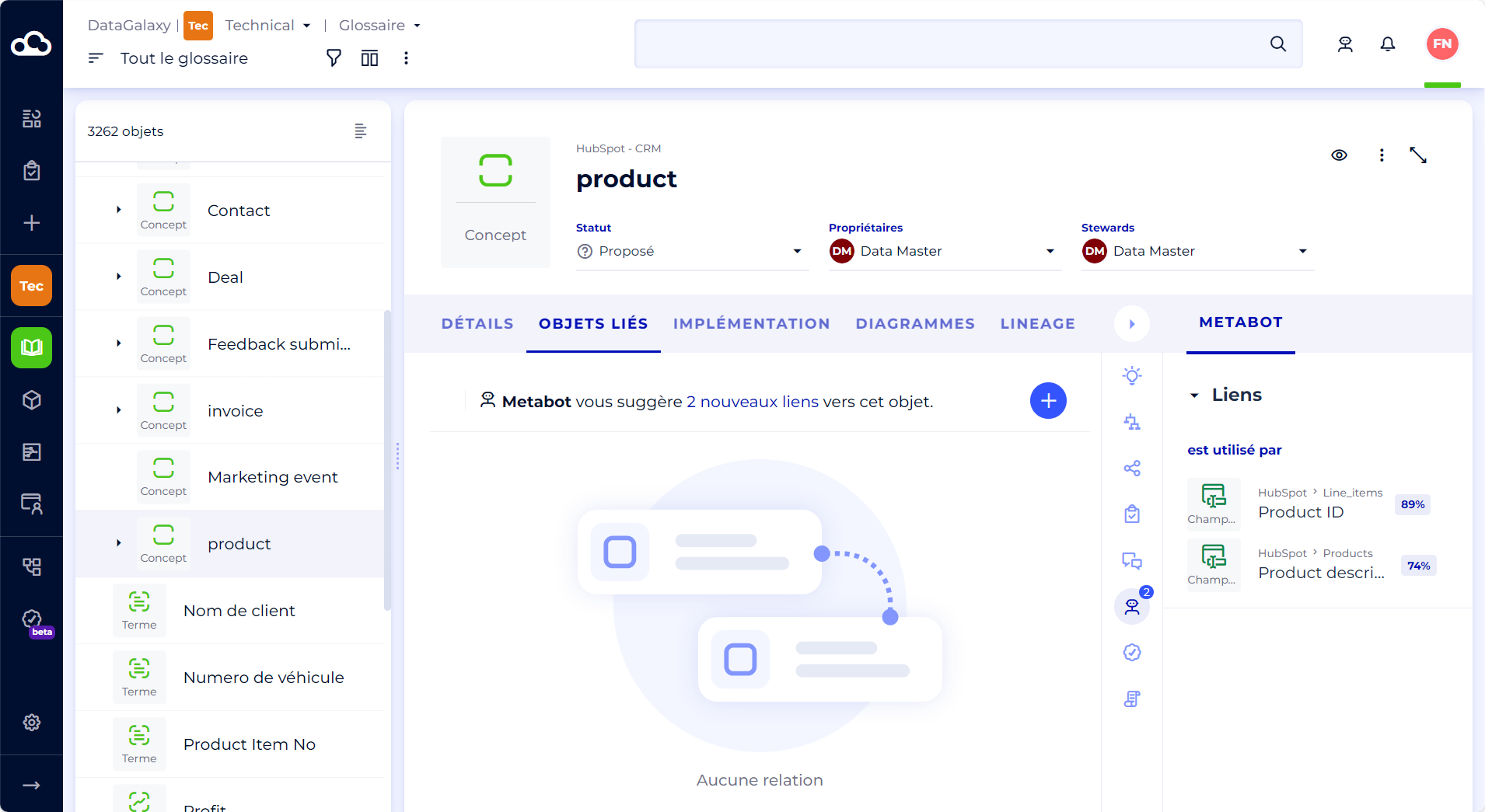
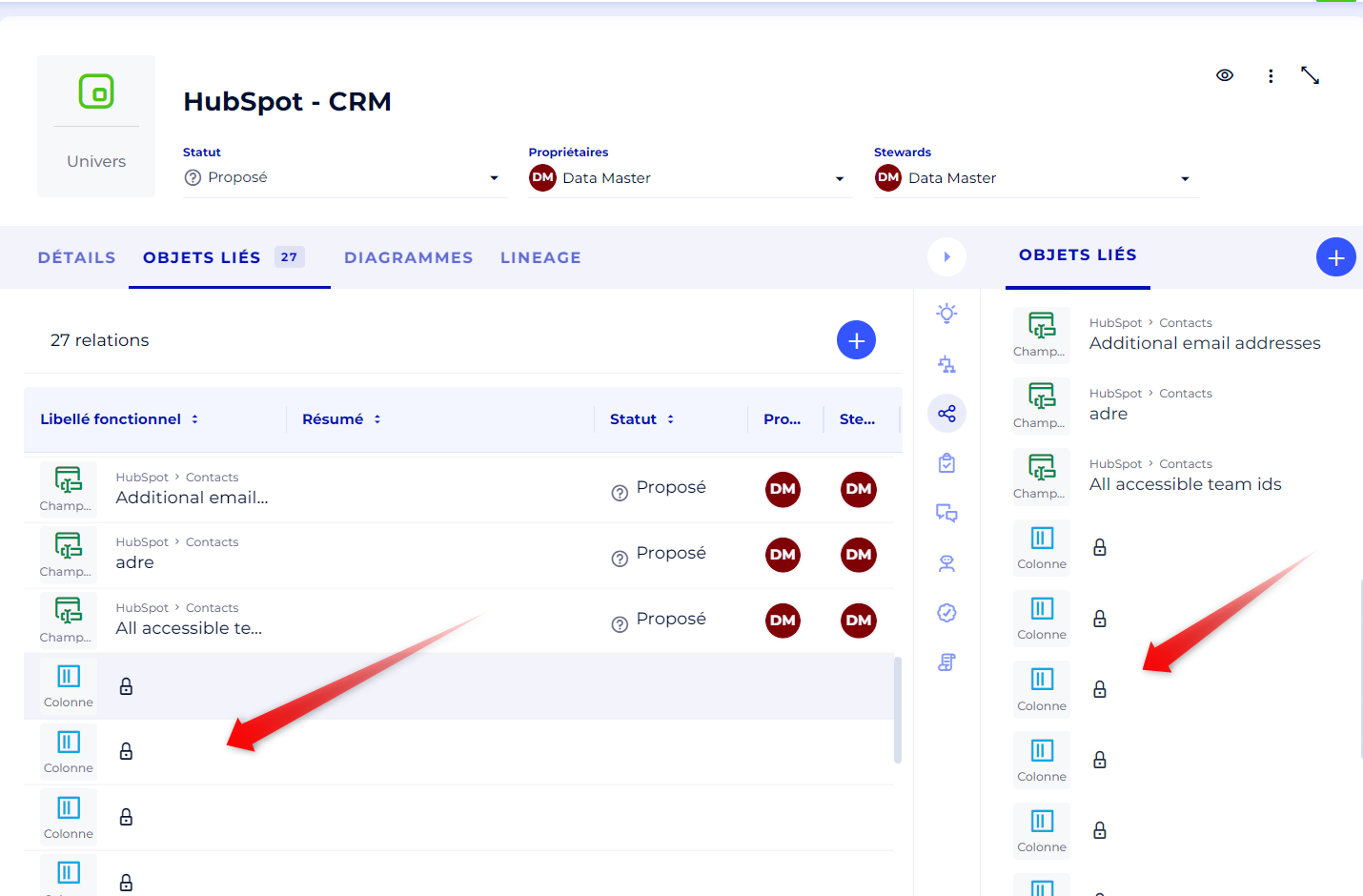 Exemple d'affichage du lineage pour un utilisateur n'ayant pas les droits d'accès au glossaire :
 Exemple d'affichage d'un diagramme pour un utilisateur n'ayant pas les droits d'accès aux usages :
 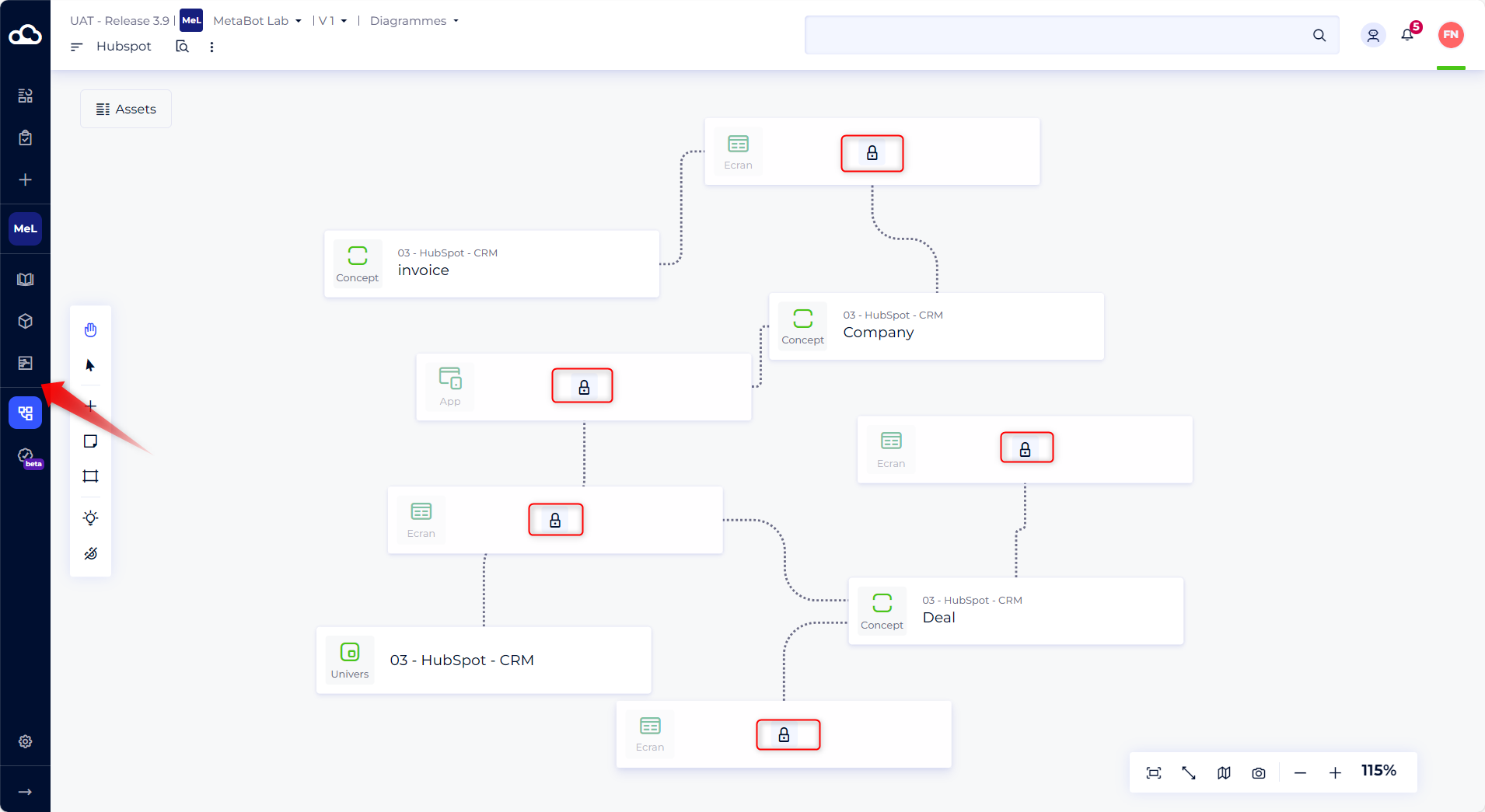 En résumé, sur tous les écrans de la plateforme, notamment dans l'onglet Implémentation, le Dashboard & widgets, les tâches, Analytics, etc., les utilisateurs ne peuvent jamais consulter les fiches des objets non accessibles, ni voir leurs libellés affichés.