
Téléchargement
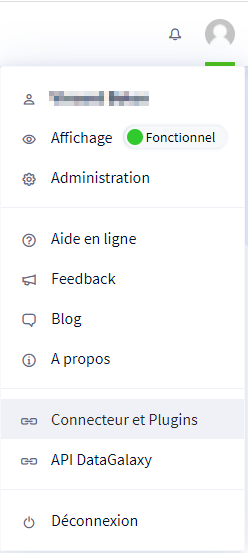
Le téléchargement du connecteur et des plugins se fait depuis le portail DataGalaxy soit à partir du menu disponible sous votre profil :
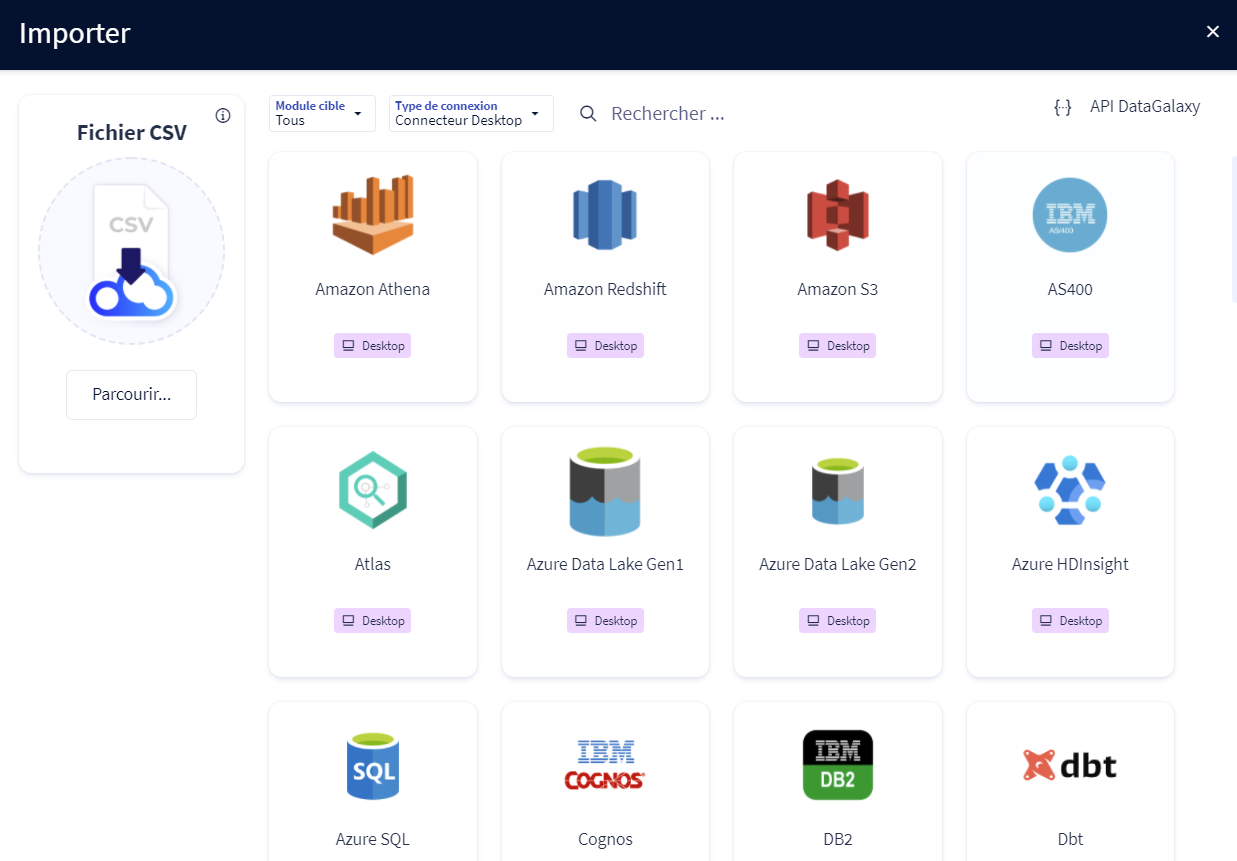
Soit via la fonctionnalité d'import qui est disponible :
- Depuis le bouton "Importer" du widget "Raccourcis" présent sur l'écran d'accueil d'un espace client ou d'un espace de travail
- Depuis le bouton "Importer" d'un des modules lorsque celui-ci est vide
- Depuis le menu contextuel l'un des modules à droite des vues filtrées
Installation
L'installation du connecteur se fait simplement en décompressant l'archive téléchargée. Par défaut, le connecteur ne contient aucune technologie (en dehors du mode de connexion avancée JDBC). Il vous faudra donc télécharger des plugins de technologies en complément et les copier dans le répertoire /lib du connecteur pour pouvoir les utiliser.
Configuration requise
Le connecteur DataGalaxy est une application Java, la version 17 (minimum) de Java est nécessaire (une JRE Java est présente dans l'archive du connecteur) . Le connecteur est disponible en versions 32 et 64 bits. La configuration suivante est conseillée pour exécuter le connecteur :
- 4 processeurs
- 4Go de mémoire minimum, 16Go recommandés
- 2Go d'espace disque
Les systèmes d'exploitation Windows et Linux sont supportés (Mac OS n'est pour l'instant pas officiellement supporté par le connecteur).
A noter que la RAM peut être fortement sollicitée lorsque la quantité d'objets source est importante, typiquement lors de l'import de meta-données issues d'un datalake. Dans ce cas, privilégiez la version 64 bits du connecteur et envisagez l'utilisation d'une machine disposant de plus de mémoire (16Go par exemple).
Certaines technologies font l'objet d'une configuration spécifique pour autoriser la lecture des métadonnées depuis le connecteur (Token API, secret client, ...). Ces configurations sont généralement documentées sur les sites des éditeurs ou dans l'aide en ligne DataGalaxy, mais n'hésitez pas à nous contacter si vous rencontrez des difficultés.
Détail des composants de l'application Connecteur Desktop
Les éléments suivants sont présents dans le dossier d'installation du connecteur (certains de ces éléments nécessitent qu'une exécution préalable du connecteur ait été effectuée pour être créés).
| Chemin | Composant | Description |
|---|---|---|
| datagalaxy-desktop-connector-64.exe | Exécutable du connecteur | Fichier d'exécution du connecteur en mode interface graphique |
| /logs/out-[YYYYMMDD]T[HHMMSS].log | Fichier de log du connecteur | Un fichier de log est généré à chaque exécution du connecteur. Celui ci peut contenir des informations détaillées lorsque le mode verbeux du connecteur est activé (important lorsque vous rencontrez une erreur ou que vous souhaitez analyser le comportement du connecteur) |
| /conf/logback.xml | Fichiers de configuration des logs | Permet de modifier le fonctionnement des logs, de les désactiver ou de les rediriger |
| /conf/application.properties | Fichier de configuration de l'application | Contient des informations de configuration, telle que l'URL par défaut du serveur d'API Datagalaxy |
| /connexion | Connexions enregistrées | Dossiers contenant tous les fichiers de connexion enregistrées dans l'application |
| /jre[xxx] | Application | Dossier contenant l'environnement d'exécution Java (JRE) nécessaire à l'exécution de l'application |
| /lib | Librairies, Plugins et drivers JDBC | Dossiers contenant les libraries java (.jar) utilisées par le connecteur. Les plugins téléchargés doivent être copiés ici, de même que les drivers JDBC complémentaires |
| /queries | Requêtes SQL | Fichiers de configuration contenant les requêtes utilisées pour récupérées les métadonnées en mode JDBC |
| /sample | Fichiers exemples | Contient des modèles de fichiers de configuration utilisés par les plugins (mapping, SSIS, ...) |
| /script | Exécutables au format script | Contient les scripts d'exécution du connecteur, dont les scripts d'exécution du connecteur en mode ligne de commande (CLI) |
| /token | Token API DataGalaxy | Contient les tokens ajoutés dans connecteur, utilisés pour l'export de données via l'API DataGalaxy |
Configuration d'un proxy
Si l'accès aux ressources exploitées par le connecteur nécessitent le passage par un proxy, celui-ci doit être configuré dans l'application DataGalaxy Desktop via l'interface graphique.
Pour accéder au paramétrage, lancer l'application et cliquer sur Settings > Proxy : 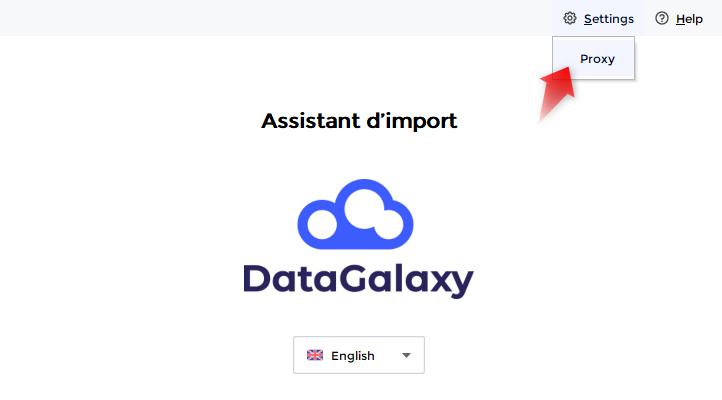
Une des options suivantes doit être sélectionnée : 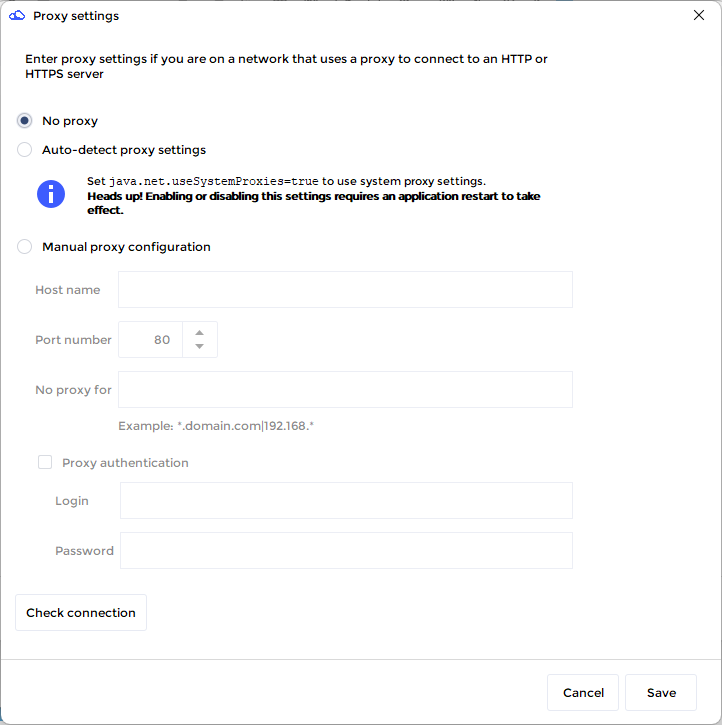
- Pas de proxy : pas de passage via un proxy.
- Détection automatiquement des paramètres du proxy : permet de détecter et d'utiliser la configuration du proxy de votre système d'exploitation (l'activation de cette option nécessite un redémarrage de l'application pour être prise en compte).
- Configuration manuelle du proxy : permet de configurer manuellement un proxy.
Le bouton Tester la connexion peut être utilisé pour vérifier l'accès à une ressource, quelque soit la configuration choisie.
Cliquer sur Enregistrer pour sauvegarder le paramétrage (la configuration est enregistrée dans le fichier application.properties).
Gestion des certificats
Des erreurs de type "PKIX path building failed: sun.security.provider.certpath.SunCertPathBuilderException: unable to find valid certification path to requested target" apparaissent lorsque Java n'est pas en mesure de valider l'authenticité du serveur distant avec lequel le connecteur tente d'établir une connexion sécurisée.
Cela signifie que Java n'a pas trouvé de certificat CA correspondant au nom de domaine du serveur distant. Java embarque les certificats CA publics, mais si votre entreprise utilise des autorités de certification privées, les certificats CA correspondants ne seront pas connus de l'environnement Java. Si vous avez déjà ajouté les certificats CA privés et que l'erreur se produit toujours, assurez-vous également qu'il n'y a pas d'erreur sur le nom de domaine du serveur distant.
Les sections suivantes expliquent les différentes solutions possibles selon l’environnement.
Sous Windows
Option 1 (recommandée) : mettre à jour le connecteur Desktop en version 5.14 ou supérieure
Sous Windows, les fichiers .exe et .bat de la version 5.14+ du connecteur permettent d’utiliser automatiquement le magasin de certificats Windows. En effet, si votre entreprise utilise des autorités de certification privées, il est fort probable que les certificats CA correspondants soient automatiquement déployés sur vos postes Windows.
Cela élimine la majorité des erreurs PKIX liées aux certificats, sans configuration supplémentaire.
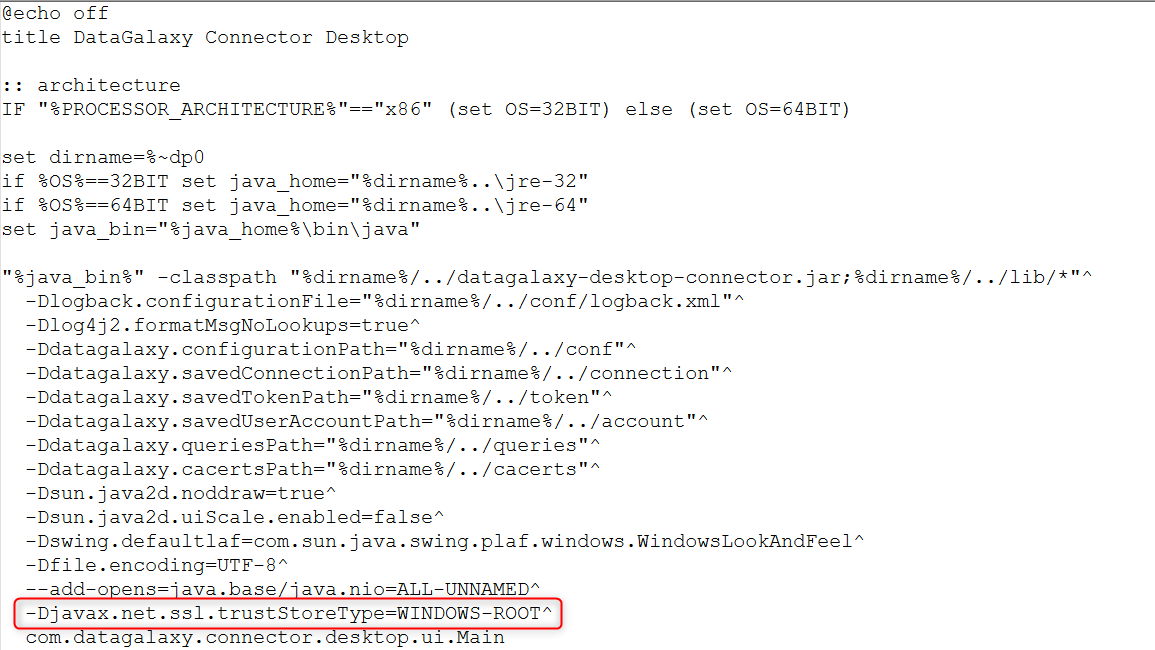
Option 2 : forcer l’utilisation du magasin de certificats Windows (si mise à jour impossible)
Si vous ne pouvez pas mettre à jour le connecteur, il est possible de forcer Java à utiliser le magasin Windows.
Ouvrez le dossier script du connecteur Desktop, puis editez le fichier datagalaxy-ui-connector.bat (ou datagalaxy-cli-connector.bat, suivant l'executable vous comptez utiliser) en ajoutant la ligne suivante :
-Djavax.net.ssl.trustStoreType=WINDOWS-ROOT^
Il faudra ensuite lancer le connecteur via le fichier .bat que vous venez d'éditer.
Option 3 : utiliser un truststore personnalisé (méthode avancée)
Cette option est utile lorsque vous devez gérer vous-même les certificats CA utilisés par Java.
- Étape 1 – Récupérer vos certificats CA privés nécessaires
- Étape 2 – Vérifier et noter les dates de validité de vos certificats CA privés. Lorsque les certificats CA privés que vous ajoutez seront expirés, vous devrez les mettre à jour en suivant la même procédure, il est donc prudent de noter cette date dans votre agenda.
- Étape 3 – Importer les certificats dans le fichier cacerts du connecteur Desktop
Vous pouvez importer les certificats :
- Via des chemins relatifs :
Depuis le dossier \jre-64\lib\security du connecteur Desktop, lancez la commande suivante :
..\..\bin\keytool -import -trustcacerts -file "your certificate.crt" -alias my-certificat -keystore cacerts
(le mot de passe par défaut du keystore est "changeit")
- Via des chemins absolus :
Éditez la commande suivante avec les chemins absolus vers votre Keytool, votre certificat et le fichier cacerts du connecteur Desktop :
\path\to\keytool.exe -import -trustcacerts -file \path\to\certificate.crt -alias my-certificat -keystore \path\to\cacerts
(le mot de passe par défaut du keystore est "changeit")
Il faudra ensuite lancer le connecteur Desktop via l'un des fichiers .bat
Sous Mac/Linux
Option 1 : utiliser un truststore personnalisé
Ouvrez le dossier /script du connecteur Desktop, puis editez le fichier datagalaxy-ui-connector.sh (ou datagalaxy-cli-connector.sh, suivant l'executable que vous comptez utiliser) en ajoutant la ligne suivante (il faudra renseigner le chemin vers votre cacerts) :
-Djavax.net.ssl.trustStore=/your/path/to/cacerts
Il faudra ensuite lancer le connecteur via le fichier .sh que vous venez d'éditer.

Option 2 : importer les certificats dans le fichier cacerts du connecteur Desktop
- Étape 1 – Récupérer vos certificats CA privés nécessaires
- Étape 2 – Vérifier et noter les dates de validité de vos certificats CA privés. Lorsque les certificats CA privés que vous ajoutez seront expirés, vous devrez les mettre à jour en suivant la même procédure, il est donc prudent de noter cette date dans votre agenda.
- Étape 3 – Importer les certificats dans le fichier cacerts du connecteur Desktop
Vous pouvez importer les certificats :
- Via des chemins relatifs :
Depuis le dossier \jre-64\lib\security du connecteur Desktop, lancez la commande suivante :
../../bin/keytool -import -trustcacerts -file "your certificate.crt" -alias my-certificat -keystore cacerts
(le Mot de passe par défaut du keystore est "changeit")
- Via des chemins absolus :
Editez la commande suivante avec les chemins absolus vers votre Keytool, votre certificat et votre cacerts
/path/to/keytool -import -trustcacerts -file /path/to/your/certificate.crt -alias my-certificat -keystore /path/to/your/cacerts
(le Mot de passe par défaut du keystore est "changeit")
Il faudra ensuite lancer le connecteur Desktop via l'un des fichiers .sh