
L’application DataGalaxy Desktop Connector est un assistant qui vous accompagne pour importer les métadonnées de vos systèmes existants dans la plateforme DataGalaxy. Cet article détaille le fonctionnement de l'application lorsqu'elle est exécutée à l'aide de son interface graphique.
Lancement de l'application DataGalaxy Connector Desktop
L'application se lance à partir du fichier .exe disponible à la racine de l'application.
L'exécutable du connecteur fourni par DataGalaxy est signé à l'aide d'un certificat numérique. Néanmoins il est possible que votre système d'exploitation ne le reconnaisse pas et vous affiche un message d'erreur indiquant que l'application peut présenter un risque. Le cas échéant, cliquer sur le lien vous permettant d'avoir plus d'informations et demander à exécuter le connecteur
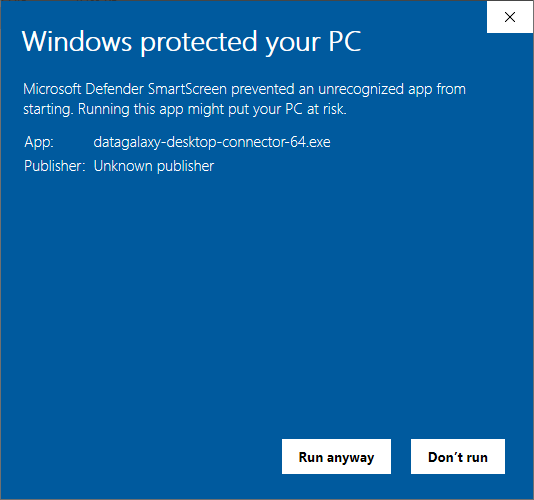
Si le bouton d'exécution n'est pas présent pour lancer le connecteur, vous pouvez réaliser la manipulation suivante :
- Cliquer droit sur le fichier d'exécution, par exemple : datagalaxy-desktop-connector-64.exe
- Sélectionner Propriétés
- Cliquer sur le bouton Débloquer de l'onglet Général
- Cliquer sur Appliquer / OK et quitter la fenêtre
- L'application peut alors être lancée
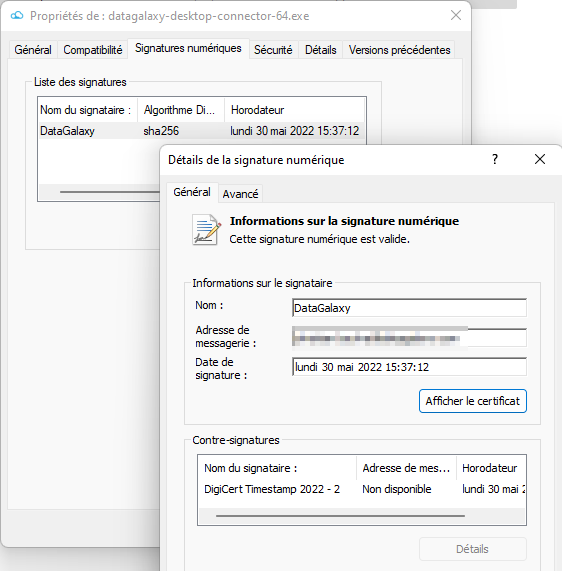
Vous pouvez éventuellement vérifier la présence et le contenu du certificat à partir des propriétés de l'exécutable
Sélection de la langue
Au démarrage, le connecteur vous invite à choisir la langue de l'interface :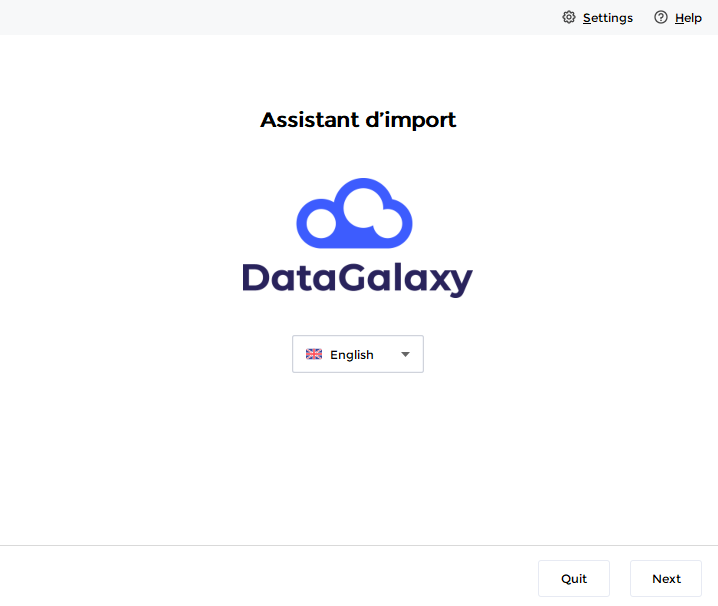
Ecran d'accueil
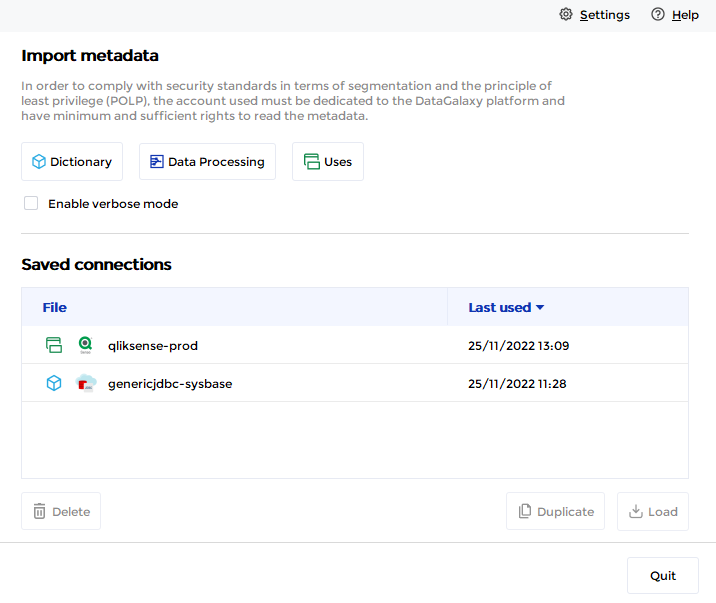
Sur cet écran, vous pouvez :
- Sélectionner un module dans lequel vous souhaitez réaliser un import
- Réutiliser une connexion enregistrée pour effectuer un nouvel import
- Activer le mode verbeux : utile en cas d'erreur, le fichier de log généré pourra être envoyé à nos équipes de support via le portail d'aide en ligne ou directement depuis la plateforme. Laissez cette option non sélectionnée par défaut
Choix d'une technologie source
Suivant le module sélectionné, et en fonction des plugins que vous avez installés, la liste de technologies disponibles s'affiche 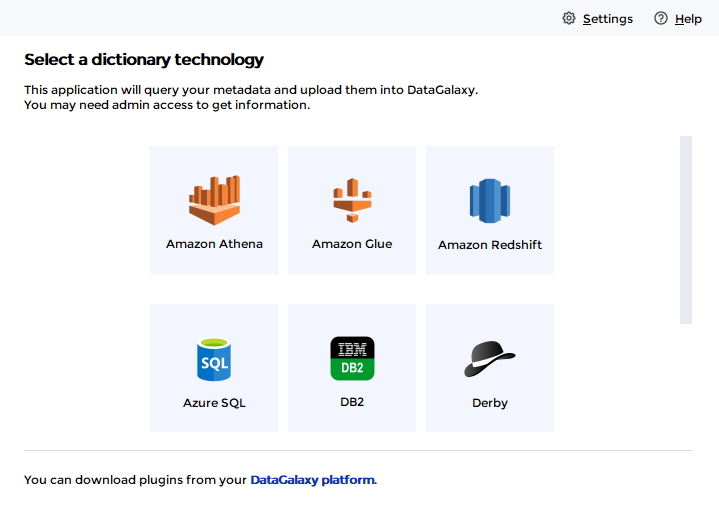
Si la technologie que vous souhaitez utiliser n'est pas présente dans la liste, rendez vous sur la plateforme pour télécharger et installer le plugin correspondant (voir ici)
Cliquez sur la technologie à partir de laquelle vous souhaitez réaliser un import.
Ecran de connexion
Cet écran vous permet de déclarer les informations de connexion. Celles ci sont spécifiques à chaque plugin, et sont détaillées dans les articles d'aide associés. 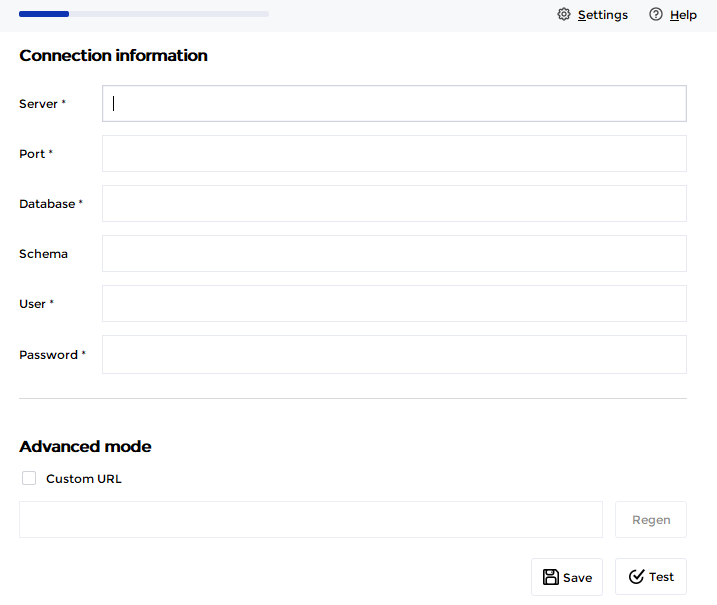
Lorsqu'un bouton "Tester" est disponible, il est obligatoire de l'utiliser pour valider la connexion et passer à l'étape suivante
Le bouton Enregistrer permet de sauvegarder la connexion afin de la réutiliser lors d'une prochaine exécution du connecteur.
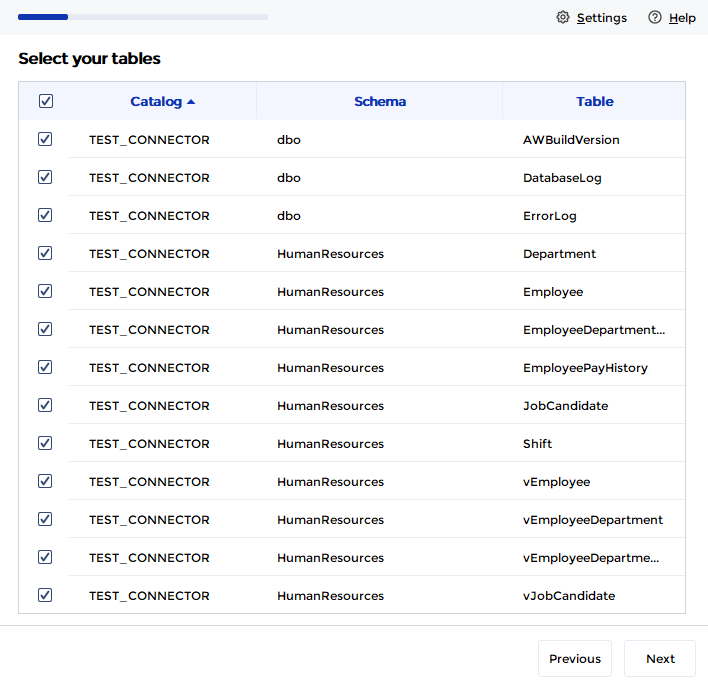
Sélection des métadonnées
Suivant la technologie utilisée, cet écran vous permettra de limiter le périmètre de métadonnées à exporter.
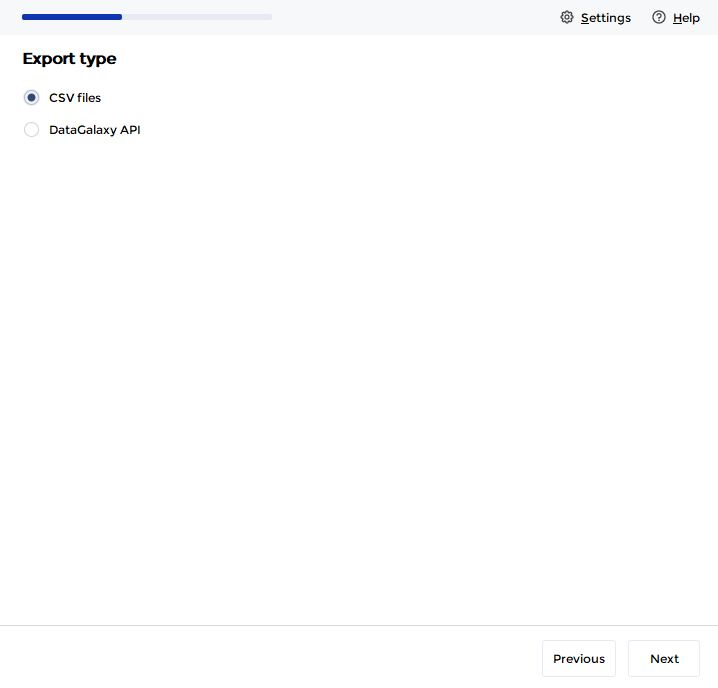
Sélection du mode d'export
Le connecteur propose 2 modes d'export :
- Fichier CSV : auquel cas il faudra ensuite procéder à un import manuel du fichier au sein de la plateforme
- API DataGalaxy : les métadonnées exportées seront directement publiées dans la plateforme à l'aide des API DataGalaxy
Export au format CSV
Sélectionner le répertoire où vous souhaitez stocker les fichiers CSV générés : 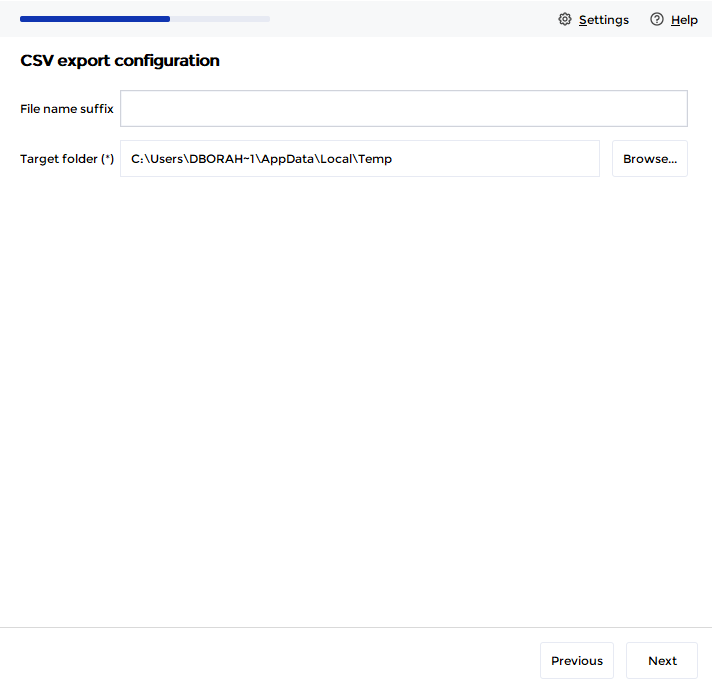
Export via API
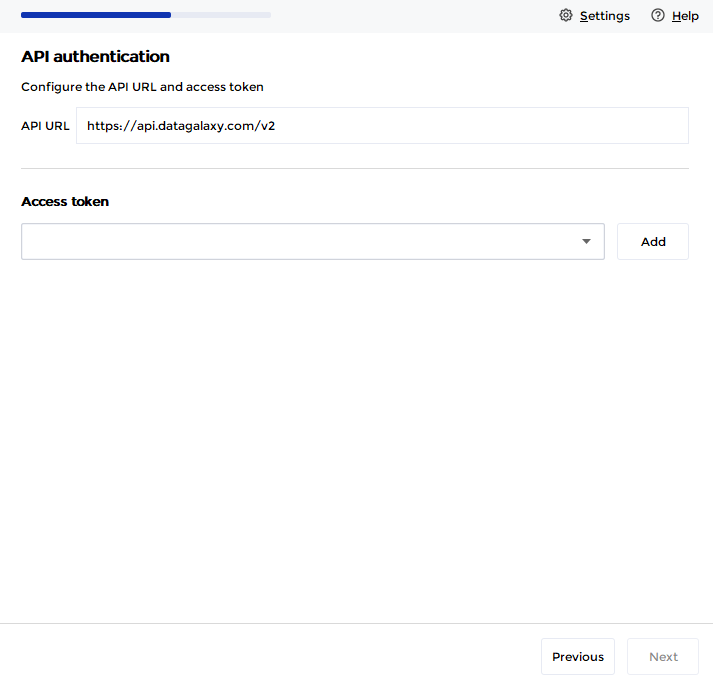
Authentification
Pour pouvoir publier vos métadonnées en utilisant l'API DataGalaxy, il faut au préalable que vous ayez généré et affecté des droits à un jeton d'accès (token) depuis l'espace d'administration de la plateforme, et depuis l'espace de travail dans lequel vous souhaitez réaliser l'import (voir ici pour plus d'explications sur la génération et le fonctionnement des tokens).
Vous pouvez, depuis cet écran :
- Modifier l'URL du serveur API cible : par défaut, le connecteur appelle l'API du serveur mutualisé DataGalaxy. Si vous disposez d'une instance dédiée, cette URL doit être modifiée pour correspondre à celle de votre instance (cette valeur par défaut peut être modifiée dans le fichier /conf/application.properties)
- Sélectionner un token existant ou en enregistrer un nouveau
Choix de la destination
Cette étape vous permet de sélectionner l'espace de travail cible, sa version et l'objet source du dictionnaire qui doit accueillir les métadonnées :
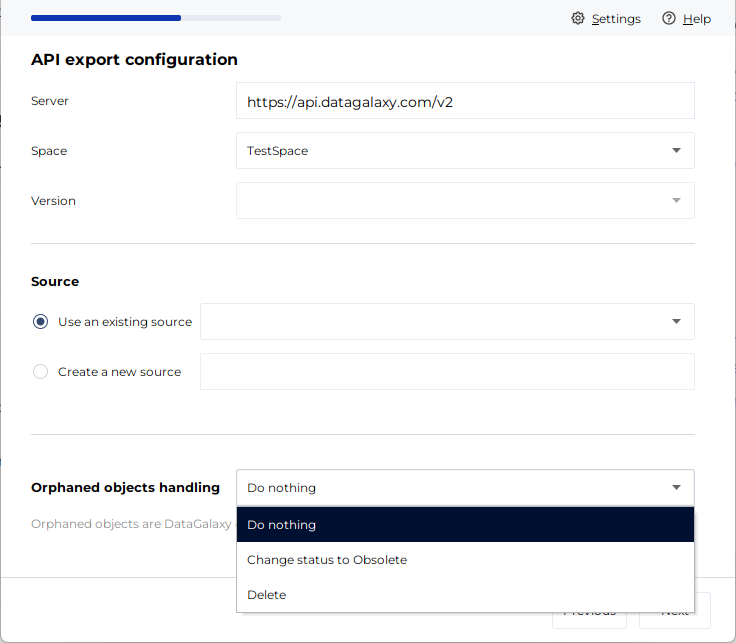
Il existe également une section lors de l'import vers un module de type dictionnaire intitulée "Traitement des objets orphelins" (disponible à partir de la version 4.7.1 si vous utilisez le connecteur Desktop). Elle permet d'effectuer 3 types d'actions sur les objets encore présents dans DataGalaxy mais qui n'existent plus dans la technologie source. Ces 3 actions sont :
- Ne rien faire (comportement par défaut)
- Changer le statut à obsolète (passe le statut des objets qui n'existent plus dans la technologie source à Obsolète)
- Supprimer (supprime de DataGalaxy les objets qui n'existent plus dans la technologie source)
Des informations détaillées sur cette fonctionnalité sont disponibles sur cette page.
Résumé
Cette étape affiche un récapitulatif des objets qui ont été identifiés dans la technologie source, et vous rappelle la destination dans laquelle ces métadonnées vont être importées. 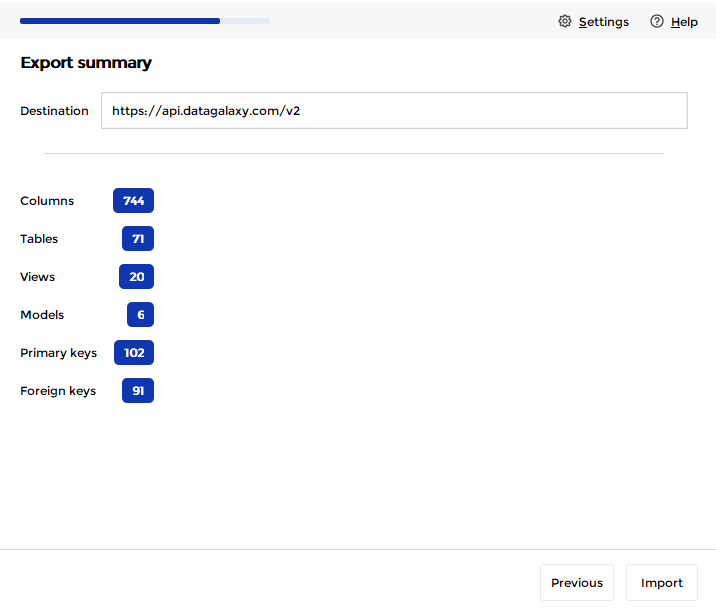
L'import est actuellement limité à 100 000 objets par import. Si votre source contient plus d'objets, il faudra réaliser votre import en plusieurs fois afin de respecter cette limite. Pour pouvez utiliser pour cela l'étape de sélection des métadonnées
Cliquer sur Importer
Terminé!
Ce dernier écran vous permet de contrôler le bon fonctionnement de l'import, et vous rappelle la destination utilisée : 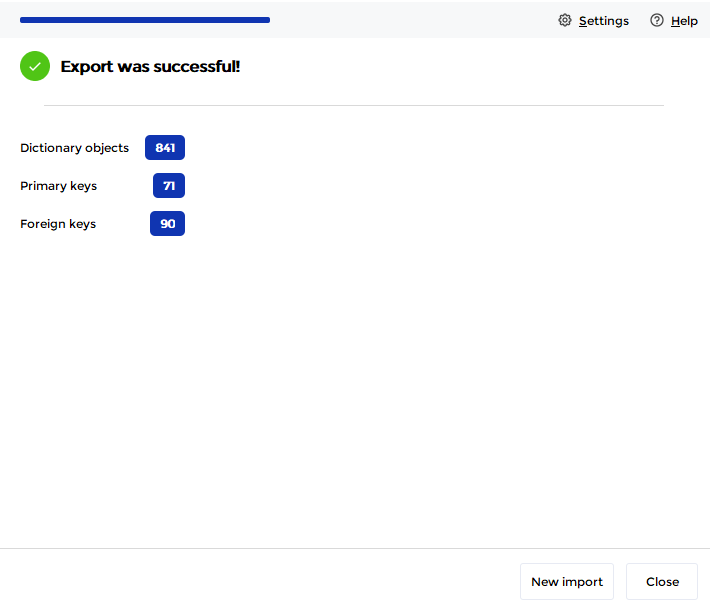
Vous pouvez revenir sur l'écran d'accueil en cliquant sur Nouvel import, ou bien fermer l'application.