
Cet article a pour objectif d'expliquer comment importer des traitements de données dans le catalogue DataGalaxy.
Pour comprendre plus précisément le concept de propriétés et d'objets, vous pouvez consulter cet article.
Pour rappel : un traitement relie des données sources (input) à des données cibles (output) via un data processing.
Cette fonctionnalité vise à :
- Faciliter l'import des traitements dans le module traitements.
- Accélérer la mise à jour d'objets grâce à l'import de données préalablement exportées.
La fonctionnalité d'import est disponible :
- Depuis le widget "Raccourcis" présent sur l'écran d'accueil d'un espace client ou d'un espace de travail
- Depuis le module Traitements lorsque celui-ci est vide
- Depuis le menu contextuel du module Traitements à droite des vues filtrées
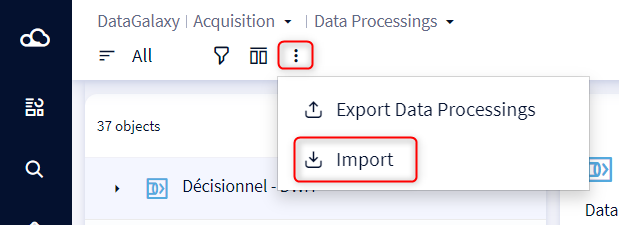
La fenêtre d'accueil de l'import s'ouvre : 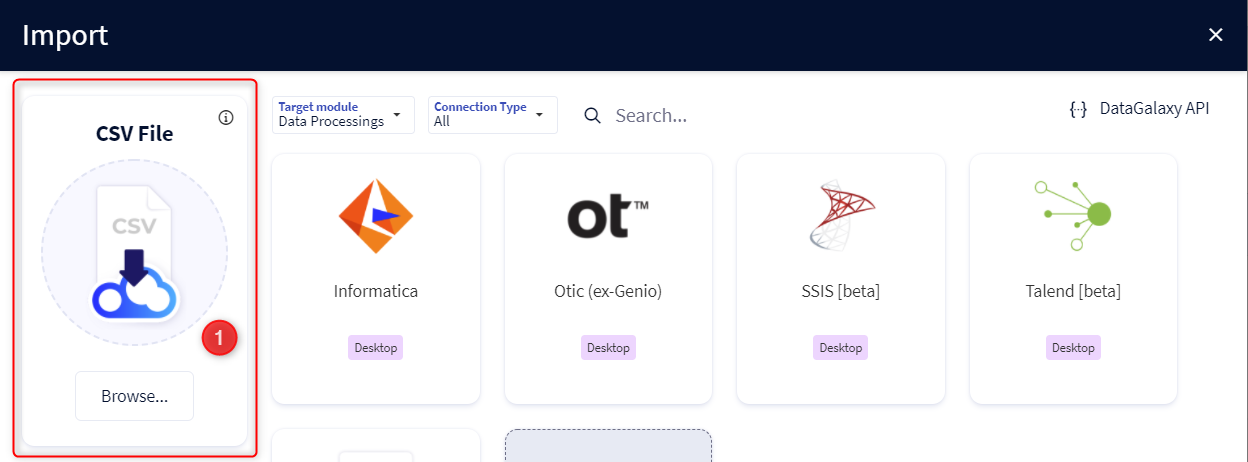
Importer des traitements / flow
1. Sélectionnez ou glisser/déposer votre fichier à importer dans la zone d'import de fichier CSV disponible en haut à gauche.
Si certaines options sont paramétrables par la suite, le fichier à importer devra toujours contenir les colonnes suivantes :
- Le path de l'objet
- Le type de l'objet
- + une colonne pour chaque attribut faisant partie de la fiche d'un objet que vous souhaitez importer
Exemple de structure de fichier CSV à importer :

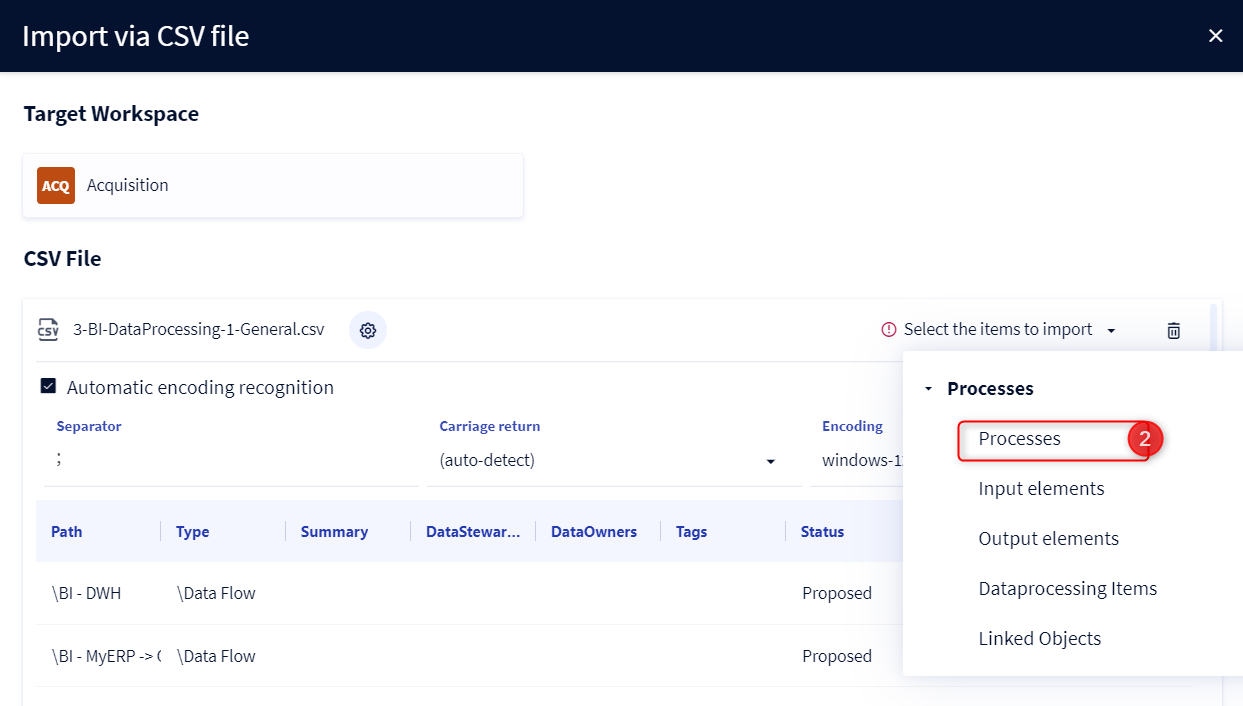
2. Sélectionner Traitements au sein du module Traitements et cliquer sur le bouton Suivant
La zone centrale permet d'ajuster les paramètres techniques du fichier (encodage, séparateur) et la tableau, vous propose un aperçu du contenu du fichier.
3. L'étape suivante permet d'effectuer le mapping des propriétés et de réaliser des contrôles fonctionnels avant import. Lorsque c'est possible, une correspondance automatique entre les champs sources et cibles est effectuée et la vérification de votre fichier est lancée.
- Si les champs obligatoires ne sont pas mappés, la vérification n'est pas lancée et l'import n'est pas possible.
- En cas de succès, l'import est possible (le bouton Importer est immédiatement actif).
- En cas d'échec, les contrôles en erreur sont présents dans l'onglet Contrôles.
En cliquant sur le statut en cas d'échec, l'onglet liste les contrôles pour lesquels une erreur a été détectée :
- Lorsque une erreur bloquante peut être résolue, la solution est renseignée dans la colonne "Action".
- Ces contrôles sont obligatoires, et doivent être relancés lorsqu'une modification (mapping, paramétrage) de l'import est effectuée.
4. L'onglet Mapping permet de définir la correspondance entre les champs du fichier et les attributs DataGalaxy à alimenter :
- Faire glisser les champs de la colonne de gauche sur les champs correspondants à droite pour définir une nouvelle correspondance.
- Seuls les champs type et path, identifiés en rouge, sont obligatoires.
- Pour les fichiers avec de nombreux champs: il est possible de faire des recherches de champs et de masquer les champs déjà utilisés
NB : Dans le cas de mise à jour de vos objets via cet import, si vous importez des valeurs vides des attributs dans votre fichier, qui sont déjà renseignées dans vos fiches objets, ces valeurs vides seront ignorées par défaut et vos valeurs existantes sont sauvegardées. Mais, en cochant cette option (figure ci-dessous), elles videront les valeurs existantes.
5. L'onglet Aperçu permet d'avoir un aperçu des valeurs pour chaque attribut à importer, pour lequel une correspondance a été définie. 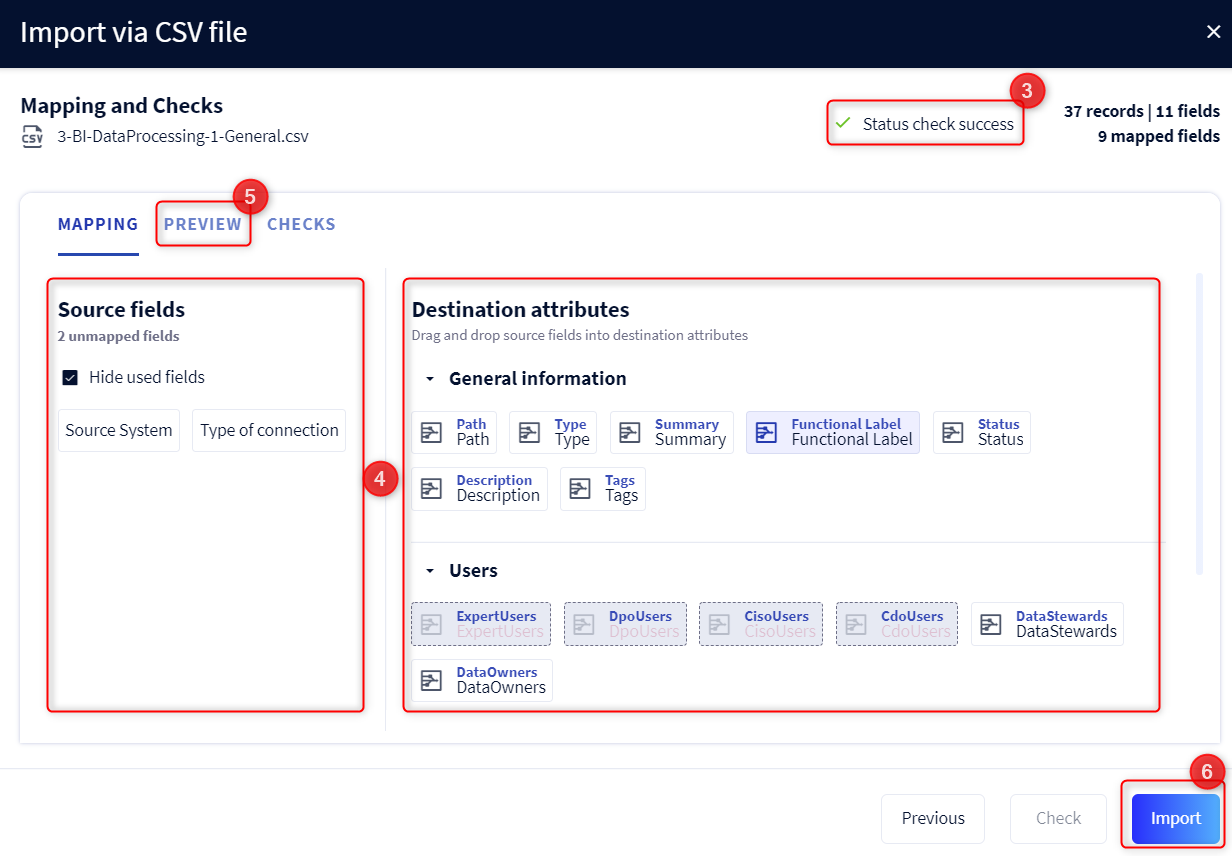
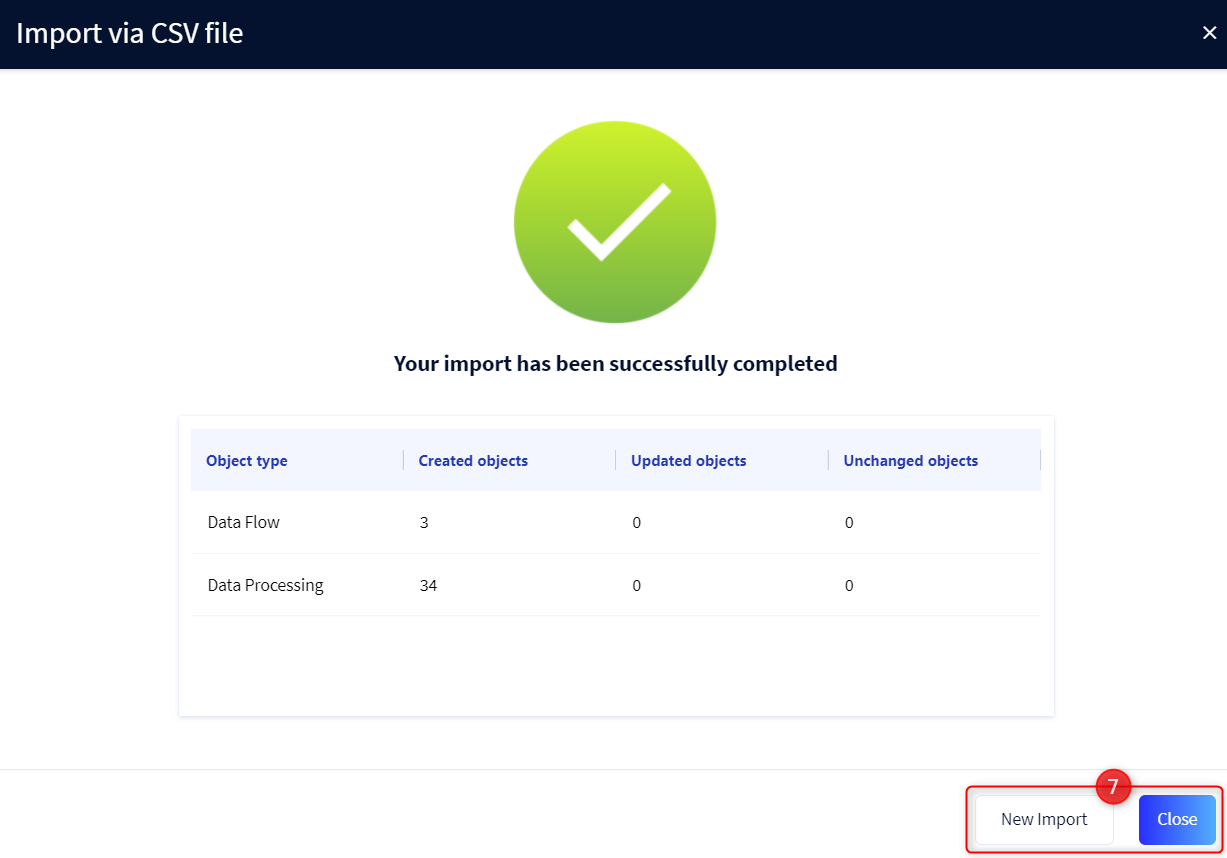
6. Lorsque ces étapes sont complétées et que le contrôle est en succès, le bouton Importer devient actif. Cliquer dessus pour lancer l'import. Un message de confirmation apparaît avec le nombre d’éléments impactés par l'import ou un message d'erreur avec un tableau listant les erreurs rencontrées.
7. Cliquez sur Fermer pour fermer l'import ou sur un Nouvel import pour importer:
- Les éléments en entrée et en sortie
- Les unités de traitements
Importer des éléments en entrées et en sortie
Pour importer des éléments en entrée ou en sortie de vos traitements le fonctionnement est le même que pour les objets traitements.
Le fichier doit être construit tel quel :
- Pour le fichier des éléments d'entrée : path et type du traitement à lier, path et type de l'objet du catalogue en entrée.
- Pour le fichier des éléments de sortie : path et type du traitement à lier, path et type de l'objet du catalogue en sortie.

Attention les objets du catalogue à lier doivent être créés en amont.