
Cet article a pour objectif d'expliquer comment personnaliser les écrans au niveau du workspace. Ce process est identique à celui de la personnalisation des écrans au niveau du clientspace mais les règles d'héritage ne sont pas les mêmes entre les deux niveaux. Il est donc important de faire la distinction. Pour comprendre plus précisément les concepts de clientspace et de workspace, vous pouvez consulter cet article.
Pour comprendre comment personnaliser les écrans au niveau du clientspace, vous pouvez consulter cet article.
La notion de personnalisation des écrans est également très liée au concept de la fiche objet qui est explicitée dans cet article.
Pour savoir si vous êtes éligible pour personnaliser les écrans d'un ou plusieurs workspaces, vous pouvez consulter cet article, qui explique comment fonctionnent les habilitations au niveau du workspace.
Comment personnaliser les écrans du workspace ?
Notez que ces réglages ne sont disponibles que lorsque vous avez plusieurs espaces de travail. Si vous n'avez qu'un espace de travail, les réglages se font directement depuis le menu Administration > Ecrans.
Pour personnaliser les écrans du workspace, vous devez tout d'abord vous assurez que vous être administrateur du workspace en question et que par conséquent vous possédez une licence Data steward. Pour vérifier, accédez à votre profil où est indiqué votre niveau de licence.
La personnalisation des écrans au niveau du workspace :
- N'aura pas d'impact sur les autres workspaces.
- Ne sera plus synchronisée avec les modifications faites sur l'écran au niveau du clientspace.
- Impactera par contre les formulaires d'import de données.
Toute suppression d'attribut des écrans n’entraîne pas une suppression de l'attribut qui reste disponible.
Suivez les étapes ci-dessous pour personnaliser les écrans :
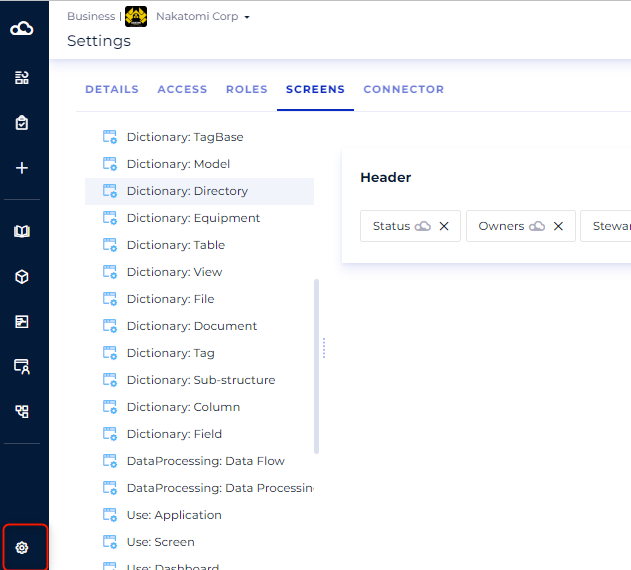
- Accédez aux Réglages, la section se trouve en bas de la barre de navigation latérale.
- Cliquez ensuite sur l'onglet "Ecrans".
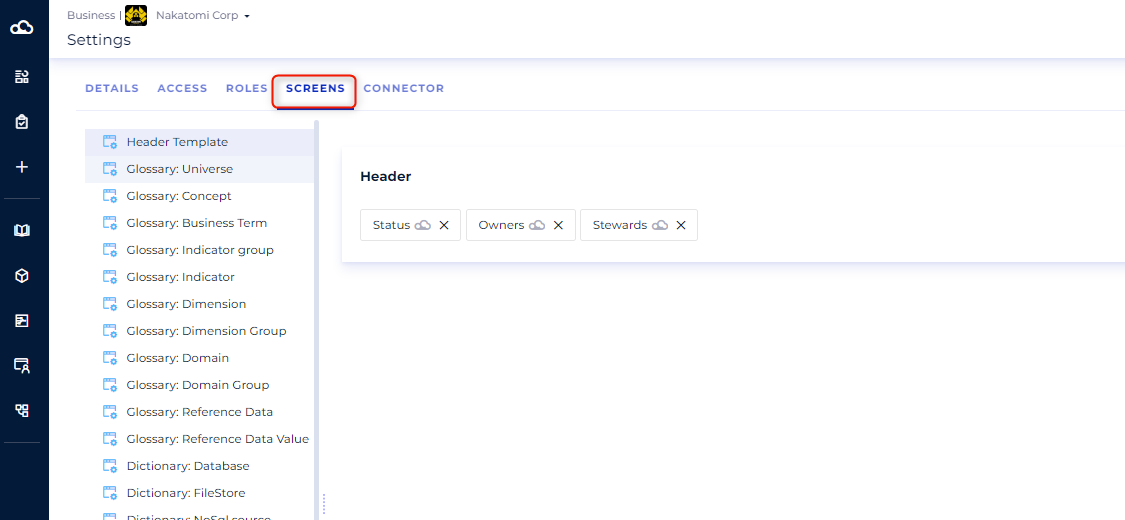
- Choisissez le module et l'objet dont vous voulez personnaliser l'écran.
- Ajoutez ou supprimez des catégories.
- A noter cependant quelques particularités :
- Les catégories "Général" et "Responsable" ne peuvent pas être renommées.
- La catégorie "Synonymes" présente sur certains objets du glossaire ne peut pas être retirée ni renommée.
- La catégorie "Header" ne peut pas être retirée ni renommée ni masquée. De plus certaines limitations existent sur cette catégorie. Les attributs de type Texte, Texte riche, Liste de valeur, Liste hiérarchique ne peuvent pas être positionnés dans le header et le nombre d'attributs présents sur le Header est également limité à 5 pour des raisons de lisibilité.
- Faites glisser les champs de votre choix dans les catégories. Tous les champs disponibles sont listés à droite.