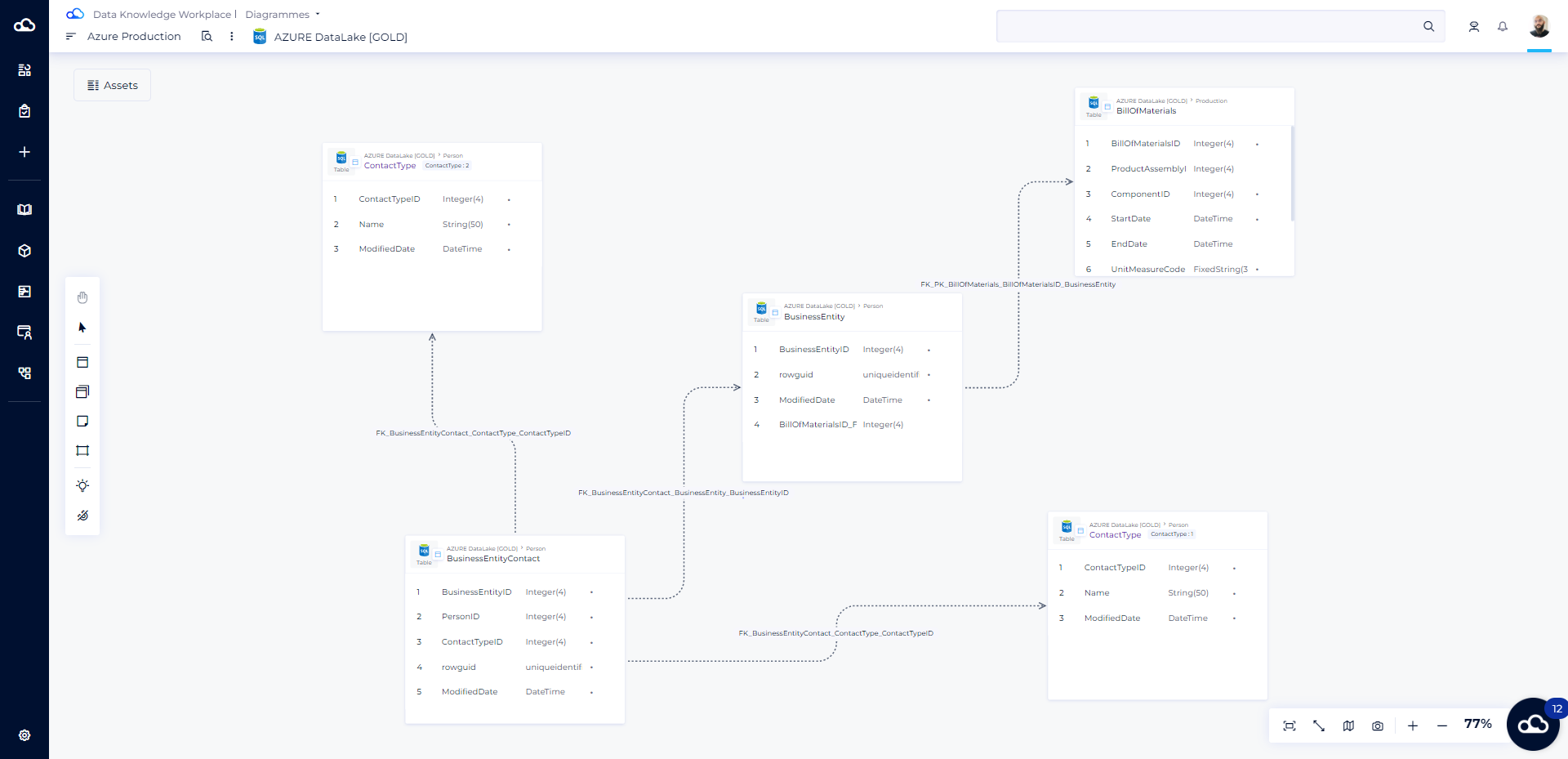
Cet article à pour objectif de présenter comment utiliser les diagrammes physiques de DataGalaxy. L'objectif des diagrammes physiques est de présenter graphiquement un modèle de données :
- Les tables et les colonnes sont affichées dans des « boîtes »
- Les clés étrangères et les relations sont représentées par des flèches entre ces boîtes.
Contrairement au dictionnaire, les diagrammes peuvent ne représenter qu’une vision partielle du modèle.
Les diagrammes physiques ne sont disponible que pour les bases de données relationnelles.
Créer un diagramme
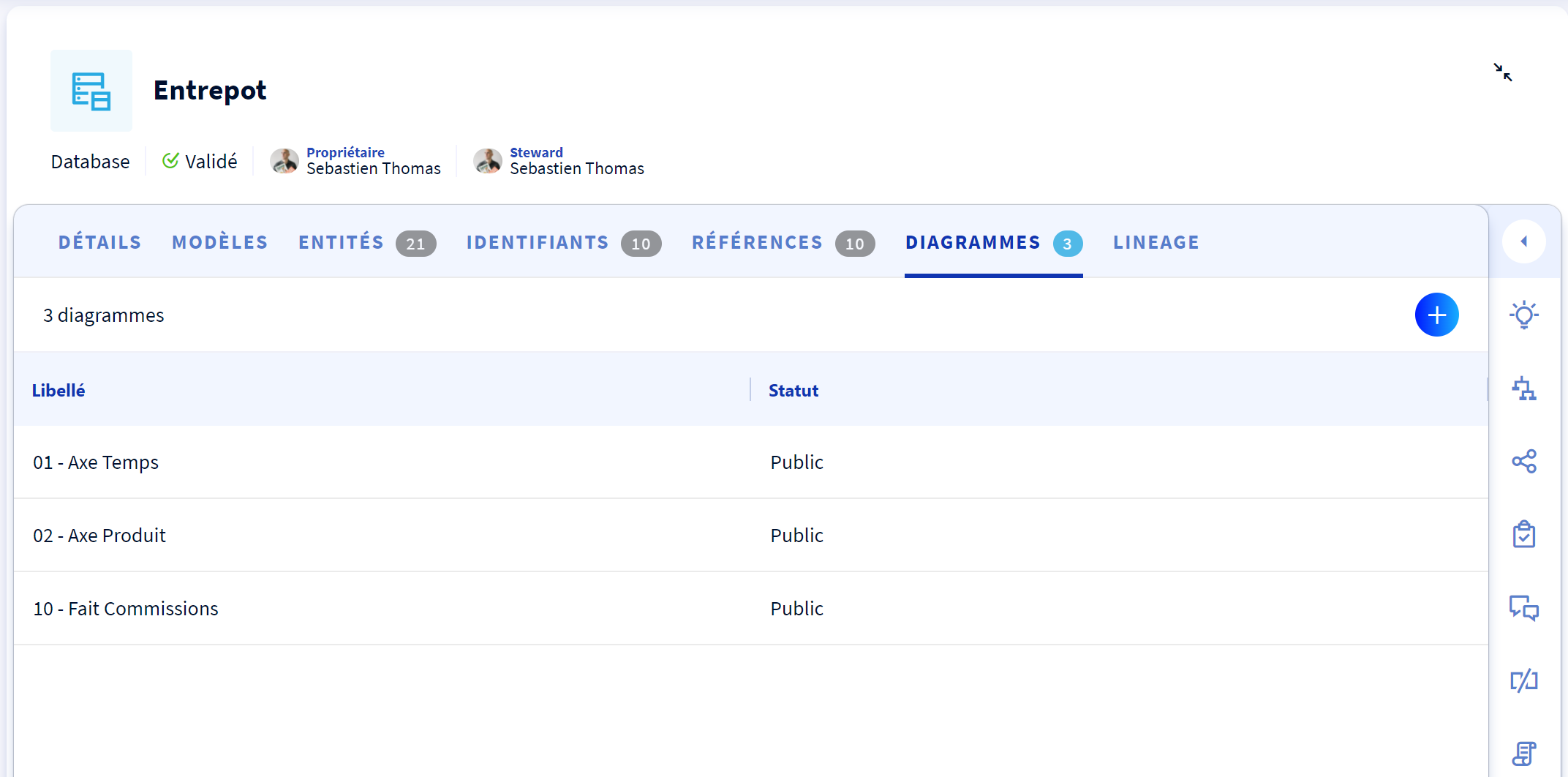
Pour créer votre diagramme, il suffit de se rendre dans l'onglet diagramme de votre base et de cliquer sur le bouton "+".
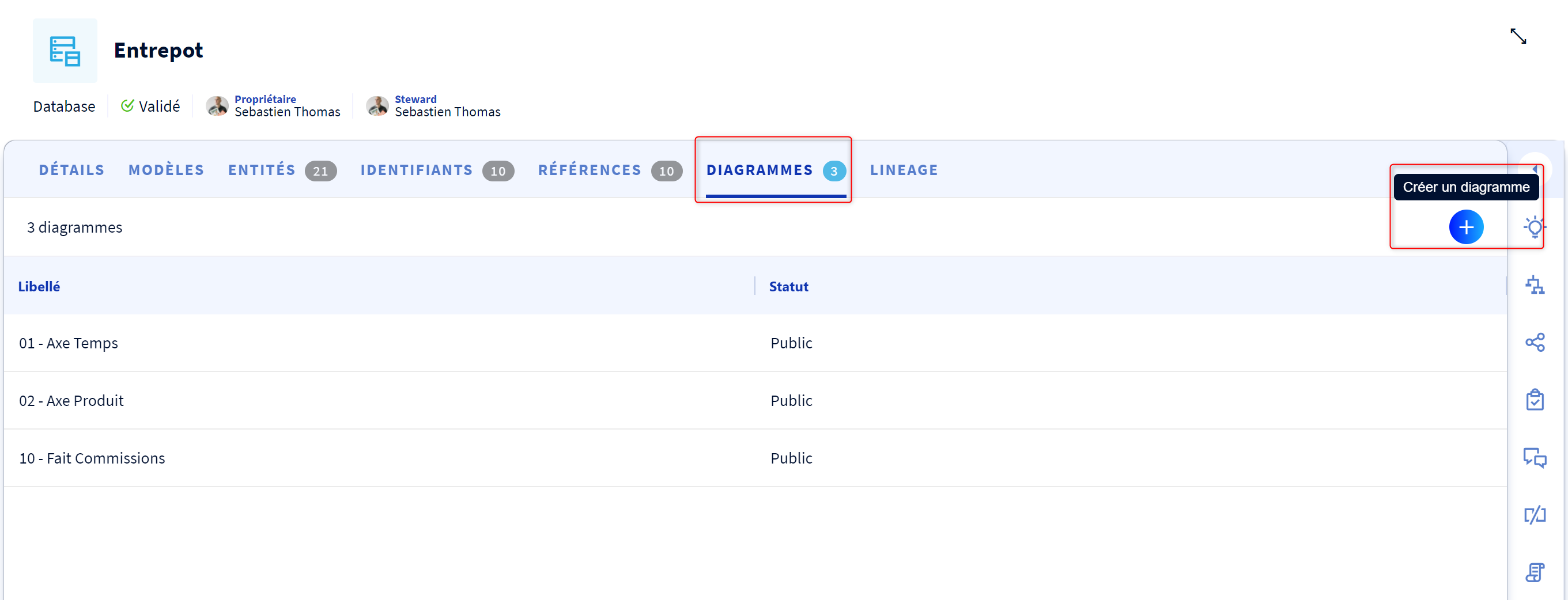 Votre diagramme sera alors par défaut vide.
La page du diagramme est constituée d'une zone principale dans laquelle vous pouvez faire glisser :
- les tables : Une table est un objet technique de base de données relationnelle qui regroupe des colonnes. La table est l'équivalent technique d'une entité.
- les clés primaires : La clé primaire d'une table est une contrainte sur une ou plusieurs colonnes qui assure l'unicité d'une ligne.
- Les clés étrangères : Une clé étrangère est une relation de référencement d'une table disposant d'une clé primaire (dite table parent) par une autre table (dite table enfant), ou par la même table (auto-référencement). Les clés étrangères n'existent que dans les modèles relationnels. Une clé étrangère est obligatoirement associée à une relation fonctionnelle.
- Les relations. trois types de relations existe :
- Technique obligatoire : trait gris et pleins
- Technique non obligatoire : trait gris en pointillé
- Fonctionnelle : signalée en vert avec un trait plein elles permettent de relier deux tables ou vues et ainsi d'identifier qu'il n’y a pas de relations avec des contraintes d’intégrité entre ces deux tables ou bien un lien entre les deux tables
- Les notes qui permettent de mettre une information complémentaire.
Ajouter une table dans un diagramme
Si vous avez déjà importé / créé des objets dans votre base de données, vous pouvez les utiliser pour peupler votre diagramme. Pour cela il suffit de :
- Dans la liste des assets catalogue à gauche, cliquez sur l'entité ou la référence de votre choix.
- La faire glisser dans la zone principale au centre de l'écran.
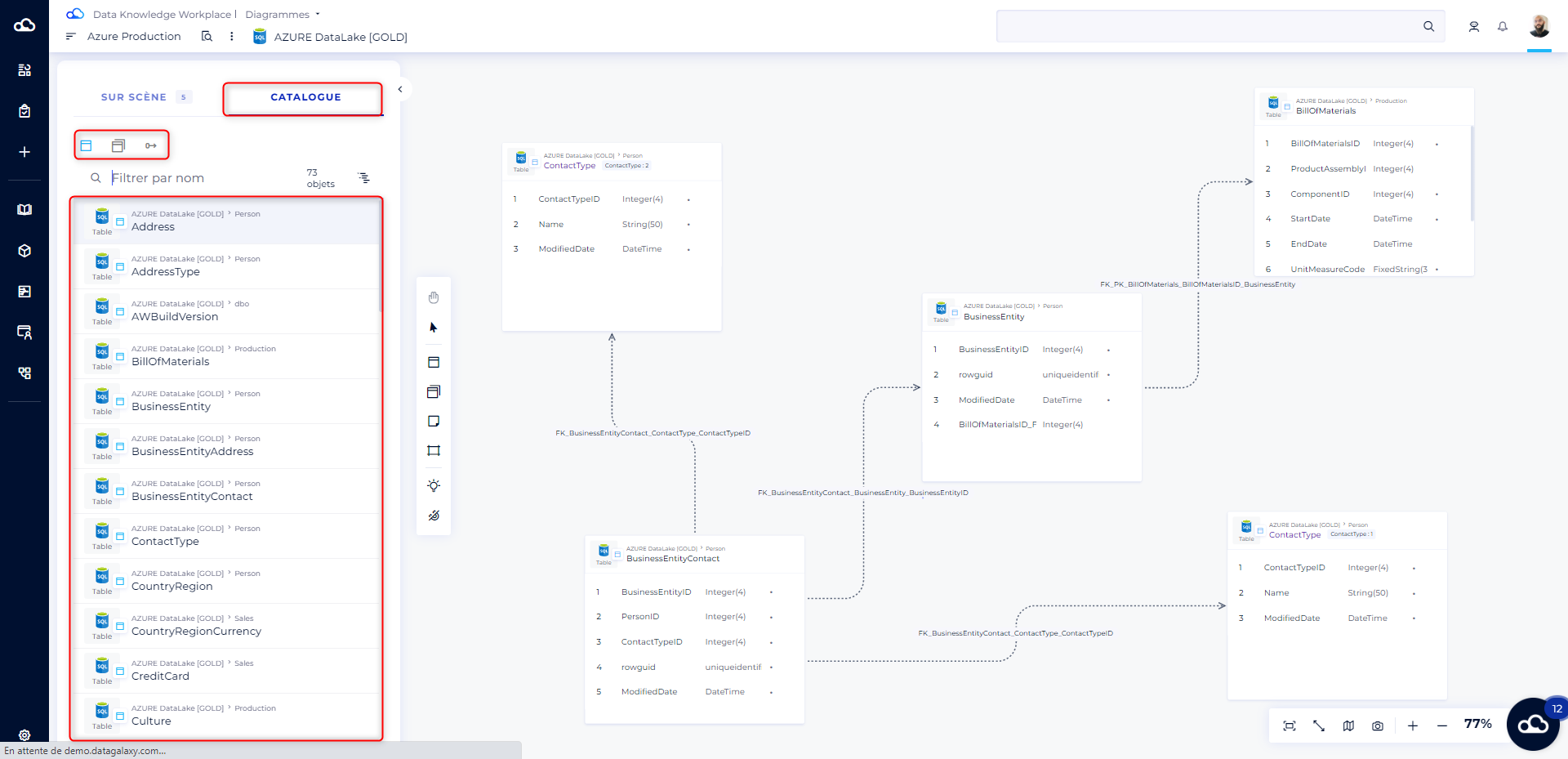
Note: l'algorithme de recherche des assets catalogue est différent de l'algorithme de recherche principal, les résultats retournés peuvent être légèrement différent.
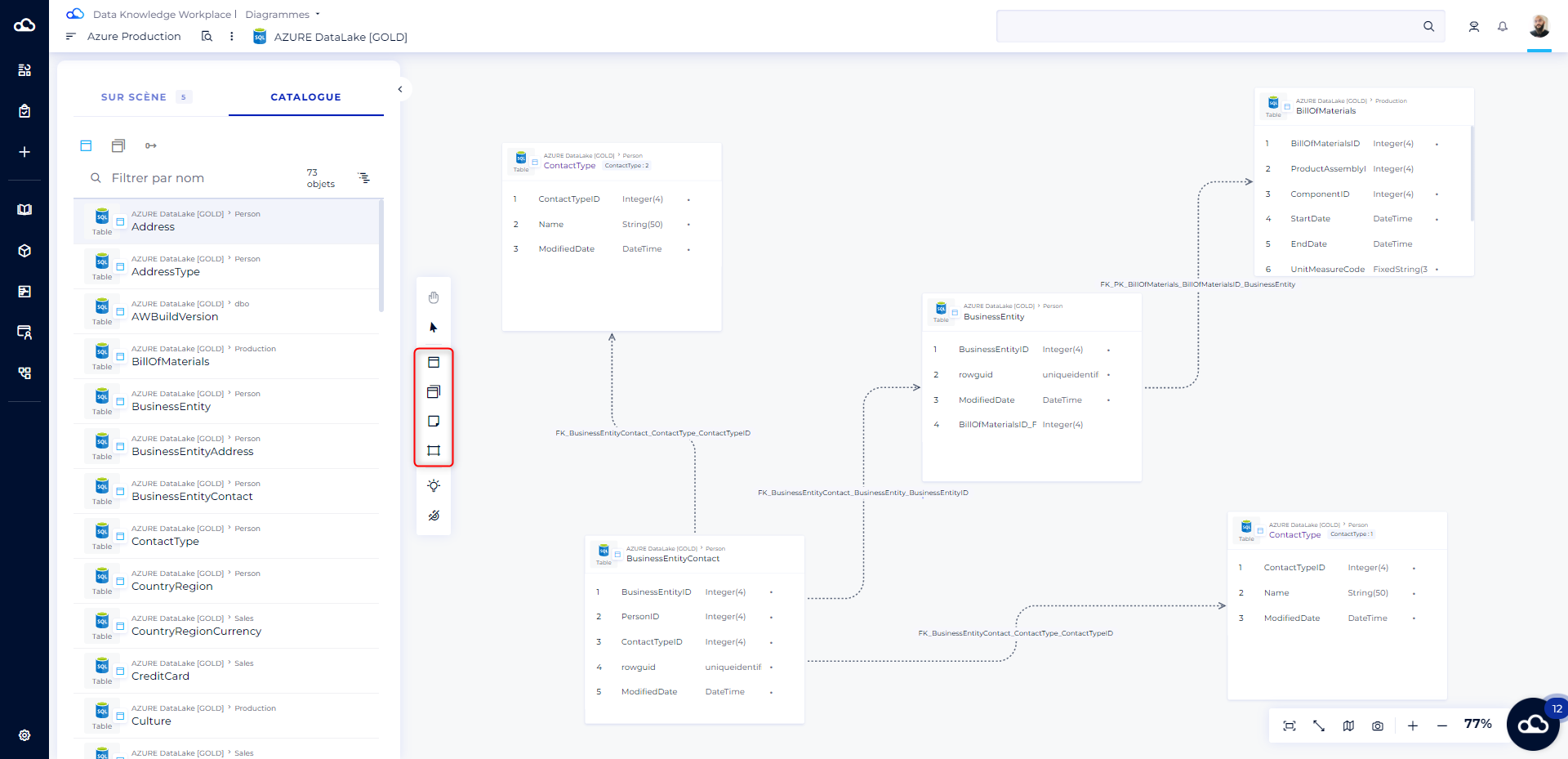
Si vous n'avez pas encore créé d'entités ou souhaitez en créer de nouvelles il suffit de cliquer sur ces boutons de la barre d'outils graphiques située sur la gauche de la zone de dessin.
Créer une colonne depuis un diagramme
Vous pouvez créer une colonne directement depuis le diagramme. Pour cela, depuis votre diagramme :
- Faîtes glisser une table sur la zone de dessin centrale ou cliquez sur l'icône table pour créer une nouvelle table.
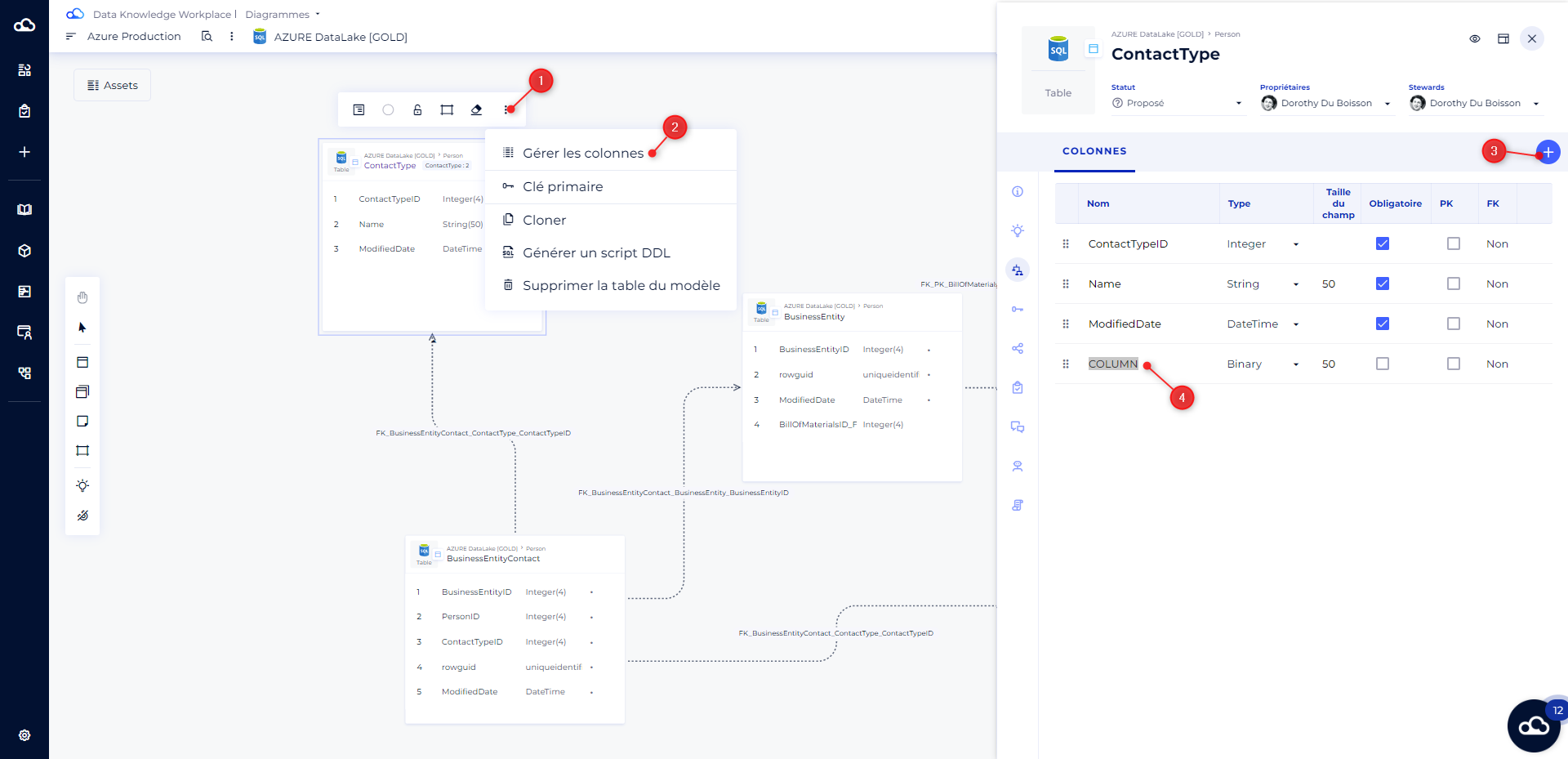
- Une fois la table insérée sur votre zone de dessin cliquez sur la table puis sur l'option gérer les colonnes depuis le burger menu.
- Une fois le panneau latérale ouvert, cliquez sur l'icône "+" pour ajouter une colonne.
- La colonne s'affiche dans la liste.
Gérer des clés primaires
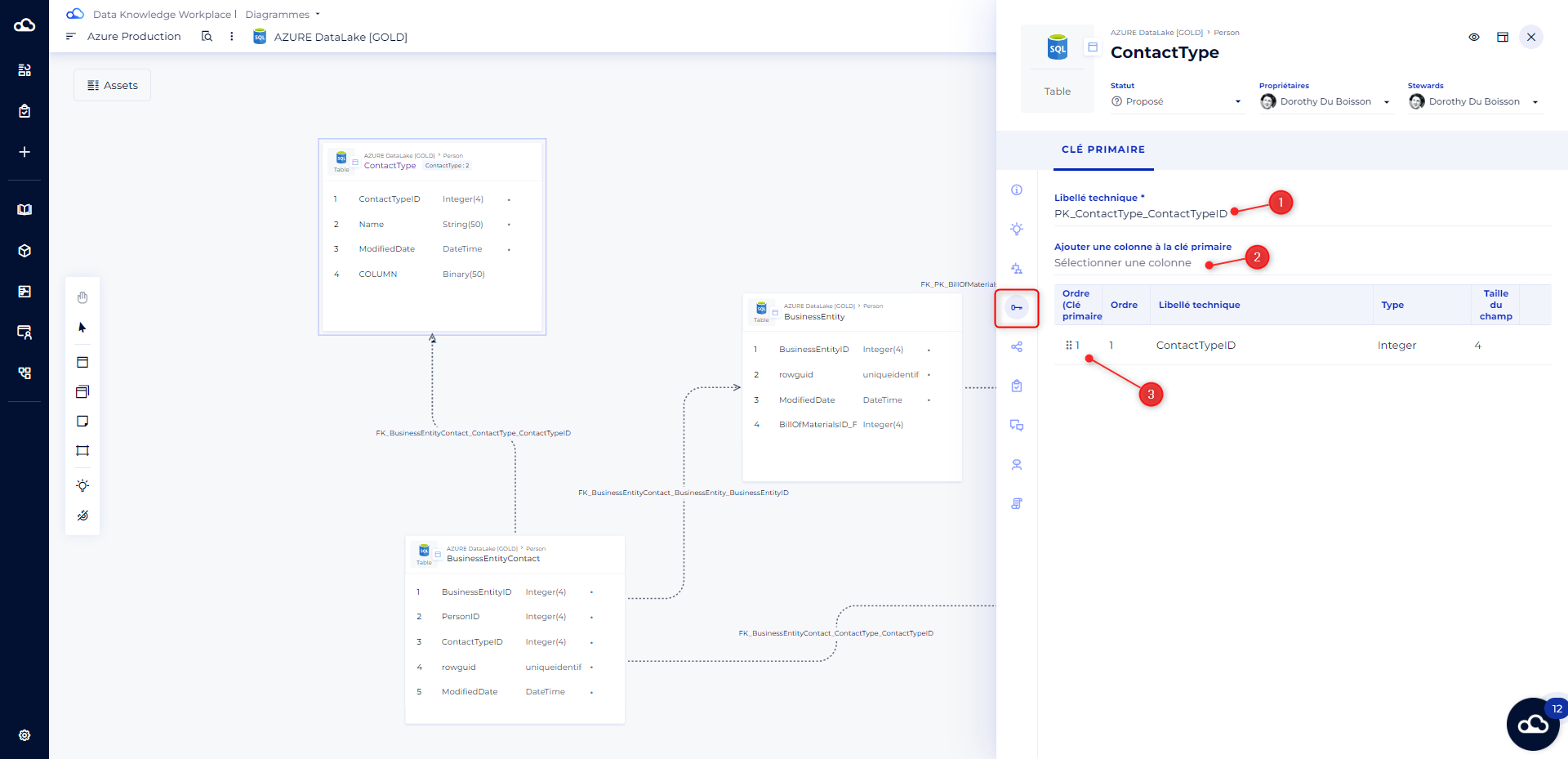
La création des PK se fait via le menu clé primaire du panneau latéral de la table concernée.
- Le libellé technique permet de définir le libellé de la clé primaire à créer
- L'ajout de colonne à la clé primaire permet de rechercher la ou les colonnes de la table qui constituent la clé primaire.
- Une fois sélectionnée, la colonne s'affiche dans la liste des colonnes de la clé primaire
Gérer des relations :
Dans les diagrammes physiques il est possible de gérer 3 types de relations :
- Technique obligatoire : trait gris et pleins
- Technique non obligatoire : trait gris en pointillé
- Fonctionnelle : signalée en vert avec un trait plein
Pour créer une relation, cliquer sur une des poignées qui s'affichent au survol d'une table source et faites glisser vers la table cible.
- Si vous êtes en mode fonctionnel, la relation créé sera fonctionnel. Il est bien sur possible de convertir cette relation en relation technique
- Si vous êtes en mode technique vous pourrez créer une relation technique non obligatoire, que vous pourrez bien sur convertir en relation obligatoire.
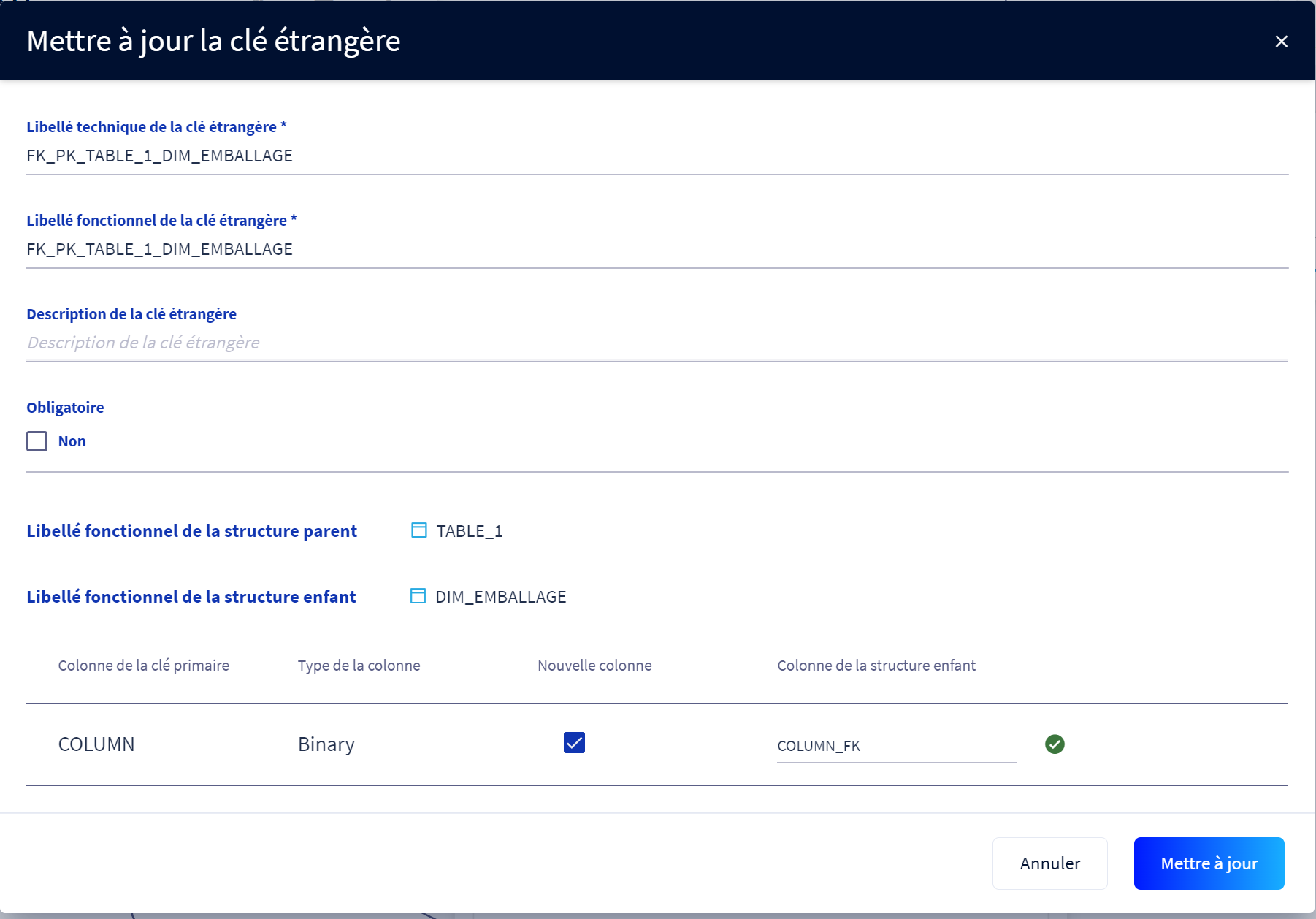
Une fenêtre pop-up permet alors de valider/corriger les propriétés de la relation :
- Nom de la relation qui apparaitra sur le diagramme
- Description
- Caractère obligatoire ou non
- Colonne liée dans la table cible.
Un lien de clé étrangère ne peut être créé à partir d’une colonne existante que si cette colonne a le même type de données que la clé primaire référencée.
Outils de gestion des tables
Pour chaque table, vous disposez des options suivantes :
- Depuis le menu des actions au clic sur la table vous pouvez
- Modifier la taille d'affichage des boites.
- Sélectionner une couleur pour la table
- Verrouiller le positionnement de la boite pour l'ensemble des utilisateurs ayant accès au diagramme
- Créer un Frame englobant la table
- Retirer la table du diagramme. (La table n'est pas supprimé de DataGalaxy, elle est uniquement retirer du diagramme)
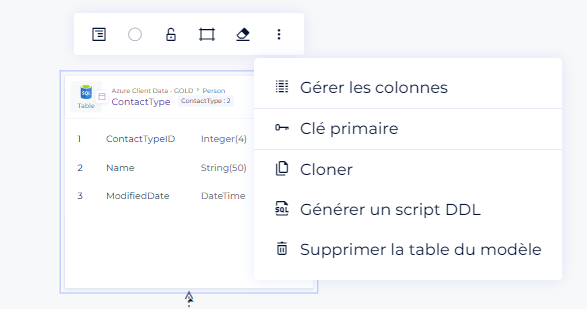
- En cliquant sur le burger menu (les trois petits points) vous pouvez
- Accéder aux colonnes de la table
- Accéder à la clé primaire de la table
- Cloner la table
- Supprimer la table du modèle : attention cela signifie supprimer définitivement la table de DataGalaxy.
Partage de l'information
Les diagrammes peuvent être
- Privés : ils ne sont visible que par leur créateur.
- Public : disponible pour les utilisateurs du workspace. Seuls les administrateurs de la source peuvent publier un diagramme.
Les nouveaux diagrammes sont par défaut des diagrammes privés.
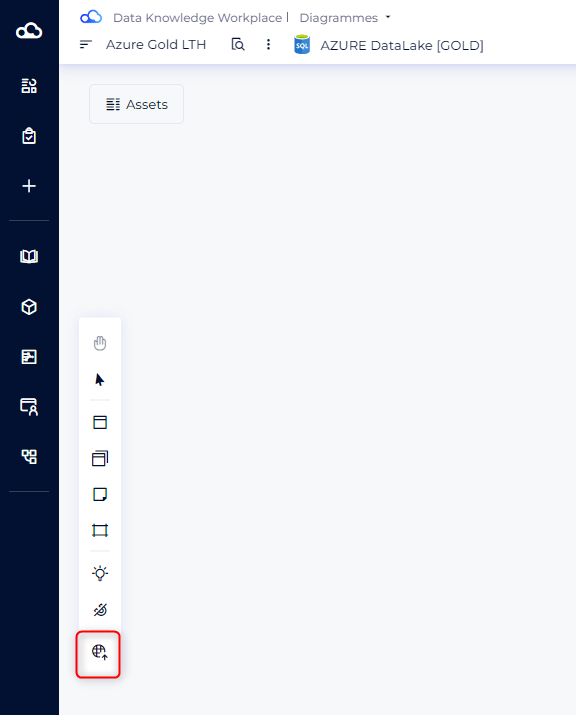
Pour publier un diagramme en mode public, cliquer sur ce bouton ci-dessous
Attention : Une fois qu'un diagramme est passé en mode public, il n'est plus possible de le faire repasser en mode privé.
Tips
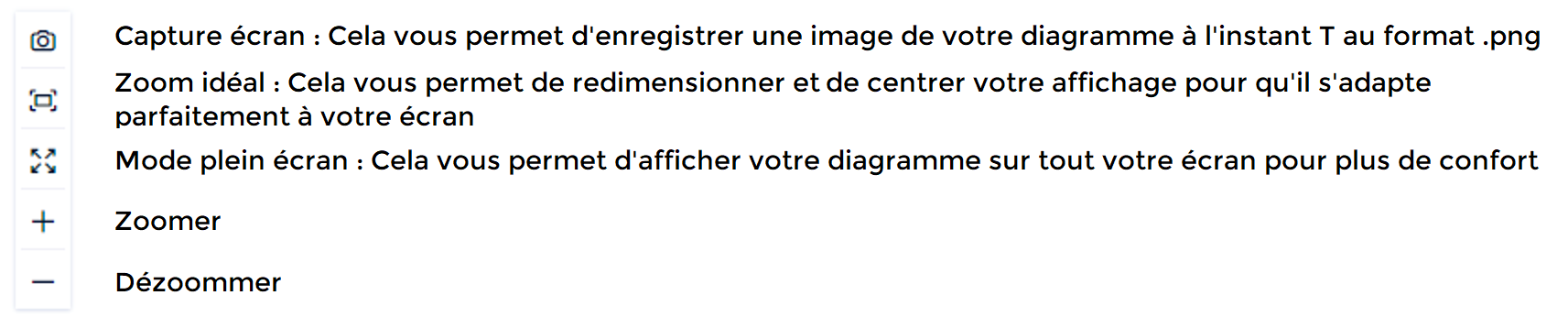
Ces différents boutons vous permettent d'optimiser l'affichage de votre diagramme