Cet article a pour but d'expliquer les dashboards dans DataGalaxy.
Ce concept étant récent, il est amené à évoluer au cours des prochaines versions.
Qu'est-ce qu'un dashboard DataGalaxy ?
Le dashboards dans DataGalaxy se compose de widgets personnalisables qui traduisent des statistiques sur des espaces et des versions choisis.
Il est possible de créer autant de dashboards que l'on veut.
1 - Qui peut accéder aux dashboards ?
Il existe deux types de dashboards :
- Privé : Seul le créateur du dashboard peut le lire et le modifier
- Partagé : Tous les utilisateurs peuvent lire le dashboard. Mais seuls les administrateurs de l'espace client peuvent éditer/supprimer tous les dashboards partagés, même ceux créer par d'autres utilisateurs.
2 - Quels sont les différents types de widgets ?
Veuillez consulter cet article pour comprendre le sens de chacun des widgets : [Basics] Les widgets
3 - Comment y accéder ?
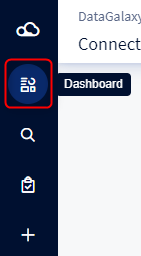
Il faut cliquer sur l'icône correspondante au dashboard dans la barre de navigation latérale.
Comment créer et éditer les propriétés du dashboard ?
Il suffit de cliquer sur le nom du dashboard pour afficher le panneau de la liste des dashboards. 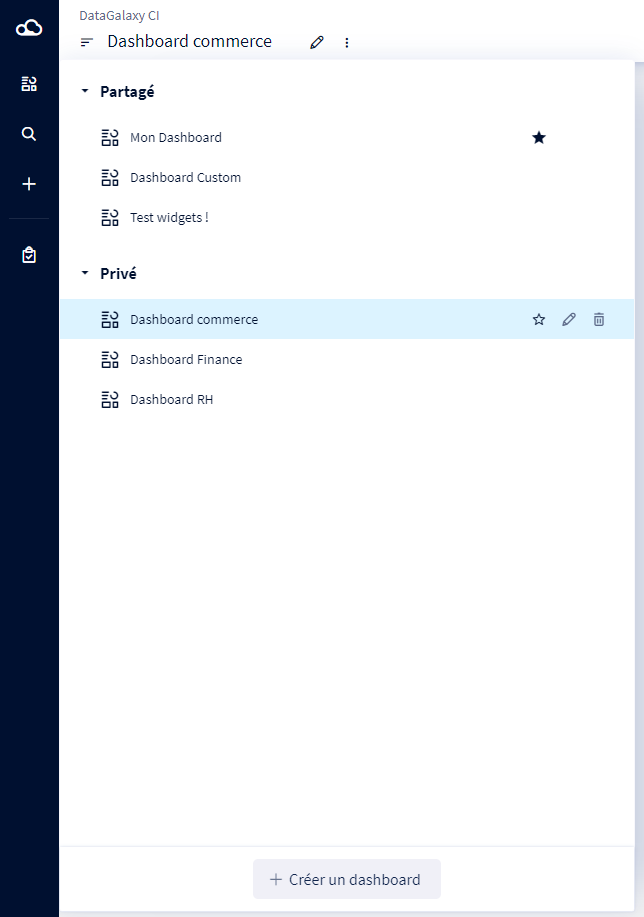
Les dashboards sont triés en fonction de leur type : partagé ou privé.
Au survol de la ligne des dashboards que vous avez créé, les actions suivantes apparaissent :
- Dashboard par défaut : Lorsque vous cliquerez sur l'icone dashboard dans la barre de navigation latérale, vous serez automatiquement redirigé sur ce dashboard
- Editer : Au click sur ce bouton, une modale s'ouvre permettant de mettre à jour le nom, la description, ainsi que le type du dashboard
- Supprimer : Une confirmation vous sera demander avant d'effectuer cette action irréversible
Le bouton en bas du panneau de la liste des dashboard vous permet d'en créer un nouveau.
Comment éditer les widgets du dashboard ?
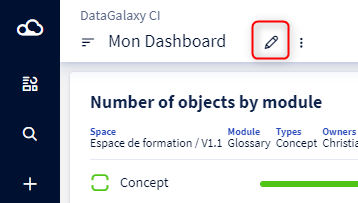
Pour éditer un dashboard vous devez cliquer sur le crayon afin d'activer le mode édition.
1 - Ajouter un widget
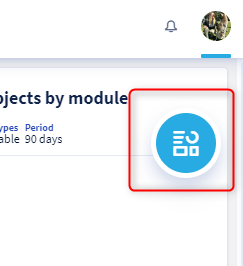
- Cliquez sur l'icone pour ouvrir la librairie des widgets
- Choisissez le type de widget que vous souhaitez créer
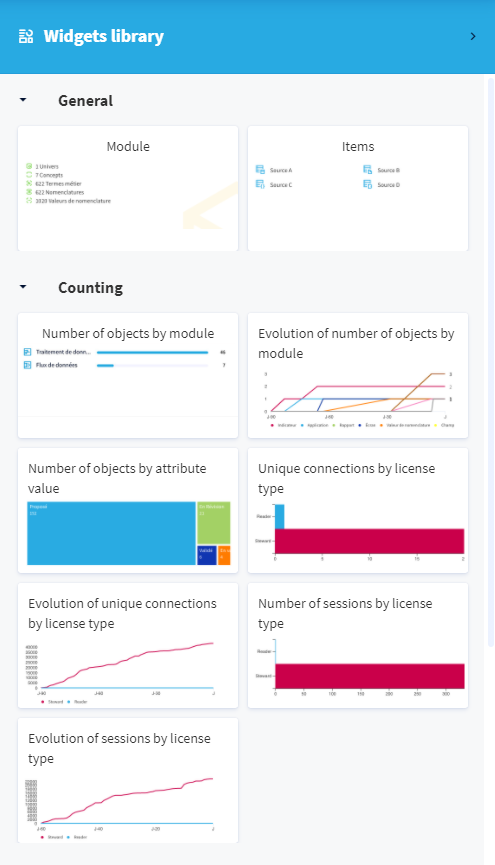
- Une nouvelle section apparaît alors dans votre tableau de bord et le panneau de configuration s'ouvre automatiquement.
- Renseignez tous les champs dans le panneau de configuration puis cliquez sur "Créer".
2 - Modifier un widget
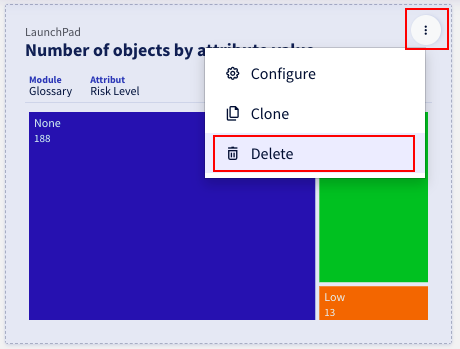
- Cliquez sur les trois petits points en haut à droite de la section
- Cliquez sur Configurer
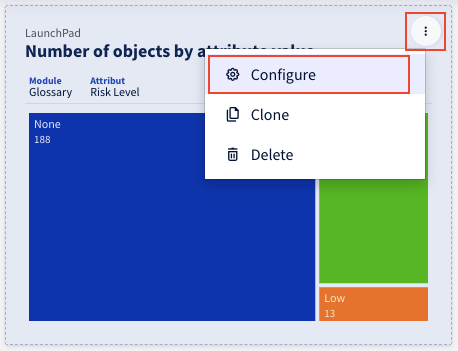
- Renseignez tous les champs dans le panneau de configuration puis cliquez sur "Enregistrer"
3 - Cloner un widget
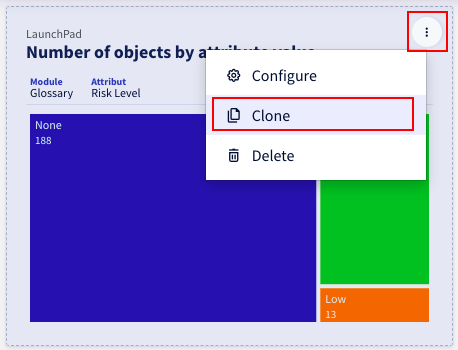
- Cliquez sur les trois petits points en haut à droite de la section
- Cliquez sur Cloner
4 - Supprimer un widget
Cliquez sur les trois petits points en haut à droite de la section
Cliquez sur Supprimer
5 - Agrandir ou déplacer un widget
- Pour agrandir un widget, placez votre curseur sur ses extrémités et étirez avec la flèche.
- Pour déplacer un widget, placez votre curseur au centre de sa section, puis déplacer votre widget jusqu'à la position souhaitée en maintenant le clic.
6 - Enregistrer un tableau de bord
Après avoir effectuer toutes vos modifications, cliquez sur le bouton "Enregistrer" pour sauvegarder le dashboard.

7 - Annuler les modifications
- Pour annuler les modifications en cours et revenir à la version précédente, cliquez sur le bouton "Annuler les modifications"

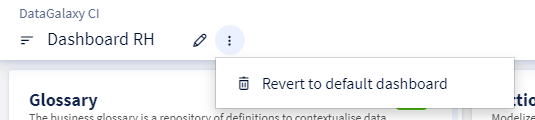
- Pour revenir à la configuration par défaut DataGalaxy :
- Sortir du mode édition
- Cliquer sur les trois petits points
- Puis sur "Revenir sur la configuration par défaut