
Cet article a pour but d'expliquer les différents widgets disponibles au sein des dashboards.
Pour en savoir plus sur la création, l'édition et la suppression des widgets, veuillez consulter cet article : [How to] Gérer les dashboard.
Il existe 4 catégories de widgets :
- Général : Il s'agit des widgets DataGalaxy historiques qui vous permettent de visualiser rapidement le contenu de vos modules.
- Comptage : Ce sont les widgets qui vous permettent de suivre le dénombrement et l'évolution du nombre d'objets de vos modules.
- Activité : Ce sont les widgets qui vous permettent de suivre l'activité des utilisateurs de l'espace client.
- Qualité : Ces widgets traduisent la qualité de votre catalogue à travers le remplissage* et la complétude* de vos attributs et objets.
Général
1 - Module
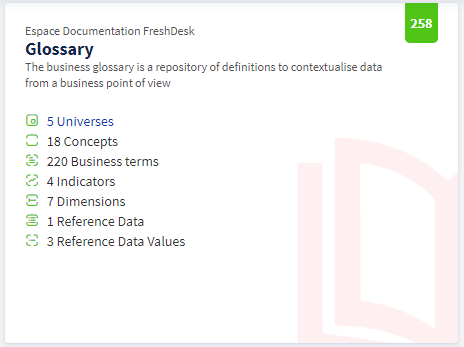
- Description : Ce widget permet d’énumérer l’ensemble des objets présents dans un module sélectionné parmi Glossaire | Dictionnaire | Traitements | Usages d’un espace choisi.
- Exemple : Enumération de tous les objets présents dans le Glossaire de l’espace Espace de travail version V1.
- Format de la représentation : Liste
2 - Items
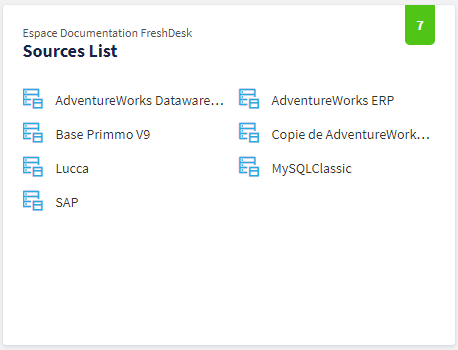
- Description : Ce widget permet de lister les sources de données des objets présents dans le module Dictionnaire d’un espace choisi.
- Exemple : Enumération de toutes les sources de données des objets présents dans le Dictionnaire de l’espace Espace de travail version V2.
- Format de la représentation : Liste
Comptage
1 - Dénombrement des objets par module
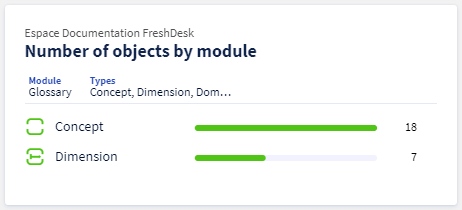
- Description : Ce widget permet de dénombrer les objets d’un module dans un espace choisi avec la possibilité de filtrer sur le(s) Owner(s), le(s) Steward(s) et une ou plusieurs étiquettes.
- Exemple : Dénombrement des objets (terme métier, univers, concept) dans le Glossaire de l’espace Espace de travail, dont le Owner est Owner, le Steward est Steward et l'étiquette est CRM ou Marketing.
- Format de la représentation : Bar Chart
2 - Evolution du nombre d'objets par module
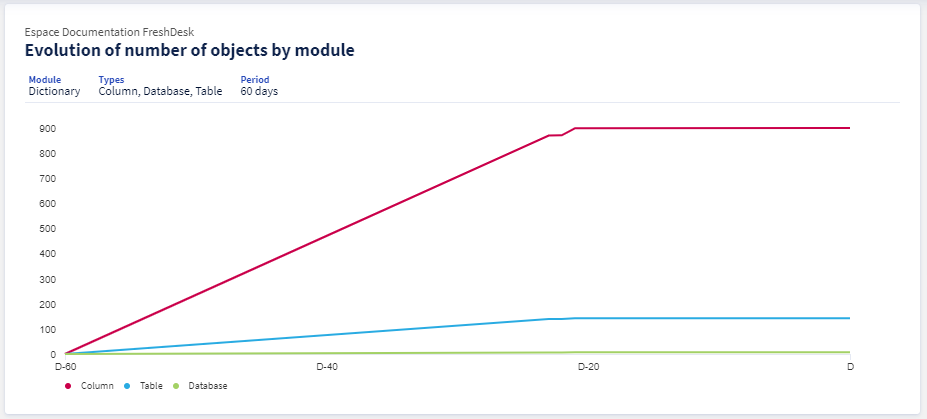
- Description : Ce widget permet de suivre l'évolution du nombre d’objets d’un module dans un espace choisi sur une période de temps parmi 30 jours, 60 jours ou 90 jours.
- Exemple : Evolution du nombre d’objets (indicateur, groupe d’indicateurs) dans le Glossaire de l’espace Espace de travail sur les 60 derniers jours.
- Format de la représentation : Diagramme en courbe
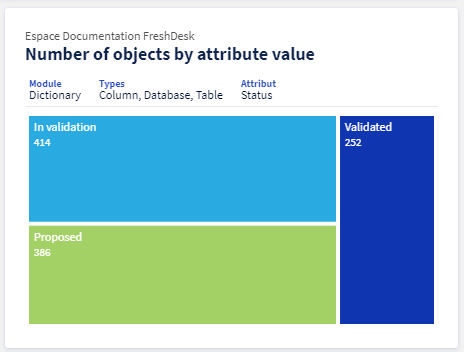
3 - Dénombrement et répartition des objets
- Description : Ce widget permet de dénombrer les objets d’un module dans un espace choisi et de les répartir selon une clé de répartition parmi (Statut | Risque DCP) avec la possibilité de filtrer sur le(s) Owner(s), le(s) Steward(s), le(s) statut(s) et les étiquettes.
- Exemple : Dénombrement et répartition des objets (domaine, dimension, indicateur) dans le Glossaire de l’espace Espace de travail dont le Owner est Owner et le statut est validé selon la clé de répartition Risque DCP .
- Format de la représentation : Tree map
Activité
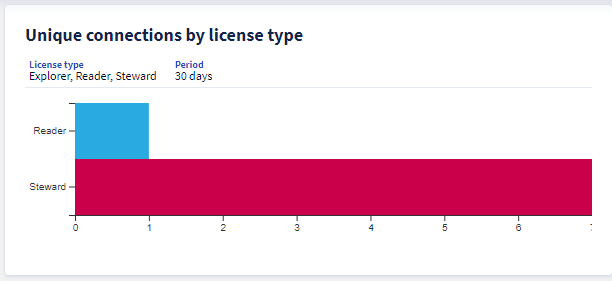
1 - Connexions uniques par type de licence
- Description : Ce widget permet de suivre le nombre de connexions uniques par type de licence. Il est possible de choisir un ou plusieurs type de licence parmi Explorer | Reader | Steward ainsi qu'un filtre sur la période d’analyse parmi 1 jour | 7 jours | 30 jours. (NB : Le nombre de connexions du jour j ne sont pas prises en compte, le calcul se fait à partir du j-1)
- Exemple : Nombre de connexions uniques des Stewards les 7 derniers jours.
- Format de la représentation : Bar Chart
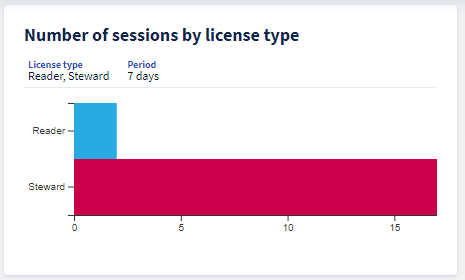
2 - Nombre de sessions par type de licence
- Description : Ce widget permet de suivre le nombre de sessions par type de licence. Il est possible de choisir un ou plusieurs type de licence parmi Explorer | Reader | Steward ainsi qu'un filtre sur la période d’analyse parmi 1 jour | 7 jours | 30 jours. (NB : Le nombre de connexions du jour j ne sont pas prises en compte, le calcul se fait à partir du j-1)
- Exemple : Nombre de sessions des Explorer et des Steward les 30 derniers jours.
- Format de la représentation : Bar Chart
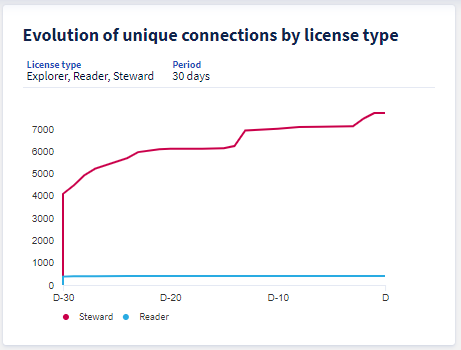
3 - Evolution des connexions uniques par type de licence
- Description : Ce widget permet de suivre l'évolution du nombre de connexions uniques par type de licence parmi. Il est possible de choisir un ou plusieurs type de licence parmi Explorer | Reader | Steward ainsi qu’un filtre sur la période d’analyse parmi 30 jours | 60 jours | 90 jours. (NB : Le nombre de connexions du jour j ne sont pas prises en compte, le calcul se fait à partir du j-1)
- Exemple : Evolution des connexions uniques des Explorer et des Reader sur les 30 derniers jours.
- Format de la représentation : Diagramme en courbe
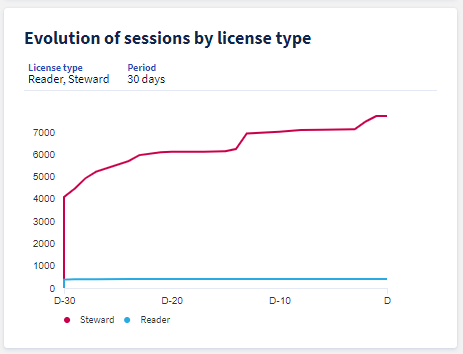
7 - Evolution des sessions par type de licence
- Description : Ce widget permet de suivre l'évolution du nombre de sessions par type de licence. Il est possible de choisir un ou plusieurs type de licence parmi Explorer | Reader | Steward ainsi qu’un filtre sur la période d’analyse parmi 30 jours | 60 jours | 90 jours. (NB : Le nombre de connexions du jour j ne sont pas prises en compte, le calcul se fait à partir du j-1)
- Exemple : Evolution du nombre de sessions des Stewards sur les 90 derniers jours.
- Format de la représentation : Diagramme en courbe
Qualité
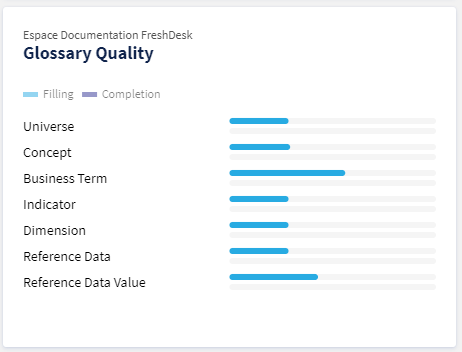
1 - Graph
- Description : Ce widget permet d’évaluer la qualité d’un module sélectionné parmi Glossaire | Traitements | Usages d’un espace choisi. La qualité d’un module est mesuré selon le taux de remplissage des objets.
- Exemple : Qualité des objets présents dans les Usages de l’espace Espace de travail version V1.
- Format de la représentation : Bar Chart
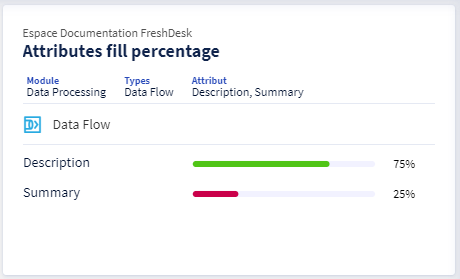
2 - Taux de remplissage par attribut
- Description : Ce widget permet de présenter les taux de remplissage des attributs (Résumé | Description | Custom attribut Free Text) d’un objet sélectionné dans un module d’un espace choisi.
- Exemple : Les taux de remplissage des attributs Description et Résumé dans les objets Flux de données et Traitement des données au niveau du module Traitement de l’espace Espace de travail.
- Format de la représentation : Bar Chart 100%
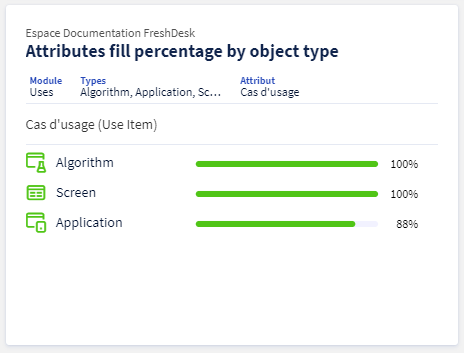
3 - Taux de remplissage des attributs par type d'objet
- Description : Ce widget permet de présenter les taux de remplissage d’un attribut choisi parmi (Résumé | Description | Custom attribut Free Text) par type d’objet dans un module d’un espace choisi.
- Exemple : Le taux de remplissage de l’attribut Description dans les objets de type Rapport ou Tableau de bord dans le module Usages de l’espace Espace de travail.
- Format de la représentation : Bar Chart 100%
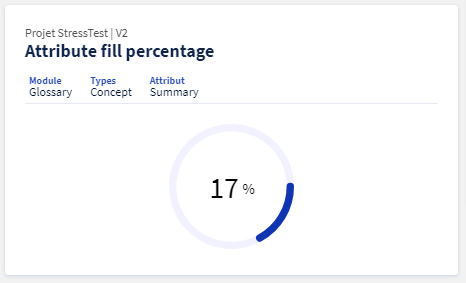
4 - Taux de remplissage d'un attribut
- Description : Présentation du taux de remplissage d'un attribut sélectionné parmi (Résumé | Description | Custom attribut Free Text) dans plusieurs objets au niveau d’un module d’un espace choisi.
- Exemple : Le taux de remplissage (confondu) de l’attribut Résumé dans les Champ, Colonne et Database dans le Dictionnaire de l’espace Espace de travail.
- Format de la représentation : Doughnut 100%
* Vous trouverez le sens des indicateurs présents dans les widgets dans cet article : [How to] Les indicateurs