
Barre de navigation horizontale

- En haut à gauche se trouve le fil d'ariane afin de naviguer entre les pages parentes.
- Ensuite vous avez la barre de recherche qui recherche sur l'espace et la version dans lesquels vous vous trouvez.
- Cliquez sur la cloche pour ouvrir le panneaux des notifications des tâches et commentaires. Les notifications sont possibles dans toutes les zones de texte de type texte riche. Elles permettent de créer une notification à l'utilisateur concerné et prennent la forme d’un hyperlien. L'indicateur visuel dans la barre de navigation permet de distinguer rapidement le nombre de nouvelles notifications. Il est donc possible de notifier :
- Des commentaires et des tâches pour que l'utilisateur soit alerté.
- Notifier directement un autre utilisateur individuellement (@JohnDoe) ou des groupes d'utilisateurs.
- En cliquant sur votre icone, vous accédez à un menu déroulant vous permettant de :
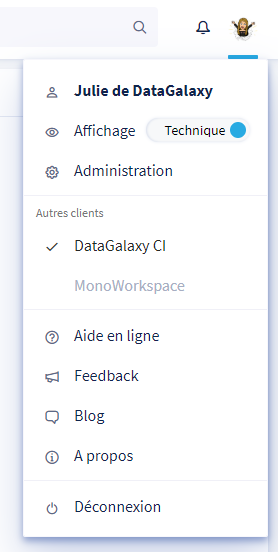
- Accéder à votre profil en cliquant sur votre nom
- Modifier la vue de la plateforme entre technique et fonctionnelle
- Accéder aux capacités d'administration de l'espace client. (pour les administrateurs seulement)
- Naviguer dans tous les espaces clients auxquels vous avez accès
- Accéder à l'aide en ligne
- Nous partager tous vos feedbacks
- de visiter le blog DataGalaxy
- de consulter la version de DataGalaxy ainsi que la release note associée.
- de vous déconnecter
Barre de navigation latérale
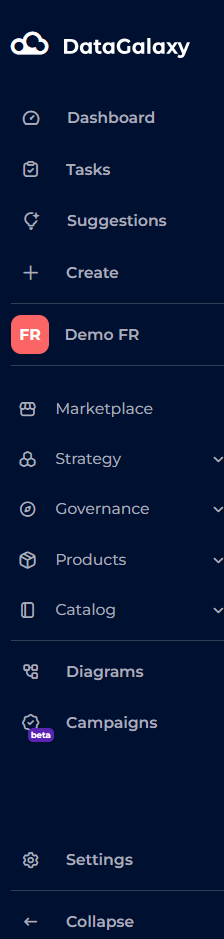
- Le nuage redirige vers la page d'accueil de l'espace client pour les clients multiworkspaces, et vers la page d'accueil de l'espace de travail pour les clients monoworkspace
- [Basics] La page d'accueil de l'espace client
- [Basics] La page d'accueil de l'espace de travail
- L'icone en dessous indique le tableau de bord.
- La loupe sert à effectuer une recherche.
- La corbeille des tâches références toutes les tâches qui vous sont assignées ou que vous avez créé.
- Le bouton "+" sert à ajouter un objet. Il est présent uniquement si vous avez les droits de création.
- Pour plus d'informations les habilitations du workspace, consultez cet article : [Basics] Présentation de l'administration des utilisateurs par workspace
- L'icone du workspace apparait seulement pour les clients multiworkspace lorsque vous êtes positionné sur un espace de travail. Au click sur l'icône, vous serez redirigé vers la page d'accueil de l'espace de travail
- [Basics] La page d'accueil de l'espace de travail
- Les 4 modules apparaissent uniquement lorsque vous êtes positionné sur un workspace. Vous pouvez naviguer entre ces modules en cliquant sur leurs icônes respectives.
- L'analyse d'impact est disponible lorsque vous êtes positionné sur un workspace.
- Les sections "Equipe" et "Réglages" sont réservées aux administrateurs de l'espace.