
L’objectif de cet article est de vous présenter le concept de tâches et de commentaires, qui représentent deux fonctionnalités centrales de collaboration dans DataGalaxy.
Le concept de tâches et de commentaires est lié à celui des objets, qui est expliqué dans cet article. En effet, les commentaires et les tâches sont effectués sur des objets.
L’aspect collaboratif en temps réel est une fonctionnalité majeure de l’application DataGalaxy. Tous les utilisateurs ont la possibilité de commenter les objets principaux via les commentaires et les tâches, et ainsi de notifier la communauté.
Commentaires
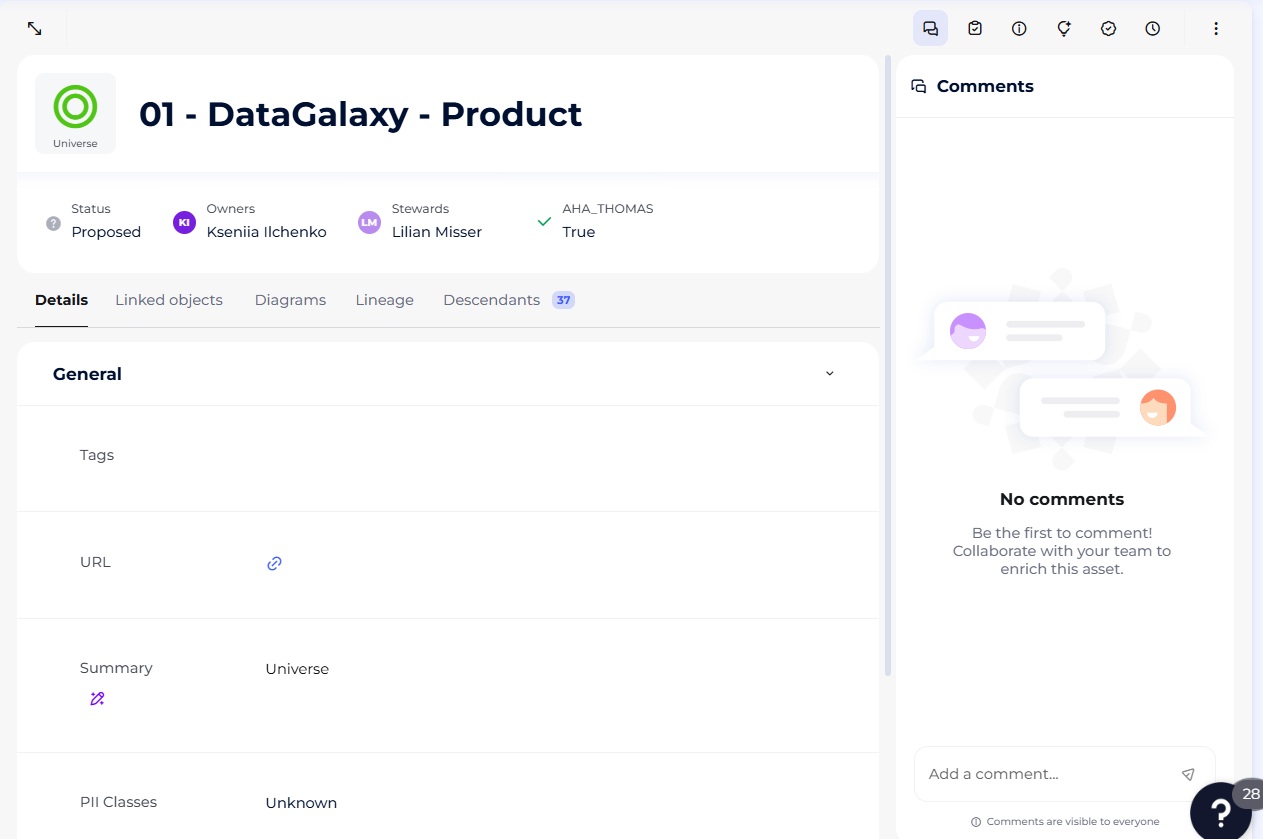
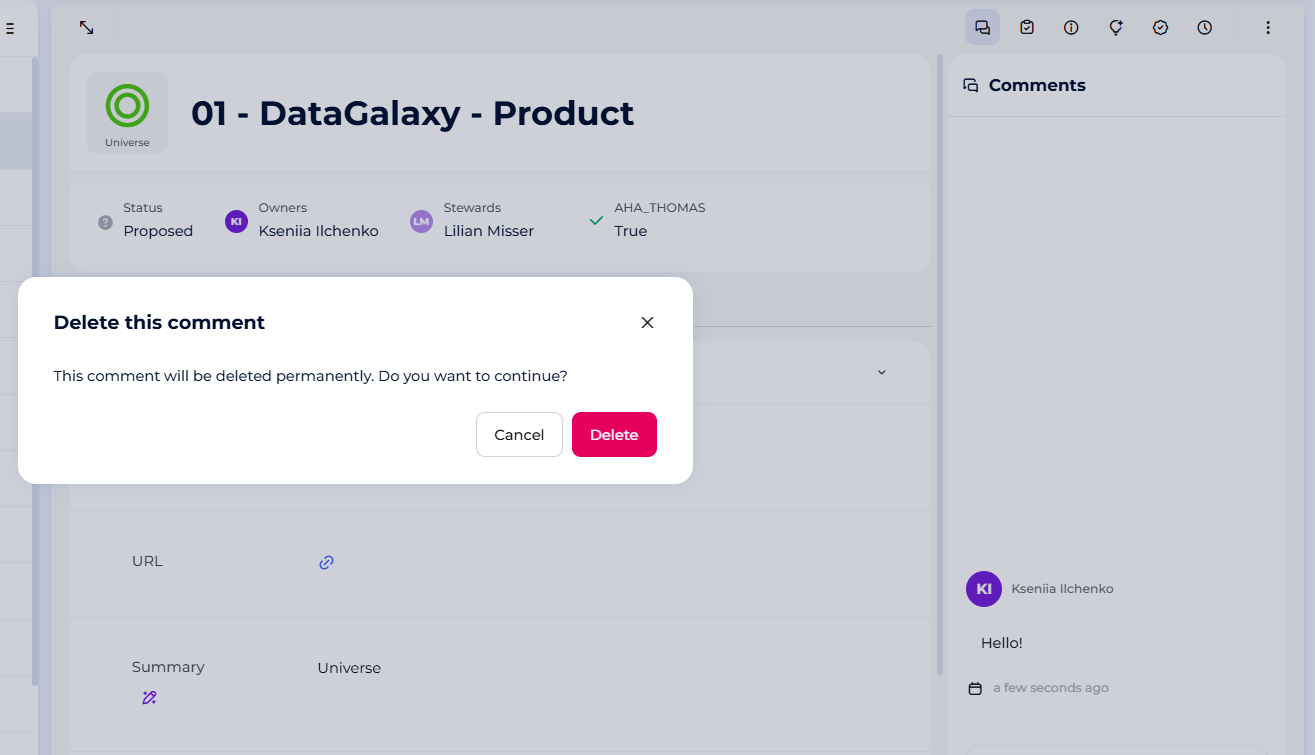
Les commentaires fournissent des informations supplémentaires sur les objets et sont visibles par tous les utilisateurs ayant accès à l’espace de travail concerné par l’objet. Chaque commentaire est associé à un objet, et tous les objets peuvent être concernés par les commentaires. Il est possible d’identifier dans un commentaire un utilisateur ayant accès à l’espace de travail concerné par l’objet en utilisant le symbole « @ » dans le champ de saisie du commentaire, ce qui lui enverra une notification. Si des équipes d’utilisateurs sont définies, vous pouvez également mentionner un groupe d’utilisateurs.
Les tâches
Les tâches permettent à un utilisateur de demander des modifications sur des objets et sont visibles par tous les utilisateurs ayant accès à l’espace de travail concerné par l’objet. Chaque tâche est associée à un objet, et tous les objets peuvent faire l’objet de tâches.
Chaque tâche est composée de :
- Un titre
- Une personne en charge (il peut s’agir de tout utilisateur disposant d’une licence steward et ayant accès à l’espace de travail associé à l’objet concerné par la tâche)
- Un typeparmi les suivants (ce champ est facultatif) :
- Ajouter un objet
- Mettre à jour un attribut
- Mettre à jour un contact
- Déplacer un objet
- Accorder un nouvel accès
- Valider une modification
- Mettre à jour une description
- Problème en doublon
- Question
- Une date d’échéance (champ facultatif)
- Un texte : il est possible d’identifier un utilisateur ayant accès à l’espace de travail concerné en utilisant le caractère « @ » dans le texte de la tâche, ce qui lui enverra une notification
- Un statutpermettant un suivi précis :
- Demandée
- En cours
- Exécutée
- Refusée
- Une réponse
1 - Qui peut accéder aux tâches ?
Tous les utilisateurs ayant un accès autorisé à un espace de travail peuvent créer des tâches.
La consultation et la modification des tâches est possible pour les créateurs ou les personnes assignées à la tâche.
2 - Comment créer une tâche ?
Il existe plusieurs manières de créer une tâche :
Via les outils de l’objet
- Accédez à un objet
- Ouvrez le panneau latéral à droite de la fiche de l’objet
- Allez dans la section Tâches
- Cliquez sur le bouton « + » en haut à droite du panneau
- La fenêtre de création de tâche s’ouvre
- Renseignez les champs requis
- Cliquez sur le bouton « Créer » pour publier votre tâche
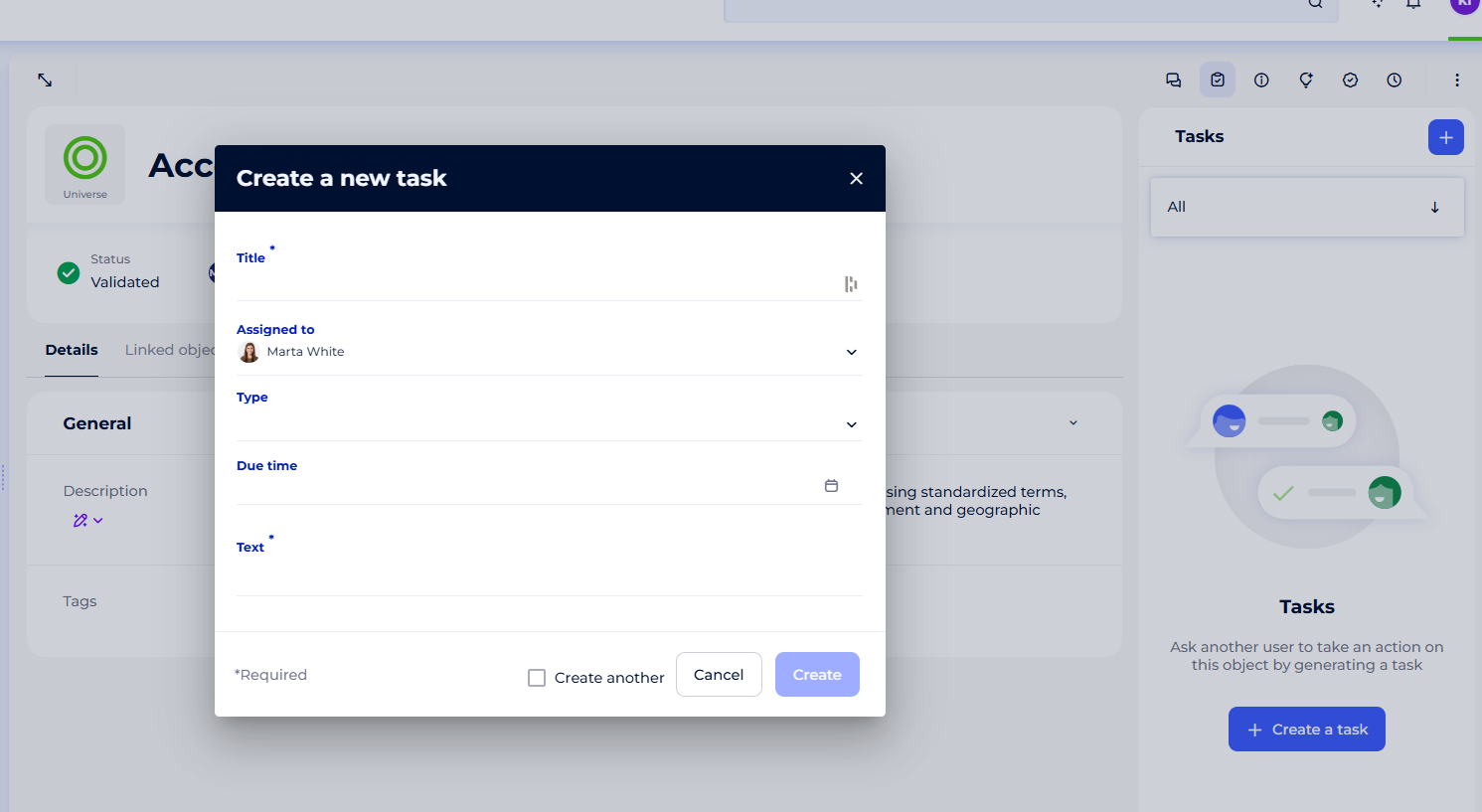
Par défaut, une tâche est toujours créée avec le statut « Demandée » et est assignée au premier propriétaire de l’objet.
3 - Comment modifier une tâche ?
Suivez les étapes ci-dessous pour modifier une tâche :
- Accédez à un objet
- Ouvrez le panneau utilitaire de l’objet en haut à droite
- Allez dans la section Tâches
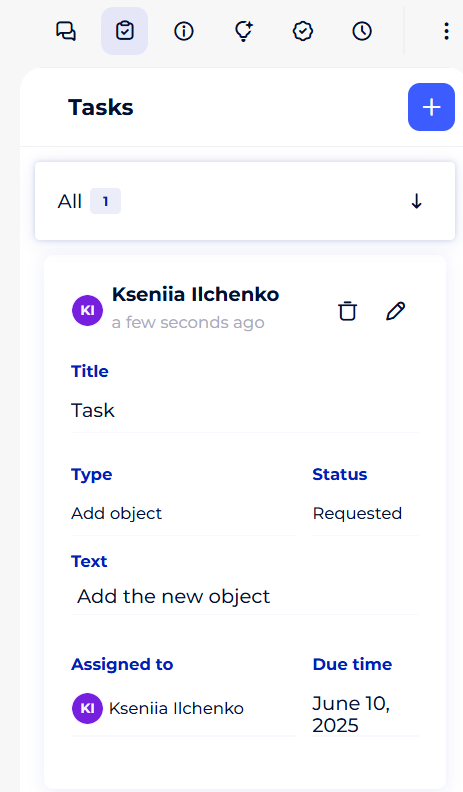
- Cliquez sur l’icône en forme de crayon qui apparaît lorsque vous survolez la tâche de votre choix
- Modifiez les champs de votre choix
- Vous pouvez changer le statutde la tâche selon la logique suivante :
- Demandée → En cours
- Demandée → Exécutée
- Demandée → Refusée
- En cours → Exécutée
- En cours → Refusée
- Cliquez sur le bouton « Valider » pour enregistrer les modifications
4 - Comment supprimer une tâche ?
Suivez les étapes ci-dessous pour supprimer une tâche :
- Accédez à un objet
- Ouvrez le panneau utilitaire de l’objet en haut à droite
- Allez dans la section Tâches
- Cliquez sur l’icône de corbeille qui apparaît lorsque vous survolez la tâche de votre choix
- Une fenêtre de confirmation de suppression s’affiche
- Cliquez sur le bouton « Supprimer » pour valider votre choix et supprimer définitivement la tâche
5 - Comment visualiser les tâches ?
Il existe 3 manières de visualiser les tâches :
Via le panneau utilitaire lorsque vous êtes sur la fiche d’un objet
Via le panneau d’aperçu
Via le panier de tâches : cette section est accessible depuis la barre de navigation latérale et permet de rassembler dans un tableau toutes les tâches d’un espace de travail et d’une version sélectionnés, dont vous êtes le créateur ou le responsable assigné