
Cet article a pour objectif d'expliquer comment utiliser le data lineage qui est une fonctionnalité de l'analyse d'impact.
Pour comprendre plus précisément le concept de l'analyse d'impact, vous pouvez consulter cet article.
Lancer une analyse dirigée (data lineage)
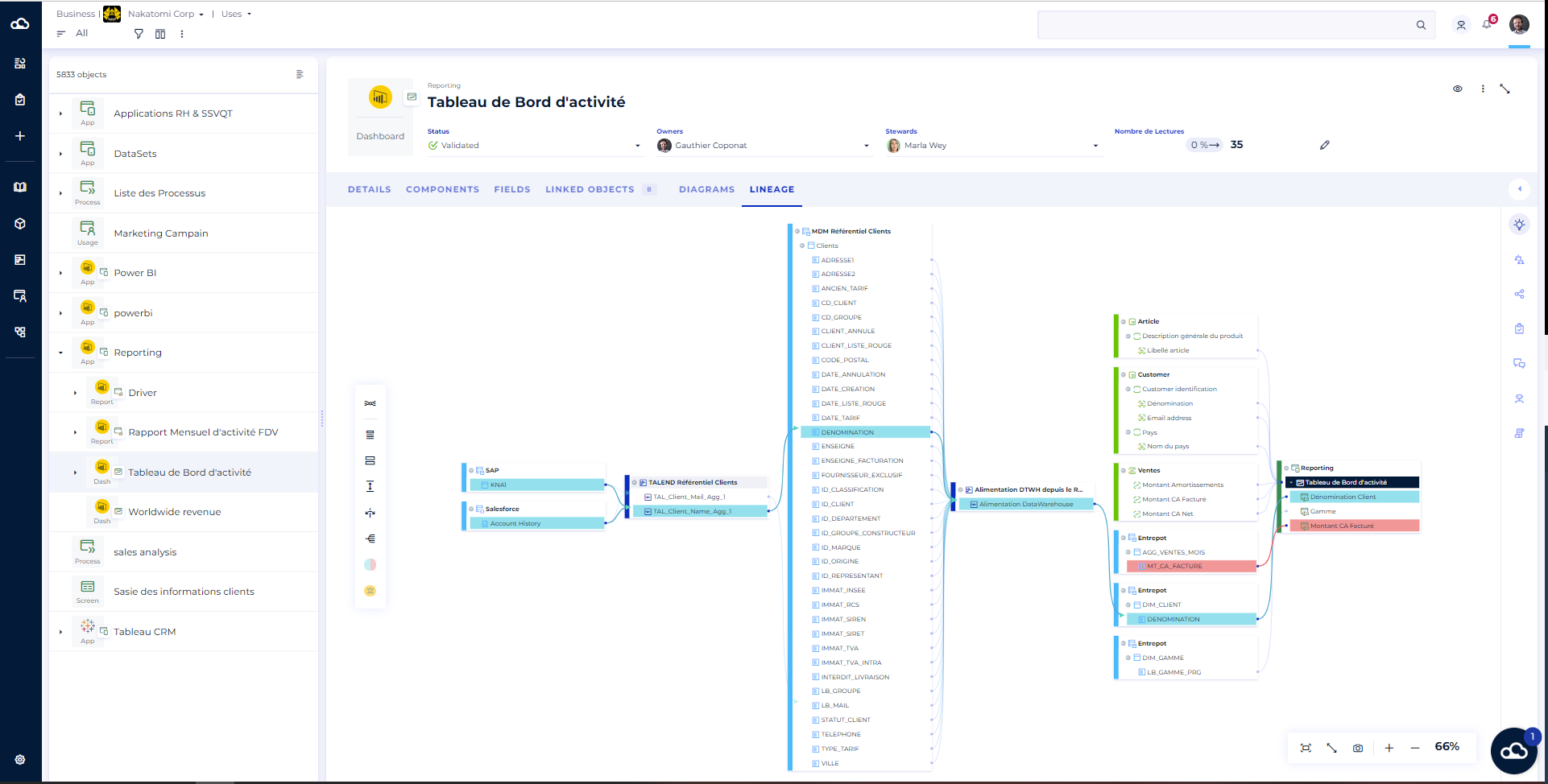
L’analyse dirigée (data lineage) permet à un utilisateur de découvrir la traçabilité d'un objet en visualisant à la fois les objets impactés par cet objet et qui impactent cet objet.
Dans la barre de recherche, tapez le nom d'un objet de votre choix (dès l'ajout de 3 caractères la recherche se lance et des propositions d'objets s'affichent).
Dans le menu déroulant, cliquez sur l'objet de votre choix.
L'objet s'affiche à l'écran avec ses différents liens vers les autres objets.
Attention : dans le cas des lineages très volumineux, une limite a été appliquée afin de ne pas dégrader l'expérience de navigation dans le lineage. Cette limitation consiste à ne pas charger les éléments les plus détaillés (éléments descendants) d'un lineage dans la restitution par défaut. Il est possible de les charger et de les afficher à la demande pour chaque objet en utilisant le déroulement des hiérarchies décrit ci-dessous.
Dérouler les hiérarchies
Pour chaque hiérarchie, il est possible de "replier" les informations afin de regrouper les objets sur un niveau supérieur (par exemple les colonnes se replient dans la table, les unités de traitements se replient dans les traitements...).
Dans l’analyse dirigée (data lineage), cliquez sur l’icône à gauche du nom de l'objet pour déplier le contenu.
Cliquez ensuite sur ce même icône pour replier le contenu.
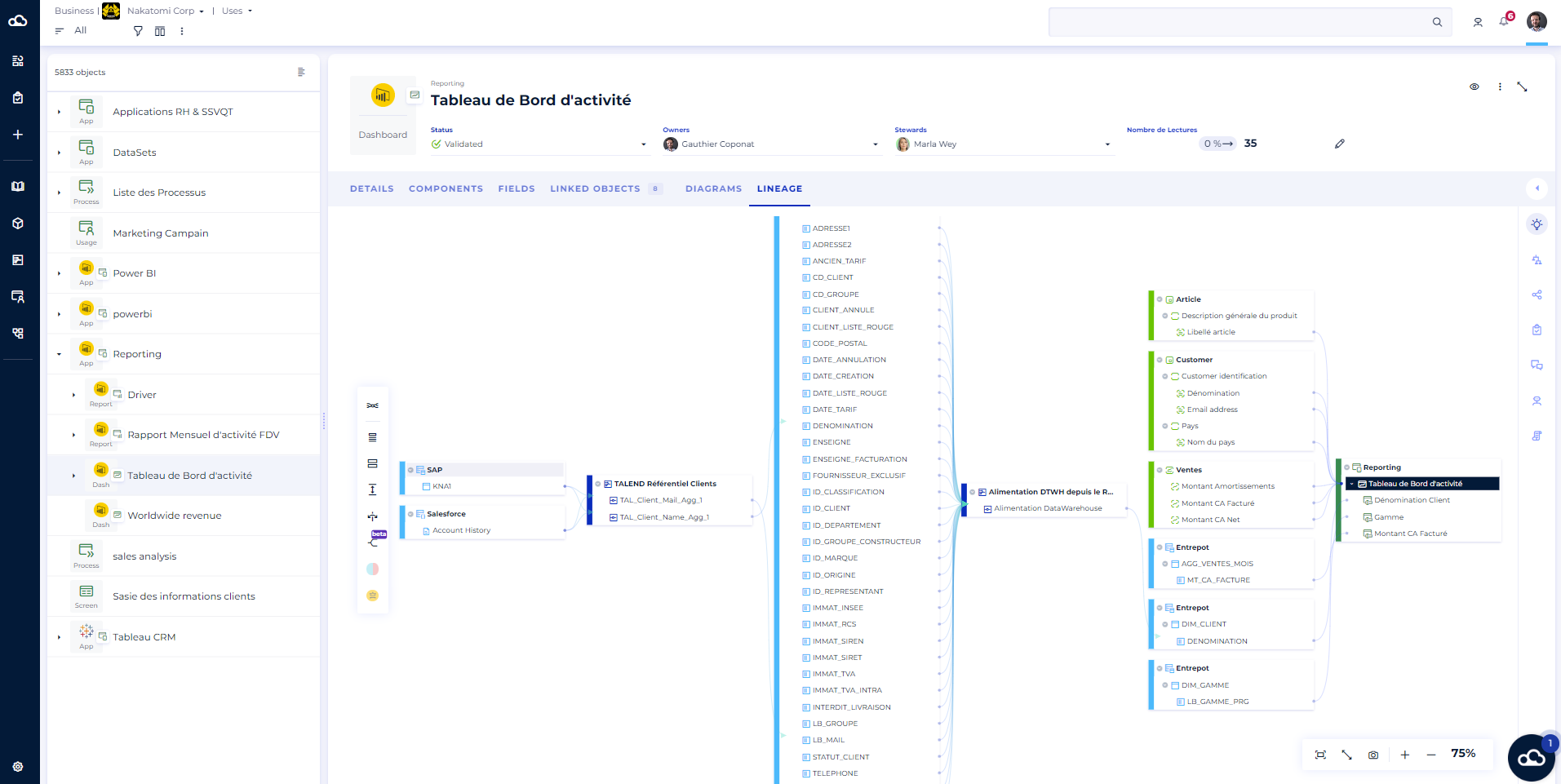
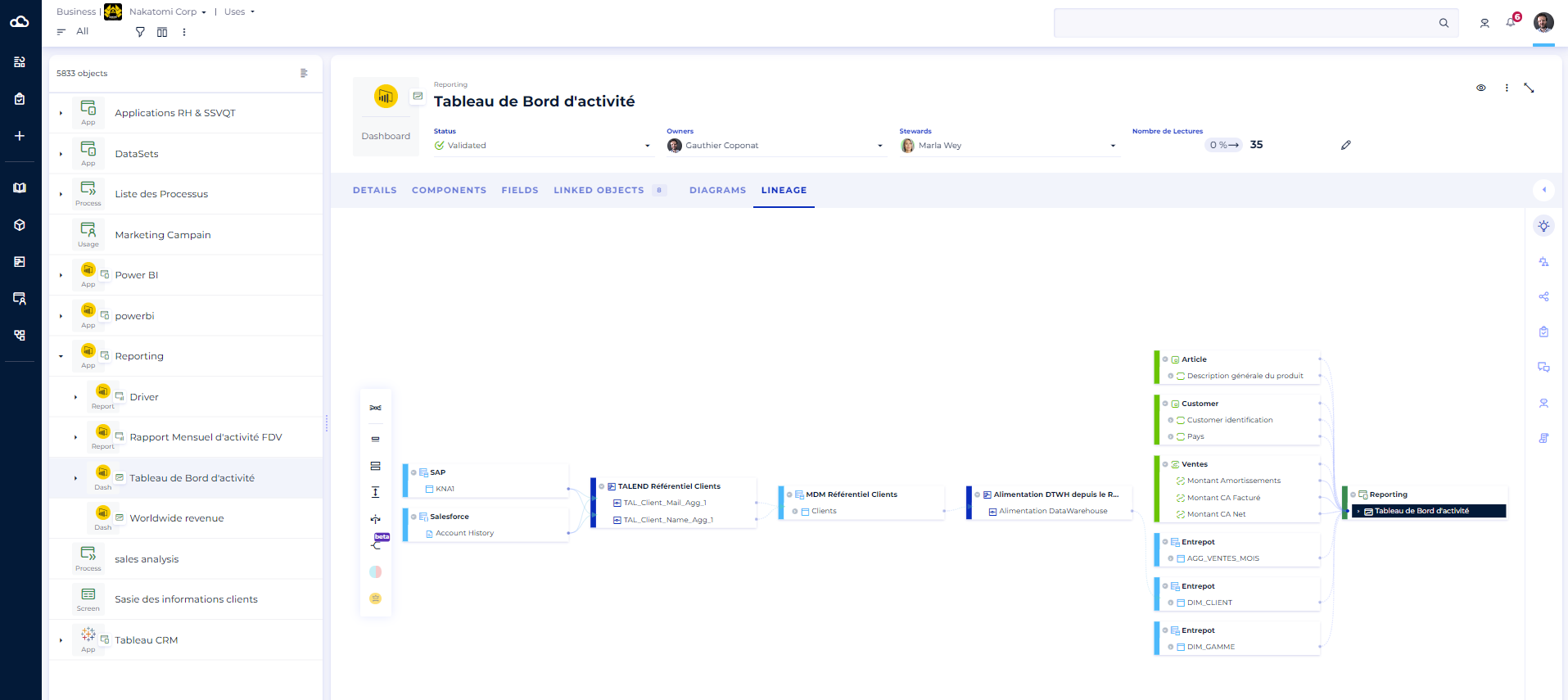 Il est également possible de modifier la hiérarchie grâce à la barre de navigation du module qui propose 3 vues :
- Simple : permet d'afficher le niveau de plus élevé de la hiérarchie des objets. Il s'agit de la vision la plus synthétique
- Intermédiaire : permet d'afficher un niveau (n-2) par rapport au niveau de plus élevé de la hiérarchie.
- Détaillée : permet d'afficher l'ensemble des objets mis en œuvre dans un lineage. Il s'agit de la vision la plus détaillée possible.
Attention : pour les lineages très volumineux cette vision peut ralentir les performances de votre navigateur.
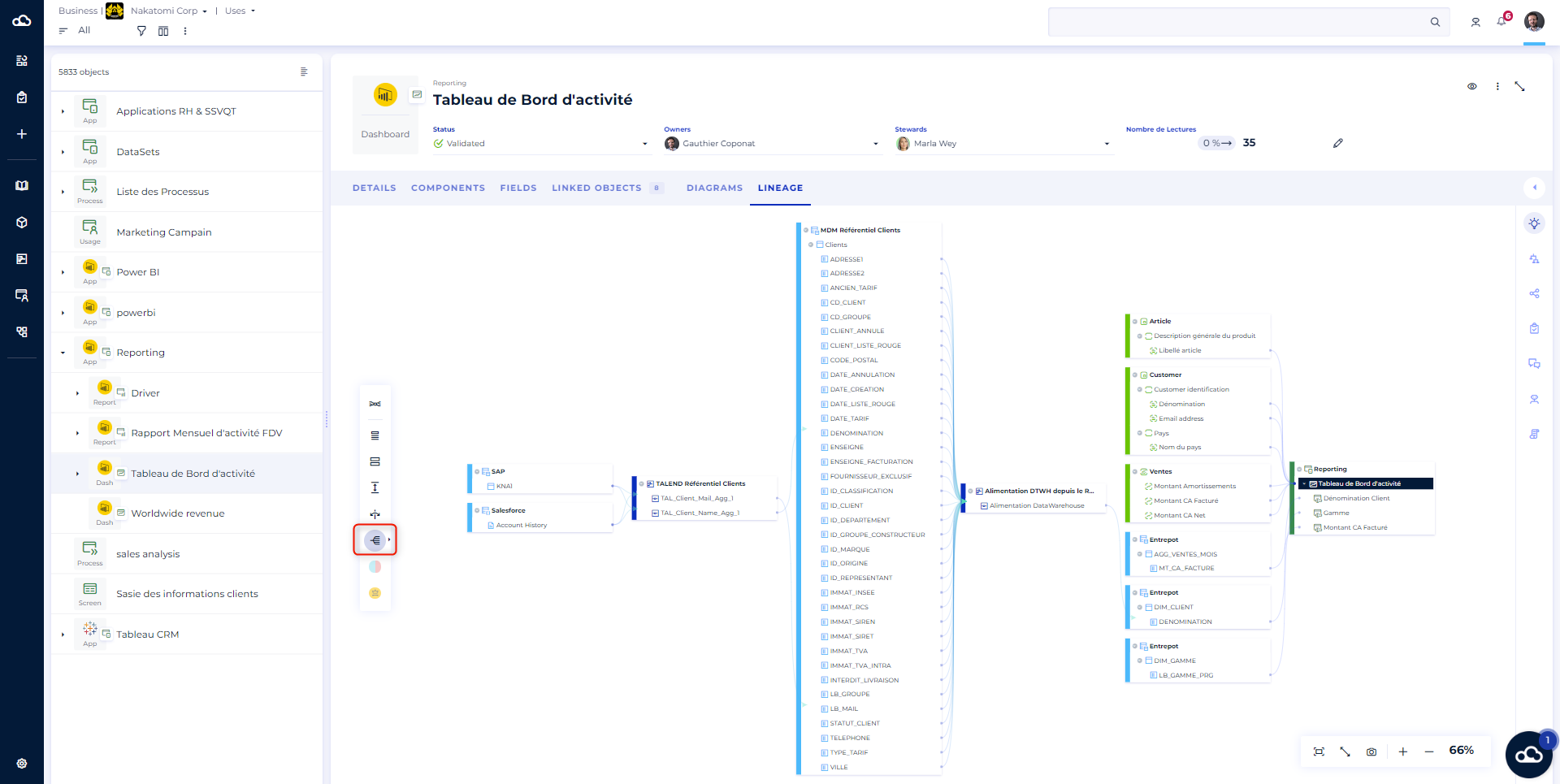
Charger les chemins frères des unités de traitements (Beta)
Depuis la version v3.2, et pour palier aux difficultés observées dans la restitution des lineages volumineux, l'affichage par défaut des lineage se concentre uniquement sur les chemins qui relient directement des objets entre eux lorsque les chemins passent par des unités de traitement. C'est à dire que les chemins périphériques ne sont plus chargés par défaut, afin d'obtenir des lineages plus faciles à lire et plus "directs" dans le cadre d'analyses d'impact. Le temps de chargement du lineage initial est également réduit via ce procédé.
L'affichage produit est similaire à l'affichage mis en exergue lors de l'utilisation de la fonctionnalité "Path Tracker" présentée plus bas dans cet article.
L'affichage des liens périphériques reste possible via l'utilisation du bouton : "Charger les chemins frères des unités de traitements".
Le bouton permet alors de charger les chemins qui n'impactent pas directement l'objet source du lineage affiché, mais qui rentrent en jeux dans certains traitements en communs (correspondant à l'affichage par défaut avant la version v3.2).
Il est possible de basculer d'un affichage à l'autre en utilisant ce bouton.
Nouvel affichage par défaut, correspondant au résultat produit via la fonctionnalité "Path tracker" :
Dans l'illustration ci-dessous, les éléments surlignés en rouge correspondent à l'affichage du "Path tracker", on observe alors que seuls ces objets sont affichés.
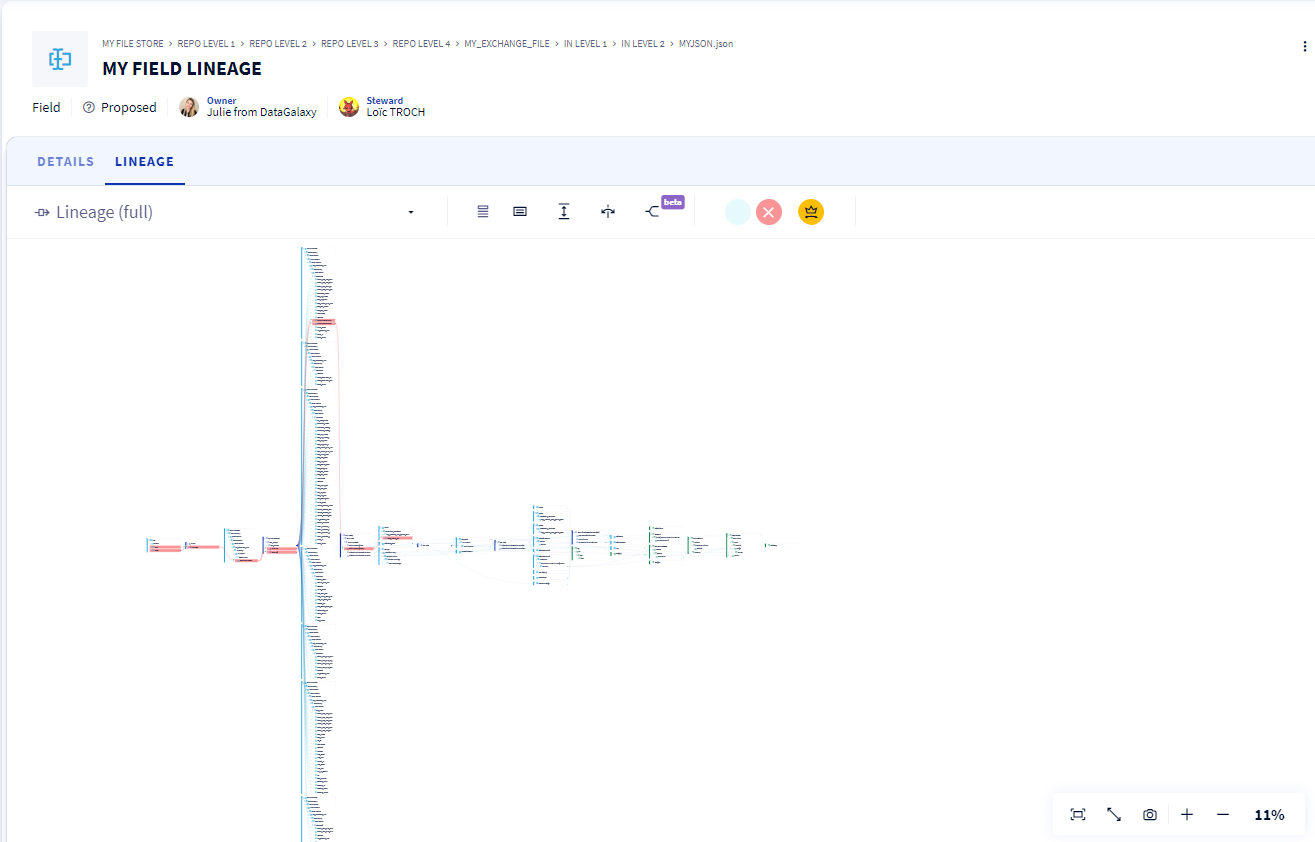
Affichage avec les chemins frères des unités de traitements (ancien affichage par défaut) :
Dans l'illustration ci-dessous, les éléments surlignés en rouge correspondent à l'affichage du "Path tracker", on observe que d'autres objets sont affichés, issus des chemins qui rentrent en jeux dans certains traitements en communs mais pas directement liés à l'objet source du lineage affiché.
Important : seules les lineages qui incluent des unités de traitements sont potentiellement impactés par ce nouvel affichage par défaut. Les traitements sans unité de traitement ou les liens entre objets qui ne sont pas des traitements produiront les mêmes résultats peu importe le mode d'affichage de cette fonctionnalité "Beta".
Masquer les niveaux intermédiaires de la hiérarchie
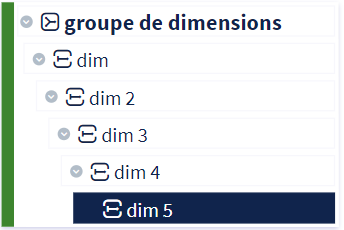
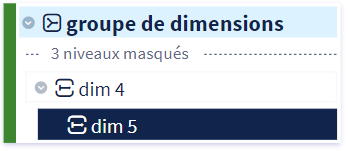
Lorsque dans le data lineage vous avez un objet lié, toute sa hiérarchie supérieure apparait afin d'apporter du contexte. Dans certains cas, votre hiérarchie peut être importante et donc parfois apporter trop d'informations. Il est alors possible de masquer tous les niveaux intermédiaire de la hiérarchie pour faire apparaitre seulement l'objet parent direct, et l'objet parent le plus haut dans la hiérarchie.
Pour cela, il vous suffit de cliquer sur l'icone suivant :

Inverser le sens du parcours de la donnée
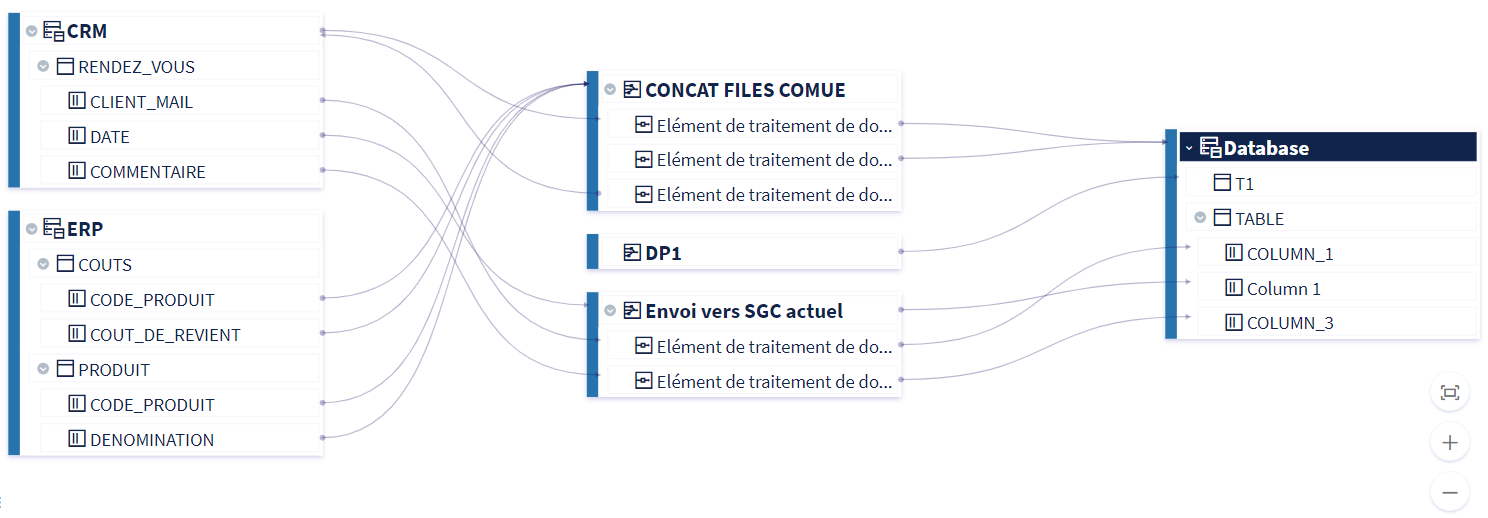
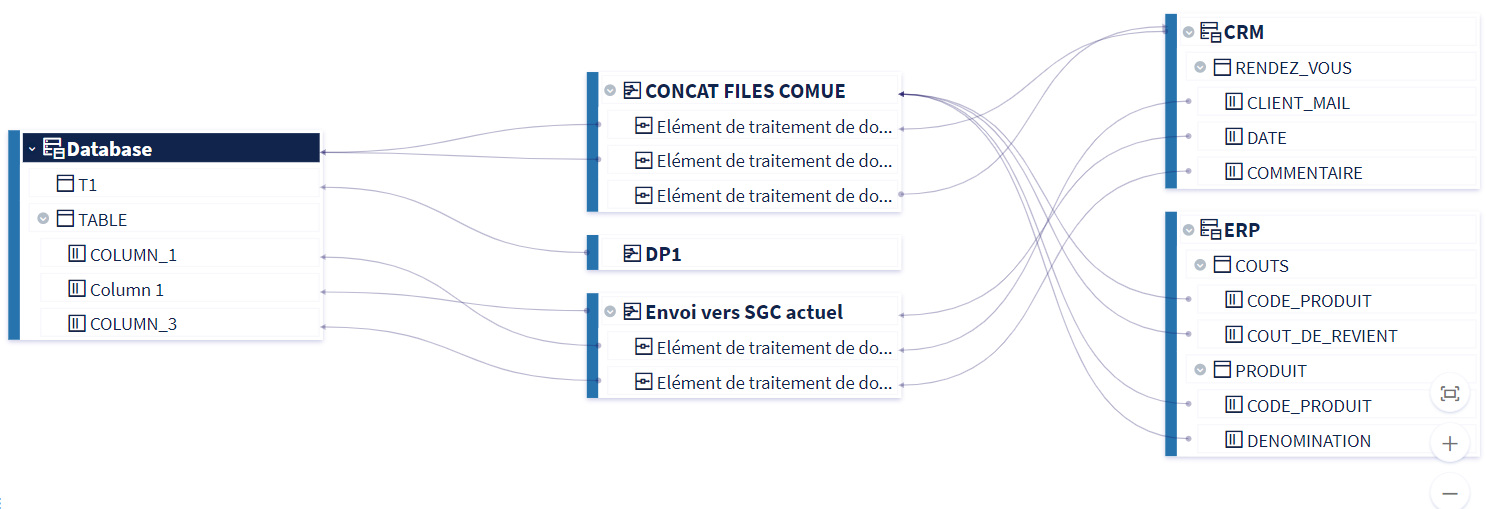
Selon vos use cases, il peut être intéressant de voir le parcours de vos données dans un sens différent.
Pour inverser le sens de votre data lineage, cliquez sur cette icône :

 Utiliser le path tracker
Le path tracker vous permet de faciliter la compréhension des impacts de vos objets.
Cette fonctionnalité est disponible dans le menu situé à droite du libellé des objets : vous avez le choix entre 2 couleurs de chemin possible : le parcours bleu, et le parcours rouge. Les objets étant parcourus par les 2 chemins apparaîtront en violet.
Pour retirer un chemin, il vous suffit de cliquer sur le cercle de le couleur de votre chemin dans la section des actions en haut de l'écran.
Dégrouper/Regrouper des objets
Vous avez la possibilité de dégrouper et regrouper les objets du dictionnaire et des traitements.
Pour les objets du dictionnaire (sources de données et conteneurs) :
La séparation s’effectue sur les tables → L’objet source se divise en autant de tables liées qu’il contient.
L’objet source peut également être séparé en objet seul s’il possède des liens directs
Pour les objets des traitements (flux de données) :
La séparation s’effectue sur les traitements → L’objet source se divise en autant de traitements liés qu’il contient
L’objet source peut également être séparé en objet seul s’il possède des liens directs
Afficher un lineage d'un autre objet
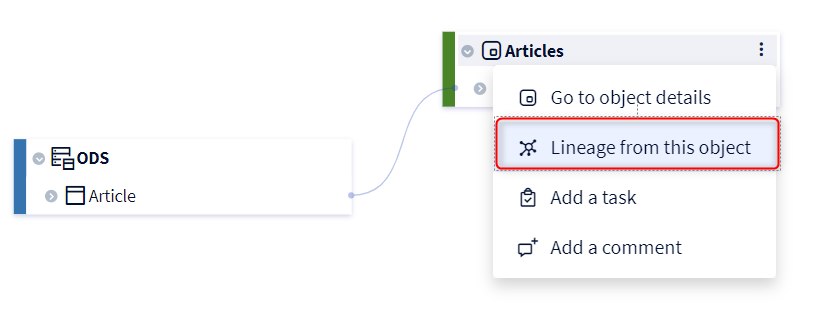
Dans le Data Lineage d'un objet vous avez également la possibilité d'afficher le lineage d'un autre objet présent dans le Data lineage. Cette fonctionnalité est disponible dans le menu situé à droite du libellé de l'objet en cliquant sur "Lineage à partir de cet objet".
Adapter l'affichage à votre écran
Ces différents boutons vous permettent d'optimiser l'affichage de votre lineage.

- Capture écran : Cela vous permet d'enregistrer une image de votre lineage à l'instant T au format .png
- Zoom idéal : Cela vous permet de redimensionner et de centrer votre affichage pour qu'il s'adapte parfaitement à votre écran
- Mode plein écran : Cela vous permet d'afficher votre lineage sur tout votre écran pour plus de confort
- Zoomer
- Dézommer