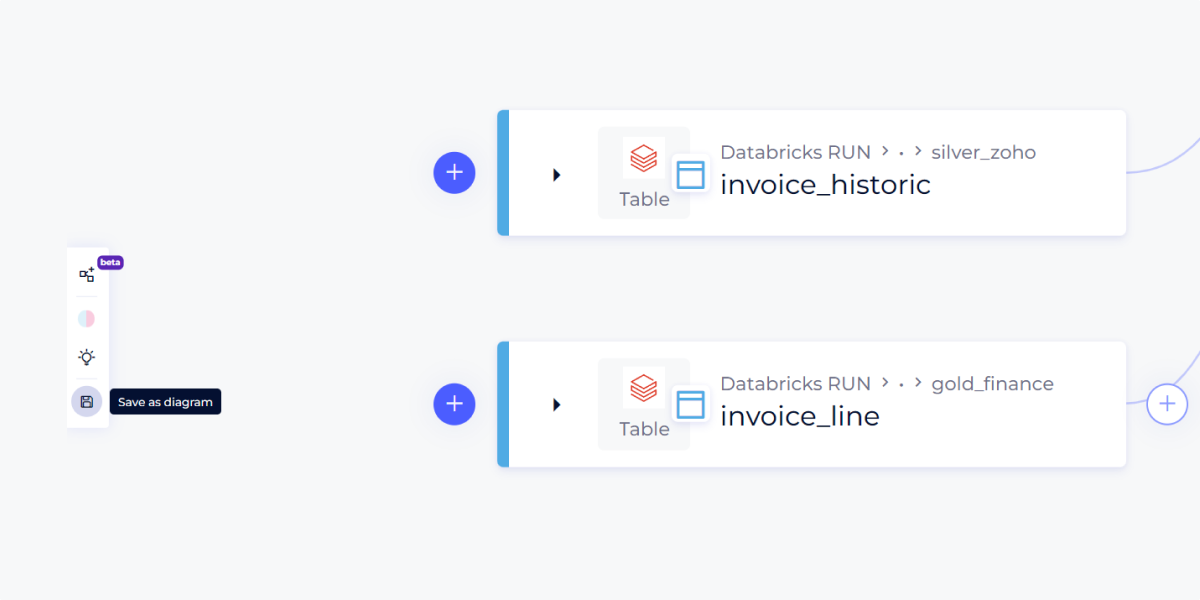
Le Data Lineage Exploratoire est notre tout nouveau système de data lineage, conçu pour optimiser et enrichir votre expérience de gestion des données. Cette avancée majeure repose sur des innovations telles que les boîtes hiérarchiques, les liens virtuels, et des fonctionnalités d'exploration et de visualisation améliorées.
Voyons en détail ce que cela apporte à votre travail quotidien.
Découvrez les nouveautés:
Boîtes hiérarchiques
Ces structures vous permettent de voir comment les données sont connectées du niveau le plus global jusqu'à des détails très spécifiques comme les colonnes.
Elles organisent les données par familles ou parentés, vous aidant à voir clairement comment chaque ensemble de données est lié aux autres.
Visualisation des liens : Permet de voir les connexions entre descendants d’un objet spécifique, améliorant la compréhension du flux des données.
Regroupement hiérarchique : Organise les objets par parenté sous une même boîte, facilitant la navigation et la comparaison entre groupes de données similaires.
Capacité de restitution : Améliore significativement les capacités d'analyse de lineage, avec la possibilité de zoomer jusqu'au niveau colonne selon les besoins.
Comment l'utiliser ?
Exploration détaillée : Zoomez pour explorer les détails au niveau des colonnes et comprendre les transformations spécifiques des données.
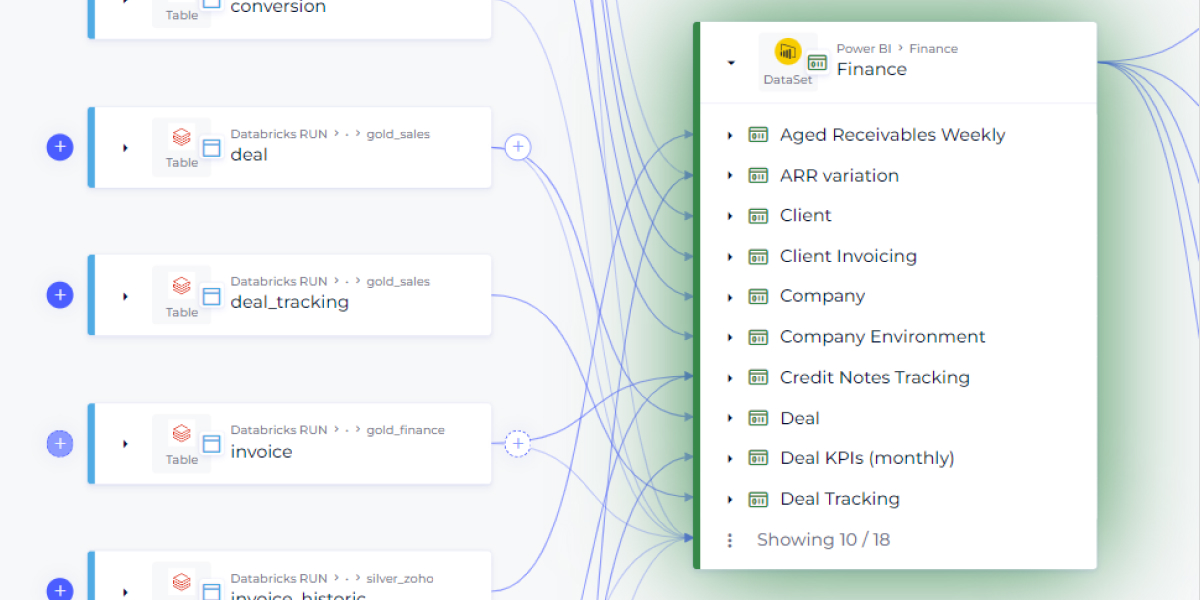
Liens virtuels
Les liens sont montrés de manière discrète et deviennent plus visibles (en pointillé) lors du survol, révélant l'existence de connexions cachées entre les objets non affichés.
Comment l'utiliser ?
Survol : Passez votre curseur sur les objets pour faire apparaître les liens virtuels.
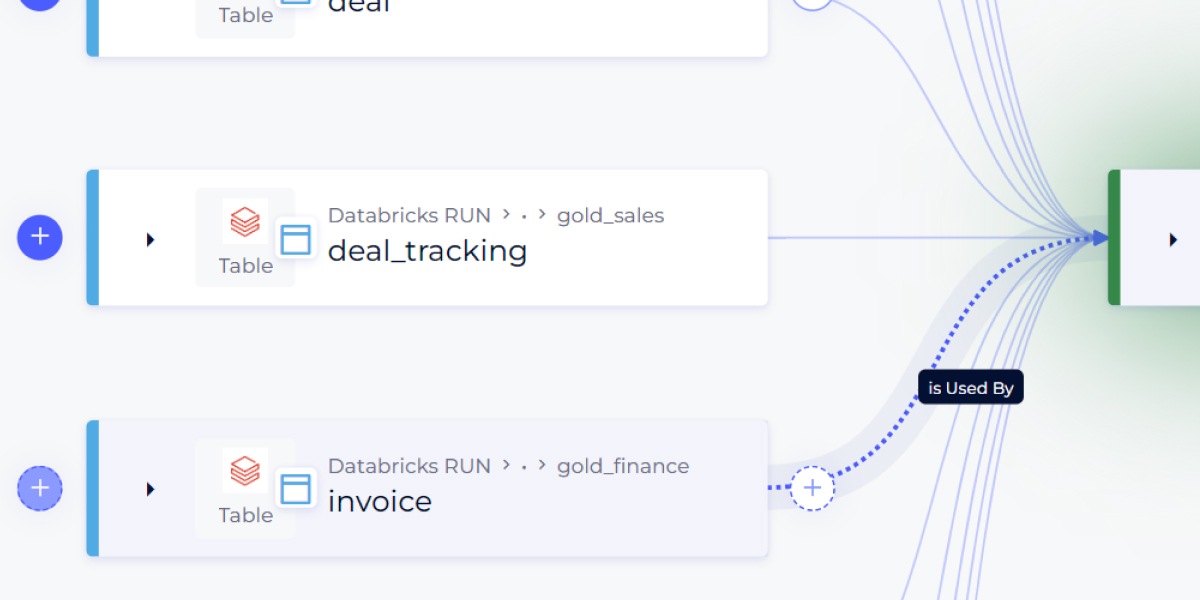
Exploration virtuelle
Votre parcours dans l'univers des données ne doit pas être linéaire ou rigide. Les boutons (+) pointillés invitent à une exploration spontanée, permettant de découvrir des liens entre descendants d’un objet sans que ces derniers ne soient affichés.
Comment l'utiliser ?
Cliquer sur les (+) : Chaque clic révèle de nouvelles connexions et pathways, vous permettant de naviguer intuitivement à travers les lineages complexes.
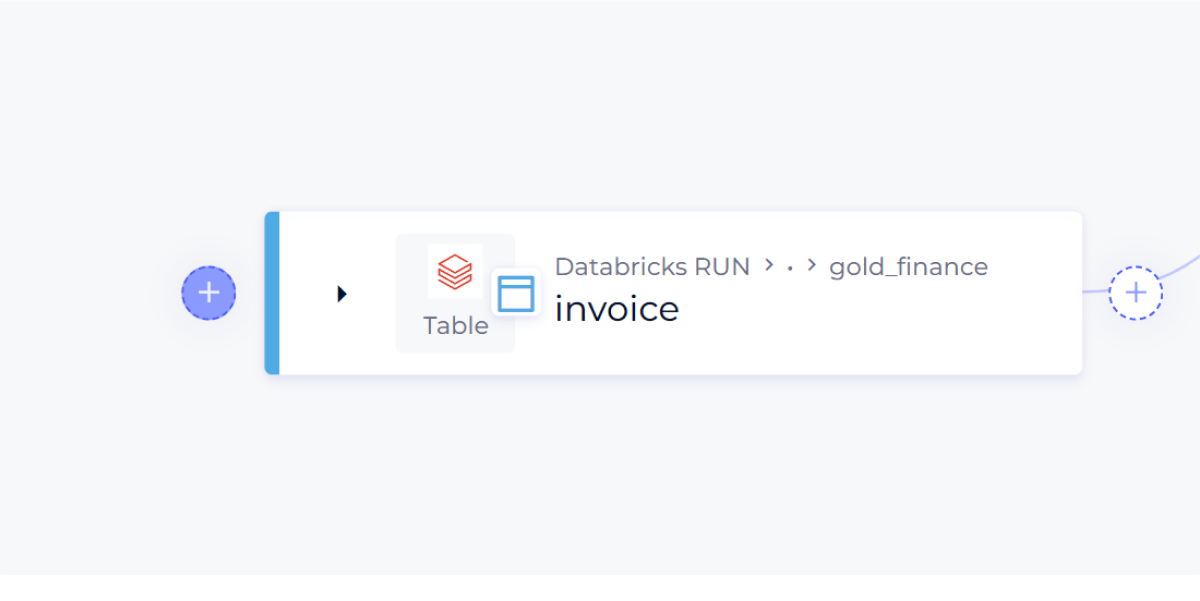
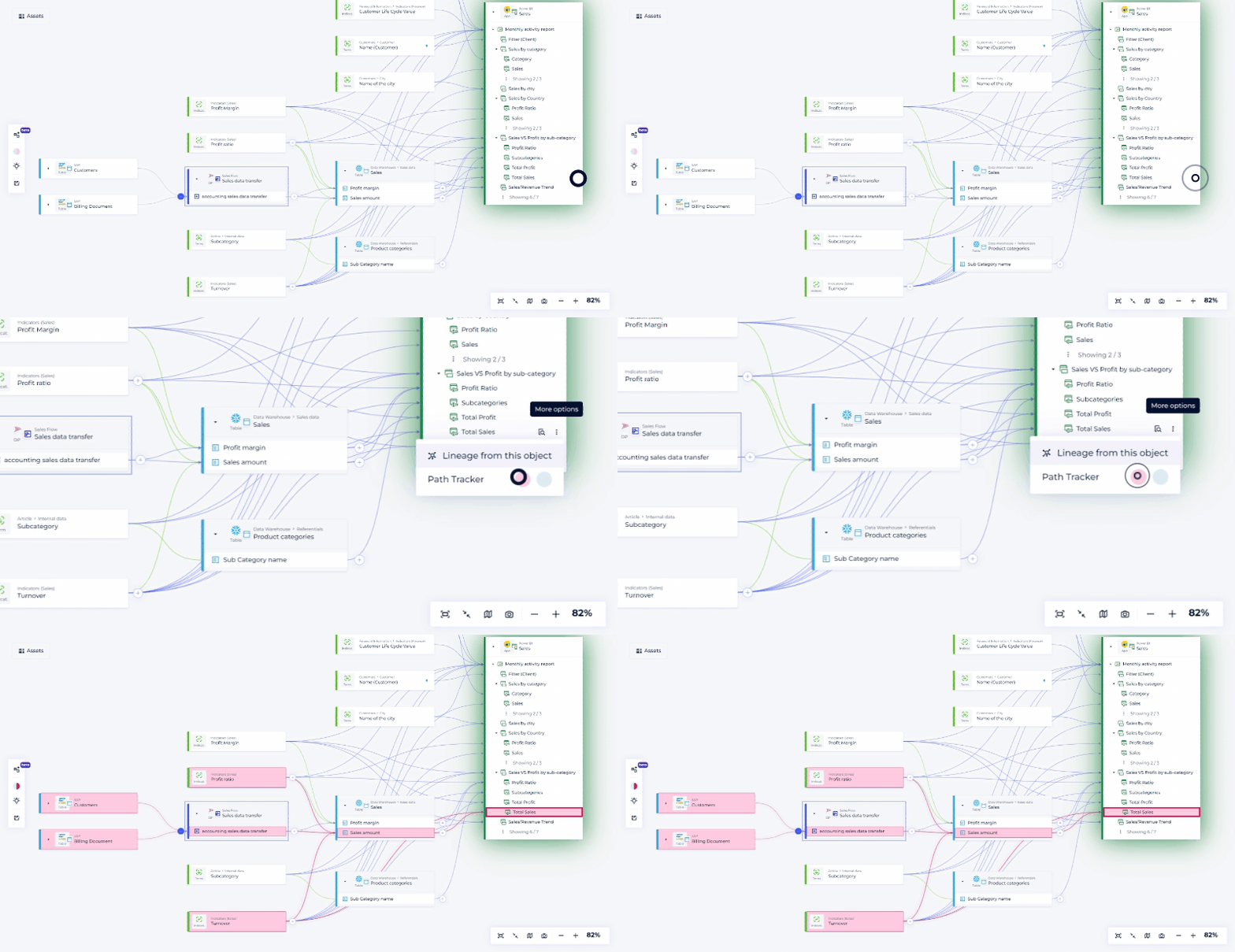
Amélioration du Path Tracker
Suivez le chemin de vos données avec une précision inégalée. Le path tracker adapte son affichage en temps réel à mesure que vous explorez différentes branches du lineage.
Comment l'utiliser ?
Cliquez sur les pointillés : Activez cette fonction pour visualiser le chemin complet des données à mesure que vous explorez différentes sections.
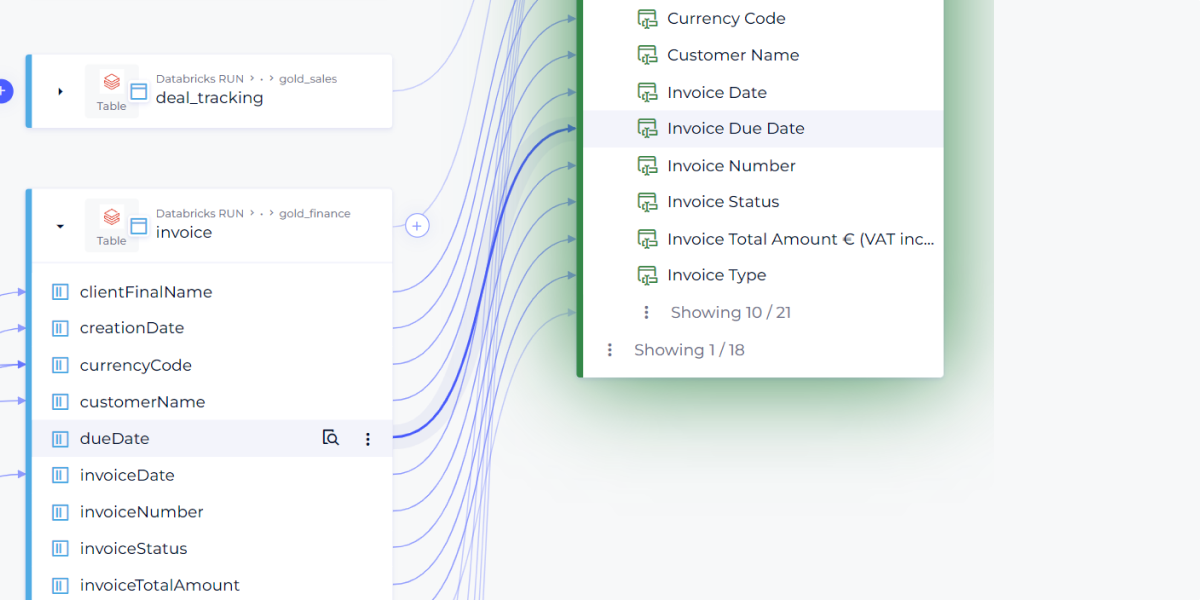
Regroupement des objets sous leur parent
Organisation automatique : Regroupe les objets sous leur parent dès que le nombre d’enfants dépasse 10, limitant l’affichage aux éléments essentiels pour une meilleure lisibilité.
Comment l'utiliser ?
Regroupement automatique : Laissez le système organiser vos données, montrant seulement les informations pertinentes et réduisant le désordre visuel.
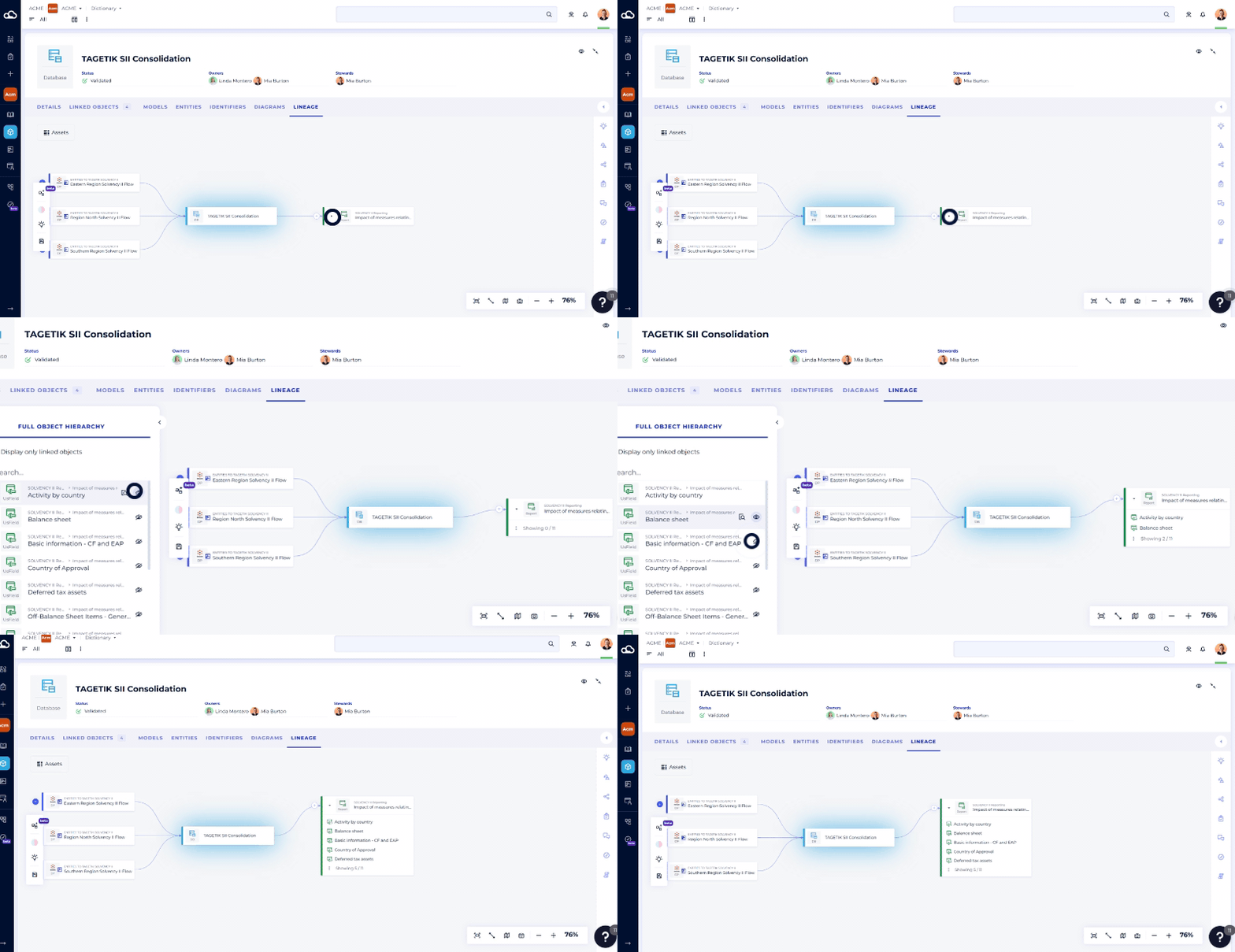
Hiérarchie avec sélecteur d'objets
Contrôlez quels objets sont affichés ou masqués dans votre hiérarchie, vous permettant de personnaliser la vue selon vos besoins analytiques.
Comment l'utiliser ?
Sélection personnalisée : Choisissez spécifiquement quels objets afficher pour une analyse plus ciblée en utilisant les points situés à droite du nom de l'objet.
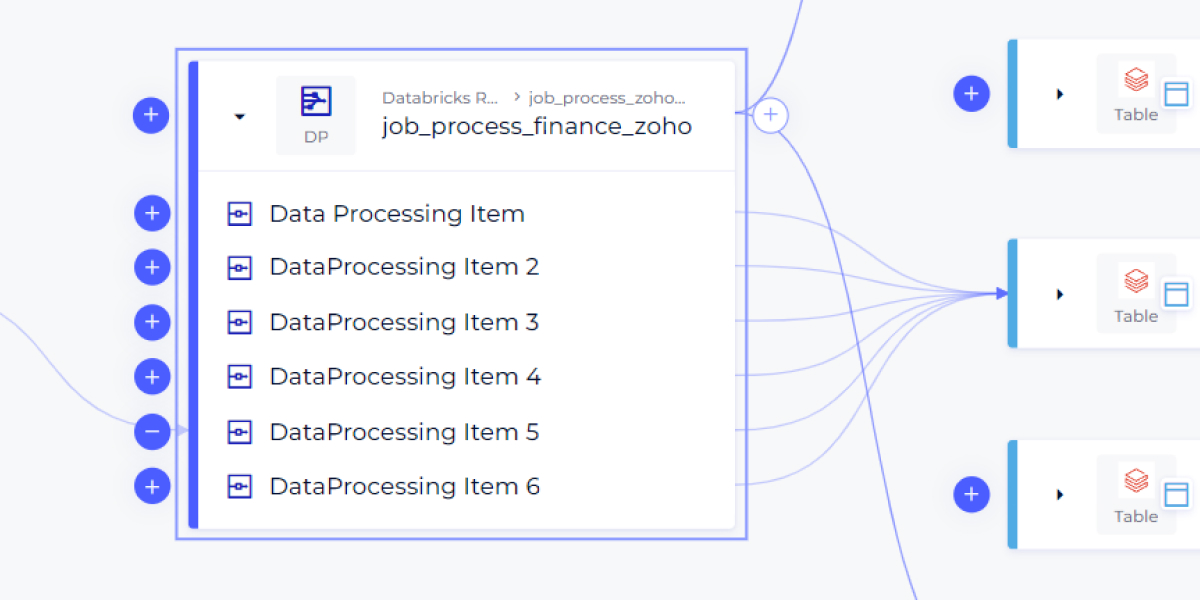
Affichage au niveau DPI
Profitez d'une visualisation extrêmement détaillée, parfaite pour les analyses nécessitant une grande précision au niveau des colonnes.
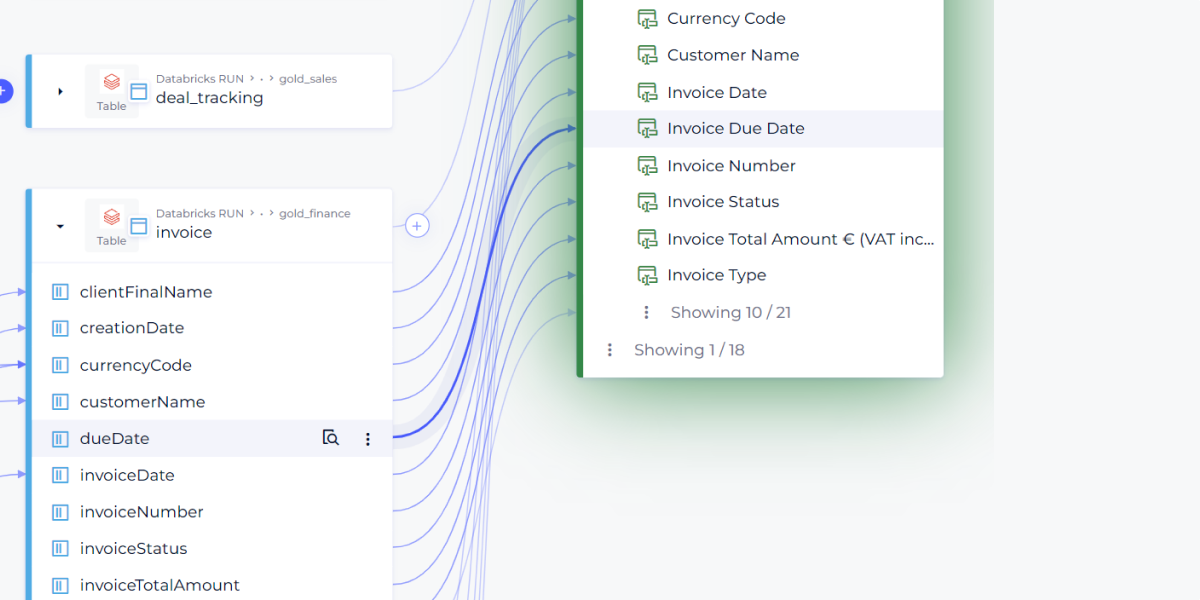
Mise en exergue des liens et objets en amont et aval
Visualisez instantanément les impacts des modifications des données grâce à une illumination des chemins en amont et en aval lors du survol.
Comment l'utiliser ?
Survol et visualisation : Découvrez immédiatement les flux de données critiques et leurs interdépendances en passant simplement votre curseur sur les éléments concernés.
Affichage des extra data au niveau parent
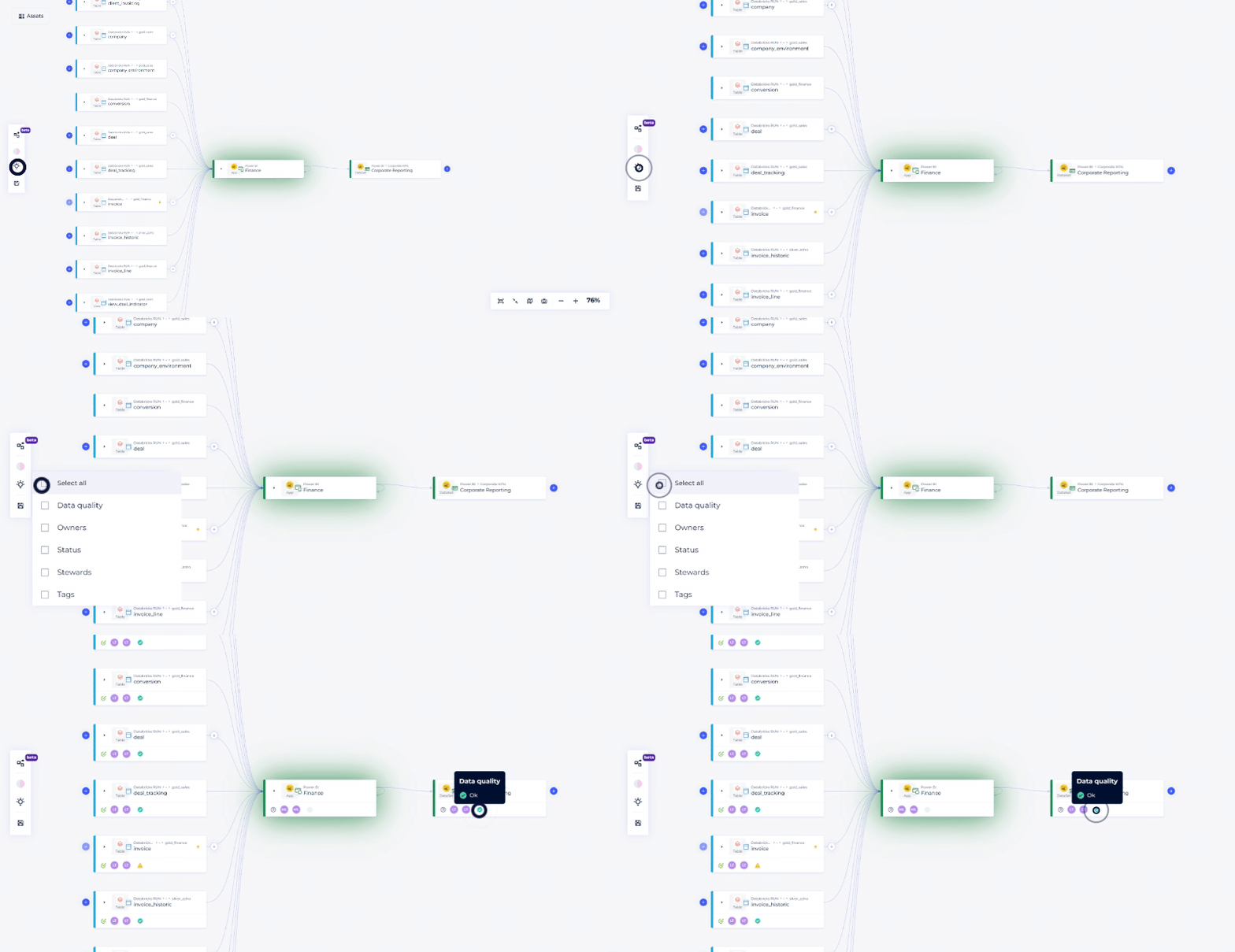
Cette fonction regroupe les informations complémentaires au niveau des parents pour une vue d'ensemble enrichie, prévoyant d'étendre cette fonctionnalité aux enfants pour une vue d'ensemble encore plus riche.
Comment l'utiliser ?
Cliquez sur l'icone (ampoule): Utilisez l'icône présente dans le menu pour choisir les données supplémentaires que vous souhaitez afficher sur votre lineage.
Bientôt: Évolution de la fonctionnalité 'Sauvegarder en tant que diagramme'
Anticipez des améliorations futures basées sur vos retours pour rendre cette fonctionnalité encore plus adaptée à vos besoins.