
Vous pouvez à tout moment contacter notre support dans plusieurs buts :
- Pour nous poser une question : lorsque vous avez un doute sur l'utilisation d'une fonctionnalité
- Pour nous signaler un problème : lorsque vous un problème fonctionnel l'utilisation d'une fonctionnalité
- Pour une autre raison : lorsque vous souhaitez nous faire un retour qui ne correspond à aucune autre catégorie
- Pour toute demande d'évolution, veuillez consulter votre Account Manager DataGalaxy
Il est possible de créer un ticket de type question ou incident depuis l'application DataGAlaxy ou depuis le portail de la base de connaissance
Depuis l'application
Pour cela, il suffit de :
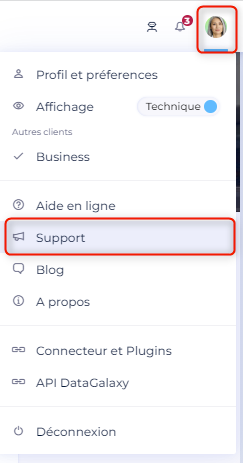
1 - Cliquer sur votre photo de profil située en haut à droite de votre page d'accueil de votre espace de travail
2 - Cliquer sur "support"
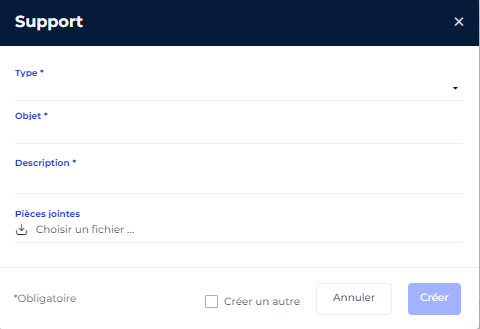
3 - Sélectionner le type de votre message.
4 - Décrire le plus précisément possible votre message.
5 - Importer des pièces jointes pour illustrer votre message si possible.
6 - Cliquer sur "soumettre".
Depuis le portail dédié
- Se connecter à l'adresse https://datagalaxy.freshdesk.com
- Cliquer sur "créer un ticket"

Capture et exportation d'un fichier HAR
Lorsque quelque chose ne va pas, nous pouvons vous demander de nous fournir un fichier HAR pour nous aider à diagnostiquer le problème. Ce fichier enregistre l'interaction d'un navigateur web avec un site et peut permettre de comprendre où et pourquoi une requête spécifique échoue.
Les fichiers HAR peuvent contenir des données sensibles, car ils comprennent toutes les pages que vous avez visitées et les cookies associés pendant l'enregistrement. En fonction de ce qui a été enregistré, cela peut permettre à quelqu'un disposant de votre fichier HAR d'usurper l'identité de comptes ou de toute autre information personnelle soumise lors de l'enregistrement.
Chrome
- Appuyez sur F12 pour ouvrir les outils de développement.
- Cliquez sur l'onglet Réseau dans le panneau une fois qu'il est chargé.
- Cliquez sur le bouton Enregistrer (rond gris) en haut à gauche de l'onglet, il doit devenir rouge pour indiquer que la session est en cours d'enregistrement.
- Cochez la case Conserver le journal.
- Cliquez sur le bouton Effacer (cercle barré d'une barre oblique) pour supprimer tout enregistrement réseau existant dans la session en cours.
- Suivez les mêmes étapes qu'au départ pour reproduire le problème ou le comportement inattendu.
- Une fois les étapes de reproduction terminées, cliquez sur Télécharger.
- Enregistrez le fichier sur votre ordinateur, en sélectionnant Enregistrer sous HAR avec contenu.
Firefox
- Appuyez sur F12 pour ouvrir les outils de développement.
- Cliquez sur l'onglet Réseau dans le panneau une fois qu'il est chargé.
- Cliquez sur le bouton Effacer (corbeille en haut à gauche) pour supprimer tout enregistrement réseau indésirable existant dans la session en cours. L'enregistrement devrait démarrer automatiquement.
- Suivez les mêmes étapes que celles que vous avez suivies initialement pour reproduire le problème ou le comportement inattendu.
- Cliquez avec le bouton droit de la souris n'importe où dans la colonne Fichier et sélectionnez Enregistrer tout sous HAR, pour enregistrer le fichier sur votre ordinateur.
Edge
- Appuyez sur F12 pour ouvrir les outils de développement.
- Cliquez sur l'onglet Réseau dans le panneau une fois qu'il est chargé. L'enregistrement devrait démarrer automatiquement.
- Suivez les mêmes étapes qu'au départ pour reproduire le problème ou le comportement inattendu.
- Cliquez sur Exporter HAR (flèche vers le bas en haut à droite) et enregistrez le fichier sur votre ordinateur.
Jours fériés sans Support DataGalaxy
Le support DataGalaxy n'est pas assuré lors des jours fériés suivants. Les tickets soumis ces jours-là seront traités dès le jour ouvré suivant.
| Jour férié | Date |
|---|---|
| Jour de l'An | 01 janv. |
| Lundi de Pâques | 06 avr. |
| Fête du Travail | 01 mai |
| Victoire 1945 | 08 mai |
| Ascension | 14 mai |
| Lundi de Pentecôte | 25 mai |
| Fête Nationale | 14 juil. |
| Assomption | 15 août |
| Toussaint | 01 nov. |
| Armistice | 11 nov. |
| Noël | 25 déc. |