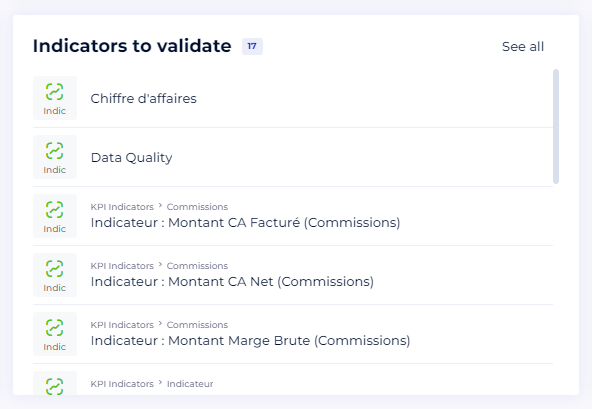
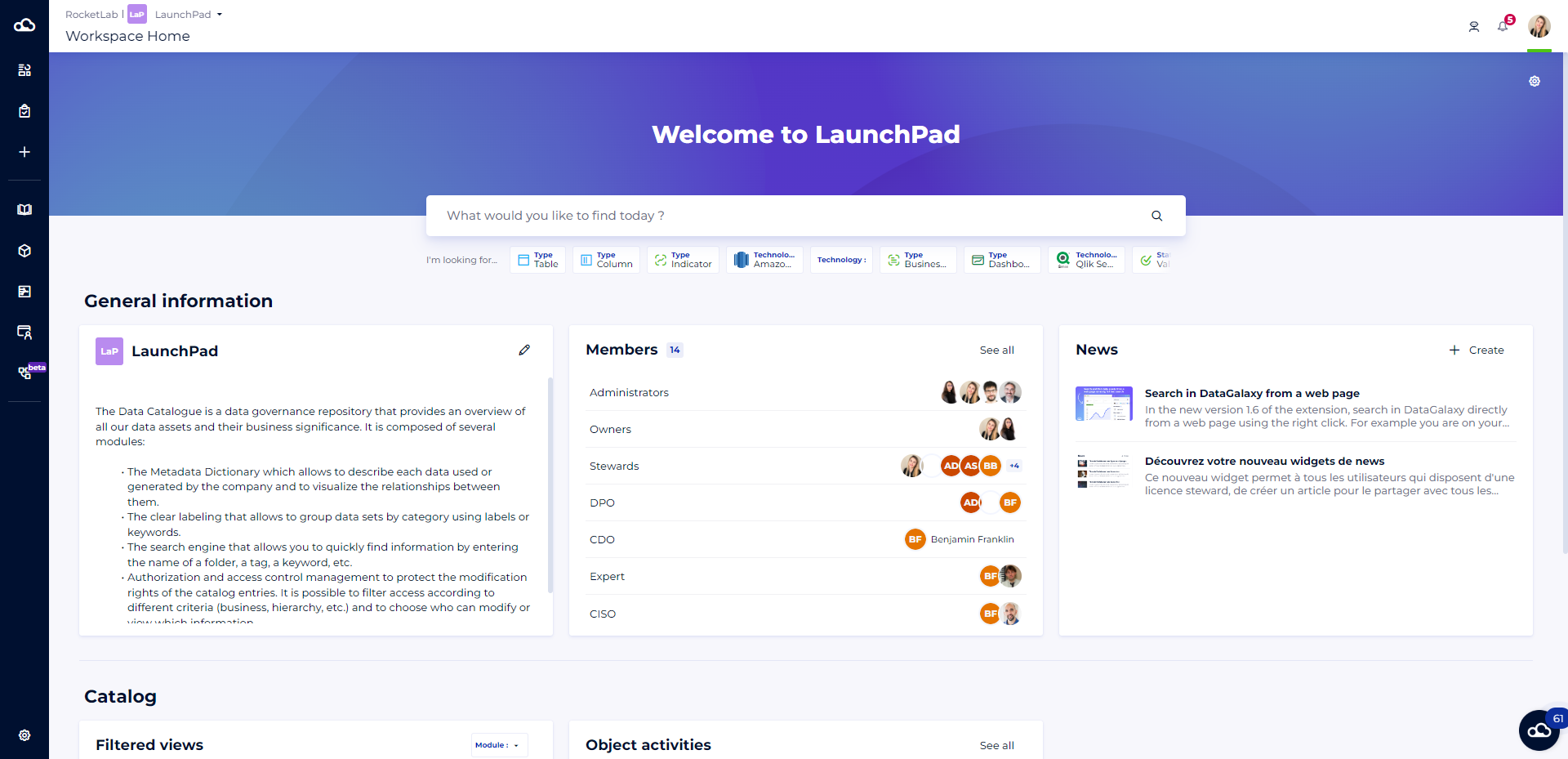
Le but de cet article est de présenter le contenu de la page d'accueil d'un espace de travail.
L'objectif de la page d'accueil est de permettre aux utilisateurs d'accéder rapidement à la connaissance grâce la barre de recherche et les raccourcis vers le catalogue.
La page d'accueil étant personnalisable par les administrateurs de l'espace travail, son contenu peut varier en fonction des modifications apportées.
Accès
Pour accéder à la page d'accueil de l'espace courant, il faut cliquer sur le nuage qui se situe en haut à gauche dans le menu latéral.
Si vous êtes un client multi espaces de travail, la navigation entre les espaces de travail s'opère depuis le fil d'ariane qui se trouve en haut à gauche de votre écran. En cliquant sur un espace de travail dans la liste, vous serez automatiquement redirigé vers sa page d'accueil. 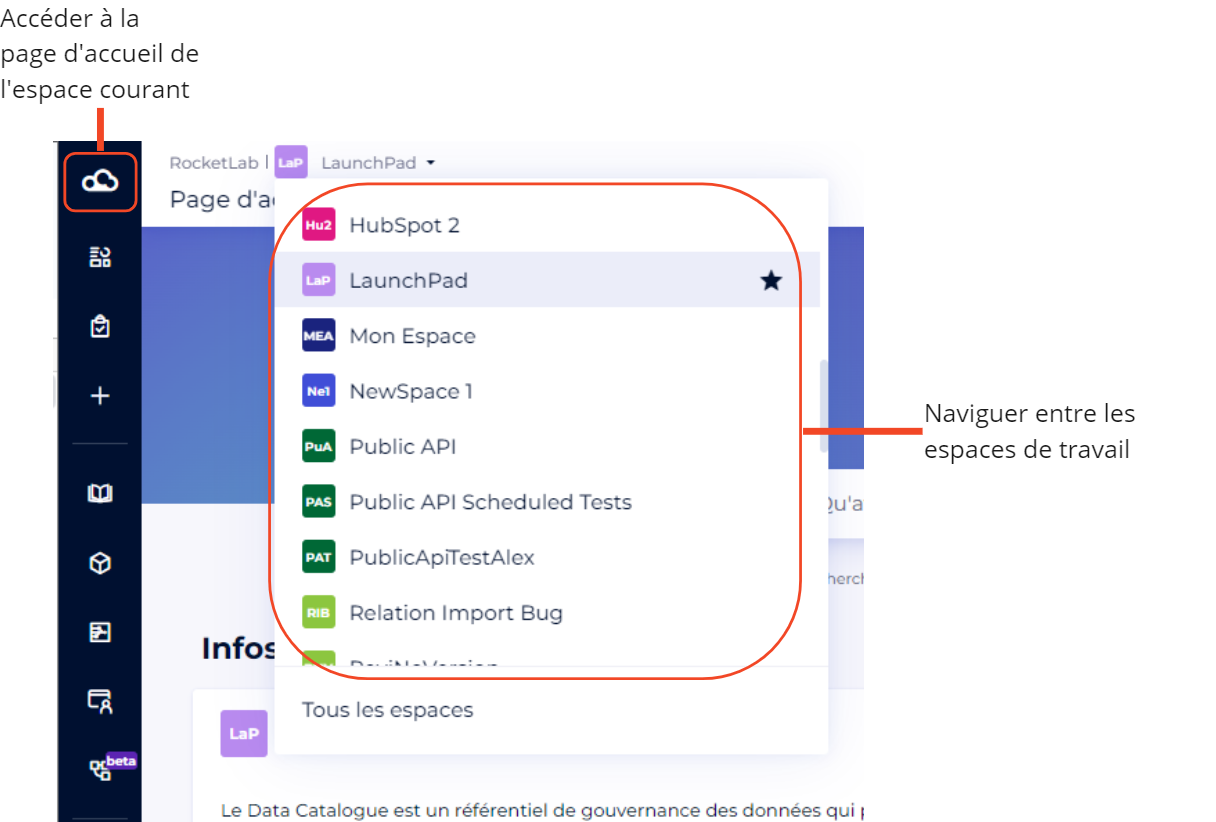
La barre recherche
Depuis la page d'accueil d'un espace de travail, vous avez la possibilité de lancer une recherche en saisissant des mots clefs ou en utilisant les filtres rapides. Pour tout savoir sur l'utilisation de la recherche, consultez cet article : Utiliser le moteur de recherche
Les widgets
Voici la liste des widgets mis à votre disposition.
En fonction du paramétrage effectué par les administrateurs de votre espace de travail, certains widgets peuvent ne pas apparaitre sur votre page d'accueil.
1 - Widget "Description"
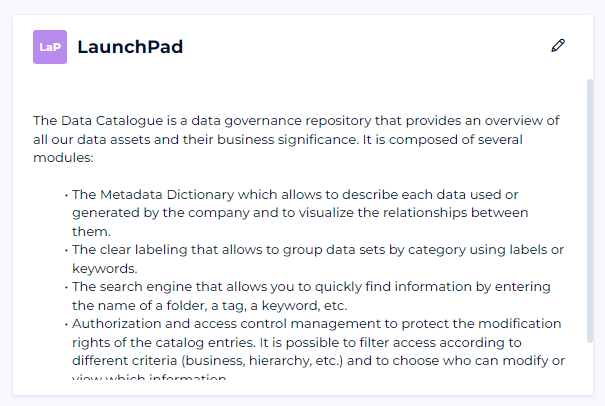
Ce widget affiche la description de l'espace de travail qui est définie par les administrateurs de l'espace de travail.
Pour savoir comment éditer cette description, consultez cet article : Personnaliser la page d'accueil
2 - Widget "Membres"
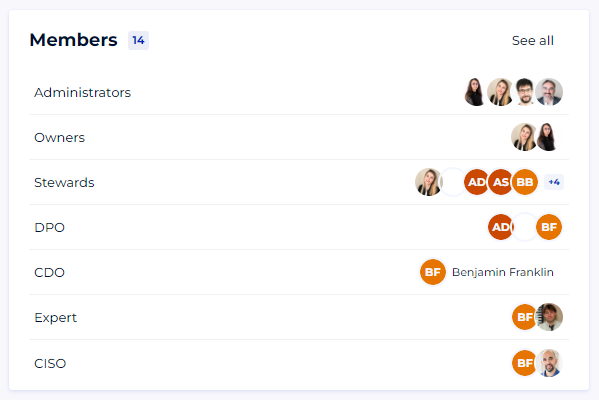
Ce widget liste tous les utilisateurs qui ont accès ou qui ont un rôle dans l'espace de travail concerné par la page d'accueil.
Pour afficher la liste de tous les utilisateurs qui ont accès à l'espace de travail, il faut cliquer sur le bouton Voir tout : un panneau latéral s'ouvre et liste tous les utilisateurs avec leur adresse mail.
Vous pouvez également afficher la liste des utilisateurs qui disposent d'un rôle en cliquant sur le nom d'un rôle dans le widget.
3 - Widget "News"
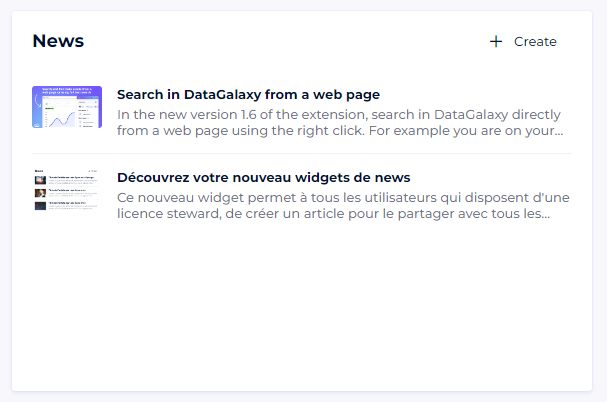
Le widget des news va vous permettre d'animer la gouvernance au sein de votre entreprise, en rédigeant et partageant des articles avec tous les utilisateurs ayant accès à un espace de travail.
Pour en savoir plus sur la gestion des articles, consultez cet article : Gérer les news
4 - Widget "Liste des vues filtrées"
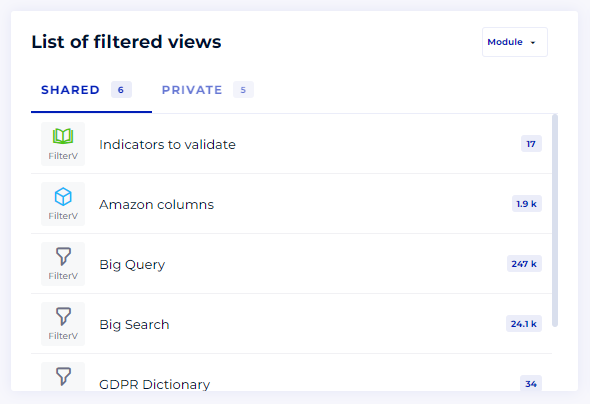
Ce widget vous permet d'accéder à toutes les vues filtrées d'un espace de travail : celles qui regroupent des objets d'un seul module, mais également les cross modules.
Pour en savoir plus sur la gestion des vues filtrées, consultez cet article : Gérer les vues filtrées
5 - Widget "Activité des objets"
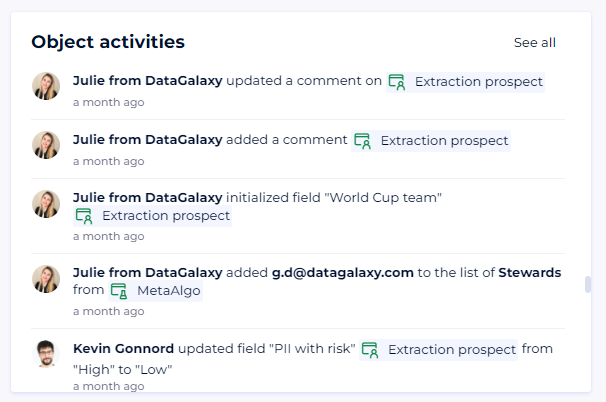
Le widget activité des objets liste toutes les actions qui ont été effectuées par les utilisateurs sur les objets de l'espace de manière chronologique.
Vous pouvez ouvrir l'aperçu d'un objet en cliquant sur son libellé.
Le bouton "Voir tout" en haut à droite du widget, vous permet d'ouvrir un panneau latéral pour un plus grand confort de lecture des activités. Depuis ce panneau, vous avez également la possibilité de filtrer les activités selon :
- Le type de l'action (commentaire, tâche ou modification)
- L'utilisateur qui a effectué l'action
- La date où l'action a été réalisée
6 - Widget "Objets d'une vue filtrée"
Ce widget vous permet de mettre en avant les objets d'une vue filtrée publique depuis la page d'accueil, et d'avoir un accès rapide à cette vue filtrée.