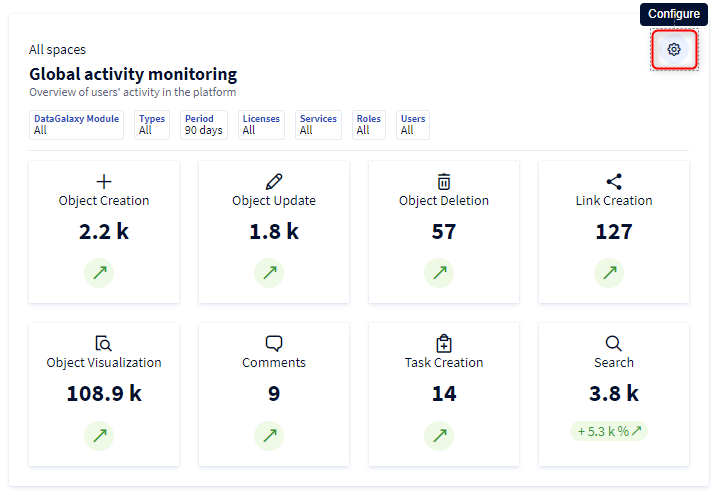
Cet article a pour but d'expliquer la section Analytics au niveau de l'administration, permettant de suivre l'activité globale dans DataGalaxy.
Ce concept étant récent, il est émené à évoluer au cours des prochaines versions.
Qui peut suivre l'activité globale ?
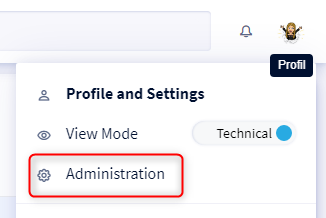
Pour suivre l'activité globale, vous devez être administrateur de l'espace client. Pour vérifier si vous avez ces droits, allez sur votre profil et lorsque vous cliquez sur le menu déroulant, l'option "Administration" doit apparaître. Si elle n’apparaît pas, c'est que vous n'êtes pas administrateur.
Comment suivre l'activité globale ?
Les administrateurs qui souhaitent suivre l'activité globale doivent :
- Cliquer sur l'icone en haut à droite de l'écran
- Sélectionner Administration dans le menu déroulant
- Accéder à la section Analytics
- Reconfigurer le widget pour analyser les 8 indicateurs proposés.
Comment éditer le widget Activité globale ?
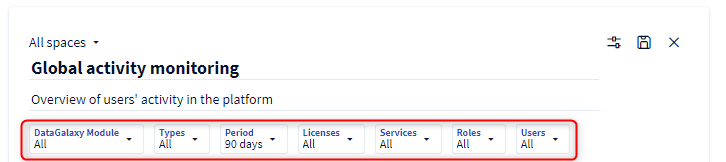
Par défaut, on propose des filtres appliqués sur les différents indicateurs présents dans le widget.
Pour éditer le widget, vous devez cliquer sur le bouton Configurer afin d'activer le mode édition. Les filtres sont configurables directement sur le widget.
1 - Modifier le widget
Après avoir cliquer sur le bouton Configurer, vous pouvez :
- Mettre à jour l'espace de travail et la version
- Mettre à jour le titre et la description du widget
- Mettre à jour les filtres
- Masquer la description
- Masquer la barre des filtres
- Afficher la barre des filtres
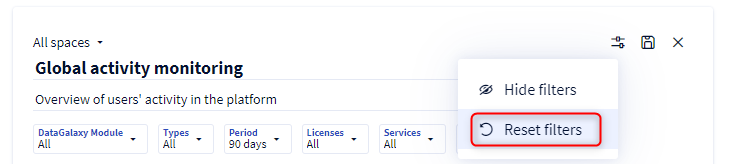
- Réinitialiser les filtres
2 - Enregistrer les modifications
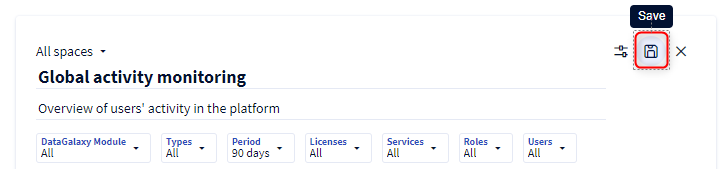
Après avoir effectuer toutes vos modifications, cliquez sur le bouton Sauvegarder pour enregistrer le widget et quitter le mode édition.
3 - Annuler les modifications
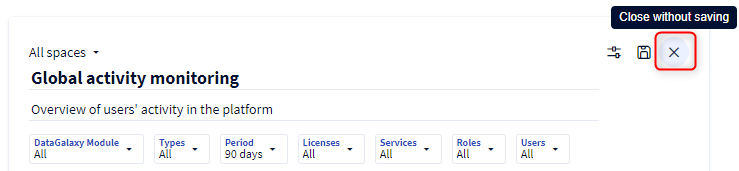
- Pour annuler les modifications en cours et revenir à la version précédente, cliquez sur le bouton Fermer sans enregistrer.
- Pour revenir à la configuration par défaut DataGalaxy :
- Cliquer sur le bouton "Configurer" pour déclencher le mode édition.
- Cliquer sur le bouton "Editer"
- Cliquer sur "Réinitialiser les filtres"