
Cet article a pour but d'expliquer comment il est possible de choisir les filtres rapides disponibles pour les utilisateurs.
Qui peut y accéder ?
Seuls les administrateurs de l'espace client ont accès à ces réglages.
Comment y accéder ?
Pour administrer les filtres rapides :
- Ouvrir le menu depuis votre profil en haut à droite de l'écran
- Cliquez sur Administration
- Accéder ensuite à l'onglet Recherche
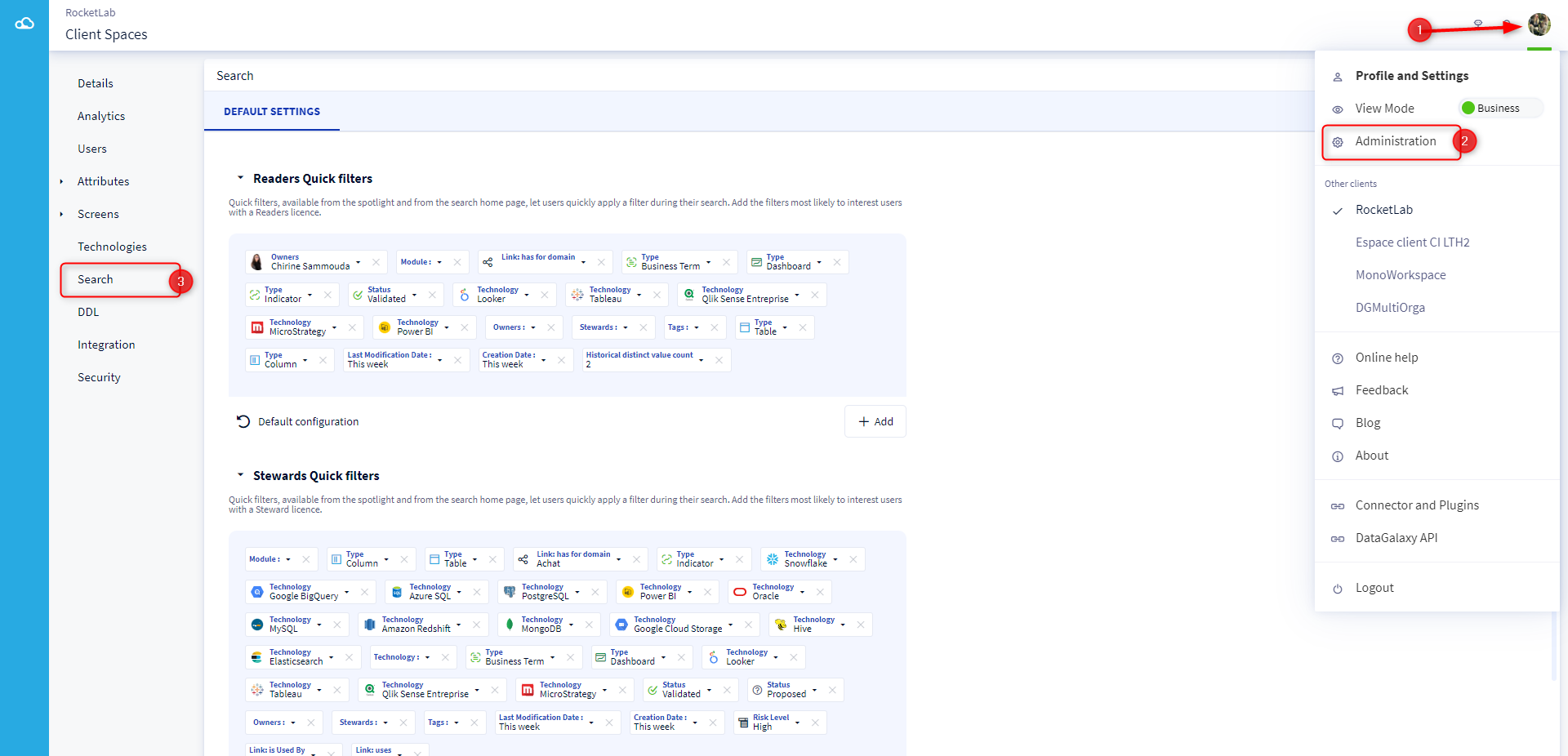
Comment gérer les filtres rapides ?
NB : Lorsque vous éditez les filtres rapides, la sauvegarde est automatique.
1 - Ajouter un filtre rapide
Pour chacune des sections, il est possible d'ajouter autant de filtres rapides que vous le souhaitez. Sachez tout de même que seuls les 12 premiers filtres rapides qui retournent des résultats en fonction de la saisie et des filtres déjà appliqués, seront affichés dans la section des filtres rapides. Pour chaque filtre que vous ajouterez, vous ne pourrez sélectionner qu'une seule valeur.
Pour ajouter un filtre rapide il faut :
- Cliquer sur le bouton Ajouter en bas à droite de la section des filtres rapides
- Sélectionner l'attribut de votre choix dans la liste déroulante
- Vous avez le choix entre sélectionner une valeur pour cet attribut, ou bien laisser choisir l'utilisateur (selon le filtre) au moment où il appliquera le filtre rapide
2 - Déplacer un filtre rapide
Vous avez la possibilité de choisir l'ordre d'affichage des filtres rapides dans la section.
Pour déplacer un filtre rapide il faut :
- Cliquer sur un filtre rapide
- Glisser le filtre rapide jusqu'à la position souhaitée en maintenant le clic
- Déposer le filtre en relâchant le clic
3 - Retirer un filtre rapide
Si vous ne souhaitez plus afficher un filtre rapide, vous avez la possibilité de le retirer d'une section. Cela ne supprimera pas l'attribut, seul le filtre sera retiré. Veuillez noter qu'il n'est pas possible de retirer tous les filtres rapides d'une section : les filtres rapides sont très utiles pour aider les utilisateurs à lancer leurs recherches, nous vous invitons donc à configurer le maximum de filtres pertinents pour vos collaborateurs. S'il ne reste qu'un seul filtre rapide dans la section, la croix de suppression sera donc inactive et vous ne pourrez pas retirer ce dernier filtre.
Pour retirer un filtre rapide il faut :
- Survoler le filtre rapide que vous souhaitez retirer
- Cliquer sur la petite croix qui apparait au survol du filtre sur la droite
4 - Revenir à la configuration par défaut
Pour chacune des sections, DataGalaxy propose une liste de filtres rapides par défaut.
Pour revenir à cette configuration par défaut il faut cliquer sur le bouton Revenir à la configuration par défaut qui est disponible sous la section des filtres rapides. Attention, la sauvegarde est automatique : une fois que vous aurez cliqué sur ce bouton, votre configuration sera perdue et il ne sera plus possible de revenir en arrière.