L'objectif de cet article est de vous permettre de vous familiariser avec le Data Knowledge Studio. Pourquoi cette fonction est fondamentale ? Comment s'appuyer dessus pour vos projets d'acculturations ?
Qu'est ce que le Data Knowledge Studio ?
Un des principaux enjeux d'un datacatalog est de pouvoir restituer facilement le contexte d'un objet ou d'un périmètre de données envers les consommateurs de la connaissance.
Ainsi il est possible pour :
- les utilisateurs experts qui produise de la connaissance, de rendre facilement intelligible des modélisations complexes, en se focalisant sur un périmètre précis.
- les utilisateurs métiers qui viennent consommer de la connaissance, de comprendre très rapidement les principaux enjeux de gestion d'un objet.
Cependant avec la complexité du paysage data (multiplication des objets et des liens, liens non directs...) les restitutions sous forme de liste d'objets, hiérarchiques ou non, sont difficilement appréhendables pour en tirer de l'information utile et facilement compréhensible.
De même les représentations graphiques comme les lineages se retrouvent vite saturées et ne permettent pas de faire le focus facilement sur un périmètre et/ou un contexte défini. Il faut pouvoir limiter le périmètre restitué et si possible le documenter. Le Data Knowledge studio permet de répondre à ces problématiques !
Le Data knowledge Studio est un socle DataGalaxy proposant un large éventail de palettes d'éléments graphiques permettant de matérialiser sous forme de diagramme, différents types de représentations selon le contexte souhaité.
Deux types de diagrammes sont proposés :
- Les diagrammes libres :
Ils proposent une interface visuelle permettant de représenter tous les types d’objets de votre catalogue de données et les liens qui existent entre eux quel que soit leur module. On peut ainsi appréhender beaucoup plus naturellement les concepts en jeu sur un périmètre fonctionnel déterminé. - Les diagrammes physiques :
Il s'agit de décrire le modèle physique d'une base de données relationnelle en offrant une interface visuelle pour définir les tables et leurs colonnes, ainsi que les clés primaires, les clés étrangères et les relations entre ces tables.
Accéder aux diagrammes libres
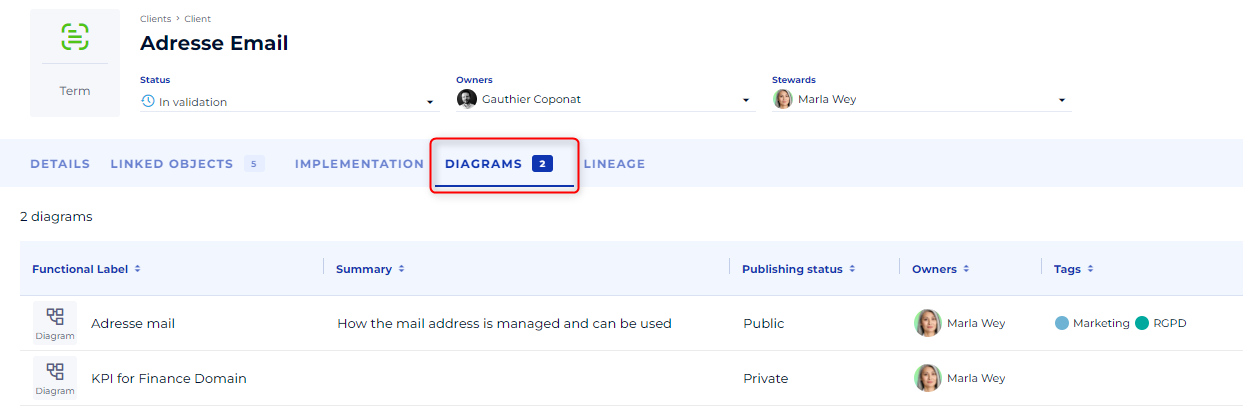
Les diagrammes libres sont disponibles pour tous les objets. C'est pourquoi ils sont accessibles directement sur la fiche des objets concernés. Il est ainsi possible de voir, pour chaque objet, s'il est représenté dans un ou plusieurs diagrammes et de naviguer sur ceux-ci pour visualiser le contexte de représentation dans lequel l'objet intervient.
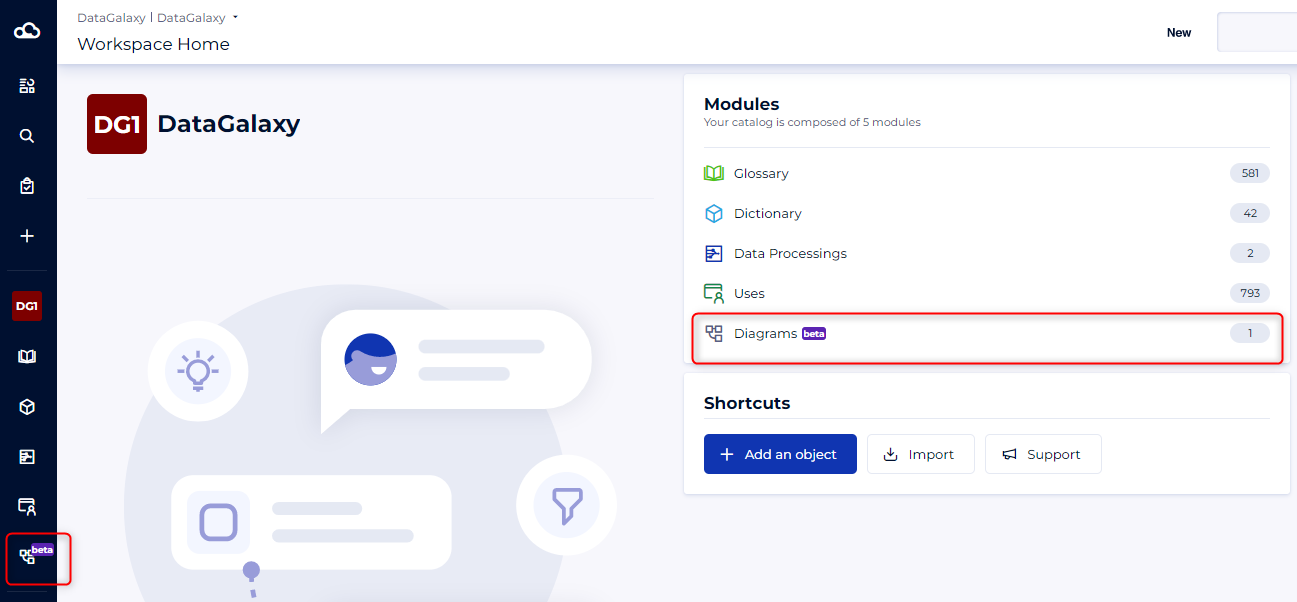
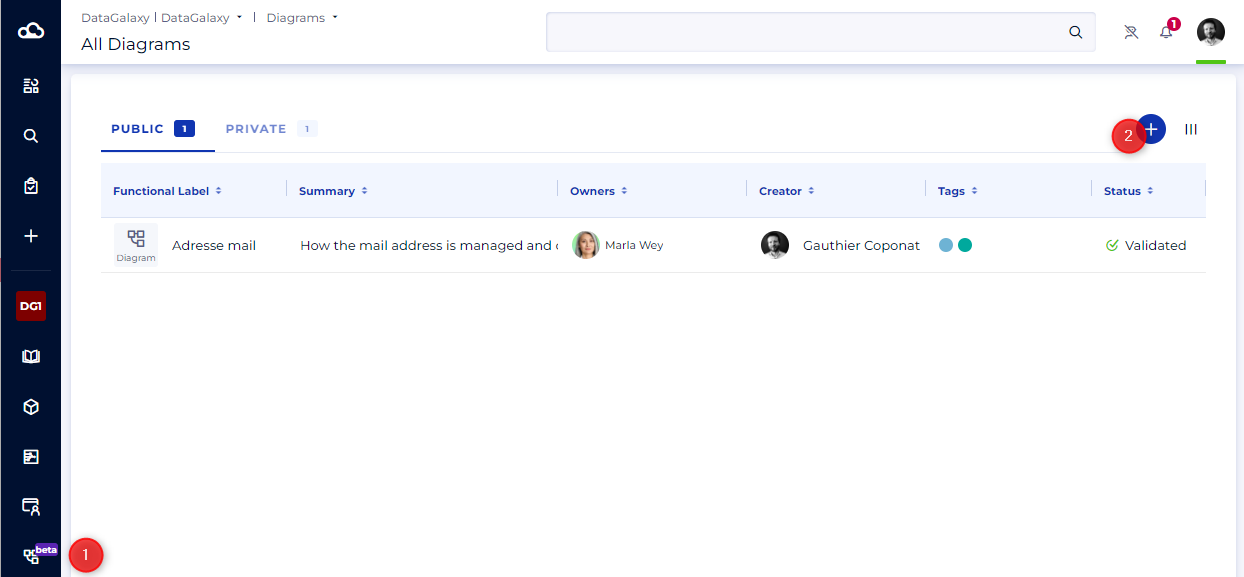
Les diagrammes font partie intégrante du Data Knowledge Studio. A ce titre il constitue un module à part entière, qui est disponible au même niveau que les 4 modules historiques d'un espace de travail. Depuis la page d'accueil de l'espace de travail ou depuis la barre de navigation il est possible d'accéder à la liste des diagrammes libres et physiques.
Gérer les diagrammes libres
Créer un diagramme
La création des diagrammes libres se fait uniquement depuis le module dédié, en cliquant sur le bouton "+" :
Peupler son diagramme libre
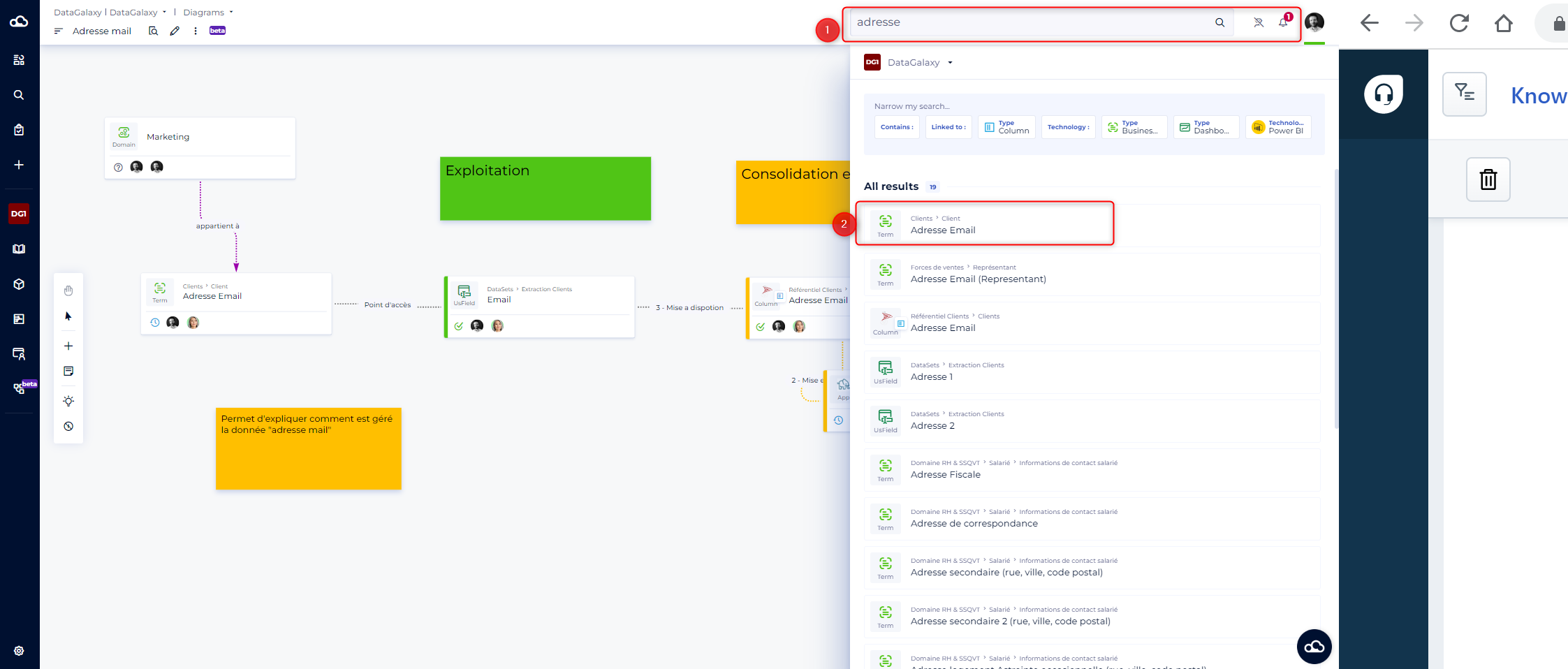
Il est possible d'utiliser des objets déjà existants ou de créer des objets directement dans le diagramme.
- Pour utiliser les objets existants il suffit d'utiliser la barre de recherche : lancer la recherche sur un terme et faire un drag & drop des objets souhaités sur la zone de dessin, que l'on nomme : la scène.
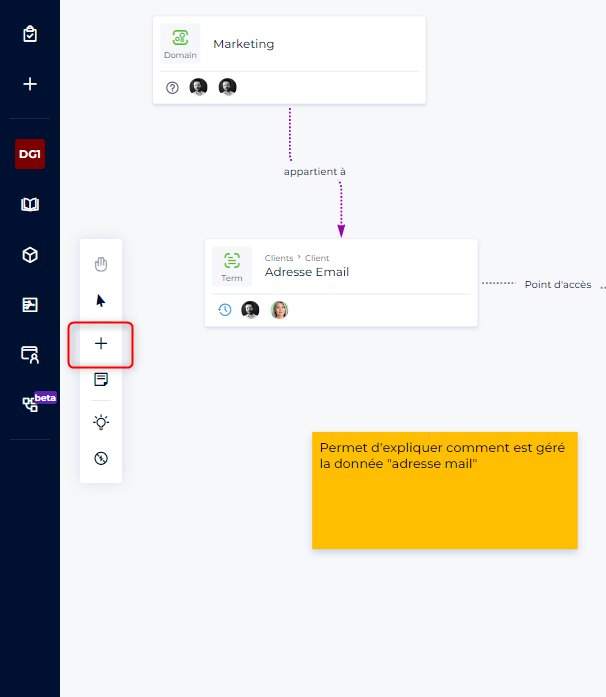
- Pour créer un objet il suffit de cliquer sur le bouton "+" disponible sur le côté du diagramme.
Tout objet créé via ce procédé est créé non pas uniquement dans le diagramme mais également dans le module concerné. A ce titre, seuls les utilisateurs ayant des droits en écriture dans les modules ont la capacité de créer des objets via les diagrammes.
Créer des liens entre objets
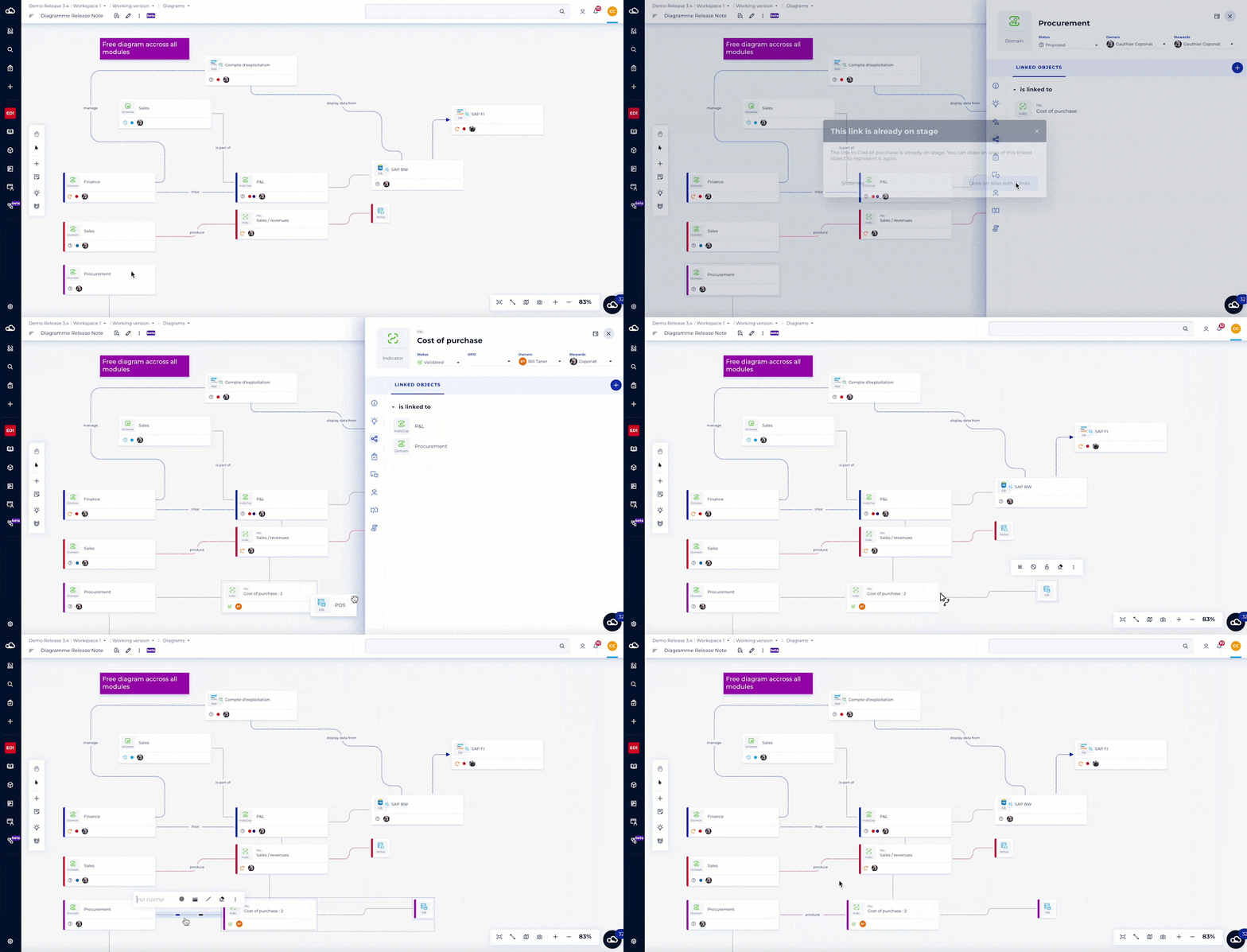
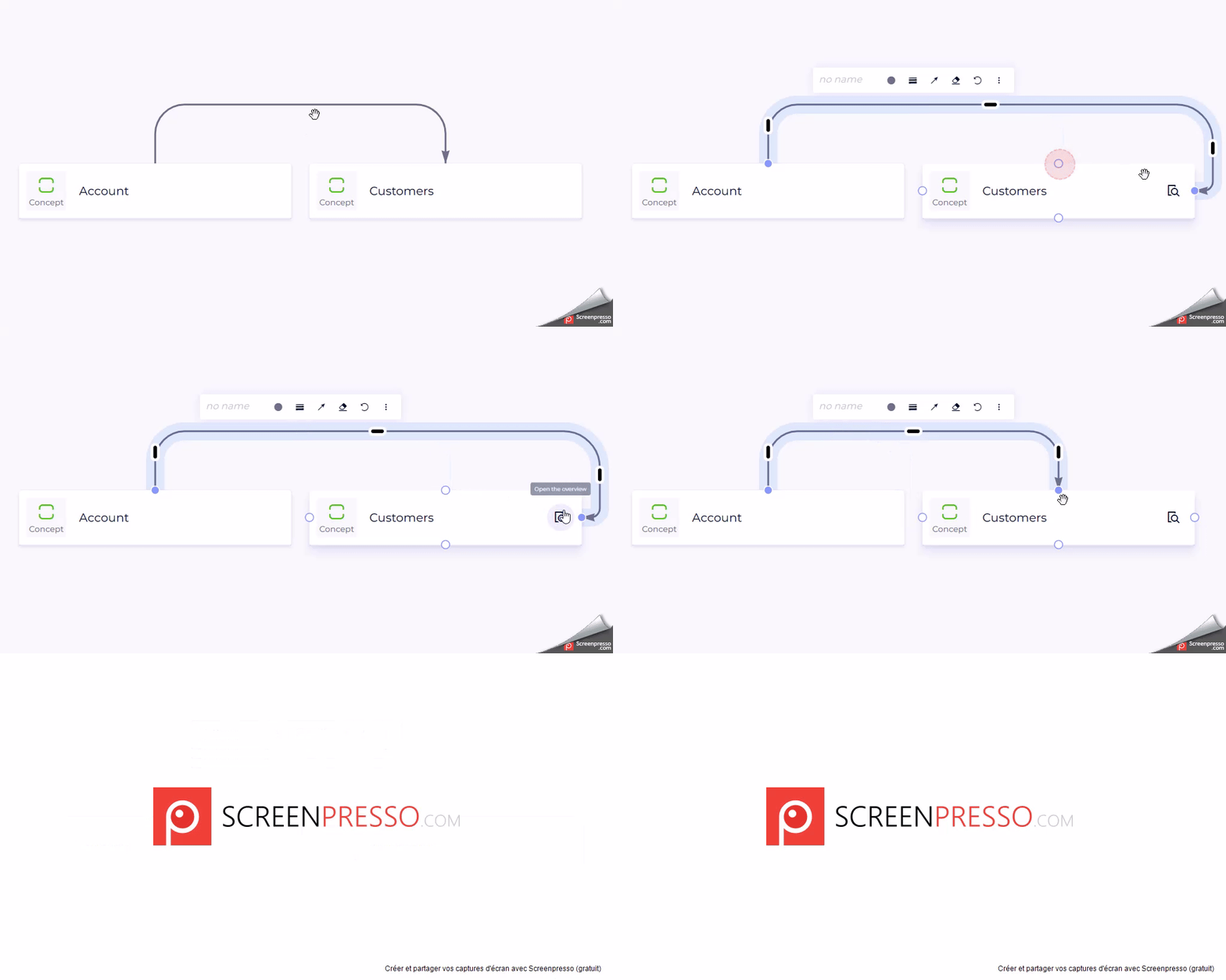
Le diagramme libre permet de créer des liens entre objets directement depuis l'interface. Pour cela, il suffit de survoler l'objet source. Des "poignées" latérales apparaissent de part et d'autre de l'objet, qu'il est possible de cliquer et, sans lâcher, aller sur l'objet cible, puis de relâcher le clic.
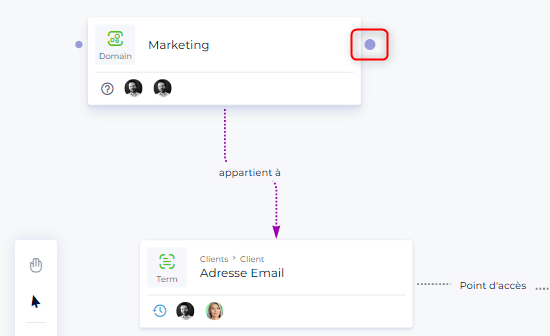
Le lien créé est de type "est lié à".
Il est également possible, après avoir tracer un lien, de modifier le côté de rattachement du lien sur un objet.
Rechercher et déposer des objets liés
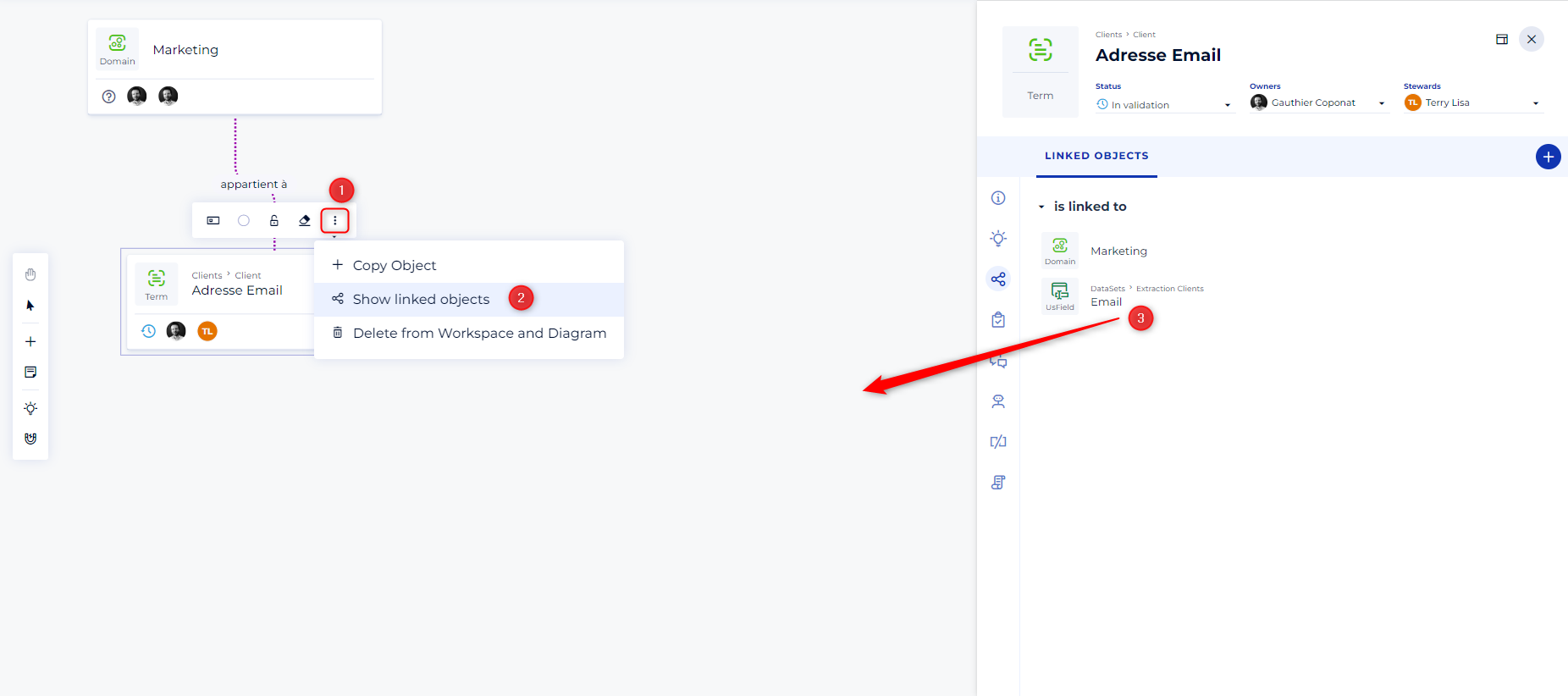
Le diagramme libre permet de retrouver rapidement les objets liés à un objet présent sur la scène et de les ramener eux aussi sur la scène via un simple drag&drop.
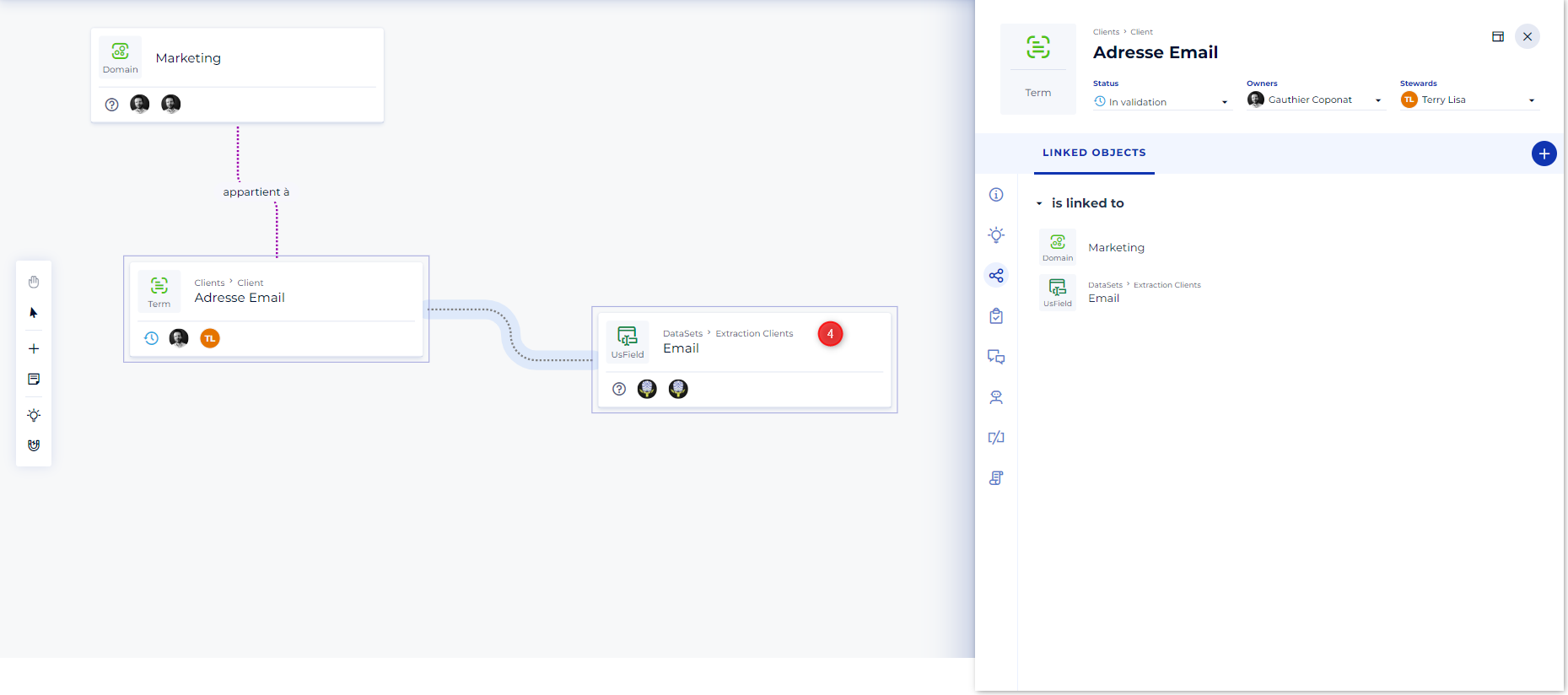
Les objets et les liens existant sont alors automatiquement matérialisés sur la scène.
Personnaliser un diagramme
L'un des intérêts forts du diagramme est la possibilité de personnalisation : couleurs, nommage des liens, affichage d'informations complémentaires, réduction de la taille des objets
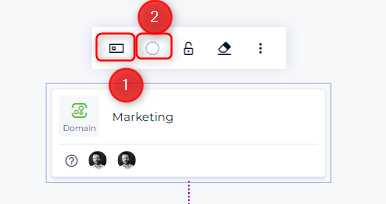
L'option 1 permet de choisir le type d'affichage de l'objet.
L'option 2 permet de choisir la couleur d'affichage de l'objet.
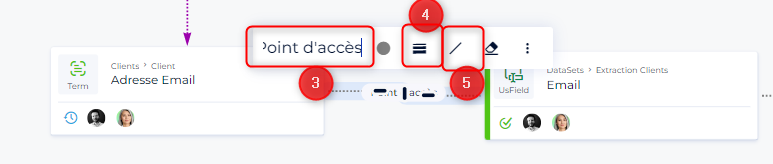
L'option 3 permet de nommer le lien (attention cela ne permet pas de changer le type du lien et ne sera affiché que dans le diagramme)
L'option 4 permet de choisir le type de trait et l'option 5 le type de flêche.
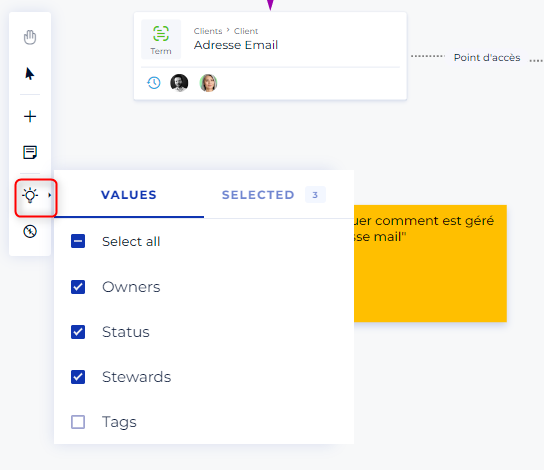
Enfin il est possible d'afficher plus d'informations sur les objets via l'option "extra data" disponible dans le menu latéral. Ces informations seront affichées sur tous les objets présents dans le diagramme en mode lecture seule.
Décrire un diagramme
Les diagrammes libres sont considérés comme des objets : cela signifie qu'ils peuvent être décrits par des attributs.
Ces attributs sont gérables comme tous les autres attributs (donc créables par l'administrateur de l'espace client et paramétrables par l'administrateur de votre espace de travail). Ils peuvent être facilement affichés en cliquant sur la loupe présente dans le diagramme.
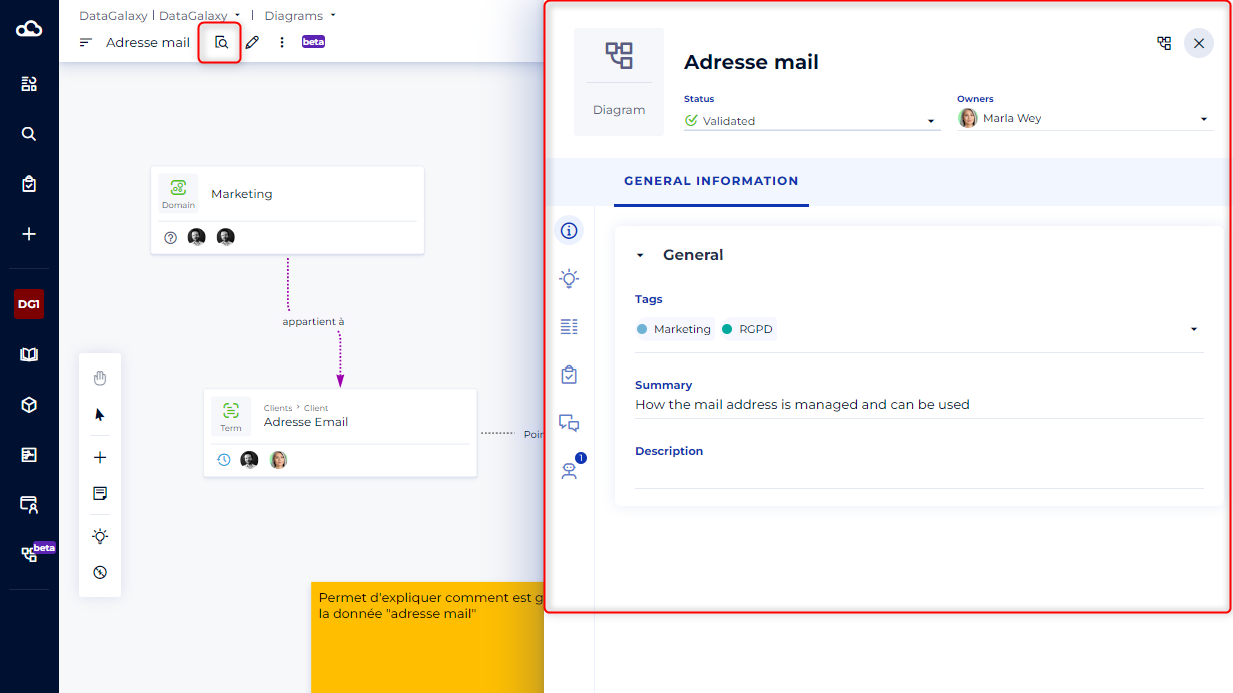
La loupe ouvre le panneau d'aperçu de votre objet où vous trouverez les attributs le décrivant, mais aussi la liste des objets le composant et les autres fonctions (insights, tâches, commentaires, métabot).
Partager les diagrammes
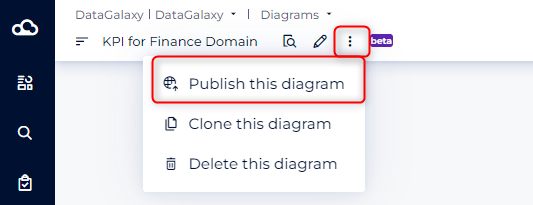
Partager les diagrammes revient à les rendre publiques. Ils sont ainsi disponibles pour toutes les personnes pouvant accéder à votre espace de travail. Cela se fait via les 3 petits points à droite du nom de votre diagramme