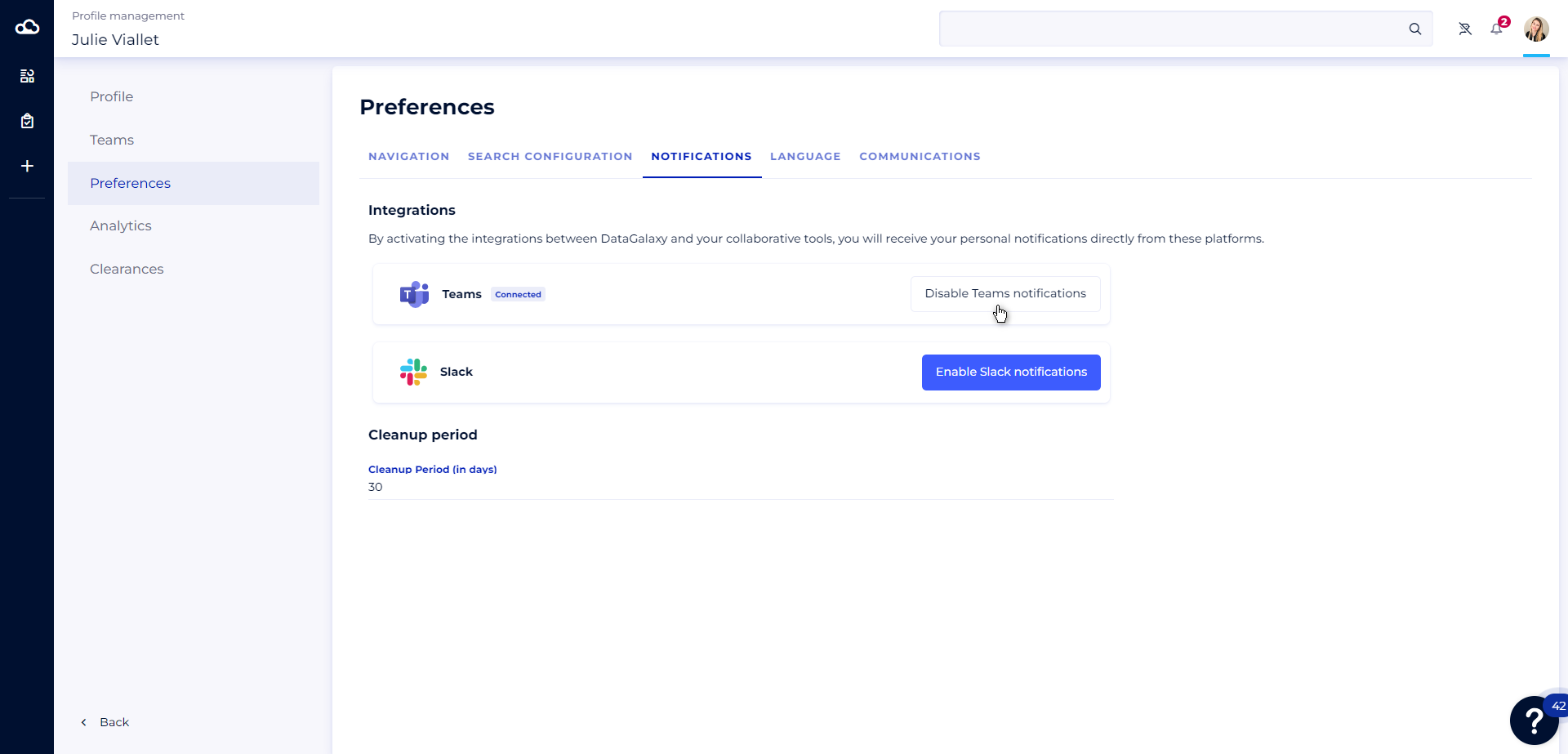
Vous n'utilisez pas DataGalaxy au quotidien, mais vous souhaitez rester informé lorsqu'un utilisateur vous mentionne, ou quand vos objets suivis sont modifiés ?
Alors n'attendez plus et activez dès maintenant l'intégration entre DataGalaxy et Teams.
Cette intégration vous permet de recevoir toutes vos notifications personnelles DataGalaxy, directement dans Teams.
Connecter DataGalaxy et Teams depuis l'administration
Pour recevoir vos notifications dans Teams, un administrateur de l'espace client doit au préalable connecter votre compte Teams à DataGalaxy.
Pour se faire, l'administrateur doit :
- Accéder à la section Intégration de l'administration
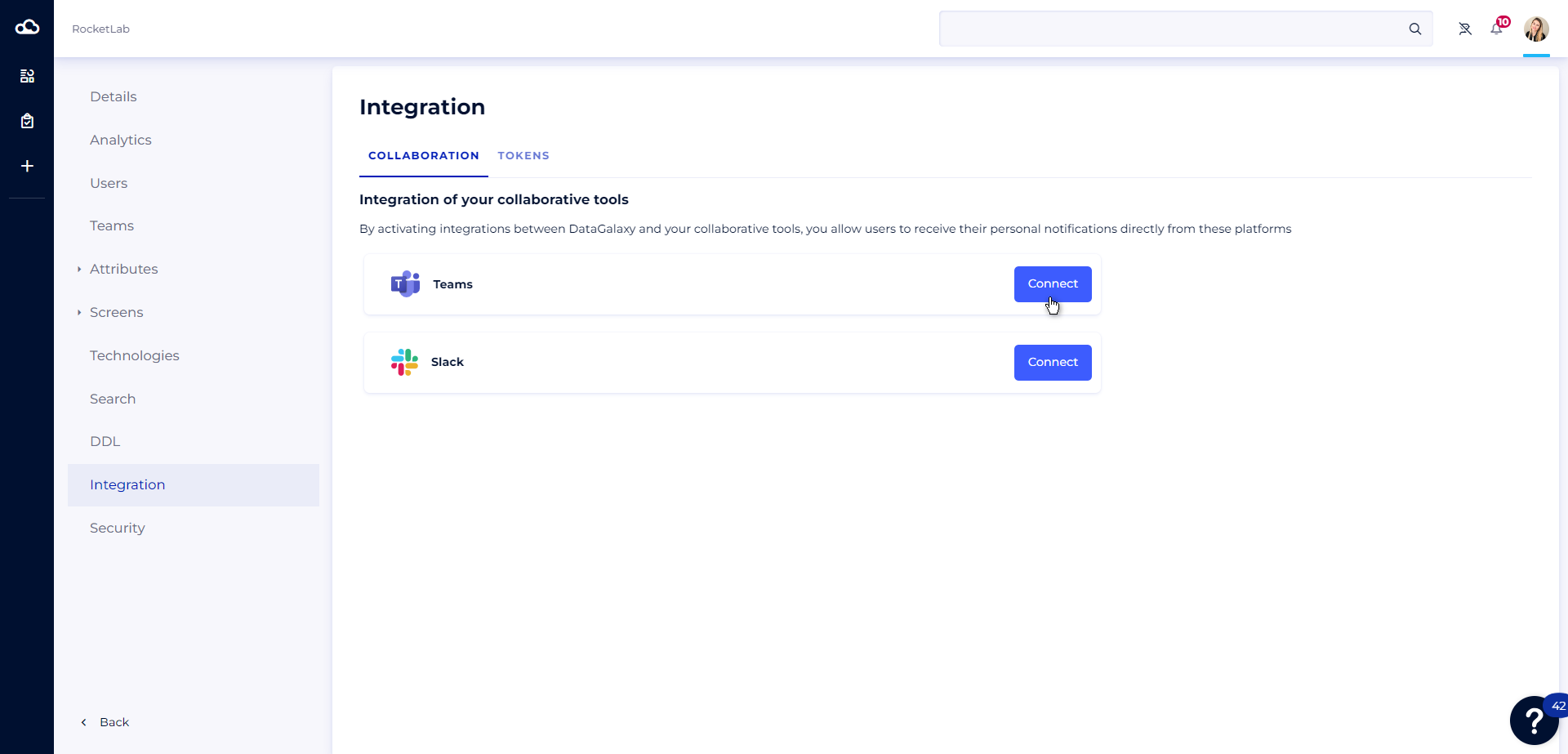
- Cliquer sur le bouton Connecter de l'outil Teams
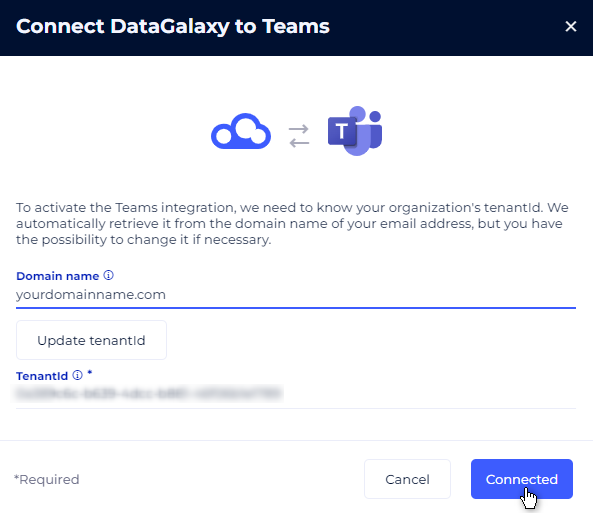
- Une modale s'ouvre
- Le tenantId, qui permet de relier votre compte Teams à DataGalaxy est prérempli en fonction de votre nom de domaine. Vous avez la possibilité de le changer pour mettre à jour le tenantId
- Cliquer sur le bouton Connecter
L'administrateur peut à tout moment désactiver l'intégration avec Teams en cliquant sur le bouton Désactiver. Attention, cela désactivera les notifications dans Teams de tous les utilisateurs qui avaient déjà activé cette intégration.
Activer mes notifications personnelles dans Teams
Une fois l'intégration faite côté administrateur, chaque utilisateur va recevoir une notifications InApp indiquant qu'il peut désormais recevoir ses notifications personnelles DataGalaxy dans Teams, et pourra choisir de l'activer ou non.
Pour activer ses notifications dans Teams, vous devez au préalable ajouter l'application DataGalaxy depuis Teams.
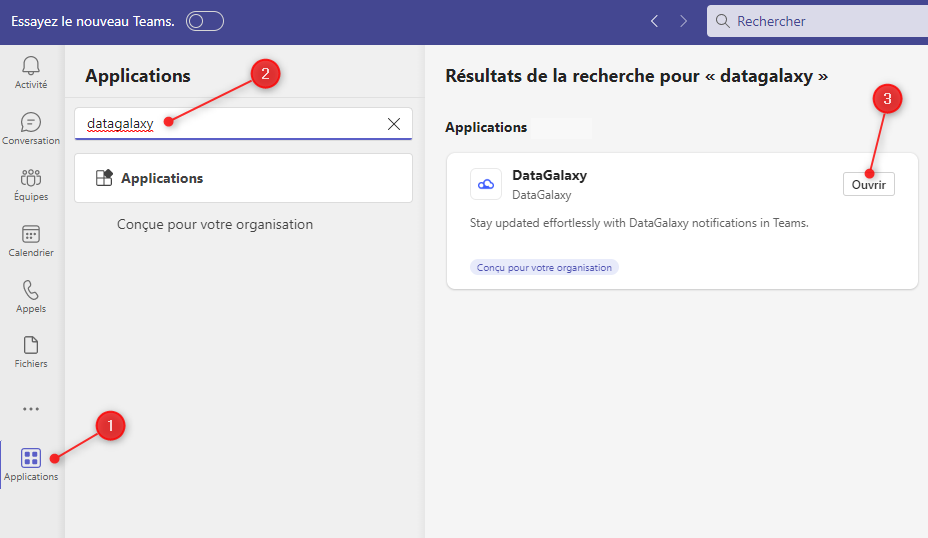
Si l’application est correctement installée, vous verrez un message de bienvenue de DataGalaxy.
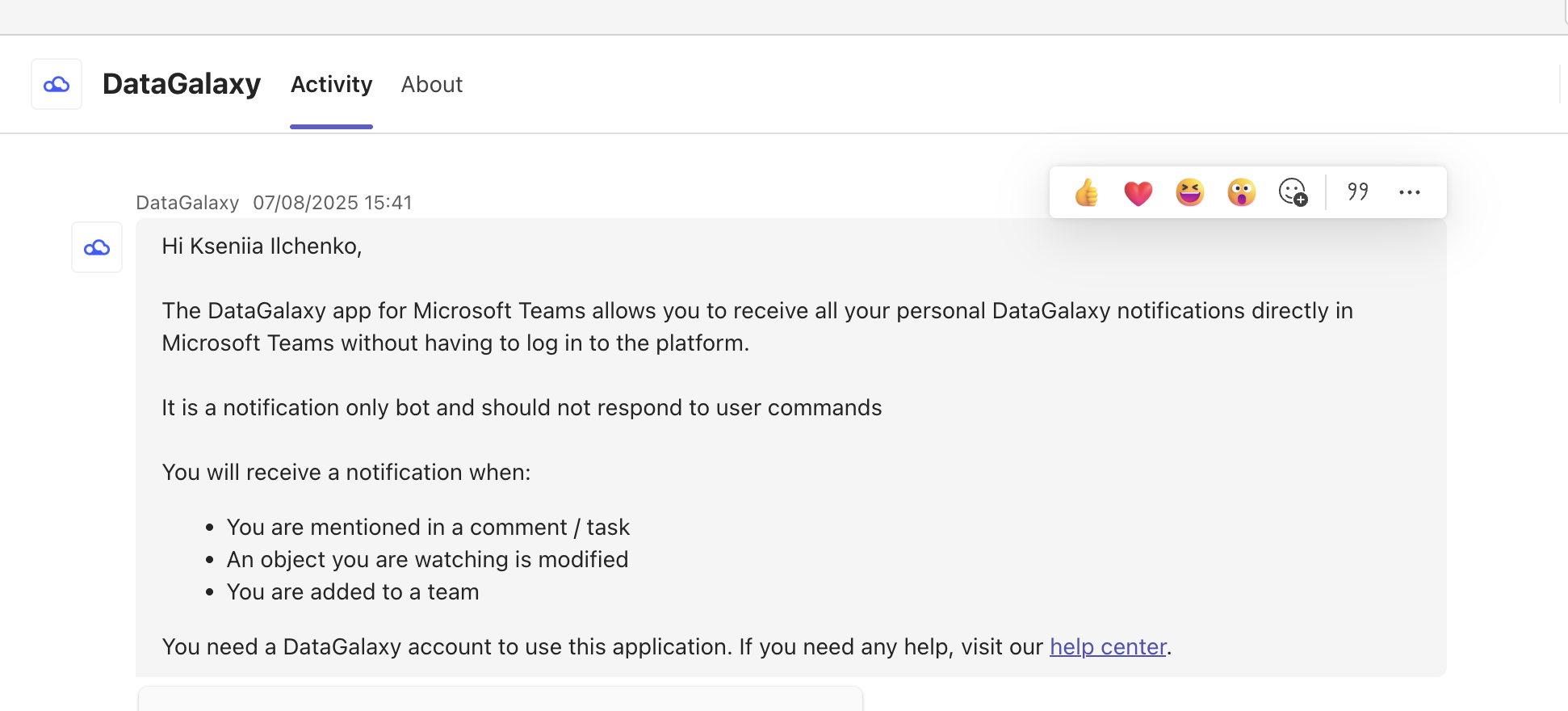
Veuillez noter que vous ne pouvez pas activer les notifications tant que l’application n’est pas installée.
Ensuite vous avez 2 options pour finaliser l'activation des notifications :
1 - Depuis la notification d'activation de l'intégration
Pour activer ses notifications personnelles dans Teams depuis la notification d'activation de l'intégration il faut :
- Ouvrir le panneau des notifications
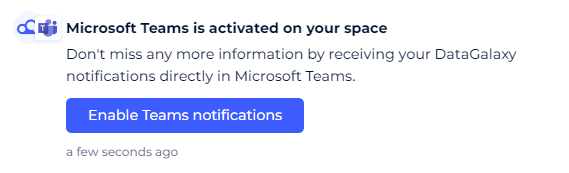
- Retrouver la notification d'activation de l'intégration
- Cliquer sur le bouton Activer mes notifications Teams
2 - Depuis son profil
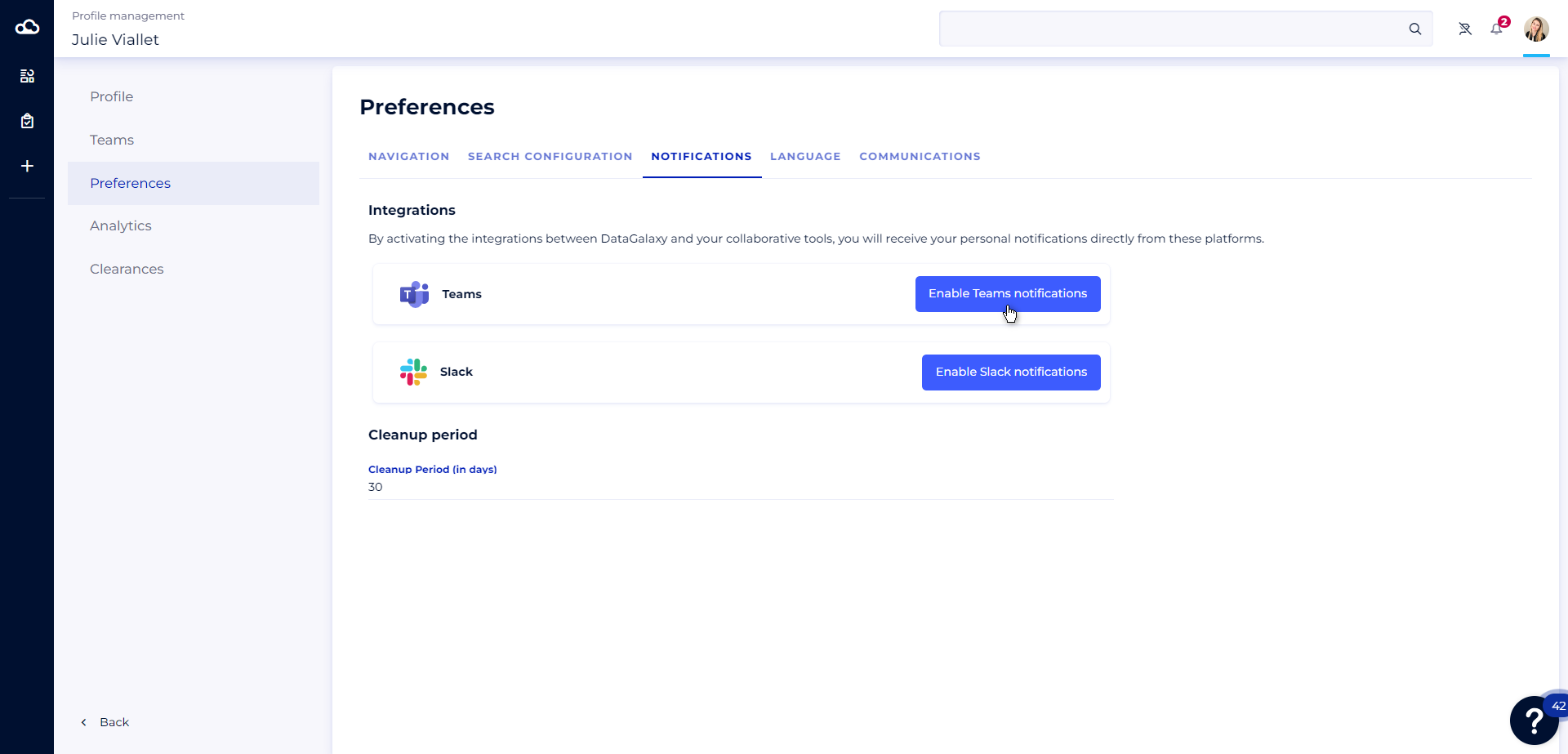
Pour activer ses notifications personnelles dans Teams depuis son profil il faut :
- Cliquer sur son icone en haut à droite de l'écran
- Cliquer sur la section Profil et préférences
- Accéder à la section Préférences
- Accéder à l'onglet Notifications
- Cliquer sur le bouton Activer mes notifications Teams
NB : Si l'intégration n'a pas été faite côté administrateur, vous avez la possibilité d'envoyer une demande aux administrateurs de l'espace client pour leur demander d'activer l'intégration.
Désactiver mes notifications personnelles dans Teams
Si vous ne souhaitez plus recevoir vos notifications personnelles DataGalaxy dans Teams, vous avez la possibilité de désactiver cette option depuis votre profil
Pour cela il faut :
- Cliquer sur son icone en haut à droite de l'écran
- Cliquer sur la section Profil et préférences
- Accéder à la section Préférences
- Accéder à l'onglet Notifications
- Cliquer sur le bouton Désactiver mes notifications Teams