
Cet article concerne une fonctionnalité qui est actuellement en mode bêta. Nous tenons à vous informer qu'elle peut présenter des bugs et limitations connus. Veuillez consulter la liste à la fin de cet article.
DataGalaxy rendra la fonctionnalité disponible en version finale pour ses clients (la « Disponibilité générale ») avec l'abonnement correspondant
Introduction aux Campagnes
Le but de cet article est de vous fournir une explication détaillée de l'utilisation du module des Campagnes, en vous guidant à travers toutes les étapes, de la création initiale d'une campagne jusqu'à sa clôture finale, afin que vous puissiez comprendre pleinement comment tirer parti de ce module pour suivre vos Workflows et optimiser vos processus.
Pour en savoir plus sur la notion des campagnes et Workflows, consultez l'article : Introduction aux Campagnes et Workflows.
Le module des campagnes constitue une fonctionnalité essentielle qui vous offre la possibilité de surveiller de manière précise l'avancement des Workflows que vous pouvez définir et personnaliser selon votre besoin, ou du Workflow proposé par défaut par DataGalaxy.
Utilisation du Workflow par défaut
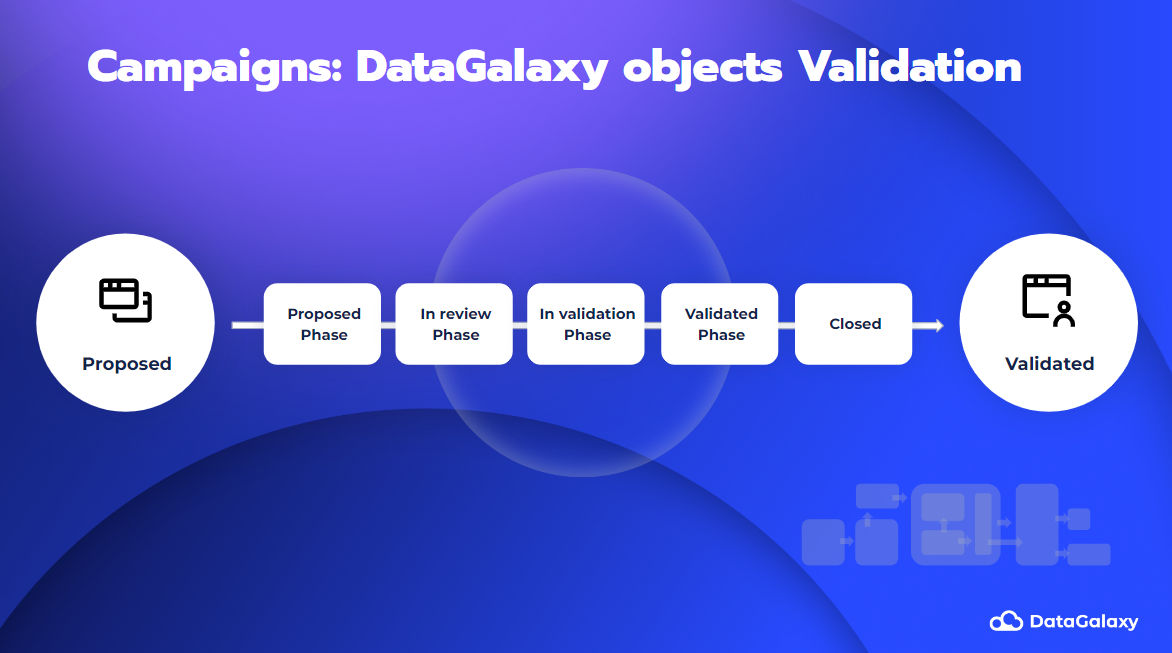
DataGalaxy vous propose un Workflow par défaut qui s'appuie sur les statuts pour organiser les objets nommé "DataGalaxy objects lifecycle Workflow", depuis leur création jusqu'à leur validation, en passant par les révisions et les vérifications de conformité. Cela simplifie la gestion des données en fournissant une structure claire pour suivre et gérer l'avancement des objets tout au long de leur cycle de vie. Vous pouvez également personnaliser ce Workflow en fonction des besoins spécifiques de votre organisation pour adapter le Workflow à vos processus internes.
NB : Le Workflow par défaut est visible directement dans la plateforme. Seule sa modification ou sa suppression nécessite l'utilisation des API privées de DataGalaxy.
Ce Workflow est composé de 4 phases :
- Phase proposée : Cette phase marque le début du cycle de vie de l'objet. Tous les objets de cette phase doivent être au statut "Proposé".
- Phase en révision : Des corrections, des améliorations et des ajustements peuvent être apportés aux objets pour les compléter et les rendre conformes aux normes ou aux exigences. Tous les objets de cette phase doivent être au statut "En révision".
- Phase en validation : Des vérifications approfondies sont nécessaires au cours de cette phase de validation pour s'assurer que les objets sont conformes. Tous les objets de cette phase doivent être au statut "En validation".
- Phase validée : Cette phase garantit que les objets ont été validés et qu'ils sont prêts à être utilisés ou mis en pratique. Tous les objets de cette phase doivent être au statut "Validé".
Création d'un Workflow personnalisé
Pour créer votre propre Workflow, vous devrez utiliser les API privées de DataGalaxy qui sont accessibles via le service backend. Pour commencer, assurez vous de configurer votre environnement dans votre outil API. Vous trouverez un exemple d'environnement configuré associé à cet article, que vous pouvez utiliser comme référence.
baseUrl | http://<monenv>.datagalaxy.com : Vous devez remplir la variable baseUrl avec l'URL de l'environnement DataGalaxy que vous utilisez. Remplacez <monenv> par l'URL spécifique de votre environnement. |
userLogin | Nom d'utilisateur DataGalaxy : Vous devez fournir le nom d'utilisateur de votre compte DataGalaxy dans la variable userLogin. Cela permettra à DataGalaxy de vous identifier lorsque vous utilisez les API. |
userPassword | Mot de passe DataGalaxy : Vous devez entrer votre mot de passe DataGalaxy dans la variable userPassword. Cela garantit que vous avez les autorisations nécessaires pour effectuer les actions souhaitées. |
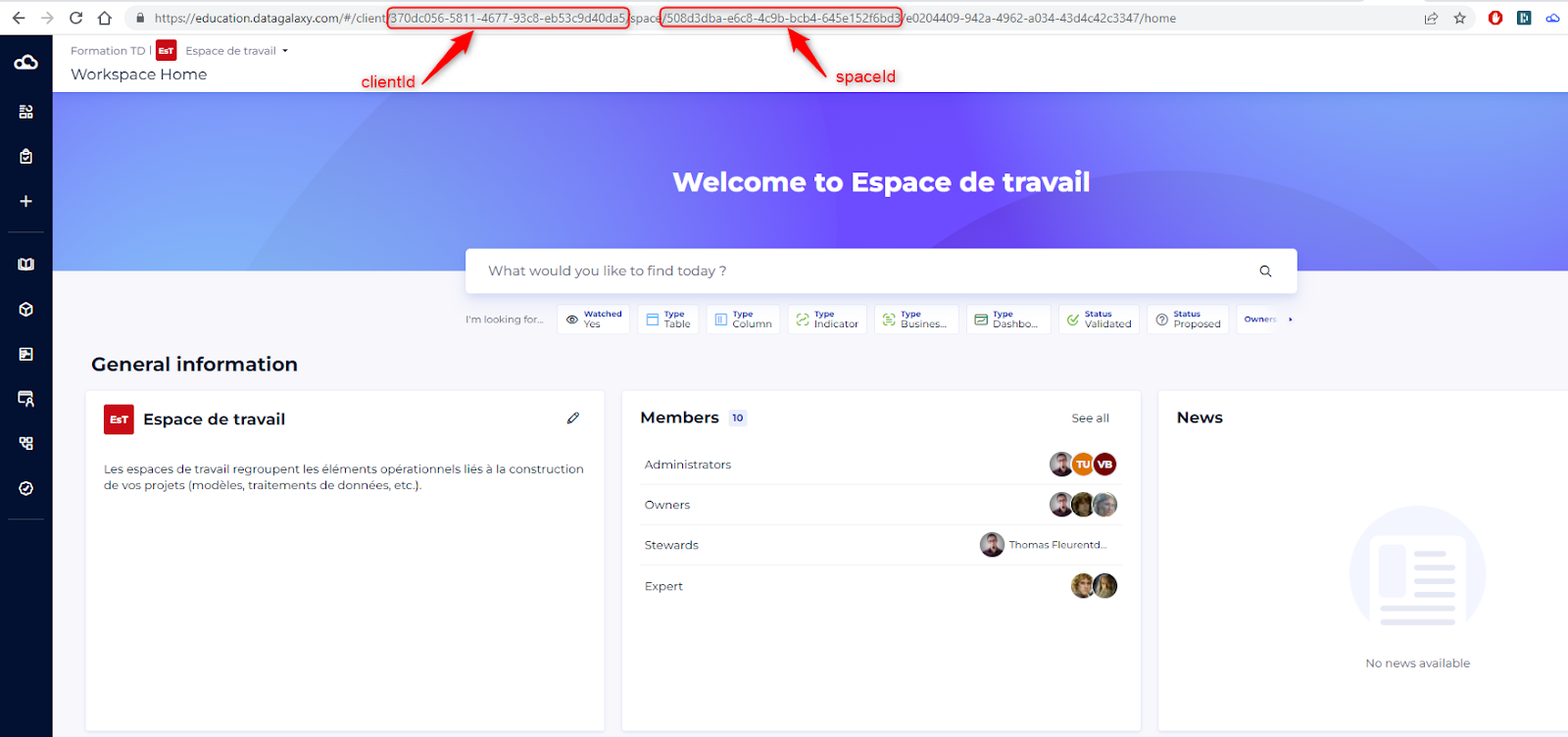
clientId | GUID de l'espace client : Cette variable doit contenir l'identifiant unique de votre espace client. Vous pouvez généralement le trouver dans l'URL de DataGalaxy lorsque vous êtes connecté à l'environnement cible. |
spaceId | GUID de l'espace de travail : Cette variable doit contenir l'identifiant unique de votre espace de travail. Vous pouvez également le trouver dans l'URL de DataGalaxy lorsque vous êtes connecté à l'environnement cible. |
Pour trouver votre identifiant client (client id) ainsi que l'identifiant de votre espace (space id), veuillez consulter cette illustration :
Lorsque vous avez correctement configuré votre environnement, vous pouvez commencer la création de votre Workflow. À cet effet, vous trouverez ci-joint deux collections d'exemples pour Postman. Ces collections contiennent les routes essentielles requises pour la configuration de l’exemple du Workflow mentionné dans l’article Campagnes et Workflows.
Ces collections proposées vous offrent un point de départ solide pour comprendre et mettre en œuvre les actions nécessaires à la création de vos Workflows. Elles comprennent des requêtes pré-configurées qui vous permettront d'interagir avec DataGalaxy de manière efficace et de personnaliser vos Workflows en fonction de vos besoins spécifiques.
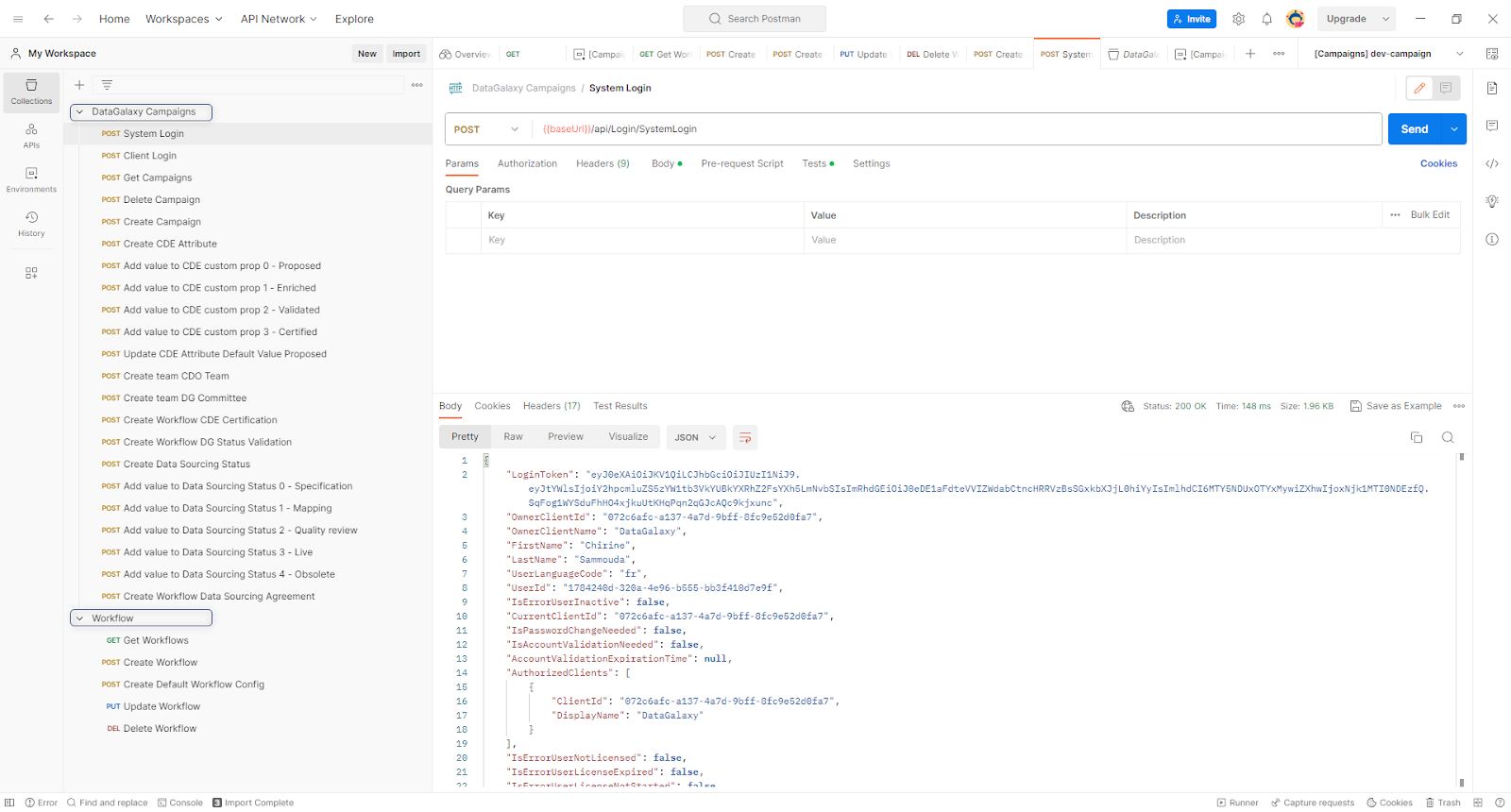
Au niveau de la collection DataGalaxy Campaigns, vous avez la possibilité de configurer votre Workflow (au niveau de l' espace de travail) où vous pouvez définir les règles de fonctionnement d'un processus en s'appuyant sur les concepts suivants :
- Un attribut d'objet est un élément sur lequel des vérifications peuvent être appliquées pour déclencher des transitions. Souvent, cet attribut prend la forme d'un statut qui permet de suivre de manière détaillée l'évolution de la campagne au niveau de chaque objet.
- Les phases de la campagne sont des étapes conçues pour surveiller l'avancement global de la campagne. Chacune de ces phases représente un stade spécifique dans le déroulement de la campagne, permettant ainsi une vue d'ensemble de son évolution.
- Les transitions définissent les séquences de passage d'une phase à une autre et spécifient les conditions requises pour les activer. Ces transitions décrivent les itinéraires possibles que les objets de la campagne peuvent suivre en fonction de leur statut actuel et des règles définies. Il est tout aussi envisageable de revenir à une phase antérieure si nécessaire. Cela permet de garantir que la campagne progresse de manière efficace et conforme aux exigences définies.
- Des personnes (qui peuvent être des équipes, des rôles ou des utilisateurs spécifiques) sont désignées comme responsables de l'exécution de certaines tâches pendant une phase donnée. Cela signifie que dans le cadre du Workflow, des personnes ou des entités clairement identifiées sont chargées de prendre en charge des actions spécifiques à des étapes précises du processus.
À ce stade, vous devriez avoir complété la création de votre Workflow, ce qui vous prépare à entamer la création de votre première campagne.
Création d'une Campagne
Une fois votre Workflow créé, vous pouvez démarrer une nouvelle campagne.
Contrairement aux Workflows, la création des campagnes peut se faire directement dans la plateforme et rentre dans les rôles d'un Data Steward.
En tant que Data Steward, vous devez disposer d'une licence Steward et d'un accès administrateur de l'espace de travail. Vous êtes en mesure de créer une nouvelle campagne pour suivre le processus de certification des objets dans votre catalogue de données. Vous devez fournir des informations essentielles telles que le nom, le Workflow (préalablement créé via API ou le Workflow par défaut) et une description lors de la création de la campagne. Ces détails sont cruciaux pour identifier et gérer efficacement vos campagnes. De plus, le système enregistre automatiquement le créateur de la campagne ainsi que l'heure de sa création pour une traçabilité complète.
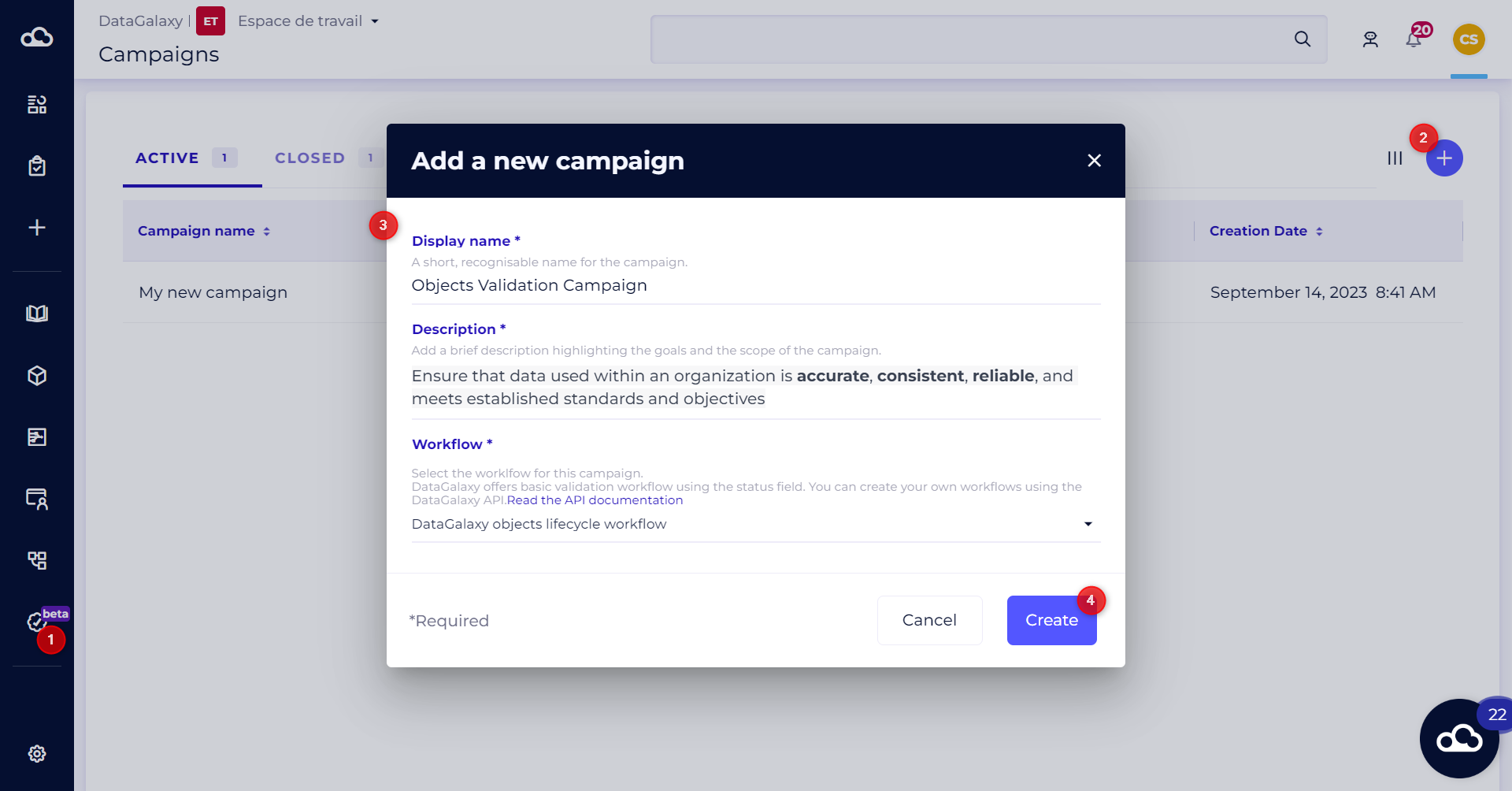
Pour se faire, il faut suivre les étapes suivantes :
- Accéder au module Campagnes depuis la barre latérale
- Cliquer sur le bouton "Ajouter une nouvelle campagne" ou bien le bouton (+) en haut à droite de l'écran
- Renseigner les informations obligatoires
- Cliquer sur "Créer"
 Après avoir créé votre campagne, vous serez automatiquement dirigé vers l'écran des détails de la campagne, où vous trouverez une liste complète des informations relatives à cette campagne spécifique. Si vous disposez d'une licence de niveau Steward et que vous avez les droits d'administrateur, vous aurez la possibilité de modifier le nom et la description de la campagne à votre guise.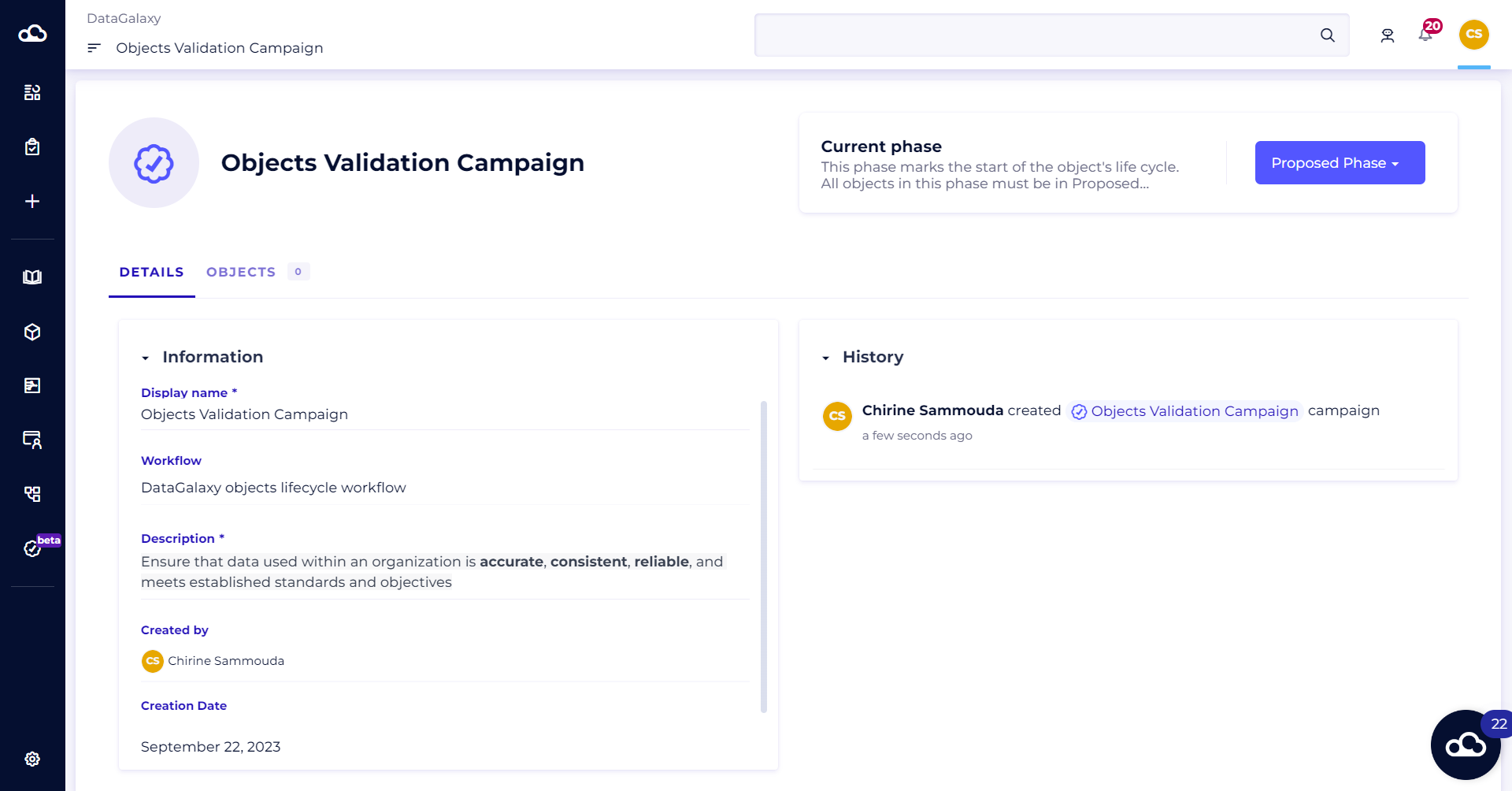
Ajout d'objets à une Campagne
En tant que Data Steward, la prochaine étape consiste à déterminer le périmètre d'éléments devant faire l'objet de la certification souhaitée.
Lorsque vous accédez à l'onglet Objets d’une Campagne, vous aurez la possibilité d'ajouter des éléments qui sont directement liés à la campagne.
Cette fonctionnalité vous permet d'enrichir votre campagne en y associant des objets qui sont pertinents pour votre campagne.
Pour se faire, il faut suivre les étapes suivantes :
- Accéder à l'onglet "Objets"
- Cliquer sur le bouton "Ajouter des objets" ou bien le bouton (+) en haut à droite de l'écran
- Sélectionner les objets de votre choix depuis la modale
- Cliquer sur le bouton "Ajouter”
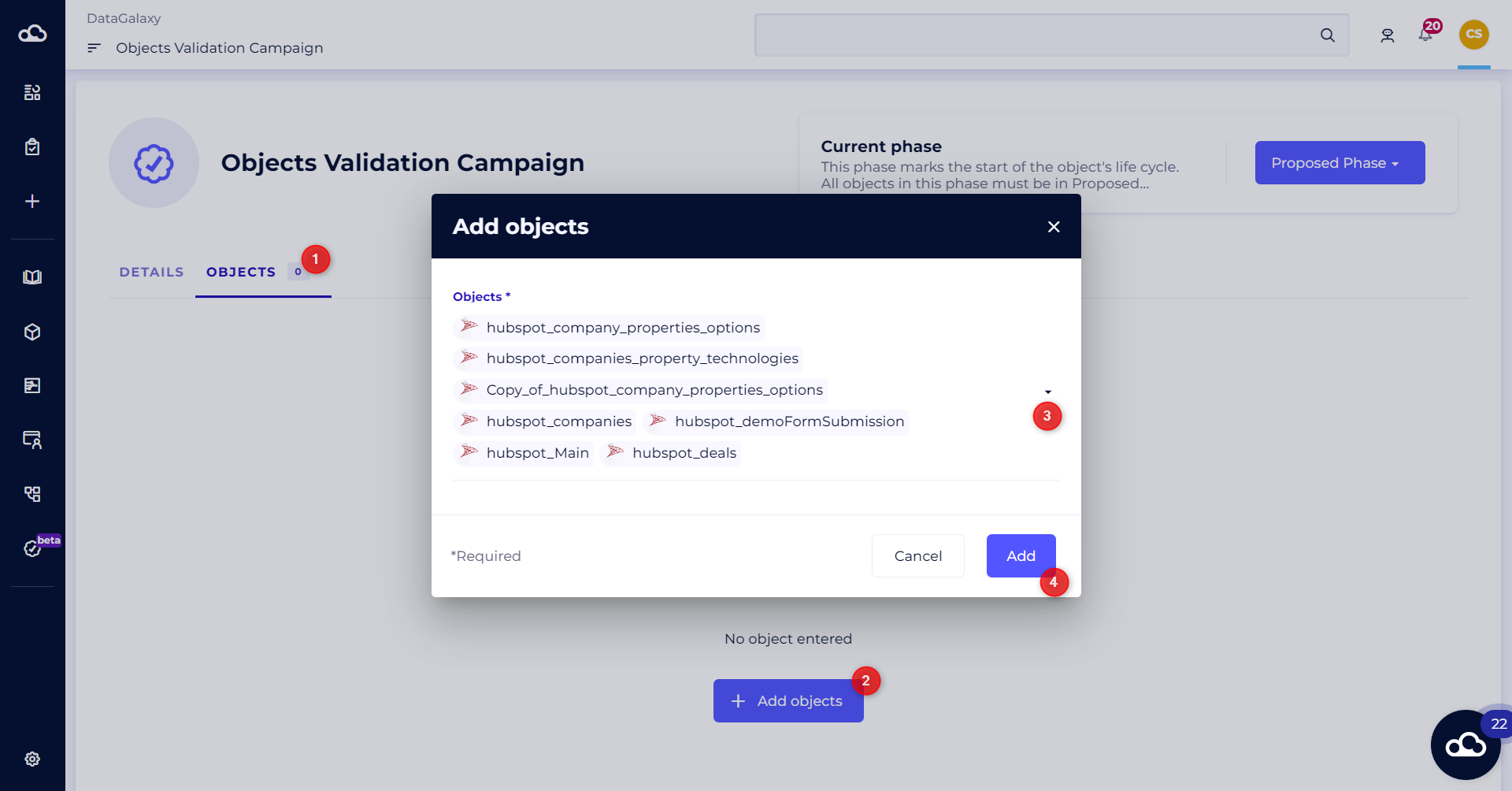
Il est possible d'intégrer des objets provenant de n'importe quel module au sein de votre campagne. De plus, vous pouvez ajouter des objets à votre campagne même pendant son déroulement, tant que la campagne n'a pas été clôturée.
Un point important à noter est que tous les Stewards administrateurs de l'espace de travail ont la capacité d’ajouter ou retirer des objets inclus dans la campagne.
Une fois que vous avez défini la sélection d'objets à certifier ou à valider, vos équipes sont prêtes à fournir les informations nécessaires pour chaque objet. Une option disponible consiste à attribuer une équipe spécifique à chaque phase lors de la configuration du workflow via l'API.
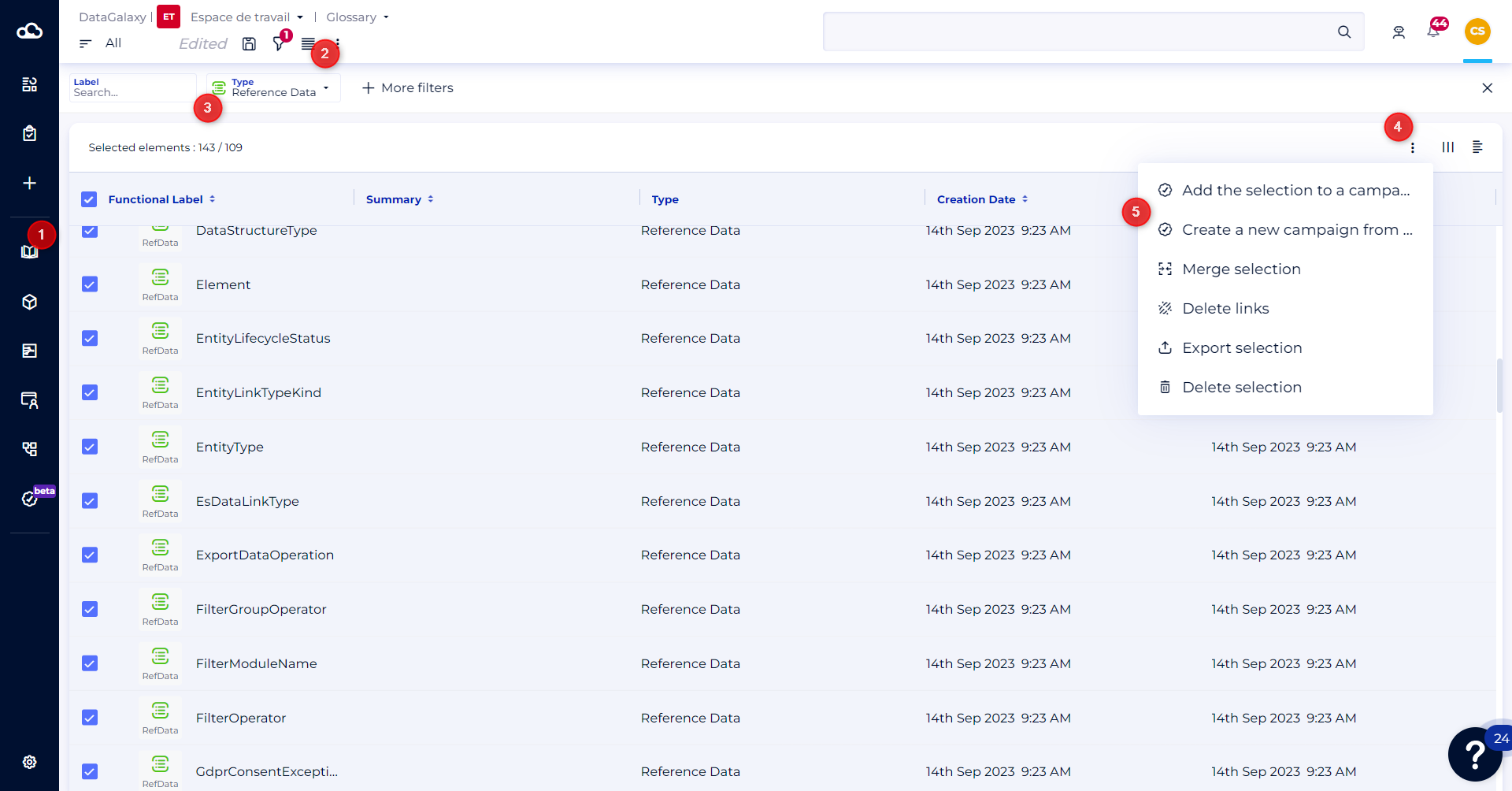
Vous pouvez également ajouter des objets en masse, à une campagne, depuis les vues tabulaires des 4 modules.
Pour se faire, il faut suivre les étapes suivantes :
- Accéder à un module
- Accéder à la vue tabulaire
- Appliquer les filtres de vos choix pour retrourver les objets qui vous intéressent
- Cliquer sur le burger menu en haut à droite de l'écran
- Cliquer sur
- Ajouter la sélection à une campagne
ou - Créer une nouvelle campagne avec la sélection
- Ajouter la sélection à une campagne
Si vous choisissez l'option "Ajouter la sélection à une campagne", alors l'ensemble des objets sélectionnés seront ajoutés à une campagne déjà existante.
Si vous choisissez l'option "Créer une nouvelle campagne avec la sélection", alors le système vous propose de créer une nouvelle campagne dans cet espace de travail.
Déroulement d'une Campagne
Exemple de Campagne s'appuyant sur le workflow par défaut "DataGalaxy objects lifecycle Workflow"
Lors de cette campagne, on s'intéresse à la validation des objets dans DataGalaxy en se basant sur les statuts proposés, en révision, en validation et validé.
Dans le scénario de ce Workflow, les assignés de chaque phase sont automatiquement définis en se basant sur les Stewards des objets sélectionnés dans la campagne.
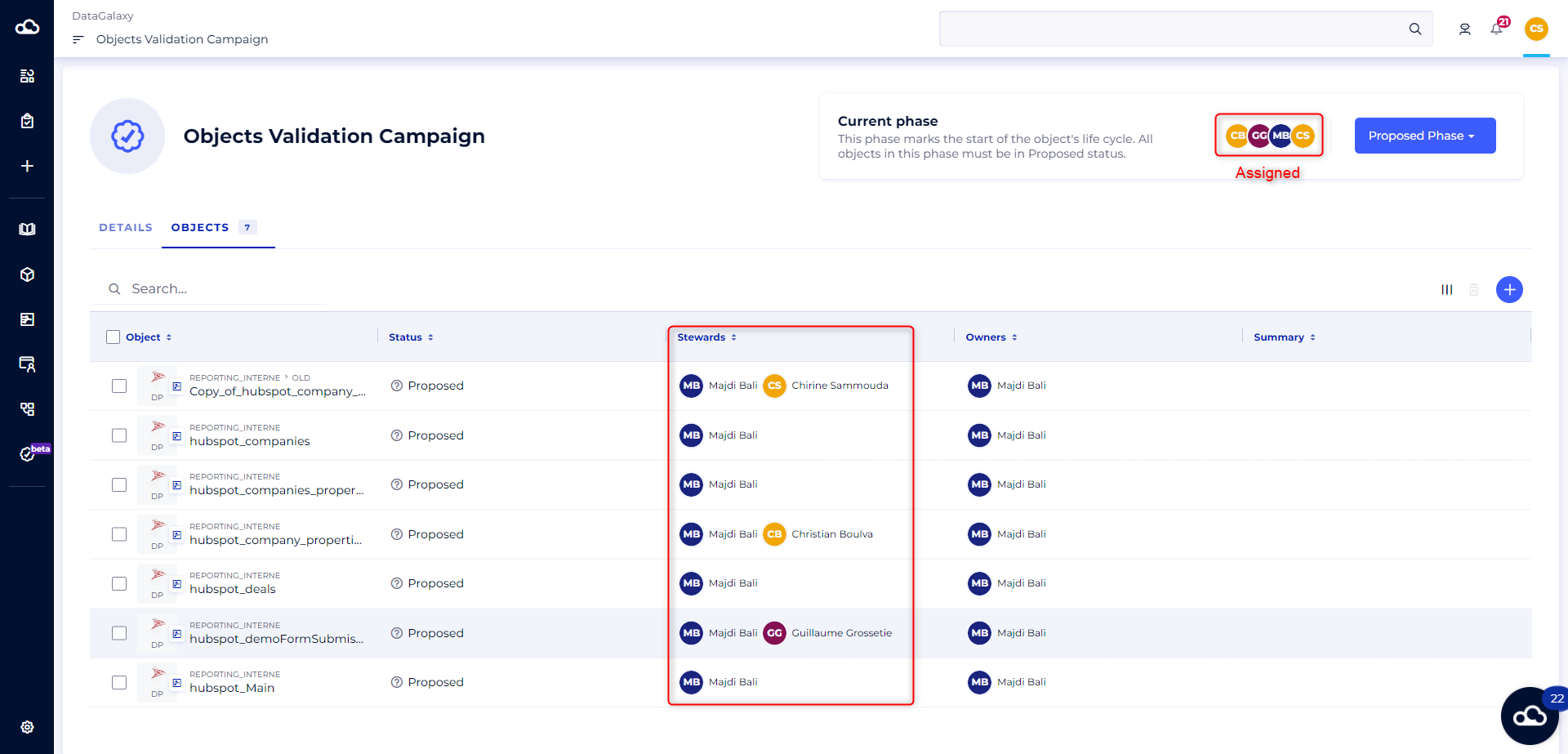
Les assignées reçoivent automatiquement des notifications à la fois dans l'application et par e-mail afin de les informer de leurs responsabilités à chaque phase de la campagne. 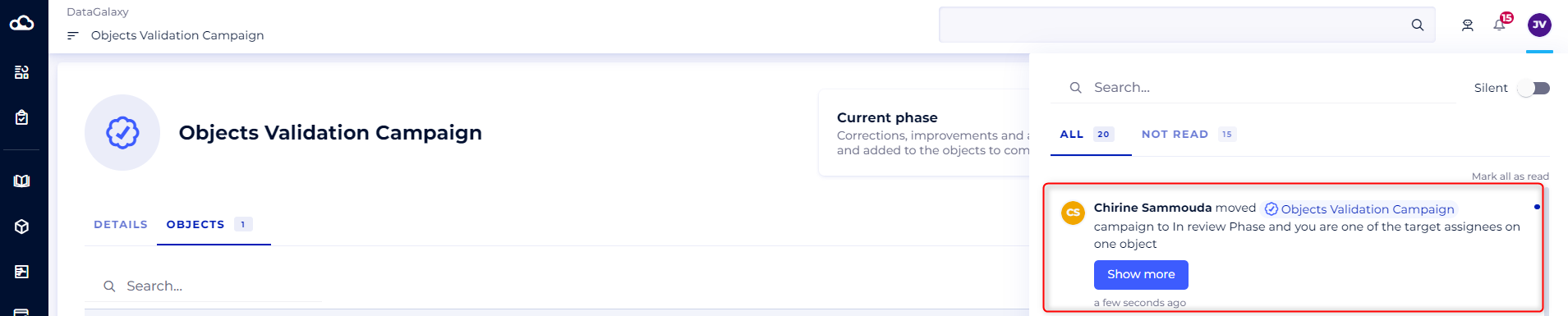
Lorsque tous les objets répondent aux critères et aux exigences de la phase en cours, le steward peut avancer la campagne vers la phase suivante. Les assignés de la phase seront de nouveau notifiés.
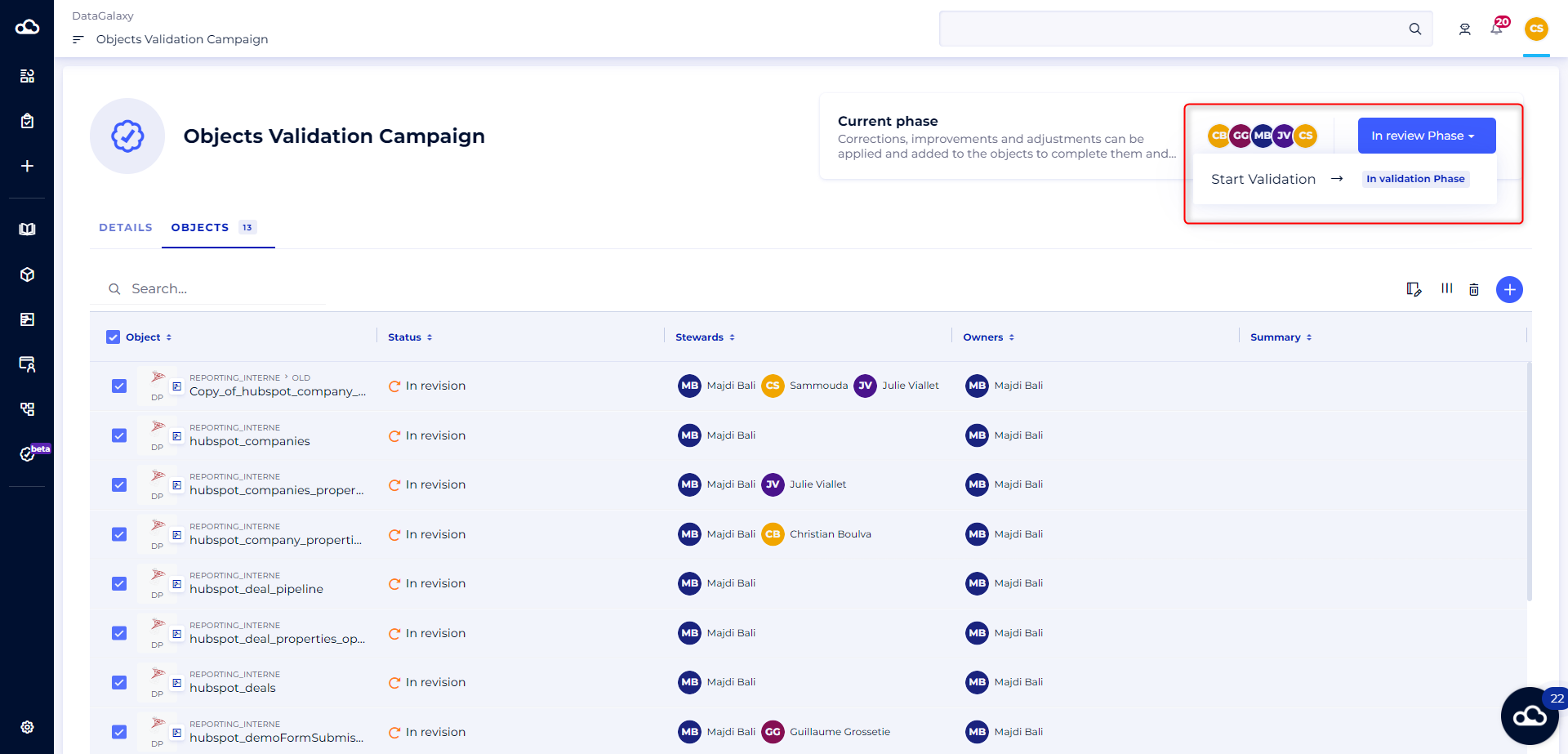
Lorsque l'ensemble du processus est complété et que tous les objets impliqués dans la campagne ont satisfait aux critères et aux exigences établis, ils peuvent être considérés comme "validés". À ce stade, le steward a la possibilité de clôturer la campagne.
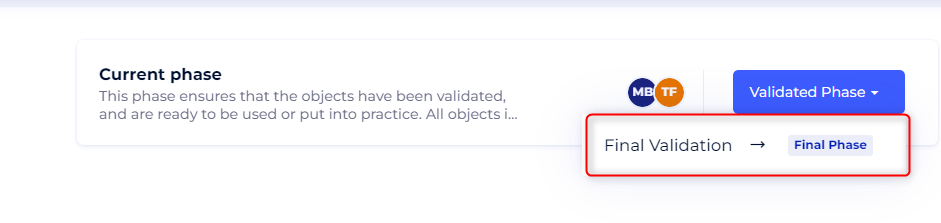
La clôture de la campagne représente la phase finale du processus de certification. Elle indique que tous les objectifs et les vérifications prévues ont été accomplis avec succès, ce qui signifie que les objets certifiés sont prêts à être utilisés en toute confiance. Cette étape est essentielle pour garantir que la campagne a atteint son objectif, que les données sont correctes et que toutes les parties prenantes peuvent avoir confiance en l'intégrité des objets certifiés au sein de DataGalaxy.
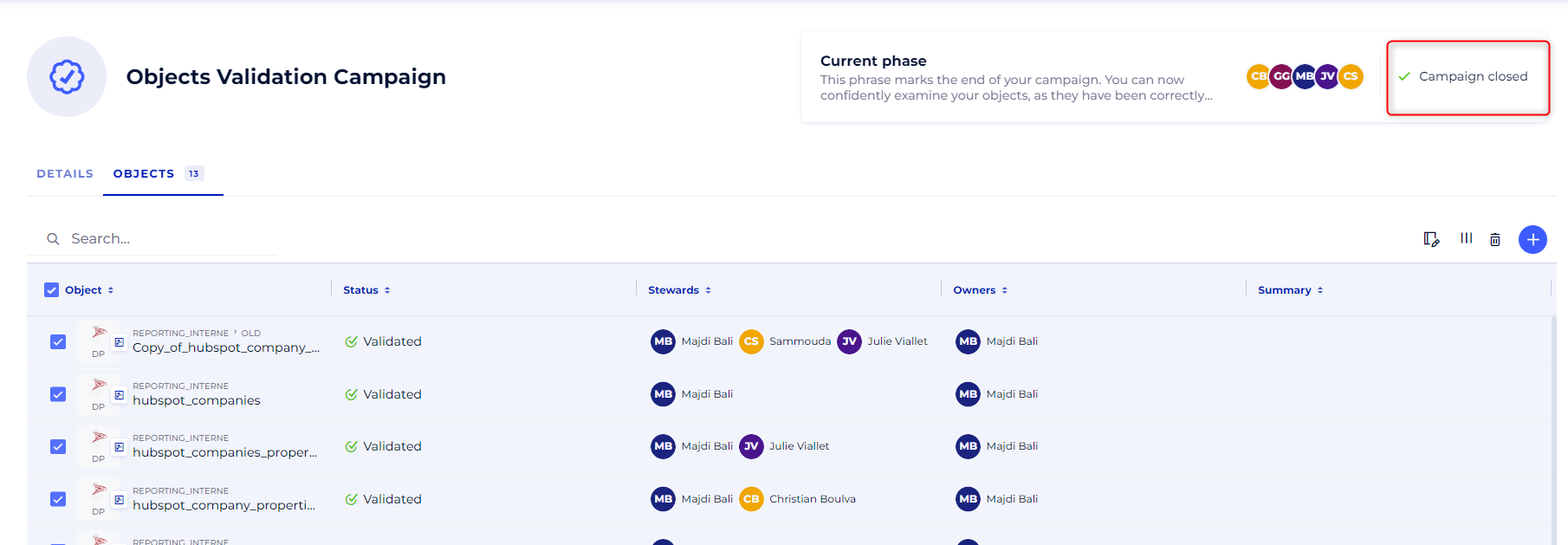
Les Stewards des objets seront notifiés de la fin de la campagne par mail et dans l'application au niveau du centre des notifications.
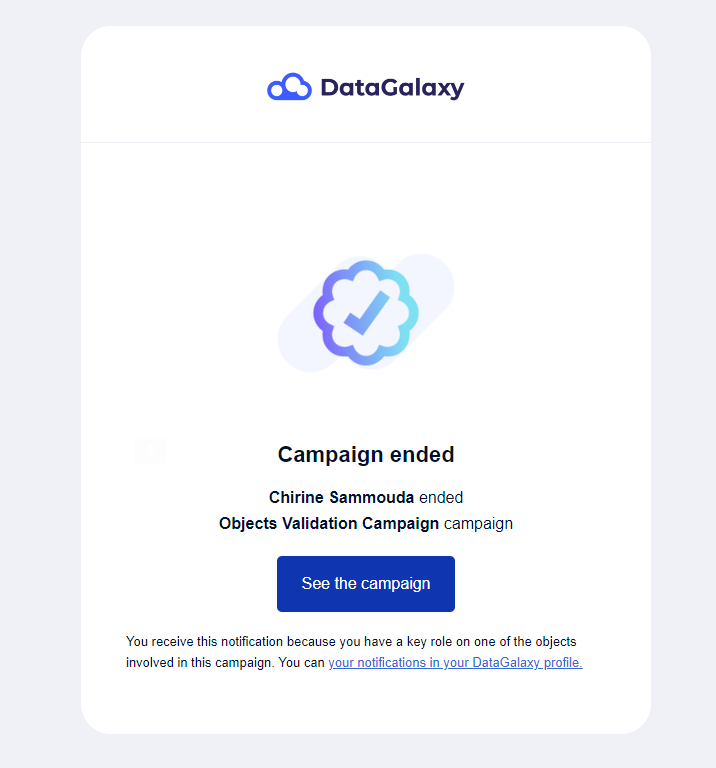
Les campagnes terminées sont accessibles dans l'onglet "Terminées" du module Campagnes. Cependant, il est important de noter que dans cette phase, vous ne pouvez plus apporter de modifications aux objets ou aux informations de la campagne. Les données et les configurations associées sont gelées à ce stade pour assurer l'intégrité de la certification/validation.
Néanmoins, une option est disponible pour supprimer définitivement une campagne achevée si cela est nécessaire. Cette fonctionnalité vous permet de maintenir votre environnement de travail organisé en supprimant les campagnes qui ne sont plus pertinentes ou nécessaires.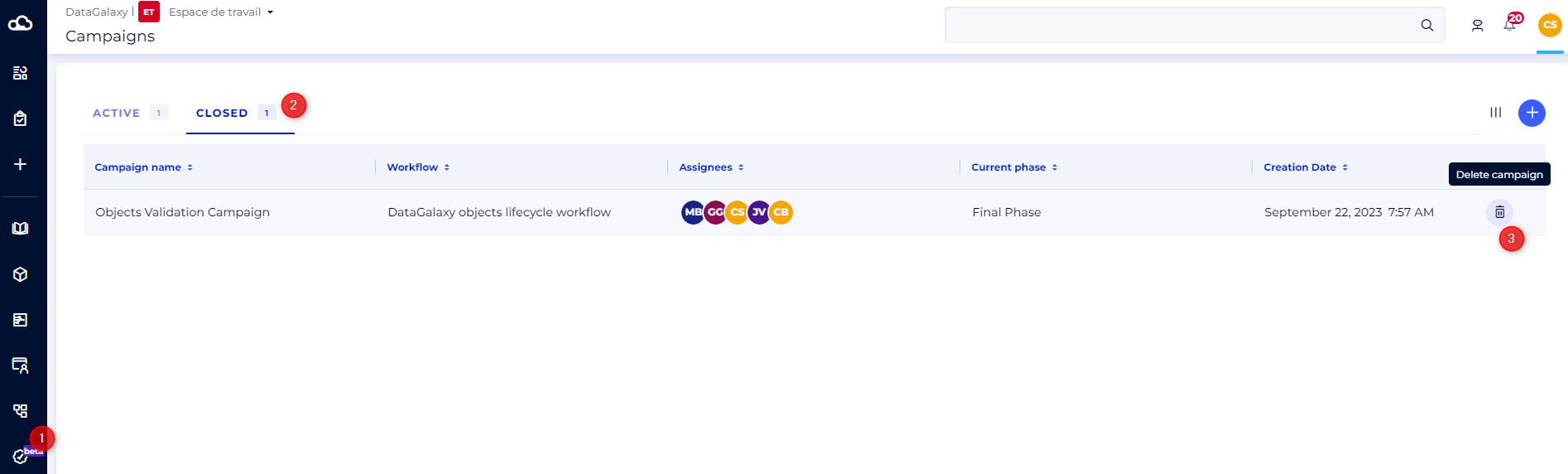
Bugs connus dans cette version bêta
Comme toute version bêta, celle-ci peut comporter certains bugs et imperfections. Nous sommes conscients que ces problèmes peuvent affecter votre utilisation quotidienne de la fonctionnalité, et nous nous engageons à les résoudre rapidement.
- Si vous sélectionnez des objets depuis la vue tabulaire d'un module et que vous tentez de les ajouter à une campagne existante, mais qu'un ou plusieurs objets font déjà parti de la campagne, un message d'erreur est affiché. Vous devez retirer les objets appartenant déjà à la campagne depuis la sélection pour pouvoir poursuivre l'action.
- Si vous supprimez une équipe ou des utilisateurs assignés dans un Workflow, alors le workflow devient inutilisable.
- Si vous supprimez un attribut ou une valeur d'attribut utilisé dans la configuration d'un workflow, alors le workflow devient inutilisable.