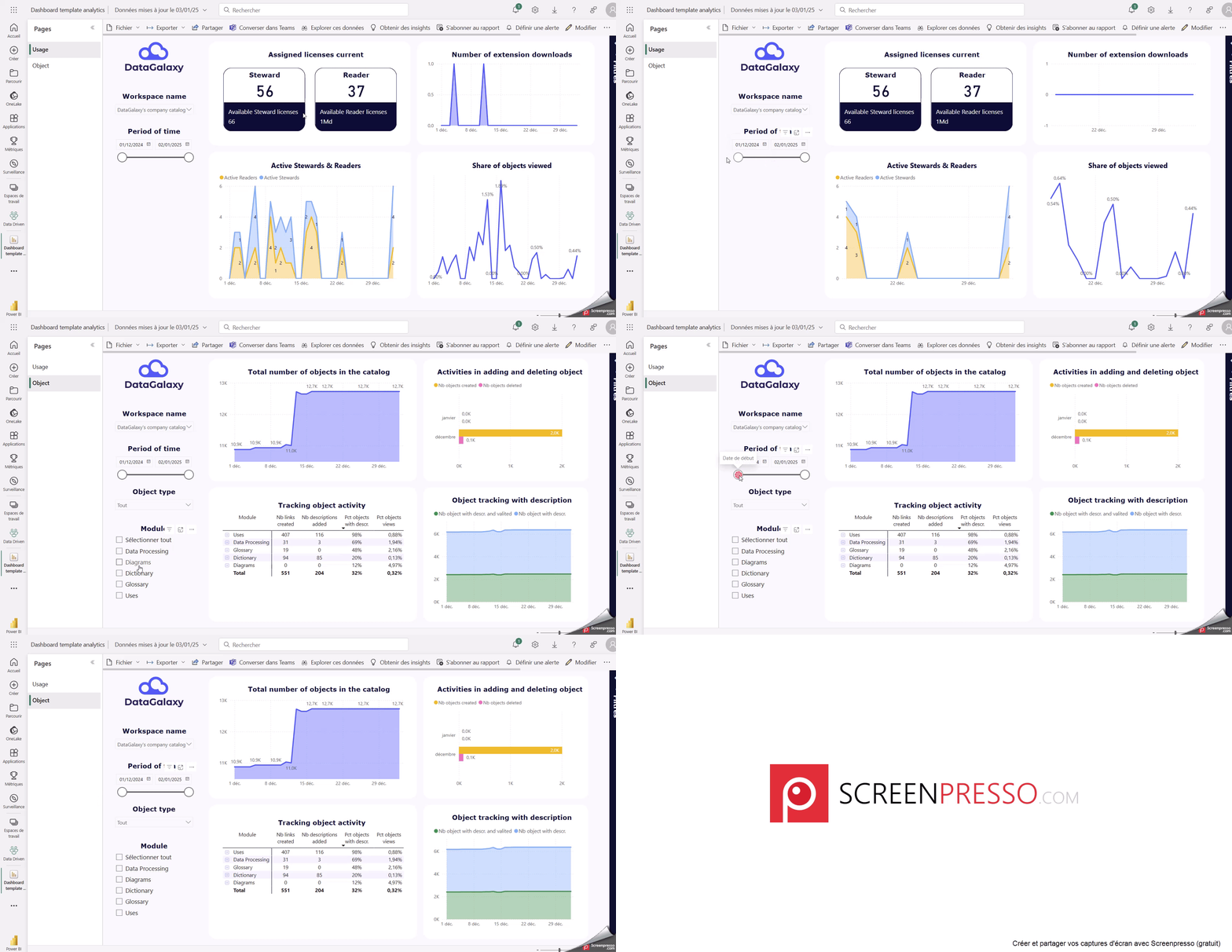
Pour obtenir l'accès, veuillez vous rapprocher de votre account manager.
L'analyse en libre-service permet aux utilisateurs professionnels d'explorer les données et d'obtenir des informations de manière indépendante, sans dépendre fortement des équipes informatiques ou d'ingénierie des données. En s'appuyant sur Delta Sharing (un protocole open-source) et Power BI, les entreprises peuvent fournir un accès sécurisé, évolutif et transparent à des ensembles de données prêtes pour l'analyse. Voici un guide étape par étape pour la mise en œuvre de cette solution.
Qu'est-ce que DeltaSharing ?
DeltaSharing est un protocole à code source ouvert qui permet de partager des données en toute sécurité entre les organisations et les plateformes. Ses principaux avantages sont les suivants
- Interopérabilité transparente avec divers outils d'analyse.
- Pas de verrouillage des fournisseurs, puisqu'il s'agit d'un logiciel libre.
- Performance évolutive pour les grands ensembles de données.
Qu'est-ce que PowerBI ?
Power BI est une plateforme de veille stratégique de Microsoft qui fournit des visualisations interactives et des outils d'analyse commerciale. Elle se connecte à un large éventail de sources de données, ce qui permet aux utilisateurs de créer rapidement des rapports, des tableaux de bord et des analyses.
Comment accéder à vos données
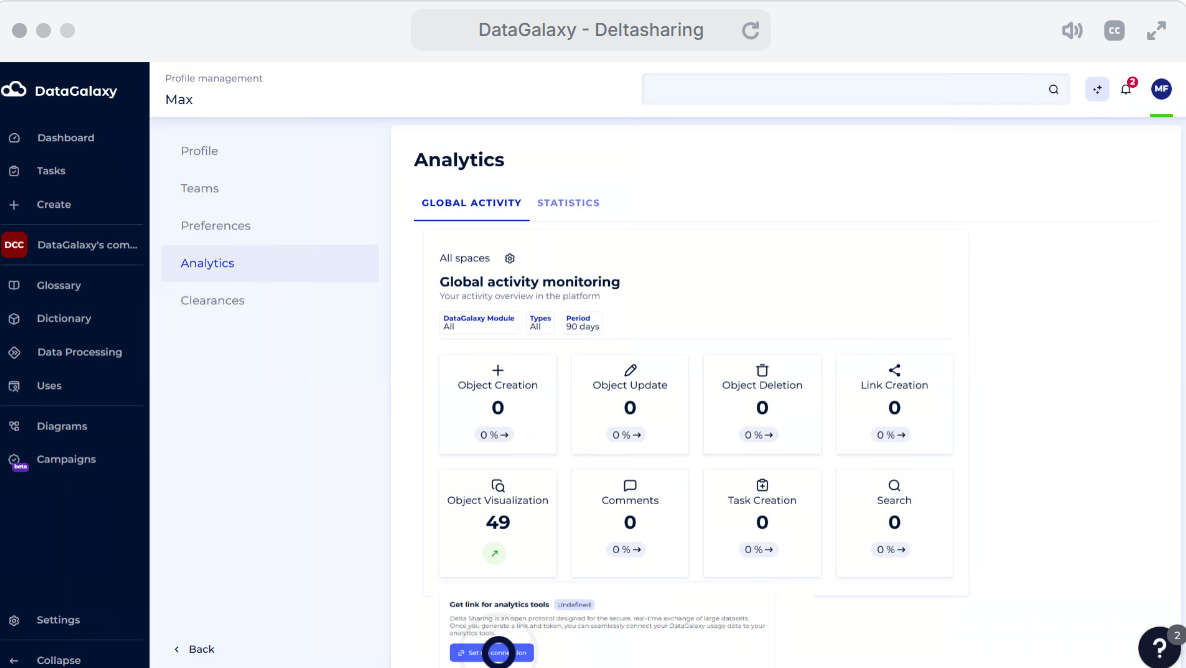
Accédez au menu Paramètres pour les administrateurs de Workspace ou au menu Compte/Administration pour les administrateurs de Clientspace.
Générez le jeton en cliquant sur le bouton Configurer la connexion.
Copiez votre jeton dans votre outil ou dans un fichier séparé (selon le type de connexion nécessaire).
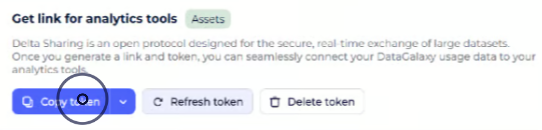
4. Si vous soupçonnez que votre jeton a été compromis, veuillez :
- Régénérer le jeton en appuyant sur le bouton Actualiser.
- Supprimer votre jeton en appuyant sur le bouton Supprimer.
Comment accéder aux données via PowerBI
1. Ouvrez Power BI Desktop et allez à Home > Get Data > Other > Delta Sharing.
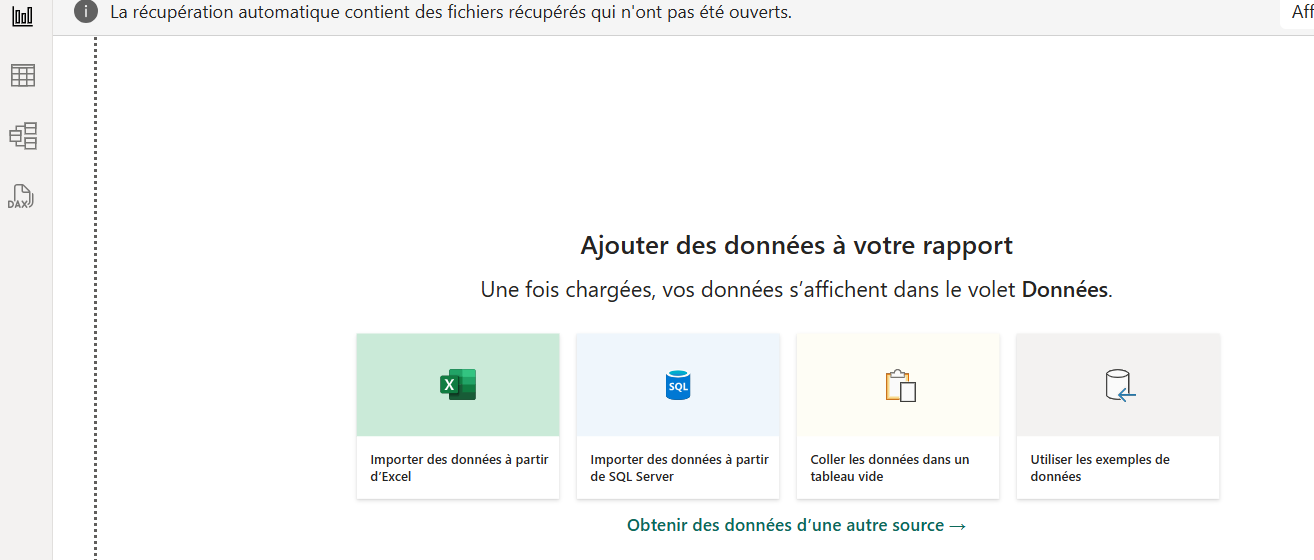
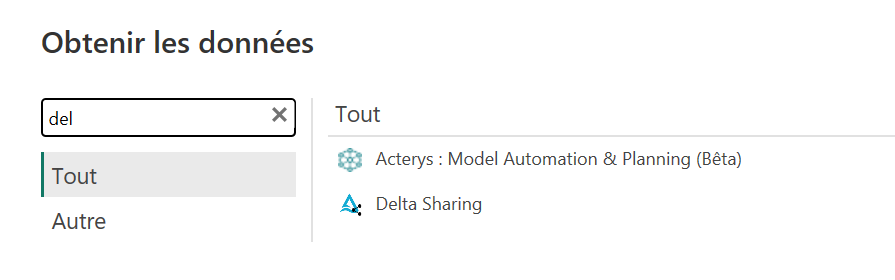
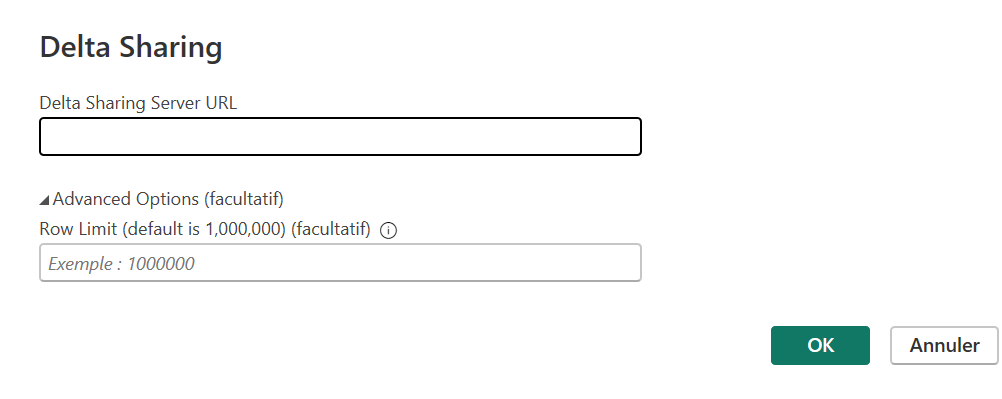
2. Collez l'URL Delta Sharing ou téléchargez le fichier de jetons Delta Sharing fourni par le fournisseur de données.
Ou est l'URL? "endpoint":"https://francecentral.azuredatabricks.net/api/#####################################"
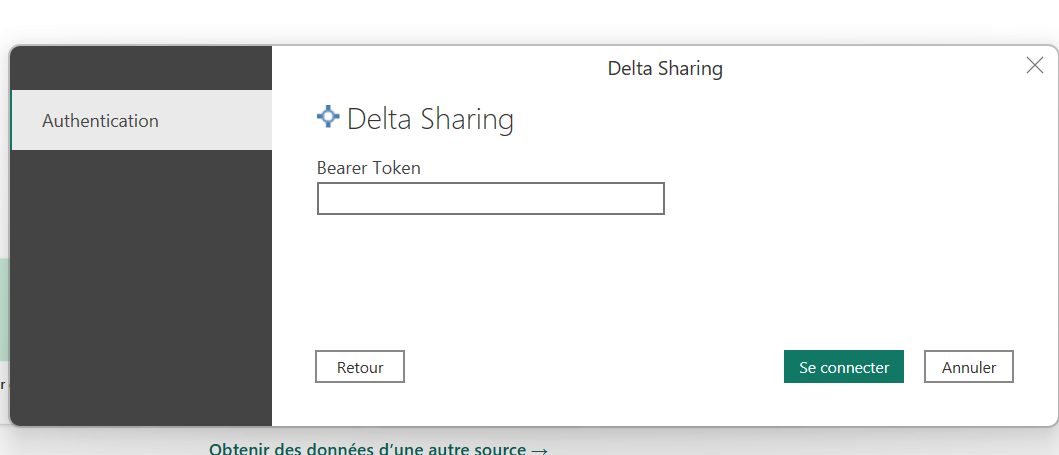
3. Authentifiez-vous si nécessaire.
Ou est Bearer Token? "bearerToken":"#########-#############################-#########"
4. Sélectionnez les tables que vous souhaitez importer et chargez-les dans PowerBI.
Comment accélérer la mise en place des meilleures pratiques d'analyse de la gouvernance des données ?
Si vous disposez d'un système d'analyse déjà configuré, vous pouvez connecter vos données et calculer/visualiser les indicateurs de performance clés nécessaires.
Si vous devez d'abord configurer le système d'analyse, nous vous recommandons de suivre les meilleures pratiques des utilisateurs de catalogues de données.
Nous vous fournissons des modèles incluant les indicateurs clés de performance (KPI) les plus courants, vous aidant à configurer et à suivre rapidement vos métriques de performance. Ces modèles sont conçu pour simplifier la mise en œuvre et s’aligner sur les meilleures pratiques en matière de gouvernance et d’analyse des données.
Note sur la limitation de PowerBI
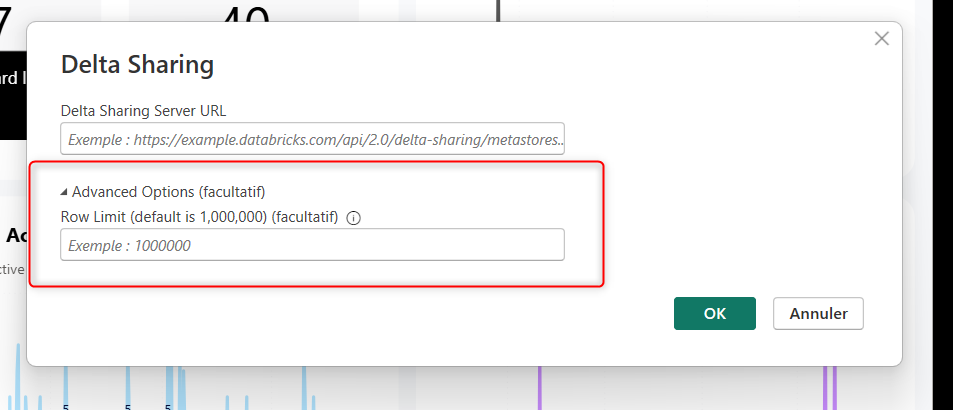
Il existe une limitation du côté de PowerBI. Même si l’ensemble du jeu de données est disponible, PowerBI ne peut traiter que jusqu’à 1 million de lignes par dataset, ce qui signifie que toutes les données ne sont pas affichées.
Pour contourner cette limitation, nous recommandons d’utiliser Analytics par Workspace, de préfiltrer les données ou d’exploiter des outils comme Python ou d’autres solutions de traitement de données qui ne sont pas soumises à cette restriction.
1. pour la configuration initiale:
2. pour une connexion existante:
- cliquer sur "Transformer les données"
- cliquer que la table souhaité et cliquer sur "Editeur avancé"
- modifier la première ligne de connexion pour ajouter le paramètre
[rowLimitHint=600000000].
Exemple de ligne avec le paramètre :
Source = DeltaSharing.Contents("https://francecentral.azuredatabricks.net/api/2.0/delta-sharing/XXXX",
[rowLimitHint=600000000]),