
Cet article explique comment utiliser le connecteur Bigeye pour DataGalaxy.
Ce connecteur est disponible dans les modes suivants :
| Mode Desktop ✅ | Mode SaaS Online ✅ |
Ce connecteur supporte les modes d'import suivants :
| Mode standard ❌ | Mode URN ✅ |
Technologie
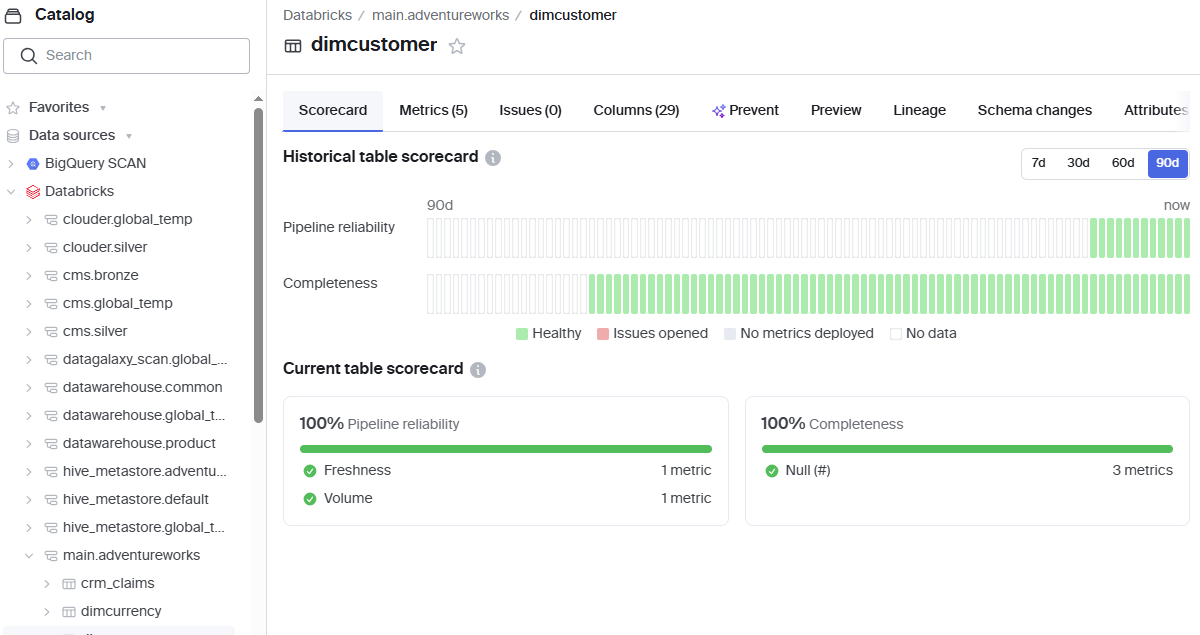
Bigeye est une plateforme d'observabilité permettant de suivre des métriques sur les données, notamment de qualité, et d'être alerté en cas d'incident.
Périmètre du connecteur
⚠ Attention, ce connecteur n'est compatible qu'avec le mode URN.
Le connecteur vous permet d'importer les métadonnées suivantes à partir de Bigeye en version SaaS :
- Liste des bases de données, schémas, tables, vues, colonnes pour les connexions Snowflake, Databricks, Google BigQuery (seulement les objets sur lesquels des Métriques sont créées)
- Métriques d'observabilité sur ces objets
- Résultats de tests sur ces Métriques
Les objets récupérés et leurs correspondances dans DataGalaxy sont détaillés dans le tableau suivant :
Objet Bigeye | Objet DataGalaxy | Attributs |
| Compte Snowflake / Projet BigQuery / Instance Databricks | Source | |
| Schéma | Modèle (Conteneur) | |
| Table | Table (Structure) | |
| Vue | Vue | |
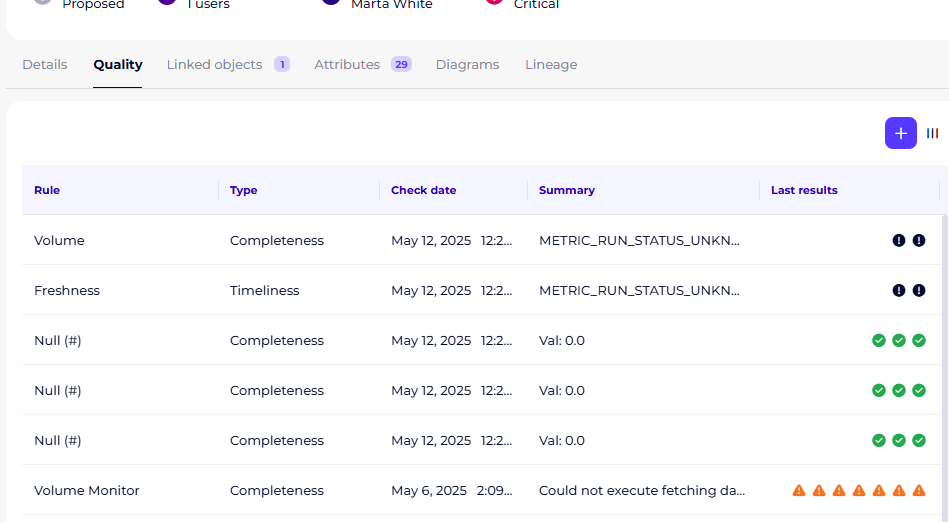
| Métrique | Règle de qualité de données | code définition description sévérité URL catégorie colonne |
| Exécution de Métrique | Exécution de règle de qualité de données | date/heure statut message détail |
Une fois importées, ces métadonnées d'observabilité sont visibles dans l'onglet Qualité des objets correspondants :
Configuration d'une connexion
Le connecteur Bigeye s'appuie sur l'API REST Bigeye.
Les informations suivantes sont demandées pour configurer une connexion :
| Paramètre | Obligatoire | Description |
| ID Workspace Bigeye | Oui | ID du Workspace Bigeye, disponible dans Bigeye sous Paramètres > Workspaces |
| Mot de passe | Oui | Clé d'API personnelle Bigeye |
| Technologie | Non | Permet de filtrer le périmètre selon la technologie |
| Base de donnée | Non | Limite le périmètre à la base de données spécifiée |
| Schéma | Non | Limite le périmètre au schéma spécifié |
| Profondeur d'historique | Non | A configurer selon la fréquence d'exécution des moniteurs et du connecteur DataGalaxy. Par défaut 0 = ne récupère que la dernière exécution de chaque métrique. ⚠ Attention, la récupération de l'historique peut considérablement allonger le temps d'exécution du connecteur. |
| Importer les objets associés aux règles | Non | Si coché, le connecteur créera les objets avant de créer les règles de qualité. Peut être décoché pour accélérer l'exécution du connecteur, seulement si la création des objets est gérée par d'autres connecteurs. |
Exécution du connecteur
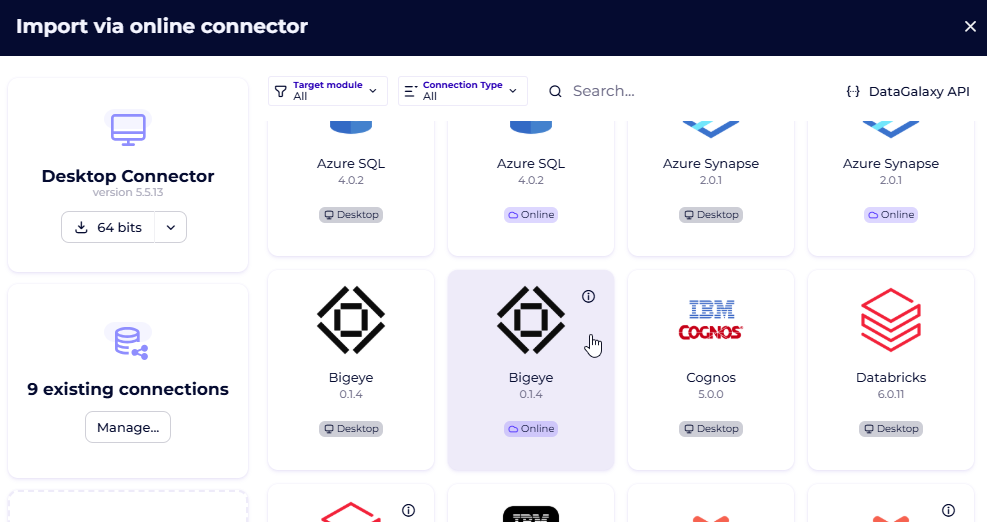
Pour créer une connexion via le connecteur Online, les points d'entrées sont les suivants :
- Depuis le bouton Importer du widget "Raccourcis" présent sur l'écran d'accueil d'un espace client ou d'un espace de travail
- Depuis le bouton Importer d'un des modules lorsque celui-ci est vide
- Depuis le bouton Importer du menu contextuel d'un des modules, à droite des vues filtrées
- Depuis le bouton Ajouter une connexion dans l'onglet Connecteur disponible dans l'écran de réglage d'un espace de travail
Vous pouvez éventuellement filtrer (par module, type de connecteur ou en utilisant la barre de recherche), puis cliquer sur la technologie souhaitée :
Il faut ensuite compléter le formulaire de connexion à l'aide des informations de connexion décrites précédemment pour réaliser un import. Pour plus de détails sur les étapes d'exécution du connecteur Online, vous pouvez consultez l'article suivant : [HowTo] Exécution du Connecteur Online.
Cette technologie est également disponible via le connecteur Desktop, vous trouverez plus d'informations sur ce mode opératoire ici : [How to] Mode opératoire du connecteur.
Releases
| Date | Version | DataGalaxy Version | Desktop Connector version (minimum) | Description |
| 24/03/2026 | 1.1.2 | 3.323.1 | 5.15.7 | Fixed a bug related to verbose logs |
| 20/05/2025 | 0.1.4 | 3.171.0 | 5.5.13 | First GA version of the connector |