
La duplication des informations d'un espace de travail à un autre n'est pas possible dans DataGalaxy. Pour réaliser cette action, il faut soit exporter/importer des fichiers CSV soit utiliser l'API.
Afin d'aider nos clients à réaliser cette action, nous avons développé un outil open source utilisable par tout le monde. Cette page est là pour vous aider à l'utiliser. Les informations concernant l'outil sont ici : https://github.com/datagalaxy-lab/datagalaxy-toolbox.
Attention : cet outil ne fait pas partie de la plateforme Datagalaxy et, à ce titre, ne peut faire l'objet de support ou de demandes d'évolutions. Il est proposé comme un facilitateur et la licence Open Source doit permettre à chacun de participer et de faire évoluer la solution au besoin.
SI certains droits sur votre ordinateur sont nécessaires pour l'utiliser, cette page est là pour vous aider à l'utiliser sans connaissances particulières en codage.
Note : Si vous avez les compétences, n'hésitez pas à nous aider à améliorer cet outil !
Informations sur l'utilisation de l'outil
L'outil se présente sous la forme d'un fichier .exe. Il n'y a rien à installer, mais il faut avoir les droits d'exécution de ce type de fichier. Il n'y a pas d'interface graphique, il faut tout exécuter en lignes de commande.
Nous allons donc créer une ligne de commande pour lancer l'exécution du fichier.
Prérequis :
- Avoir accès à l'invite de commande (chercher "cmd" ou "powershell" dans le menu Windows ou taper Windows+R, puis "cmd" ou "powershell").
- Pouvoir exécuter le .exe (droits particuliers requis).
Limitations connues :
Les limitations sont celles liées à l'API. Il n'est donc pas possible de copier :
- les synonymes
- le format des textes riches
- les images
- les diagrammes
- les liens "golden"
Créer la ligne de commande
Étape 1 : Comprendre la ligne de commande
Une ligne de commande est composée de plusieurs parties :
- l'exécutable appelé
- la fonctionnalité appelée
- les paramètres (qui varient selon la fonctionnalité)
- la valeur de chaque paramètre
Exemple :
.\datagalaxy-toolbox.exe copy-glossary --url-source %url-source% --token-source %token_source% --workspace-source %workspace-source% --workspace-target %workspace-target%Étape 2 : Récupérer la valeur des paramètres
url-source : correspond à l’URL de l’API de votre environnement.
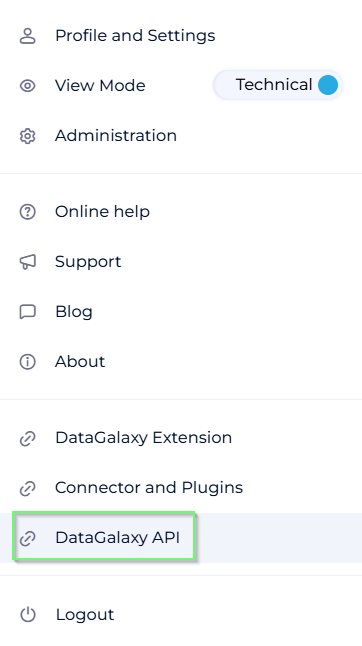 | ⇒ | 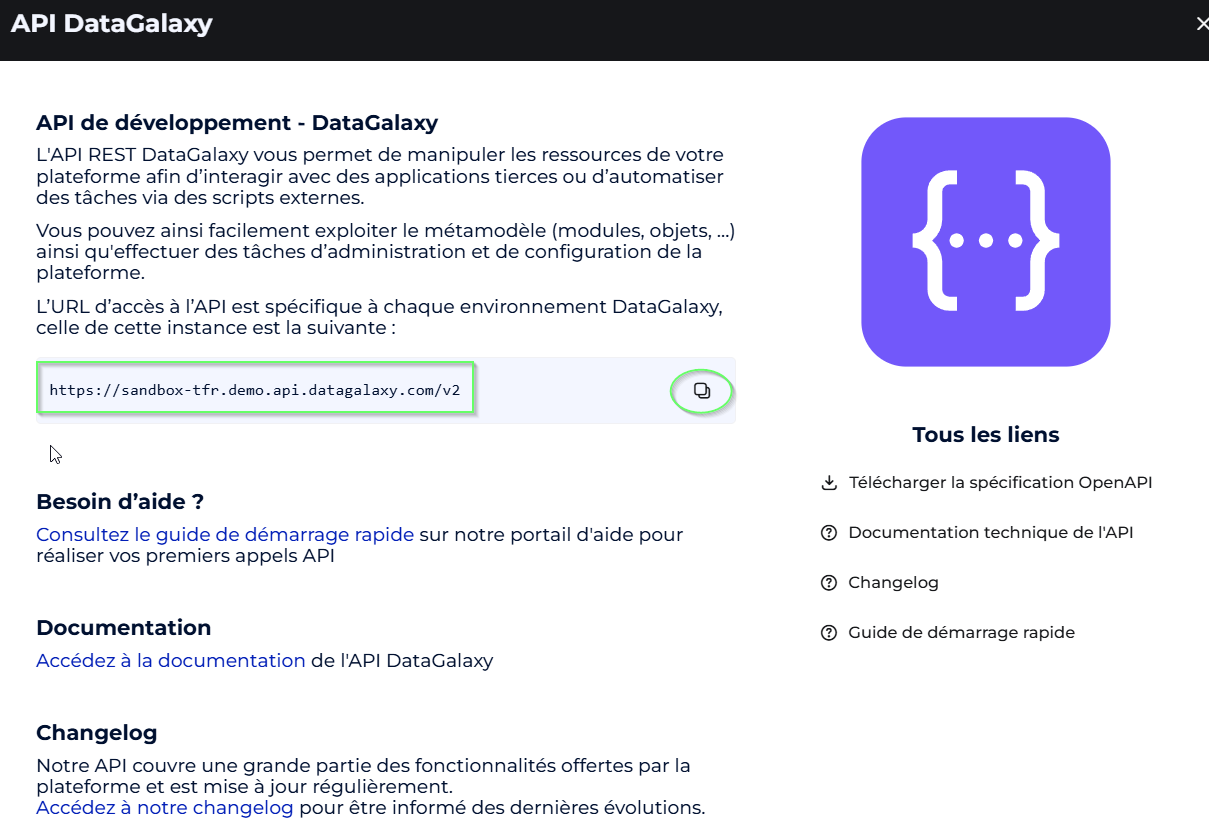 |
token-source : token d’accès personnel ou générique (administrateur).
Doc : documentation Freshdesk.
workspace-source et workspace-target : noms des espaces de travail source et cible (cf. paramètres de l’espace de travail).
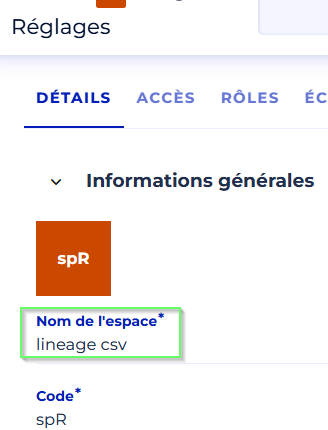
Étape 3 : Créer la ligne de commande
- Commencez par :
.\datagalaxy-toolbox.exe - Ajoutez la fonctionnalité :
copy-glossary - Ajoutez les paramètres (valeurs entre guillemets) :
.\datagalaxy-toolbox.exe copy-glossary --url-source "https://sandbox-tfr.demo.api.datagalaxy.com/v2"Étape 4 : Exécuter la ligne de commande
Ouvrez cmd ou PowerShell, placez-vous dans le répertoire de l’exécutable et lancez la commande.
Un récapitulatif des objets trouvés/créés/modifiés s’affichera.
Les différentes fonctionnalités
Liste complète : GitHub. Extrait :
Entre 2 espaces clients
- Supprimer / Copier les attributs personnalisés
- Copier les technologies
Entre 2 espaces de travail
- Copier les écrans
- Supprimer / Copier les objets du glossaire
- Supprimer / Copier les objets du dictionnaire
- Supprimer / Copier les objets des traitements
- Supprimer / Copier les objets des usages
- Copier les relations entre les objets
Conseil : copier d’abord les modules, puis les relations.
Pour aller plus loin
Vous pouvez enchaîner les commandes dans un fichier ".bat" :
call .\datagalaxy-toolbox.exe copy-glossary --url-source %url-source% --url-target %url-target% --token-source %token_source% --token-target %token_target% --workspace-source %workspace-source% --workspace-target %workspace-target%
call .\datagalaxy-toolbox.exe copy-dictionary ...
call .\datagalaxy-toolbox.exe copy-dataprocessings ...
call .\datagalaxy-toolbox.exe copy-usages ...
call .\datagalaxy-toolbox.exe copy-links ...
pause