
Nos clients peuvent avoir besoin de la préinstallation en masse d’une extension afin d’accélérer l’adoption, de gagner du temps, d’assurer la cohérence, de réduire les coûts et de minimiser les perturbations lors du passage à l’échelle.
Comment préinstaller une extension via Microsoft Intune
Pour Windows:
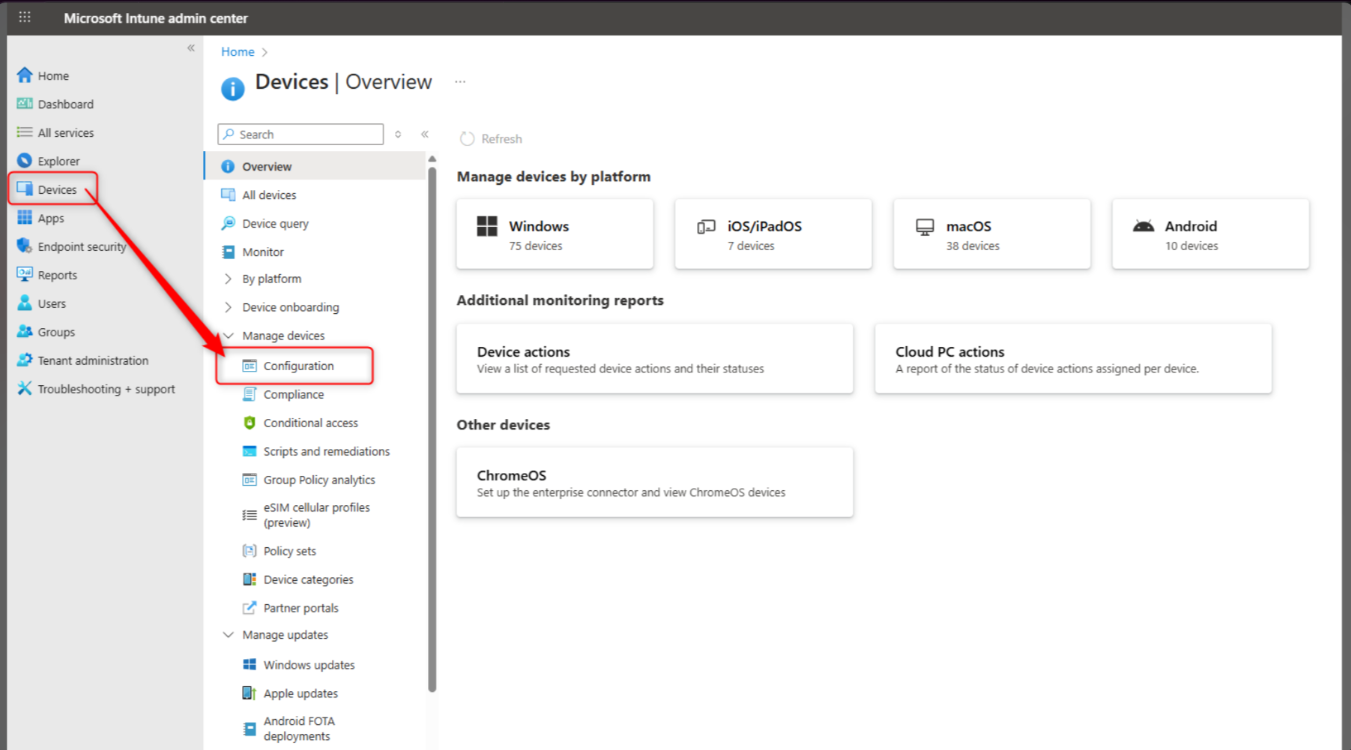
2. Créez ou mettez à jour une stratégie de type « Modèles d’administration » pour la plateforme Windows 10 et versions ultérieures
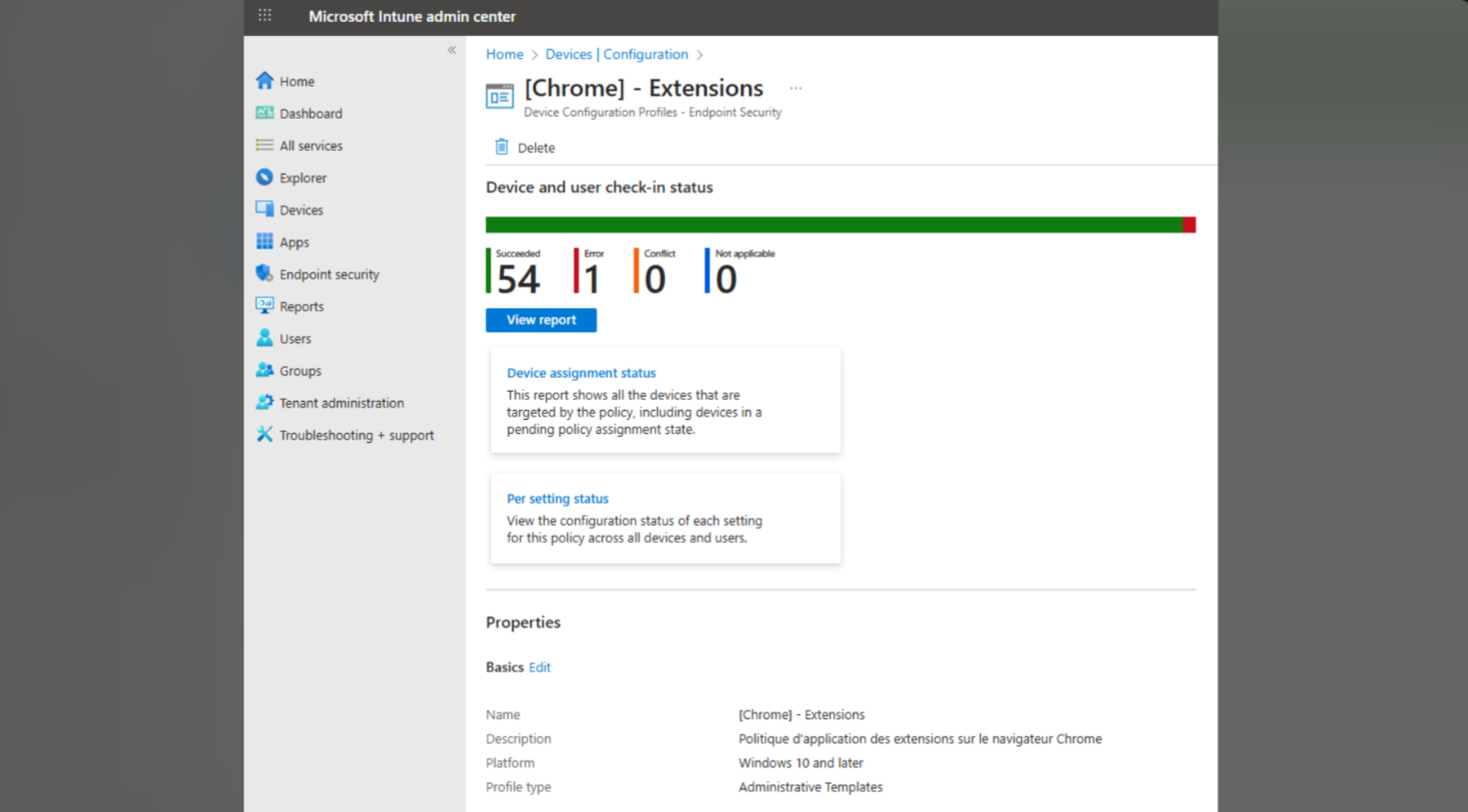
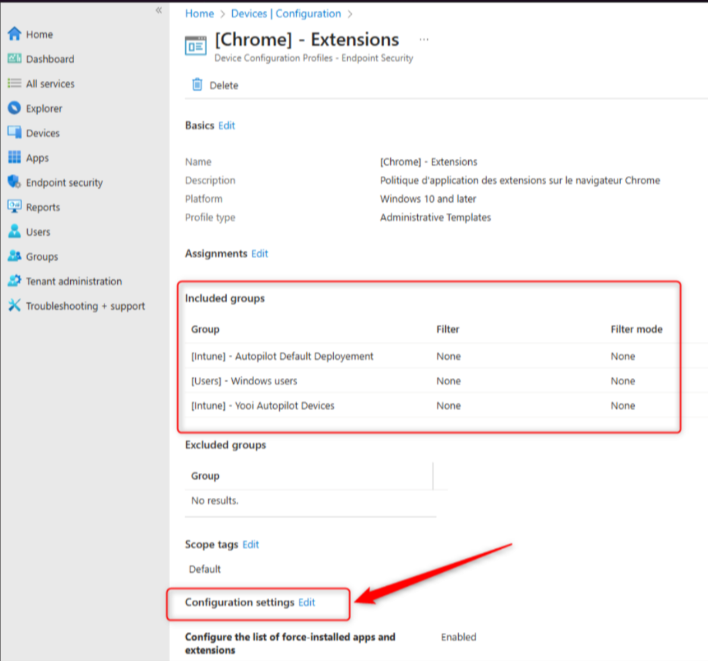
3. Sélectionnez les groupes inclus appropriés que vous souhaitez utiliser pour le déploiement
4. Puis modifiez les paramètres de configuration
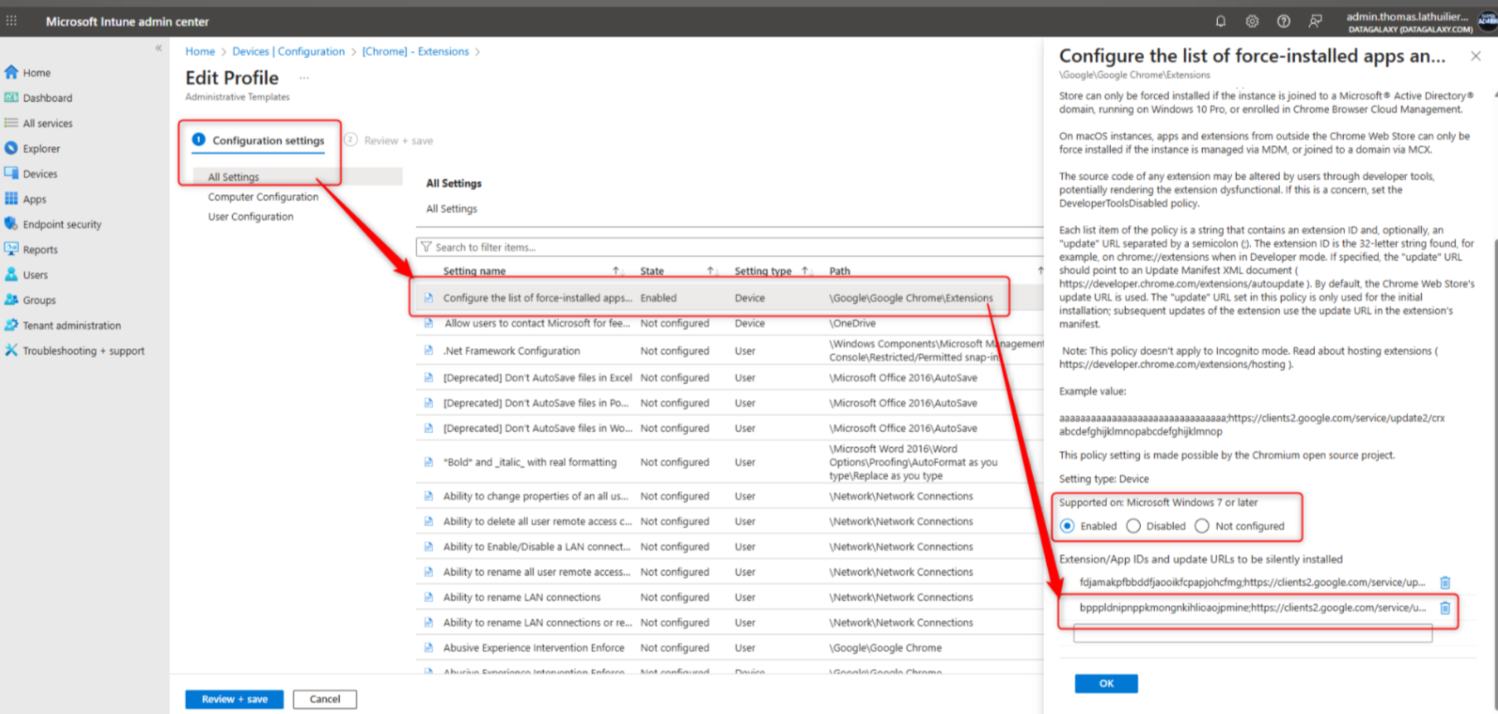
5. Activez le paramètre « Configurer la liste des applications et extensions installées de force » et ajoutez les ID d’extension/application correspondants ainsi que les URL de mise à jour :bpppldnipnppkmongnkihlioaojpmine;https://clients2.google.com/service/update2/crx
Comment préinstaller une extension via Microsoft Intune tout en ajoutant un domaine
Pour les utilisateurs de Windows :
1.Créez un nouveau modèle > Stratégie personnalisée dans Intune
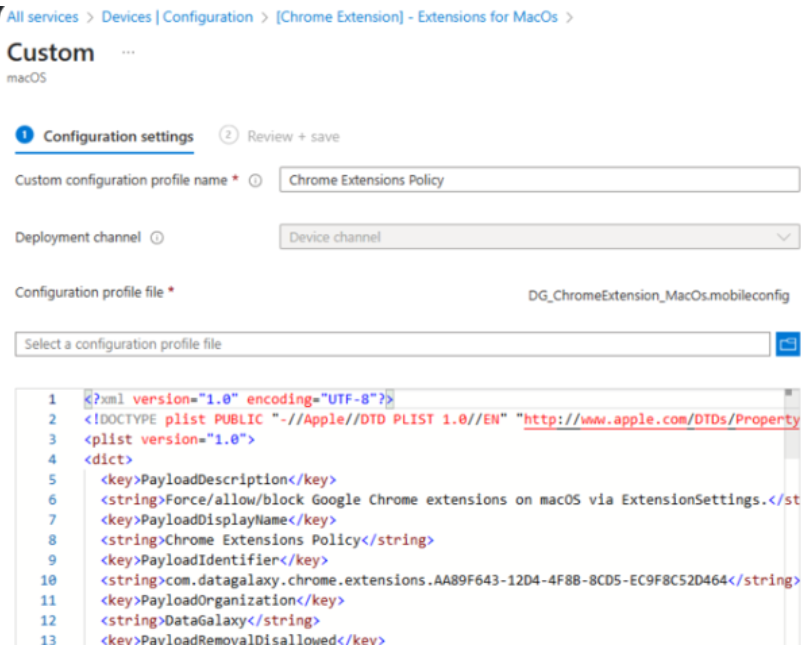
2. Ajoutez à cet endroit un fichier de configuration contenant le code ci-dessous :
<?xml version="1.0" encoding="UTF-8"?>
<!DOCTYPE plist PUBLIC "-//Apple//DTD PLIST 1.0//EN" "http://www.apple.com/DTDs/PropertyList-1.0.dtd">
<plist version="1.0">
<dict>
  <key>PayloadDescription</key>
  <string>Force/allow/block Google Chrome extensions on macOS via ExtensionSettings.</string>
  <key>PayloadDisplayName</key>
  <string>Chrome Extensions Policy</string>
  <key>PayloadIdentifier</key>
  <string>com.datagalaxy.chrome.extensions.AA89F643-12D4-4F8B-8CD5-EC9F8C52D464</string>
  <key>PayloadOrganization</key>
  <string>DataGalaxy</string>
  <key>PayloadRemovalDisallowed</key>
  <false/>
  <key>PayloadScope</key>
  <string>System</string>
  <key>PayloadType</key>
  <string>Configuration</string>
  <key>PayloadUUID</key>
  <string>AA89F643-12D4-4F8B-8CD5-EC9F8C52D464</string>
  <key>PayloadVersion</key>
  <integer>1</integer>

  <key>PayloadContent</key>
  <array>
    <dict>
      <key>PayloadType</key>
      <string>com.apple.ManagedClient.preferences</string>
      <key>PayloadVersion</key>
      <integer>1</integer>
      <key>PayloadIdentifier</key>
      <string>com.datagalaxy.chrome.mcx.529E8028-99E5-4C0F-8434-8347AECC5BF2</string>
      <key>PayloadUUID</key>
      <string>529E8028-99E5-4C0F-8434-8347AECC5BF2</string>
      <key>PayloadDisplayName</key>
      <string>Managed Preferences for com.google.Chrome</string>

      <key>PayloadContent</key>
      <dict>
        <key>com.google.Chrome</key>
        <dict>
          <key>Forced</key>
          <array>
            <dict>
              <key>mcx_preference_settings</key>
              <dict>
                <key>ExtensionSettings</key>
                <dict>
                  <!-- DG Production Extension :allowed only -->
                  <key>bpppldnipnppkmongnkihlioaojpmine</key>
                  <dict>
                    <key>installation_mode</key>
                    <string>allowed</string>
                    <key>update_url</key>
                    <string>https://clients2.google.com/service/update2/crx</string>
                    <key>toolbar_pin</key>
                    <string>force_pinned</string>
                  </dict>
                </dict>
              </dict>
            </dict>
          </array>
        </dict>
        <key>com.google.Chrome.extensions.bpppldnipnppkmongnkihlioaojpmine</key>
        <dict>
          <key>Forced</key>
          <array>
            <dict>
              <key>mcx_preference_settings</key>
              <dict>
                <!-- Clés définies par le managed_schema de l’extension DataGalaxy (Prod)-->
                <key>defaultDomain</key><string>DEFAULT_DOMAIN_HERE</string>
              </dict>
            </dict>
          </array>
        </dict>
      </dict>
    </dict>
  </array>
</dict>
</plist>
3. Indiquez votre domaine à cet endroit : remplacez DEFAULT_DOMAIN_HERE dans le code par votre propre domaine.
4. Enregistrez.
Comment préinstaller une extension via Jamf Pro
L’option suivante permet de configurer Jamf afin d’activer la saisie automatique de la connexion à l’extension sur Chrome à l’aide d’un compte Jamf Pro.
<dict>
  <key>ExtensionSettings</key>
  <dict>
    <key>bpppldnipnppkmongnkihlioaojpmine</key>
    <dict>
      <key>installation_mode</key>
      <string>allowed</string>
      <key>update_url</key>
      <string> https://clients2.google.com/service/update2/crx</string>
      <key>toolbar_pin</key>
      <string>force_pinned</string>
    </dict>
  </dict>
</dict>
com.google.Chrome.extensions. bpppldnipnppkmongnkihlioaojpmine
4. Create PLIST:
<dict>
  <key>defaultDomain</key>
  <string>example</string>
</dict>