
Cet article a pour but de vous expliquer comment utiliser la fonctionnalité de vue filtrée.
Qu'est-ce qu'une vue filtrée ?
Les vues filtrées sont des listes d'objets correspondant à un certain nombre de filtres. La liste des objets est mise à jour dynamiquement en fonction de leur évolution.
Exemple : Je crée une vue filtrée avec tous les objets dont le statut est "proposé". Si je mets à jour le statut de mon terme métier "Client" et que je le passe de "proposé" à "validé", alors l'objet "Client" ne fera plus partie de ma vue filtrée.
Il existe 2 types de vues filtrées :
- Les vues filtrées modules : il s'agit de vues filtrées disponible à l'intérieur d'un module, et ne regroupe que des objets de ce module. Ces peuvent être défini par défaut comme page d'arrivée dans un module.
- Les vues filtrées cross-modules : il s'agit de vues filtrées disponibles depuis la recherche, et peuvent regrouper des objets issus de tous les modules.
Les vues filtrées peuvent être :
- Publique : tous les utilisateurs de l'espace de travail ont accès à cette vue filtrée
- Privée : vous seul avez accès à cette vue filtrée
Attention, une fois qu'une vue filtrée devient publique, il n'est plus possible de revenir en arrière et de la rendre à nouveau privée.
Accédez aux vues filtrées
1 - Depuis la page d'accueil
Dans votre page d'accueil, vous disposez d'un widget "Vues filtrées", qui vous permet un accès rapides à toutes vos vues filtrées d'un espace de travail.
Grâce à l'icone de la vue filtrée, vous pouvez savoir à quel module appartient la vue. Vous avez également la possibilité de filtrer directement sur le module de votre choix. 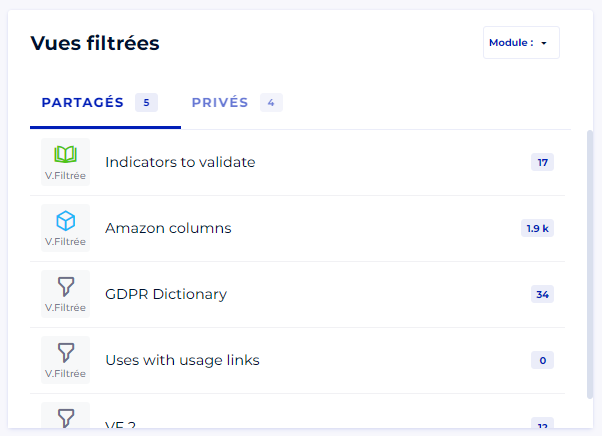
2 - Depuis les modules
Pour accéder aux vues filtrées d'un module :
- Accéder au module de votre choix
- Cliquer sur le bouton des vues filtrées en haut à gauche de votre écran pour ouvrir le panneau des vues filtrées
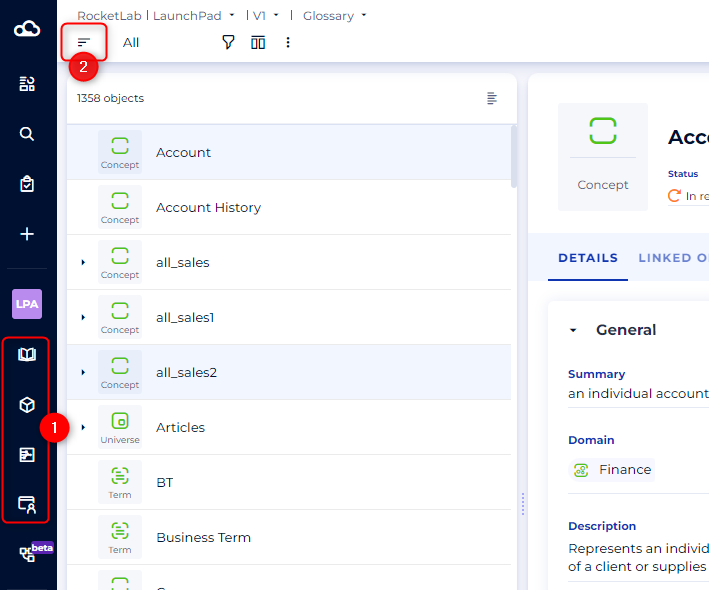
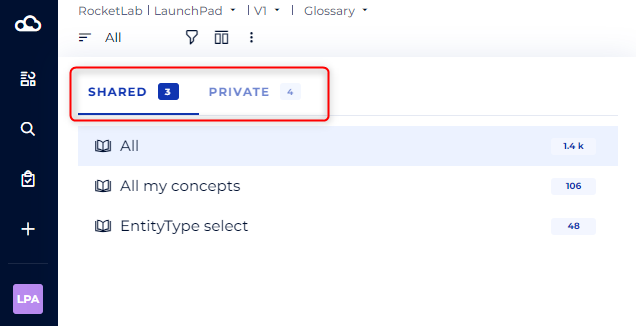
- Le panneau des vues filtrées se compose de 2 onglets, un pour les vues filtrées publiques et un pour les vues filtrées privées
Gérer les vues filtrées
1 - Filtrer une liste d'objets
Lorsque vous êtes dans la recherche ou dans un module, vous avez la possibilité de filtrer la liste des objets. Les filtres sont cumulables et sont disponibles en vue détaillée et tabulaire.
- Cliquez sur le bouton Plus de filtres
- Dans le menu déroulant sélectionnez l'attribut ou le lien sur lequel vous souhaitez filtrer
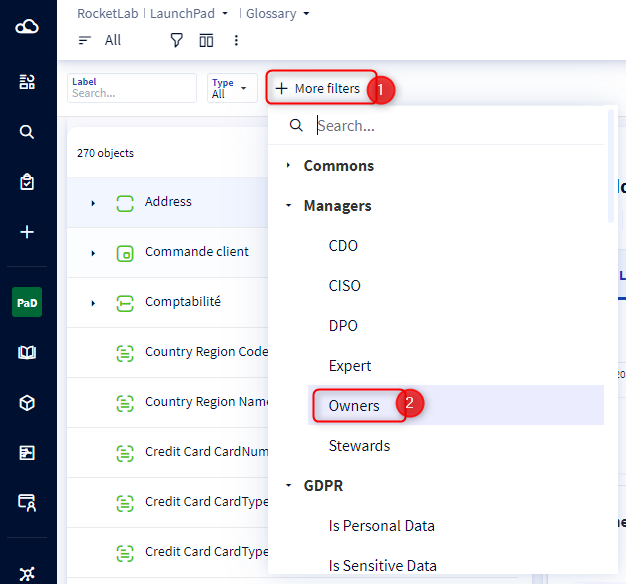
- Choisissez la valeur
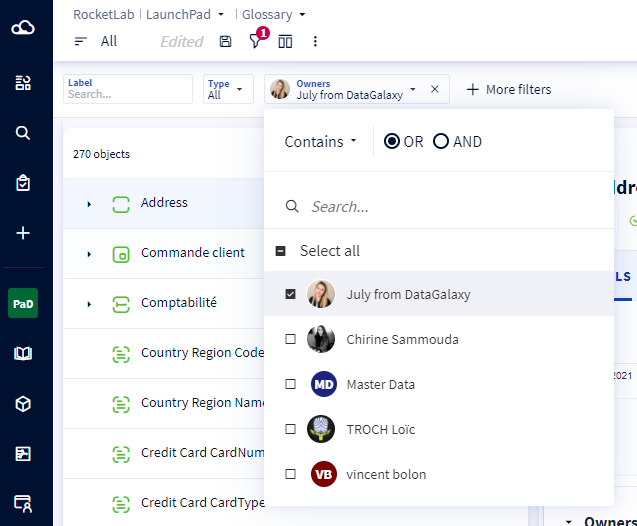
- La liste des objets est actualisée et votre filtre apparaît en haut de votre écran
2 - Enregistrer une vue filtrée
Dans tous les modules et dans la recherche, vous avez la possibilité d'enregistrer des vues filtrées.
- Filtrez la liste des objets
- Cliquez sur le bouton Enregistrer, puis Enregistrer sous dans la liste déroulante
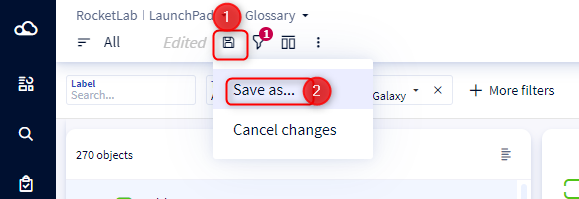
- Dans la modale, renseignez un libellé (obligatoire) et une description (facultatif)
- Cliquez sur Créer
3 - Définir une vue filtrée par défaut
Les vues filtrées par défaut permettent d'arriver directement sur la vue filtrée à l'arrivée sur le module.
NB : Cette fonctionnalité est uniquement disponible pour les vues filtrées modules.
Pour définir une vue filtrée par défaut :
- Ouvrir la liste des vues filtrées
- Survoler la vue filtrée de votre choix
- Cliquer sur l'étoile qui apparait au survol
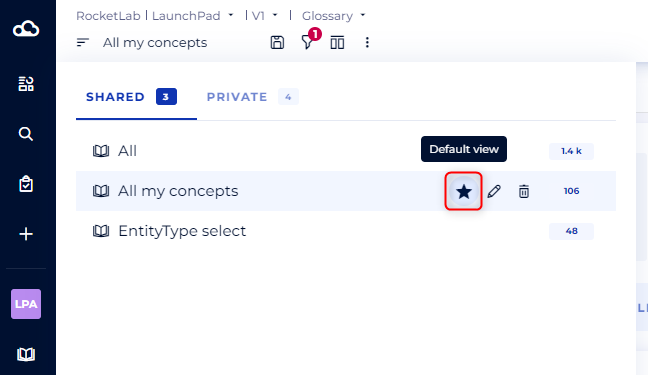
Note : Les vues filtrées sont triées comme suit : la vue par défaut apparait en premier, suivie des autres vues filtrées, triées par ordre alphabétique, en tenant compte de la sensibilité à la casse.
4 - Mettre à jour les filtres d'une vue filtrée
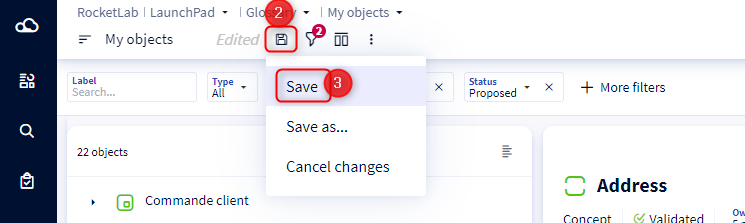
Sur chaque vue filtrée, vous avez la possibilité de mettre à jour les filtres :
- Positionnez vous sur une vue filtrée
- Mettez à jour les filtres
- Cliquez sur le bouton Enregistrer, puis Enregistrez dans la liste déroulante
5 - Mettre à jour les propriétés d'une vue filtrée
On appelle propriétés d'une vue filtrées les éléments suivants :
- Le libellé
- La description
Pour mettre à jour ces éléments :
- Ouvrez le panneau des vues filtrées
- Au survol de la ligne de la vue filtrée, cliquez sur le crayon
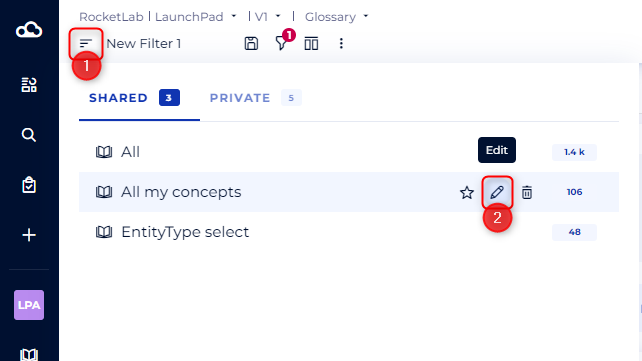
- Une modale s'ouvre
- Modifiez les éléments de votre choix
- Cliquez sur le bouton Mettre à jour
6 - Supprimer une vue filtrée
Pour supprimer une vue filtrée il faut :
- Ouvrez le panneau des vues filtrées
- Au survol de la ligne de la vue filtrée, cliquez sur la corbeille
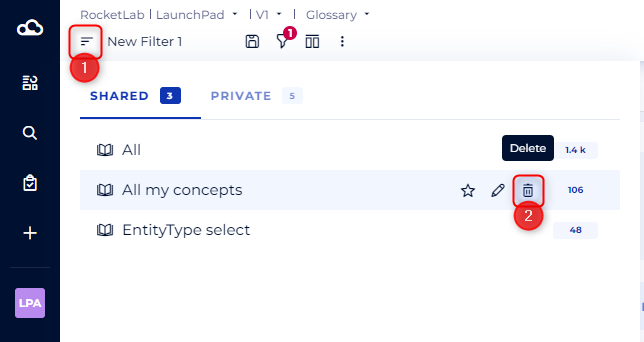
- Une modale de confirmation de suppression s'ouvre
- Cliquez sur le bouton Supprimer