Cet article a pour but d'expliquer comment affiner les résultats après avoir lancer une recherche.
Lorsque vous effectuez une recherche, que ce soit depuis le spotlight ou depuis la recherche globale, vous êtes automatiquement redirigé sur la page des résultats de recherche.
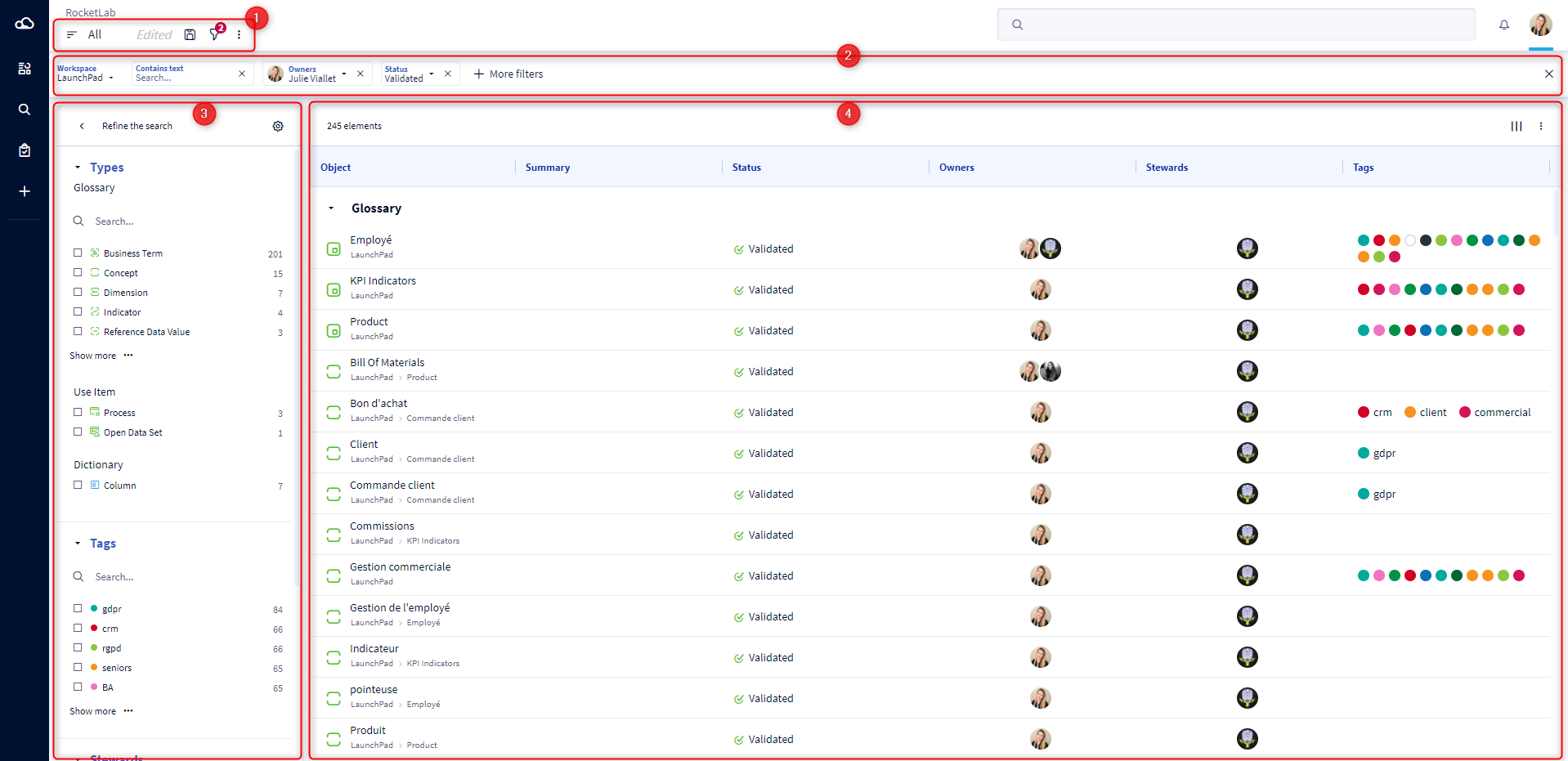
1 - Les actions contextuelles à la recherche
- Depuis les résultats de recherches, vous avez la possibilité de naviguer entre les vues filtrées, et d'en enregistrer des nouvelles. Pour en savoir plus, consultez cet article : [How to] Gérer les vues filtrées.
- L'icône des filtres permet d'afficher ou de masquer la barre des filtres. Par défaut, elle est affichée. La pastille rouge vous indique le nombre de filtre appliqué à votre recherche.
- Les trois petits points permettent d'ouvrir un menu qui permet d'accéder aux préférences de recherche. Pour paramétrer vos préférences de recherche, veuillez lire cet article : [How to] Gérer les préférences de configuration de recherche
2 - La barre des filtres multicritères
Lorsque vous effectuez une recherche depuis la barre de recherche (globale ou spotlight) et que vous cliquez sur la loupe, alors la barre de recherche se vide et vos filtres apparaissent automatiquement dans la barre des filtres multicritères.


Si vous cliquez sur la croix de fermeture d'un filtre, il est supprimé et la recherche est automatiquement mise à jour.
Si vous cliquez sur une facette, alors le filtre correspondant sera automatiquement affiché dans la barre des filtres multicritères.
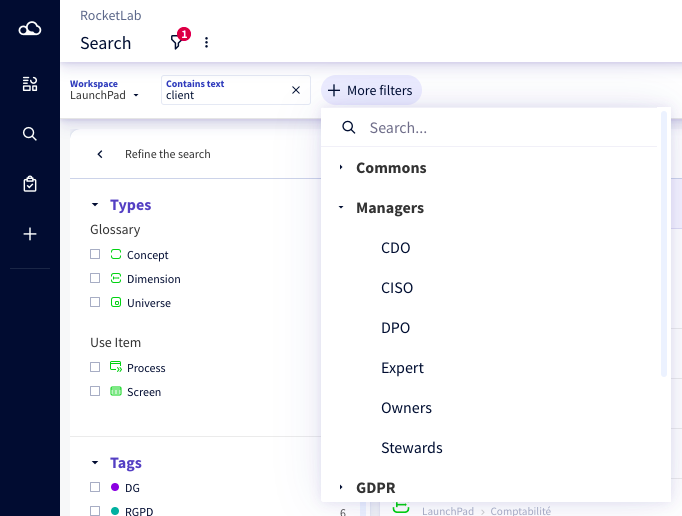
En cliquant sur le bouton "Plus de filtres" dans la barre des filtres, vous allez pouvoir sélectionner l'attribut ou le lien sur lequel vous souhaitez appliquer un filtre. Vous pouvez ensuite sélectionner l'opérateur de votre choix selon le type d'attribut sélectionné.
Pour les filtres sur les attributs multivaleurs, vous avez la possibilité de choisir l'opérateur entre les valeurs que vous sélectionnez : ET ou OU.
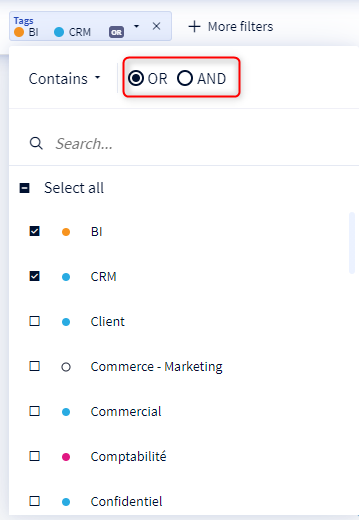
Dans cet exemple, le filtre permet d'effectuer une recherche sur les objets qui contiennent les tags "BI" ou "CRM".
3 - Le panneau des facettes
Le panneau des facettes vous permet d'affiner rapidement votre recherche en affichant tous les objets qui correspondent au critère de votre choix.
Lorsque vous cliquez sur une facette, le filtre correspondant est automatiquement affiché dans la barre des filtres multicritères. Une case à cocher sur chaque facette vous apporte un repère visuel supplémentaire des filtres qui sont appliqués à votre recherche.
Le panneau des facettes est mis à jour lorsque :
- Vous appliquez sur une nouvelle facette
- Vous ajoutez un nouveau filtre multicritères
Par défaut, on affiche que 5 facettes par catégorie afin de ne pas surcharger le panneau de facettes. Vous pouvez tout de même utiliser la barre de recherche pour chercher dans toutes valeurs, ainsi qu'utiliser le bouton "voir plus" qui affiche 5 facettes supplémentaires, si votre recherche de valeur est assez flou.
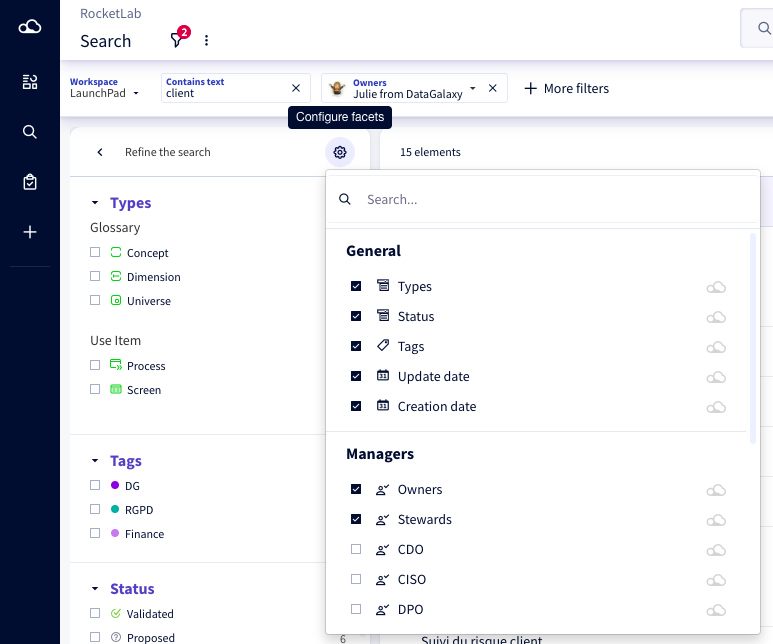
Vous avez la possibilité d'afficher les attributs de votre choix dans le panneau des facettes afin de faciliter le filtrage de votre recherche.
4 - Le tableau des résultats de recherche
Vos résultats sont ordonnés par module. Vous avez la possibilité de modifier cet ordre et de masquer certains modules ou types d'objet depuis les préférences de recherche.
Au survol d'un objet il est possible :
- Ouvrir la fiche d'un objet en cliquant sur son libellé
- D'ouvrir l'aperçu de cet objet en cliquant sur la ligne de l'objet
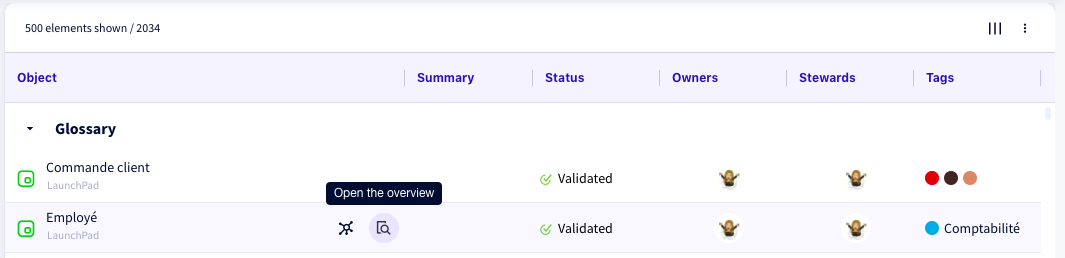
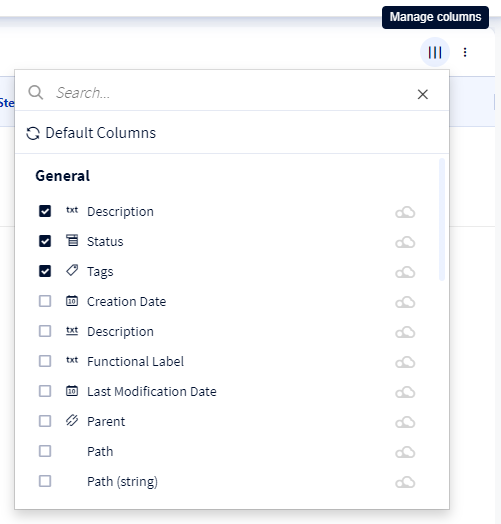
Vous avez la possibilité de choisir les colonnes de votre tableau des résultats de recherche avec tous les attributs disponibles sur votre espace client : les editeurs et les personnalisés, en cliquant sur le bouton en haut à droite du tableau ci dessous.