Cet article a pour but d'expliquer comment gérer son avatar.
Comment insérer une nouvelle image ?
Il existe 2 façons d'ajouter une nouvelle image :
- Via un glisser déposer
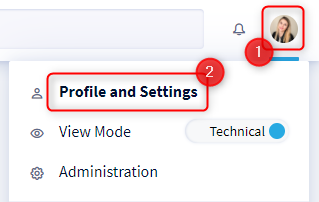
- Accédez à votre profil en cliquant sur votre icône en haut à droite de l'écran
- Cliquez sur Profil et préférences dans le menu déroulant
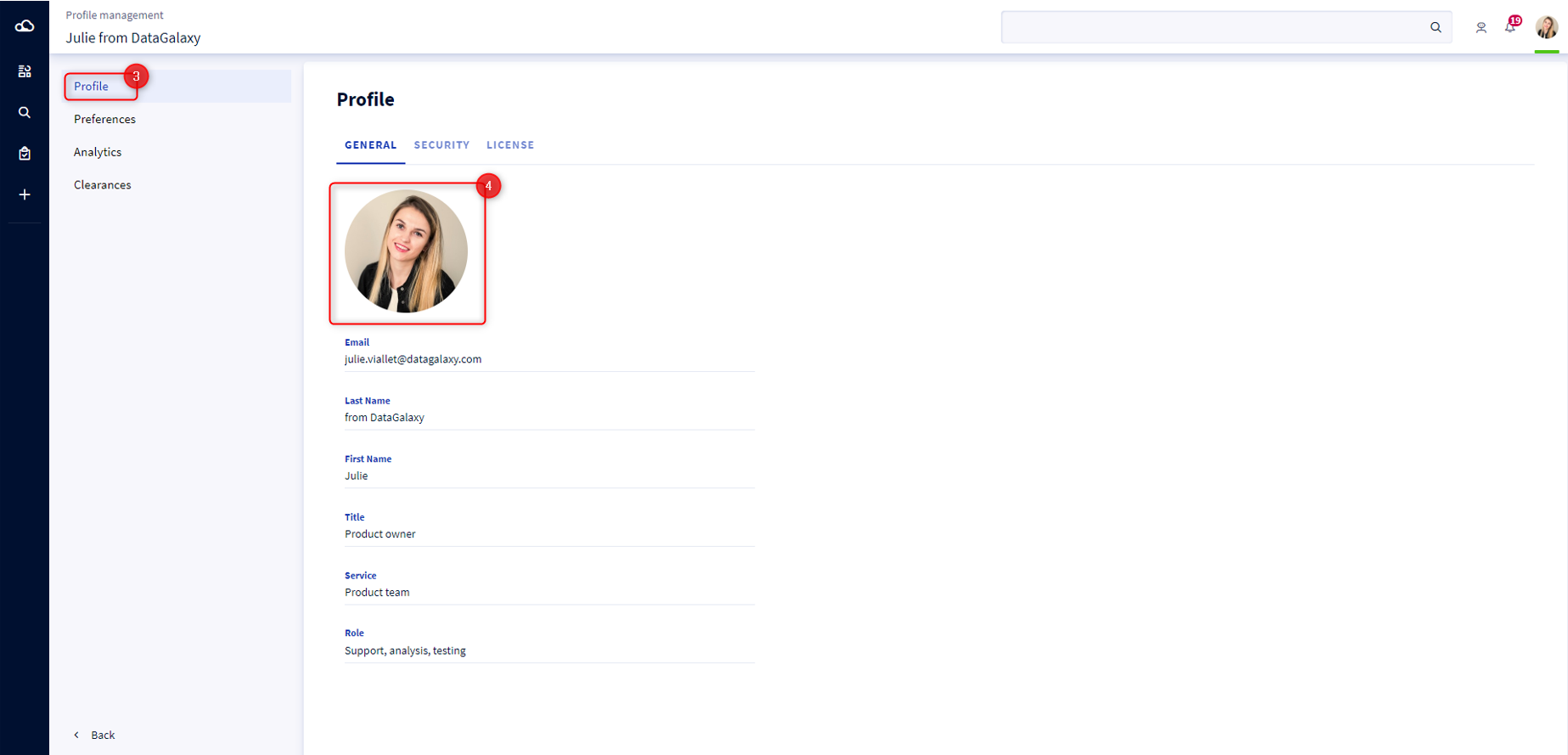
- Sélectionnez l'onglet Profil
- Déposez votre nouvelle photo de profil directement dans l'espace dédié de votre avatar
- Via le click sur les 3 petits points
- Accédez à votre profil en cliquant sur votre icône en haut à droite de l'écran
- Cliquez sur Profil et préférences dans le menu déroulant
- Sélectionnez l'onglet Profil
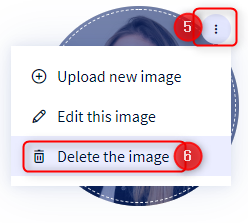
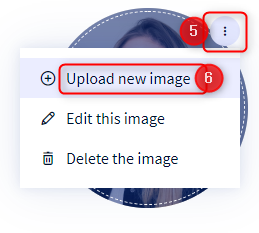
- Survoler l'image : 3 petits points apparaissent
- Cliquer sur ces 3 points
- Sélectionner Nouvelle image
- Sélectionnez votre image à importer
- Une modale s'ouvre
- Appliquer les retouches de son choix
- Cliquer sur Enregistrer
Comment modifier sa photo actuelle ?
Pour modifier votre photo de profil actuelle :
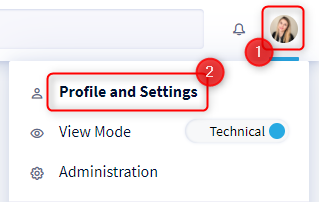
- Accédez à votre profil en cliquant sur votre icône en haut à droite de l'écran
- Cliquez sur Profil et préférences dans le menu déroulant
- Sélectionnez l'onglet Profil
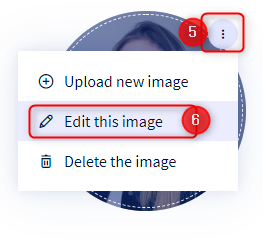
- Survoler l'image : 3 petits points apparaissent
- Cliquer sur ces 3 petits points
- Sélectionner Modifier l'image
- Une modale s'ouvre
- Appliquer les retouches de son choix
- Cliquer sur Enregistrer
Comment supprimer sa photo de profil ?
Pour supprimer votre photo de profil et revenir à l'avatar avec vos initiales :
- Accédez à votre profil en cliquant sur votre icône en haut à droite de l'écran
- Cliquez sur Profil et préférences dans le menu déroulant
- Sélectionnez l'onglet Profil
- Survoler l'image : 3 petits points apparaissent
- Cliquer sur ces 3 petits points
- Sélectionner Supprimer l'image