Cet article a pour but d'expliquer comment gérer les équipes auxquels vous appartenez.
Pour en savoir plus sur la notion d'équipe, vous pouvez consulter cet article : Présentation des équipes.
Accéder à vos équipes
Pour accéder à vos équipes, rendez vous dans votre profil:
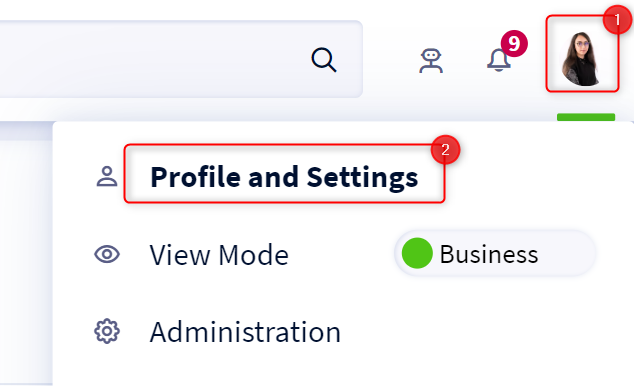
- Accédez à votre profil en cliquant sur votre icône en haut à droite de l'écran.
- Cliquez sur Profil et préférence dans le menu déroulant.
- Sélectionnez l'onglet Équipes.
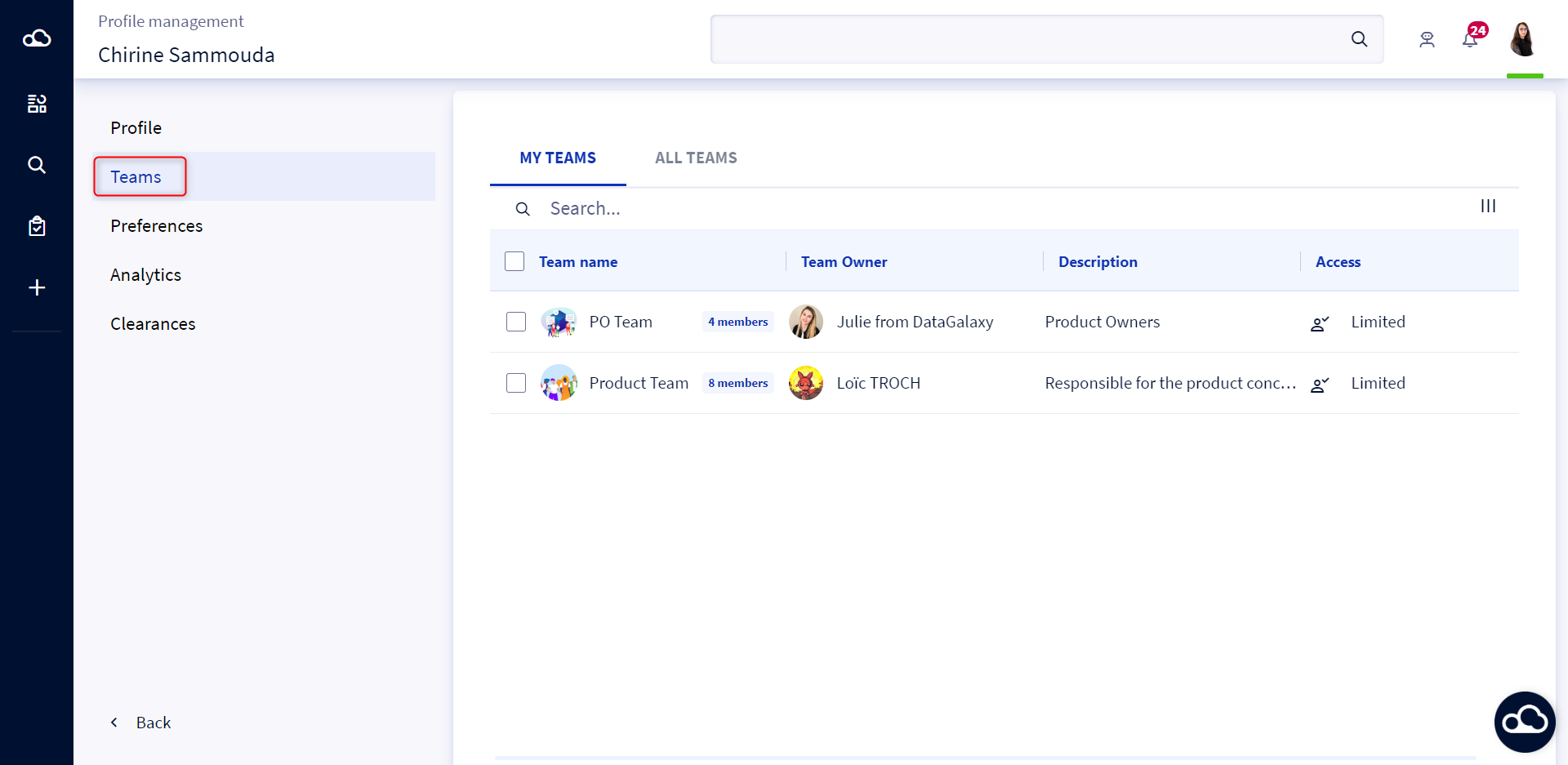
Un écran avec 2 sous sections s'affiche :
- Mes équipes : Affiche une liste des équipe dont vous faites partie.
- Toutes les équipes : Affiche une liste complète des équipes créées et existantes dans l'espace client.
Toutes les équipes sont créées au niveau de l'espace Client par les administrateurs. Les administrateurs définissent ainsi les membres de l'équipe et le(s) propriétaire(s).
Pour en savoir plus sur la gestion des équipes au niveau de l'espace Client, consultez cet article : Gérer les équipes
Mes équipes
Sous l'onglet Mes équipes, vous pouvez consulter toutes les informations relatives aux équipes dont vous faites partie.
Pour afficher plus d'informations sur vos équipes, cliquez sur les 3 barres en haut à droite de l'écran pour gérer les colonnes de la table des équipes.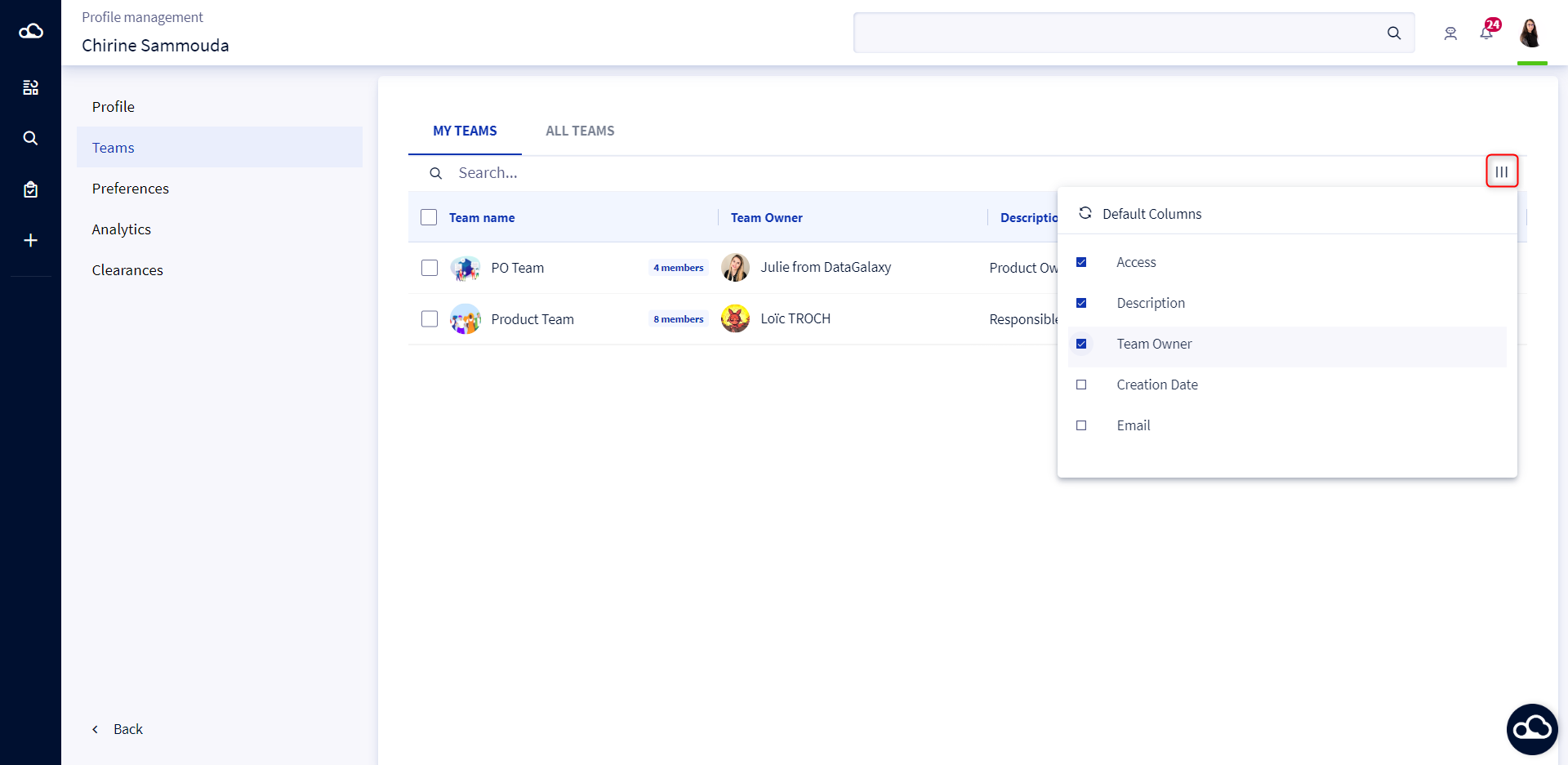 Pour consulter la fiche d'une équipe, cliquez sur l'équipe depuis la liste affichée, un aperçu s'ouvre à droite de l'écran avec :
- Le nom
- La description
- Le type d'accès
- Le mail
- Le propriétaire de l'équipe
- Les membres
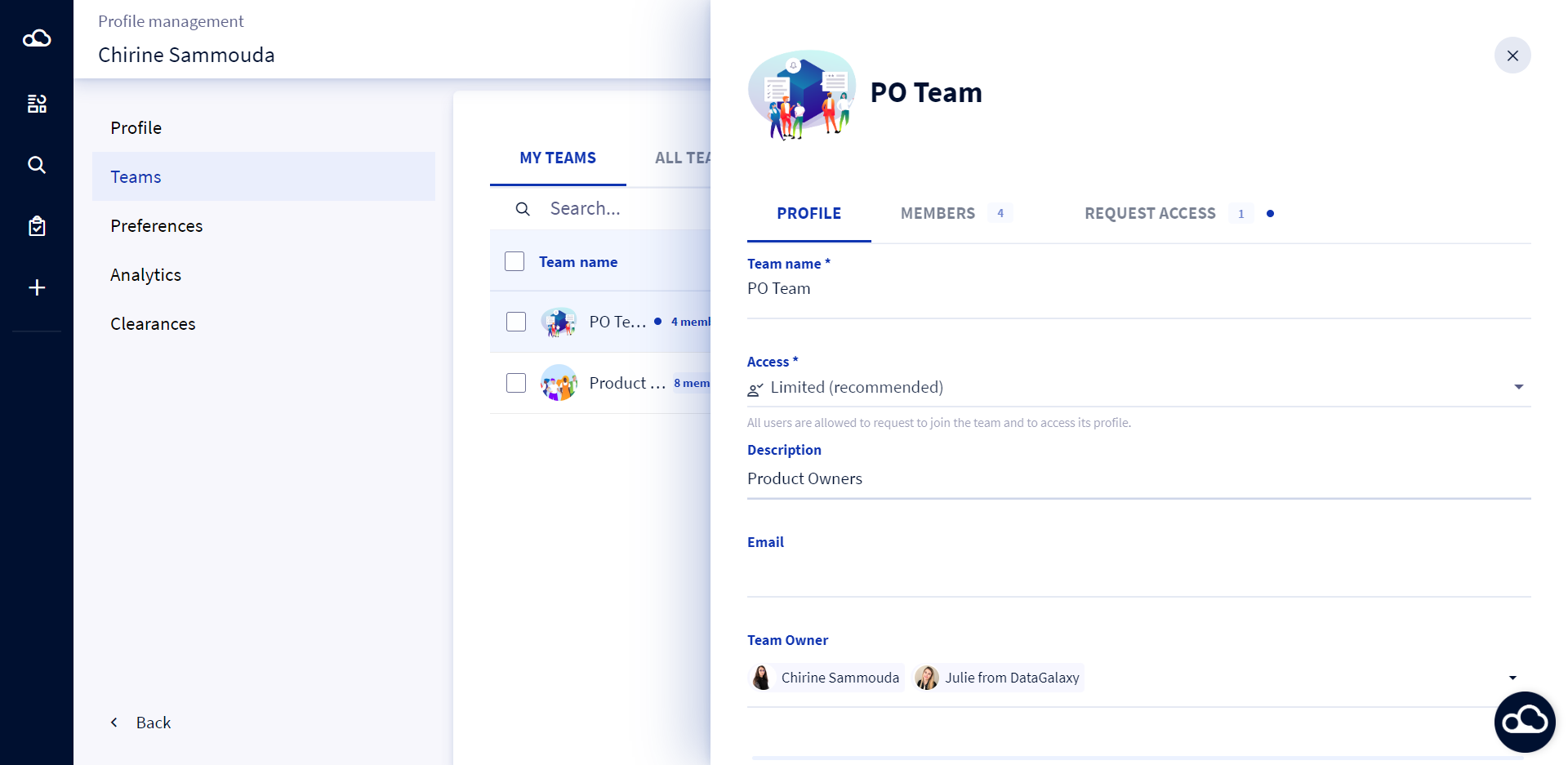 Si vous êtes Propriétaire de l'équipe (rôle assigné par l'administrateur de l'espace client), vous avez le droit de modifier les informations de votre équipe et d'ajouter et/ou retirer des membres. Vous pouvez également accepter/refuser les demandes d'accès à votre équipe.
Les paragraphes qui vont suivre concernent les propriétaires d'une équipe.
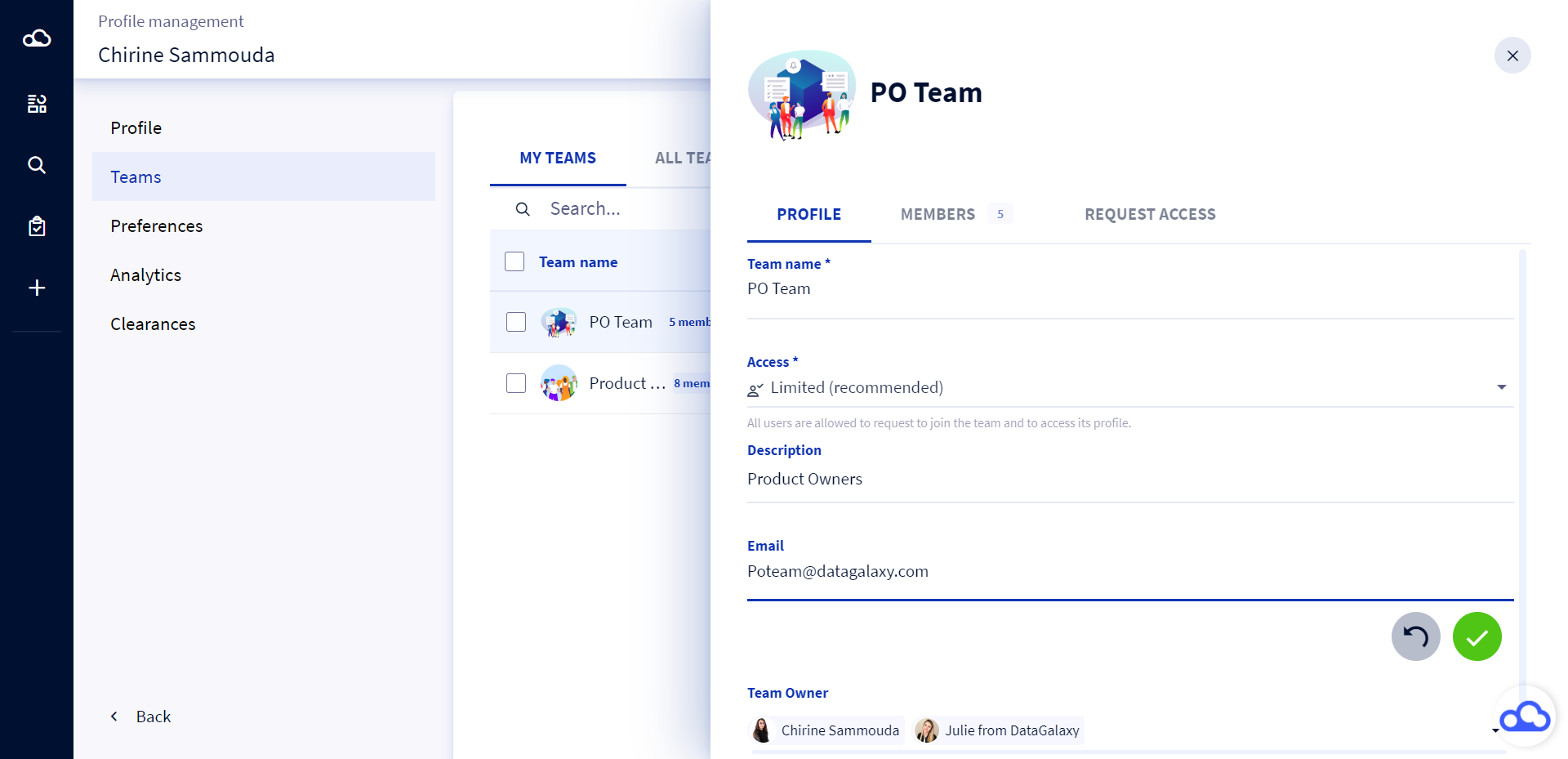
1 - Modifier une équipe
Pour modifier une équipe, il faut :
- Cliquer sur l'équipe à modifier depuis la liste des équipes.
- Modifier les champs depuis la fiche de l'équipe qui s'ouvre à droite de l'écran.
2 - Ajouter des membres à une équipe
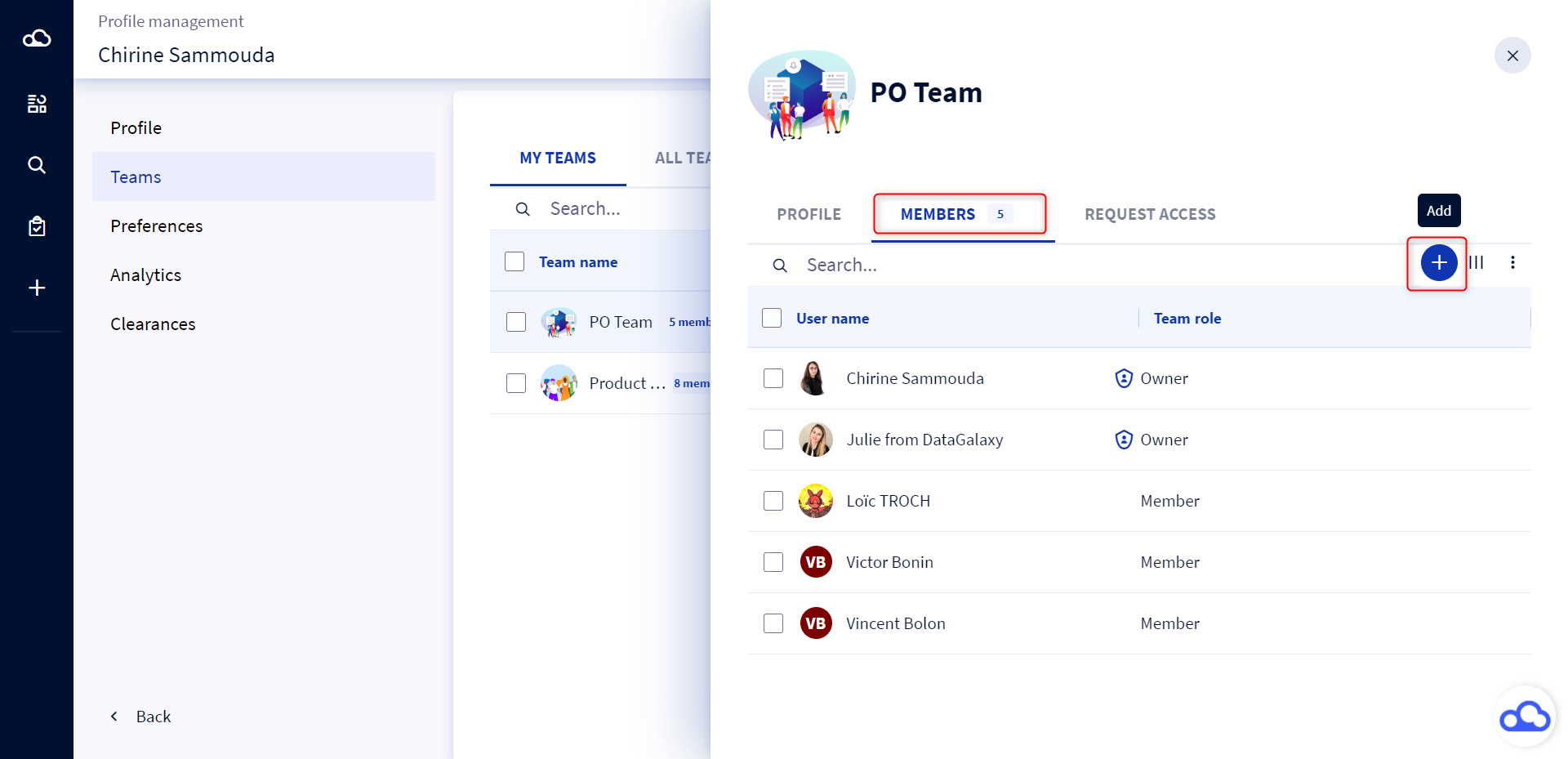
Pour ajouter des membre à une équipe, il faut :
- Cliquer sur une équipe depuis la liste des équipes.
- Cliquer sur l'onglet Membres depuis la fiche de l'équipe qui s'ouvre à droite de l'écran.
- Cliquer sur le bouton Ajouter.
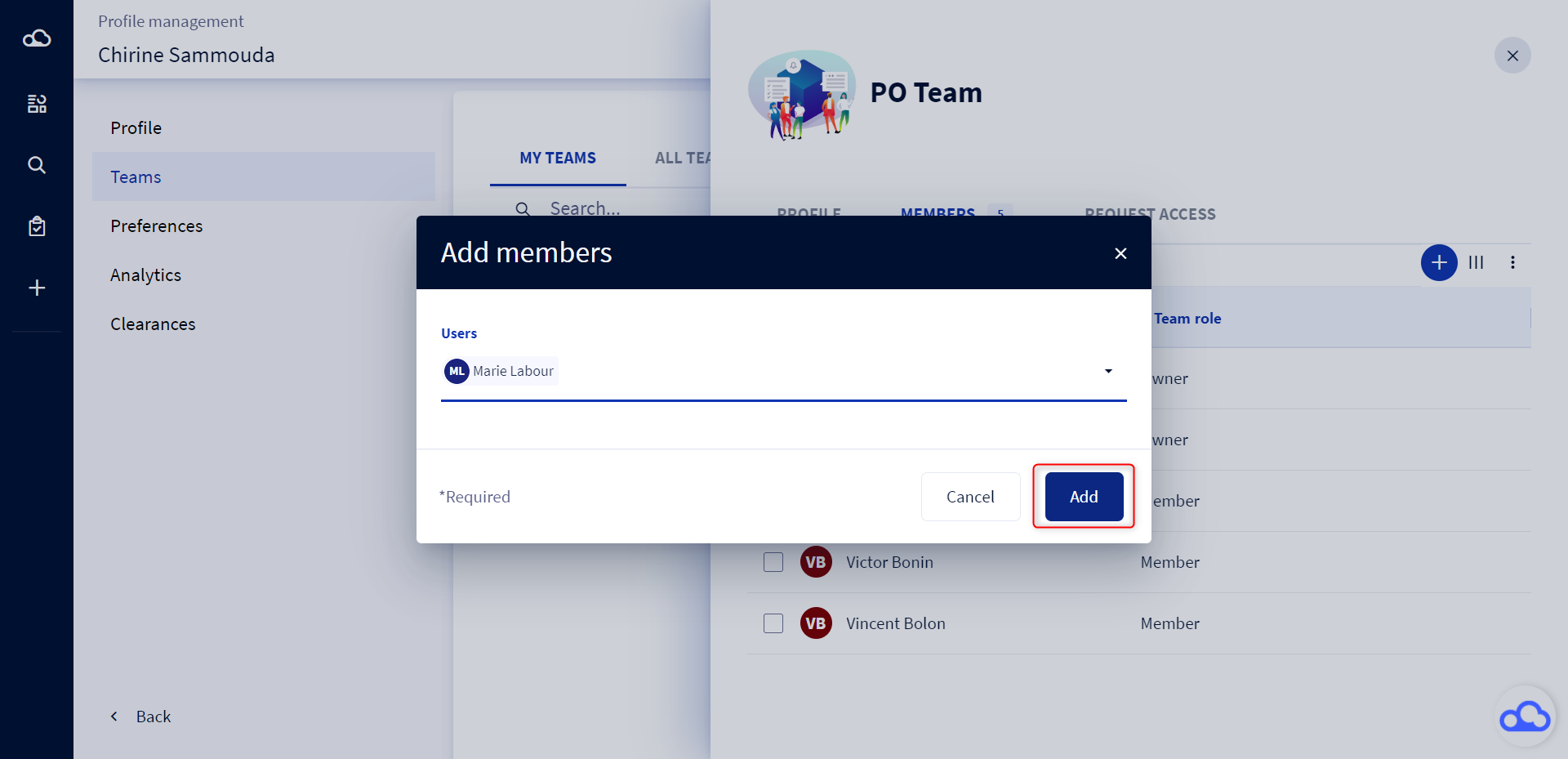
- Une modale s'ouvre, sélectionner les utilisateurs que vous souhaitez ajouter à cette équipe.
- Cliquer sur Ajouter.
La liste des membres est mise à jour. Pour afficher plus d'informations sur les membres, cliquez sur les 3 barres en haut à droite de l'écran pour gérer les colonnes de la table des membres.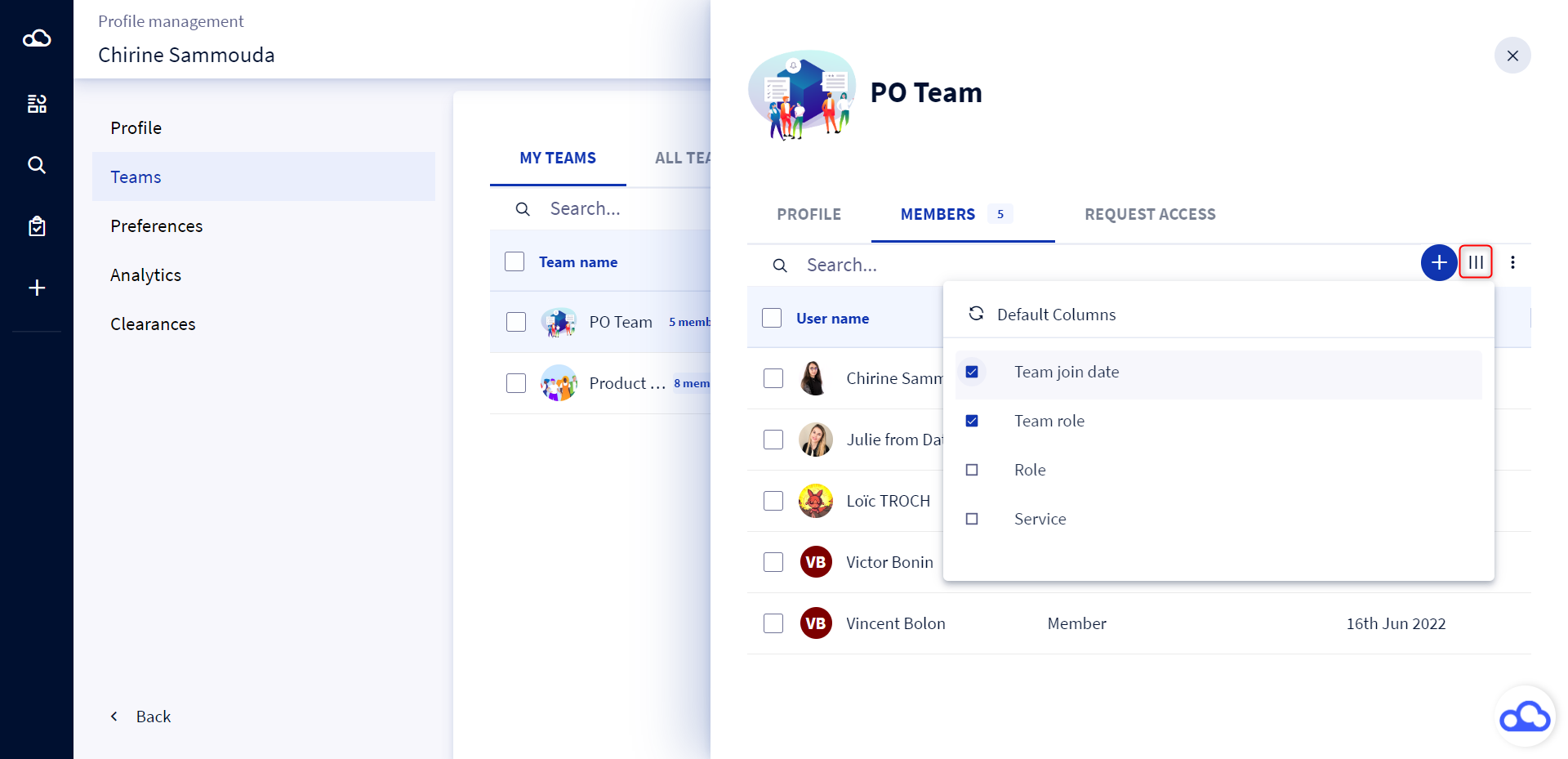
3 - Définir un propriétaire d'une équipe
Pour assigner un propriétaire d'une équipe, 2 options sont possibles :
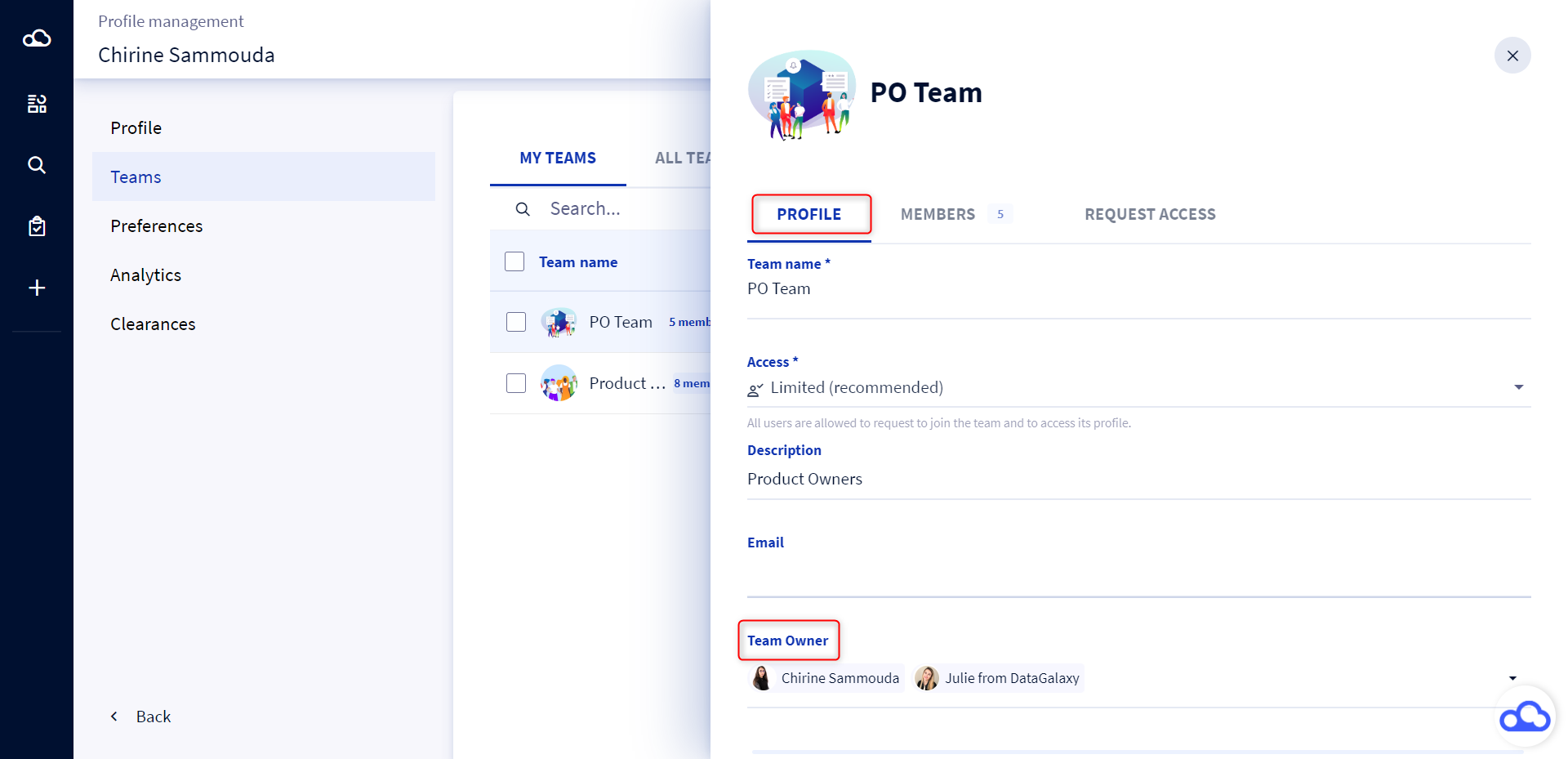
Depuis Profil :
- Cliquer sur une équipe depuis la liste des équipes.
- Modifier le propriétaire de l'équipe depuis le Profil dans la fiche de l'équipe qui s'ouvre à droite de l'écran.
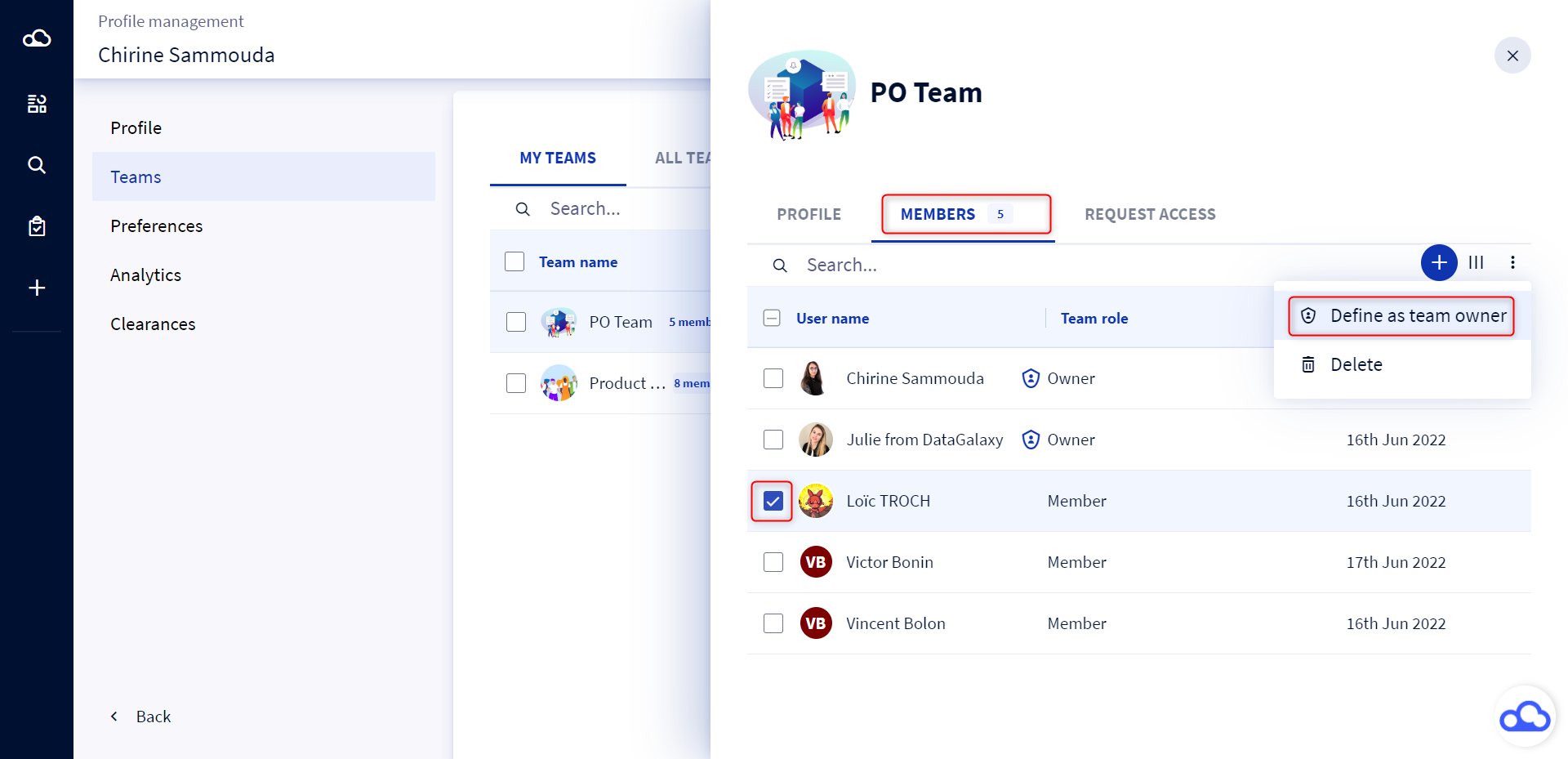
Depuis Membres :
- Cliquer sur une équipe depuis la liste des équipes.
- Cliquer sur l'onglet Membres depuis la fiche de l'équipe qui s'ouvre à droite de l'écran.
- Cocher la case devant le membre que vous souhaitez assigner comme étant propriétaire de l'équipe.
- Cliquer sur les 3 points en haut à droite de l'équipe.
- Cliquer sur Définir comme propriétaire de l'équipe.
4 - Supprimer des membres d'une équipe
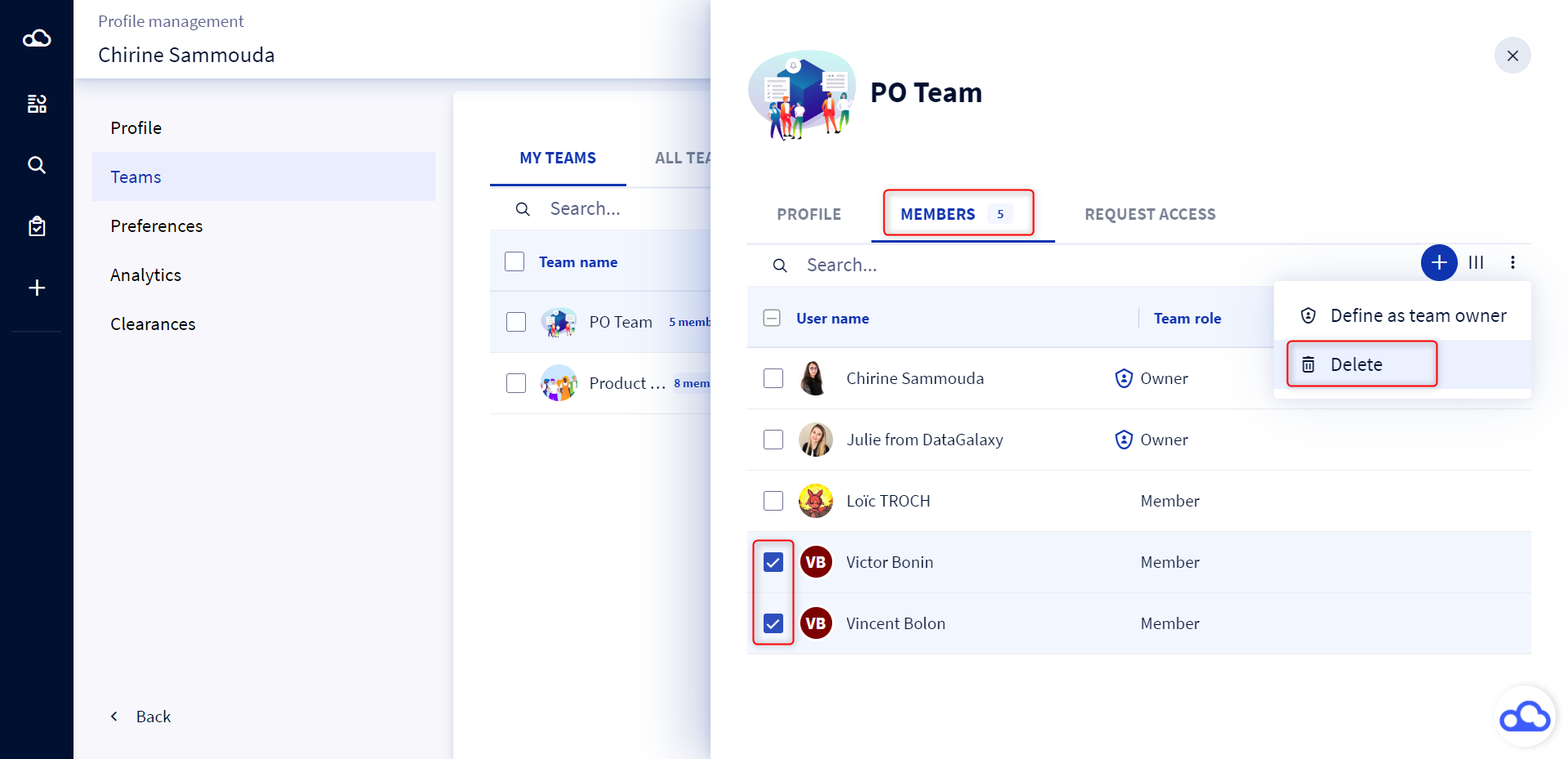
Pour supprimer des membre à une équipe, il faut :
- Cliquer sur une équipe depuis la liste des équipes.
- Cliquer sur l'onglet Membres depuis la fiche de l'équipe qui s'ouvre à droite de l'écran.
- Cocher la case devant le membre que vous souhaitez retirer de l'équipe.
- Cliquer sur les 3 points en haut à droite de l'équipe.
- Cliquer sur Supprimer.
5 - Gérer les demandes d'accès
Pour détecter les nouvelles demandes d'accès à une équipe , le système affiche une pastille bleue devant son nom depuis la liste des équipe.
Pour traiter une nouvelle demande d'accès, il faut :
1. Cliquer sur une équipe depuis la liste des équipes ayant une pastille bleue.
2. Cliquer sur l'onglet Membres depuis la fiche de l'équipe qui s'ouvre à droite de l'écran.
3. Accepter ou Refuser la demande d'accès à l'équipe. 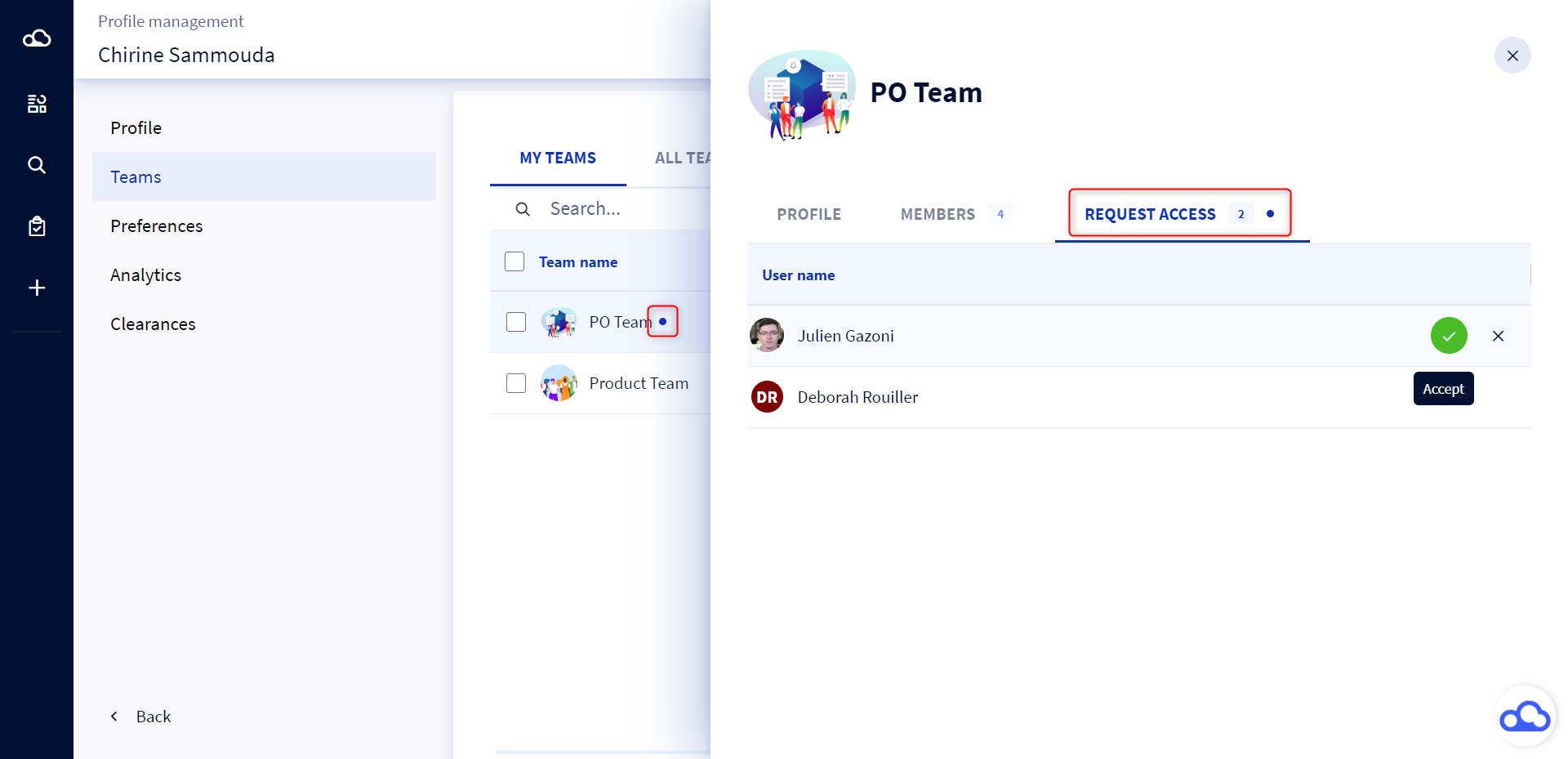
Toutes les équipes
Sous l'onglet Toutes les équipes, vous pouvez consulter toutes les informations relatives aux équipes créées avec un statut non privé.
Pour afficher plus d'informations sur ces équipes, cliquez sur les 3 barres en haut à droite de l'écran pour gérer les colonnes de la table des équipes. 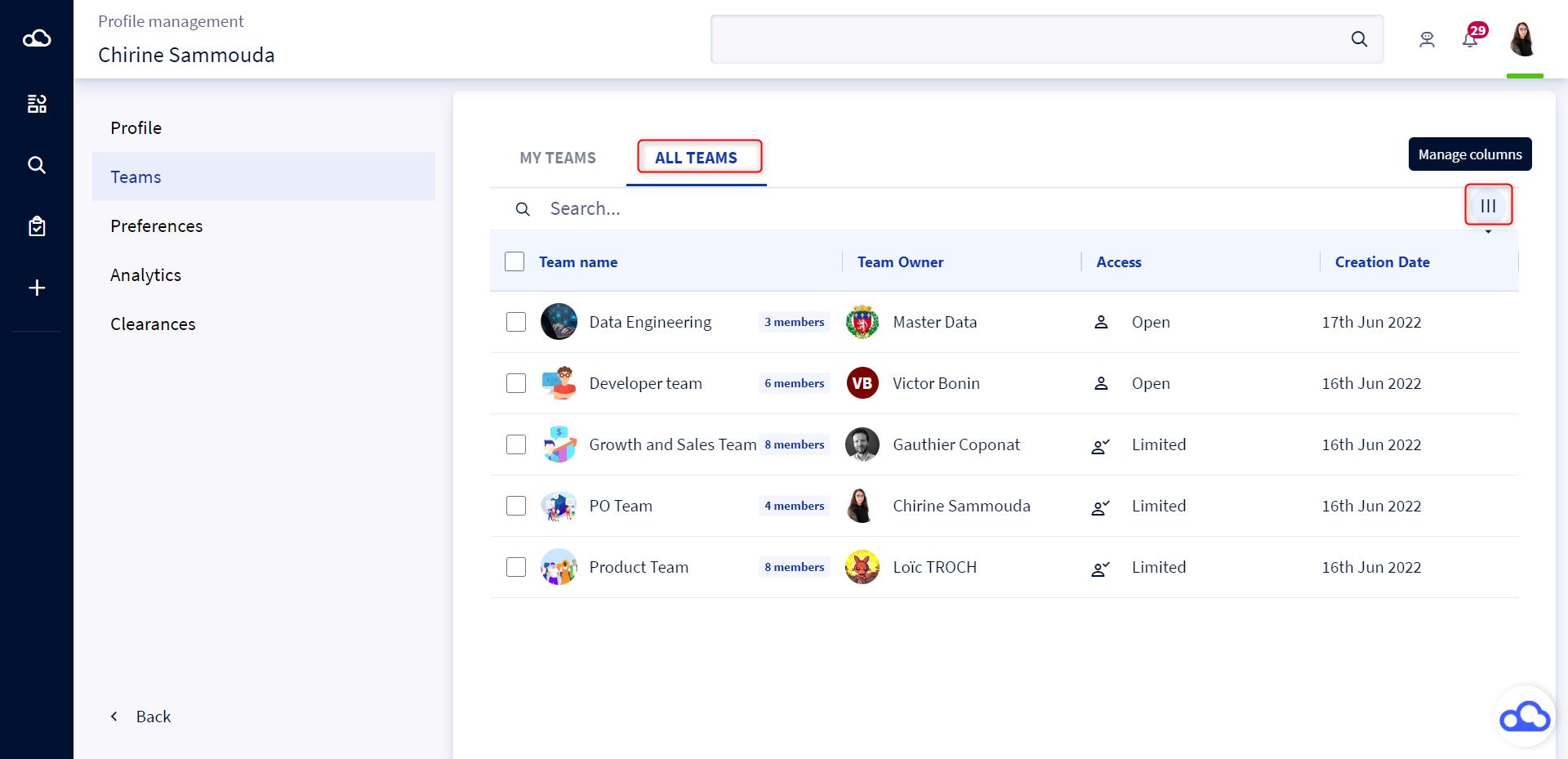
Pour consulter la fiche d'une équipe, cliquez sur l'équipe depuis la liste affichée, un aperçu s'ouvre à droite de l'écran avec :
- Le nom
- La description
- Le type d'accès
- Le mail
- Le propriétaire de l'équipe
- Les membres
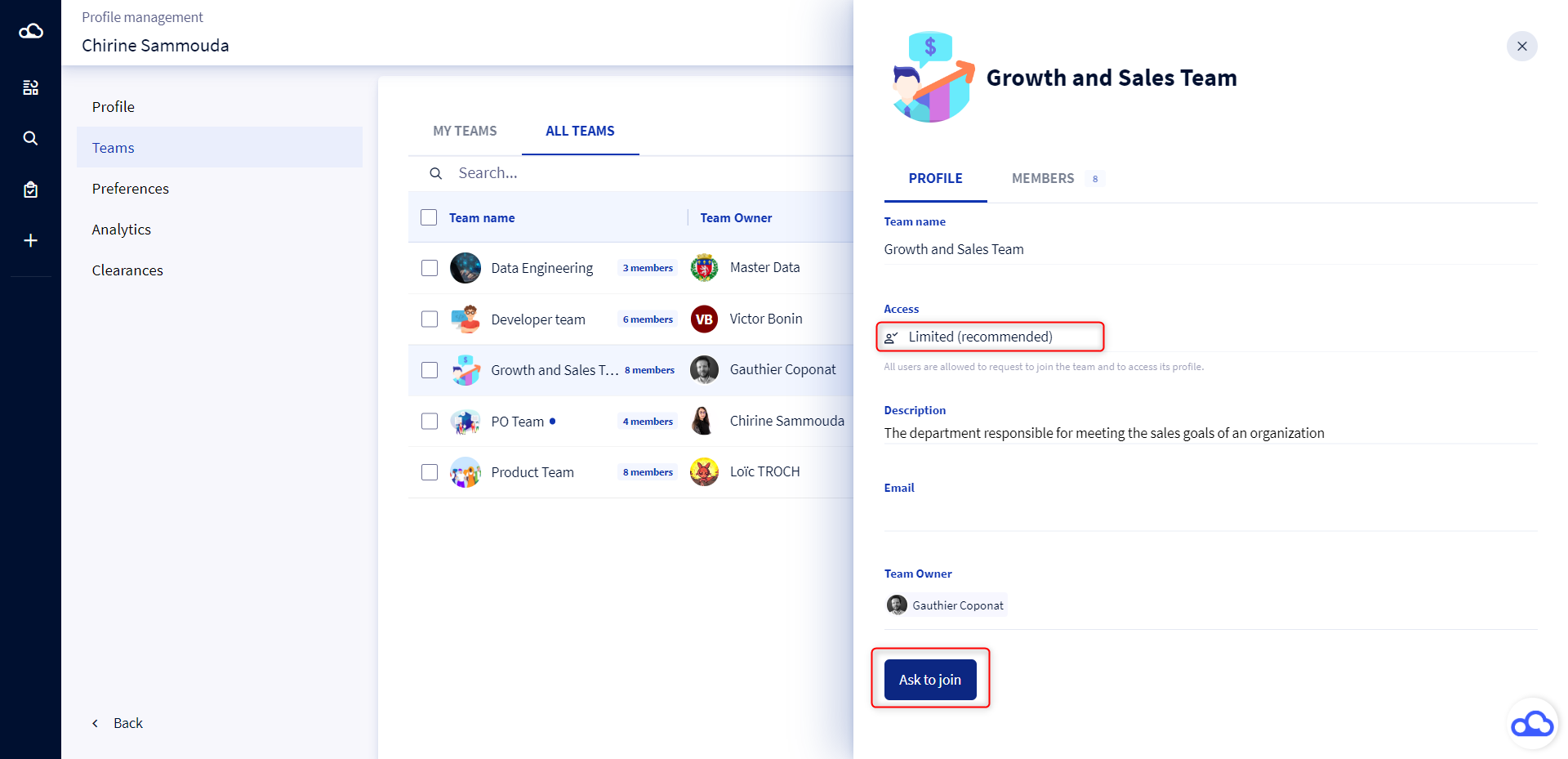
Si une équipe a un accès ouvert et que vous souhaitez la rejoindre, vous pouvez cliquer sur le bouton "Rejoindre l'équipe" pour devenir membre de cette équipe.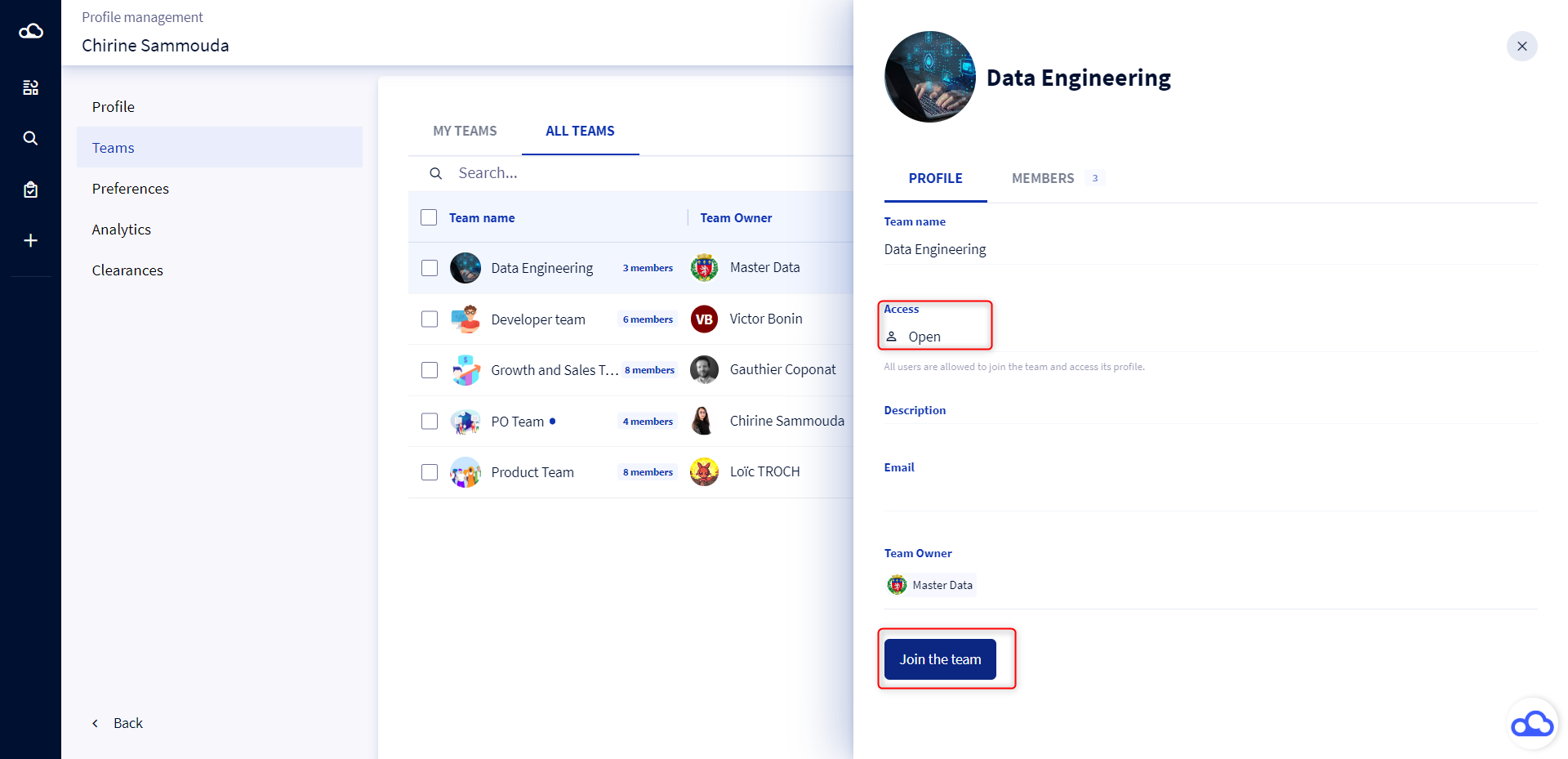
Si une équipe a un accès limité et que vous souhaitez la rejoindre, vous pouvez cliquer sur le bouton "Demander de rejoindre l'équipe". Une demande d'accès sera envoyée au propriétaire de l'équipe. Après une acceptation de la demande, vous serez ainsi membre de cette équipe.