
Cet article a pour objectif d'expliquer comment éditer des objets en masse.
Cette fonctionnalité concerne tous les modules lorsque vous êtes en vue tabulaire. Elle permet de faire des modifications sur un ensemble d'objets sélectionnés.
Plusieurs options sont possible.
Edition en masse
Edition d'attributs
Il est possible d'éditer en masse les attributs des objets sélectionnés. Plusieurs options sont possibles :
- Pour les attributs mono valeur :
- Mettre à jour : Remplace la valeur existante par la valeur renseignée (qui peut être vide).
- Pour les attributs multi valeurs :
- Ajouter : Complète les valeurs existantes avec les valeurs renseignées.
- Mettre à jour : Remplace les valeurs existantes par les valeurs renseignées.
- Accédez au module de votre choix
- Cliquez sur "Afficher en tableau"
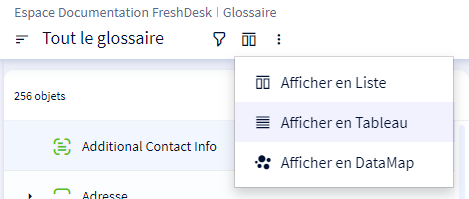
- Cochez la case générale pour tout sélectionner, ou cochez simplement les cases des objets que vous souhaitez modifier
- Cliquez sur le bouton d'options, puis sur "Edition d'attributs" dans la liste déroulante
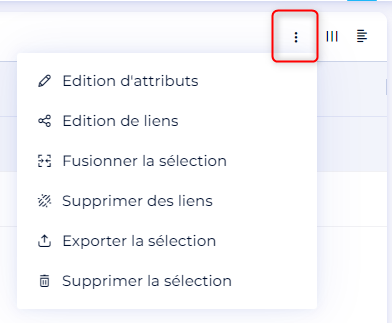
- Une modale apparaît, suivez les indications, puis validez
Cas particulier : il est nécessaire de disposer des droits d'administration au niveau de l'espace de travail pour effectuer une édition en masse dans le module dictionnaire.
Edition de liens
Il est possible d'éditer en masse des liens sur les objets sélectionnés. Plusieurs options sont possibles :
- Ajouter : Complète les liens existantes avec les liens renseignées.
- Mettre à jour : Remplace les liens existantes par les liens renseignées.
- Accédez au module de votre choix
- Cliquez sur "Afficher en tableau"
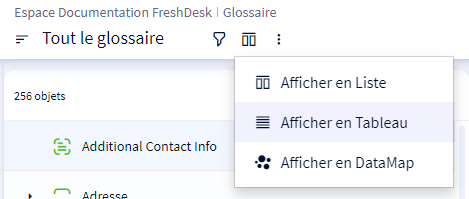
- Cochez la case générale pour tout sélectionner, ou cochez simplement les cases des objets que vous souhaitez modifier
- Cliquez sur le bouton d'options, puis sur "Edition de liens" dans la liste déroulante
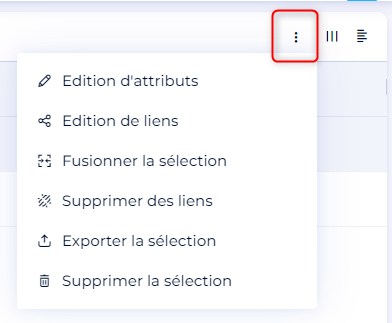
- Une modale apparaît, suivez les indications, puis validez
Fusionner la sélection
Vous avez la possibilité de fusionner plusieurs objets du glossaire en un seul et unique objet.
L'objet unique retrouve alors toutes les caractéristiques de l'ensemble des objets cumulés et les objets sources seront supprimées.
Il est possible de fusionner :
- Les détails : Cette fusion permet de remplacer les CDP vide de l'objet source par la valeur du CDP de l'objet cible, et d'unir les valeurs des deux objets lorsque le CDP le permet (champs à valeurs multiples).
- Les relations : Cette fusion permet d'unir les relations de l'objet source et de l'objet cible d'origine.
- Les implémentations : Cette fusion permet d'unir les implémentations de l'objet source et de l'objet cible d'origine.
==> Après chaque fusion, les entités sources sont supprimées.
- Accédez au module "Glossaire"
- Cliquez sur "Afficher en tableau"
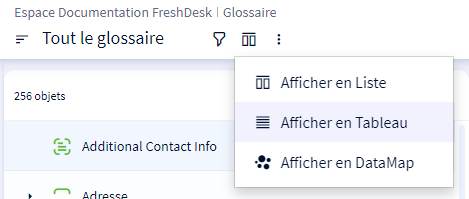
- Cochez les cases des objets que vous souhaitez fusioner en tant qu'objets sources
- Cliquez sur le bouton d'options, puis sur "Fusionner la sélection"
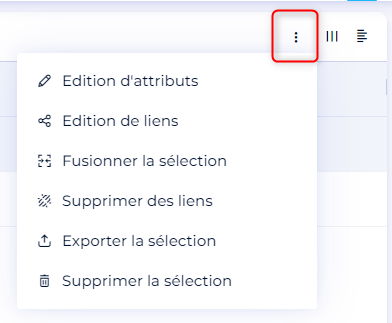
- Une modale apparaît, suivez les indications, puis validez
Supprimer en masse
Il est possible de suppression des objets en masse.
- Accédez au module de votre choix
- Cliquez sur "Afficher en tableau"
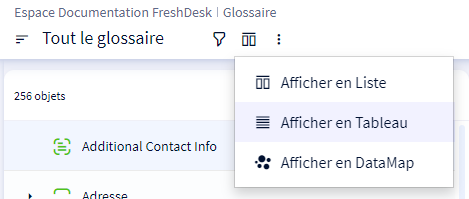
- Cochez la case générale pour tout sélectionner, ou cochez simplement les cases des objets que vous souhaitez supprimer
- Cliquez sur le bouton d'options, puis sur "Supprimer la sélection"
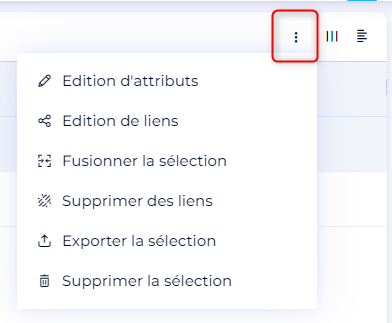
- Une modale apparaît, suivez les indications, puis validez