
Cet article a pour but de définir le concept des liens golden, et d'expliquer comment les utiliser.
Qu'est-ce qu'un lien golden dans DataGalaxy ?
Dans le cadre de l’implémentation d’un catalogue 360, il arrive souvent que des objets du glossaire (concepts, termes métier), soient physiquement implémentés à plusieurs endroits du dictionnaire.
Le lien golden permet de préciser lequel parmi tous les liens d’implémentation d’un objet du glossaire constitue le lien de confiance.
C’est à dire que pour un concept qui est implémenté dans plusieurs tables de plusieurs bases de données par exemple, le lien golden permet d'identifier quelle est la source de donnée dans laquelle il est préférable d’aller chercher l’information.
Un objet du glossaire peut tout de même posséder plusieurs liens golden parmi ses liens d'implémentation. Les objets du dictionnaire peuvent également posséder plusieurs liens golden vers des objets du glossaire différents.
Qui peut créer des liens golden ?
Tous les utilisateurs possédant des droits d'écriture sur les objets à lier peuvent créer des liens golden. Il n'est pas nécessaire d'avoir des autorisations supplémentaires pour cela.
Les liens golden dans les écrans
1 - Dans l'onglet d'implémentation
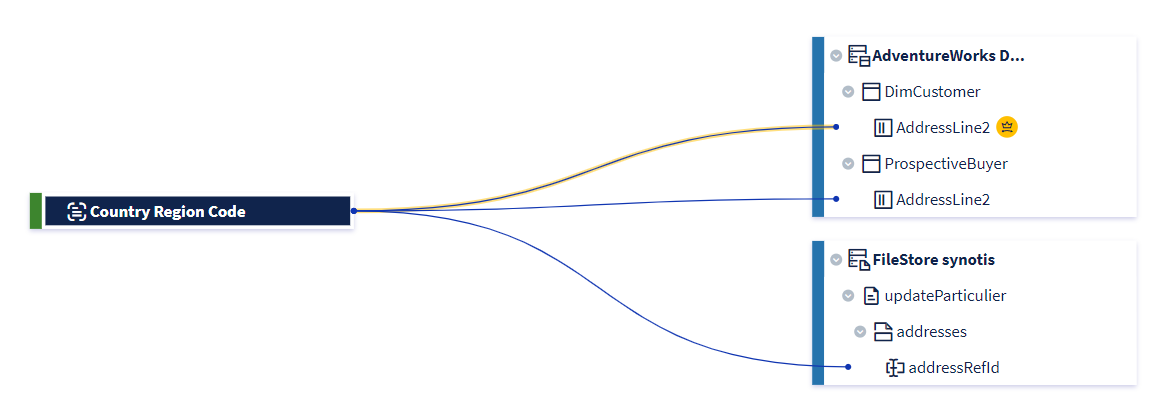 Le lien d'implémentation identifié comme lien golden est représenté avec un trait jaune, et l'objet du dictionnaire associé à ce lien d'implémentation golden est marqué d'une pastille jaune à droite de son libellé.
2 - Dans le lineage
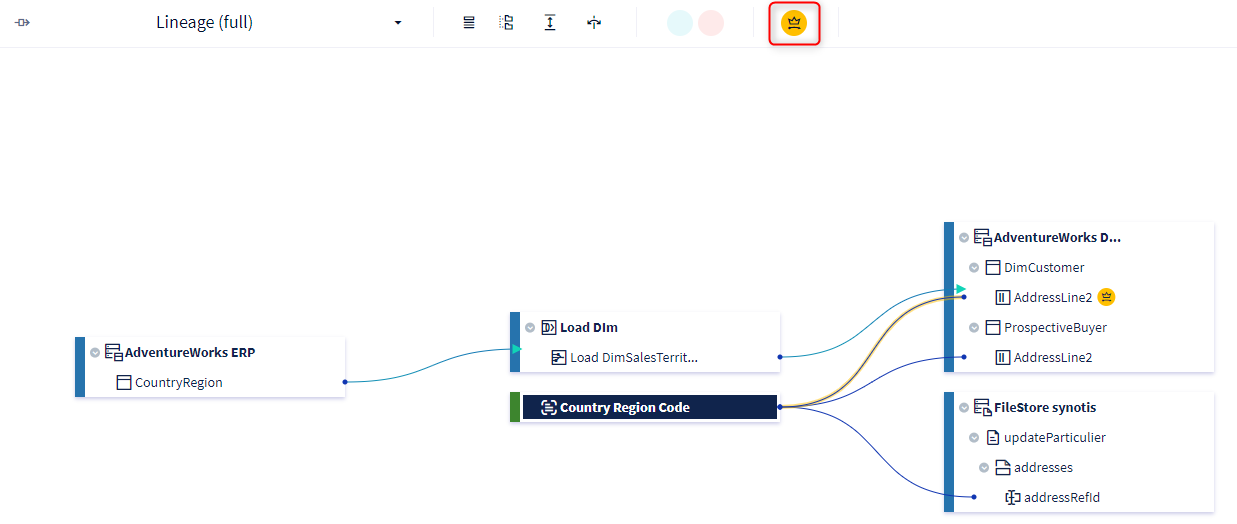
De la même manière que dans l'onglet des implémentations, le lien d'implémentation identifié comme lien golden est représenté avec un trait jaune, et l'objet du dictionnaire associé à ce lien d'implémentation golden est marqué d'une pastille jaune à droite de son libellé.
Si vous ne souhaitez pas voir affichés les liens golden dans le lineage, vous pouvez désactiver cette représentation en cliquant sur l'icone en jaune à droite de la fonctionnalité path tracker, en haut de l'écran. Vous aurez donc une vision du classique du lineage.
3 - Dans le panneau de service et l'aperçu
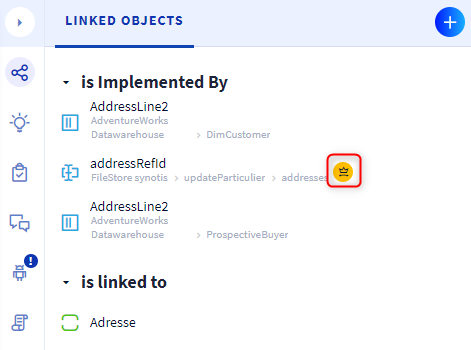
Dans la section Objets liés du panneau de service et de l'aperçu de la fiche objet, les liens golden sont identifiés par une icone avec une pastille jaune.
Comment gérer les liens golden ?
1 - Créer un lien golden
La définition d’un lien golden s’effectue uniquement à partir d’un lien d’implémentation déjà existant. Tous les liens d’implementation quelque soit leur objet de référence sont éligibles. Cette action s’effectue à partir de l'écran “Implémentation” du module glossaire, à partir du burger menu de l’objet du dictionnaire en lien avec l’objet du glossaire :
- Accéder à la fiche objet de l'objet du glossaire sur lequel vous voulez créer le lien golden
- Cliquer sur l'onglet Implémentation
- Ouvrir le burger menu de l'objet du dictionnaire sur lequel vous voulez créer le lien golden
- Choisir l'option Définir le lien golden vers cet objet
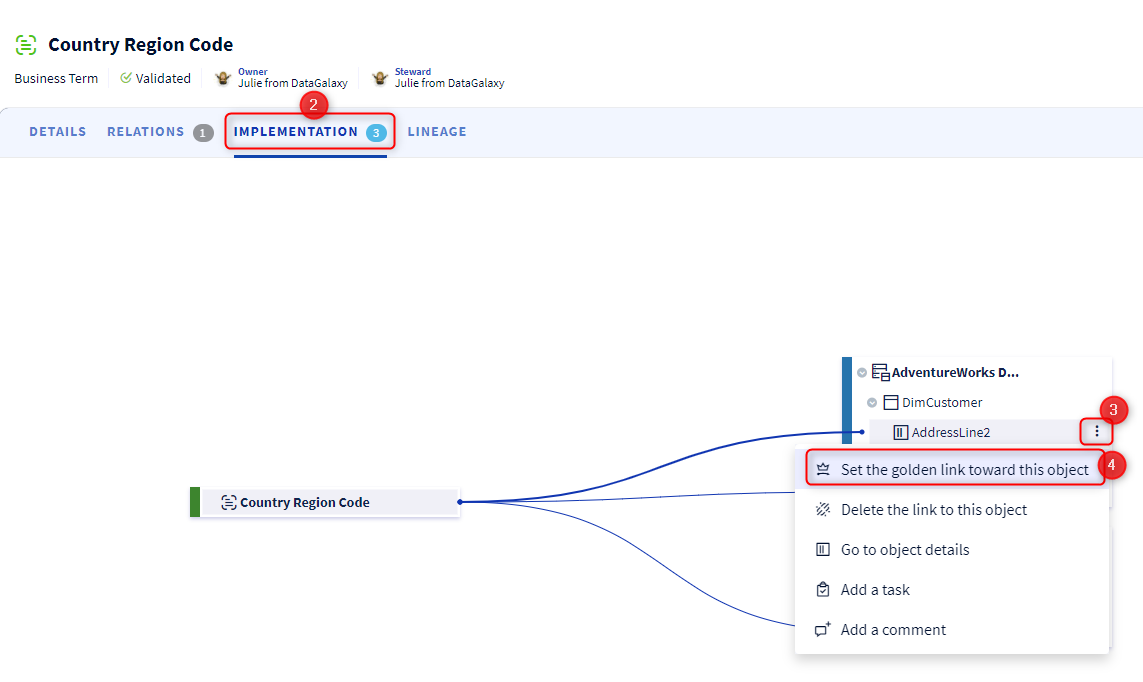
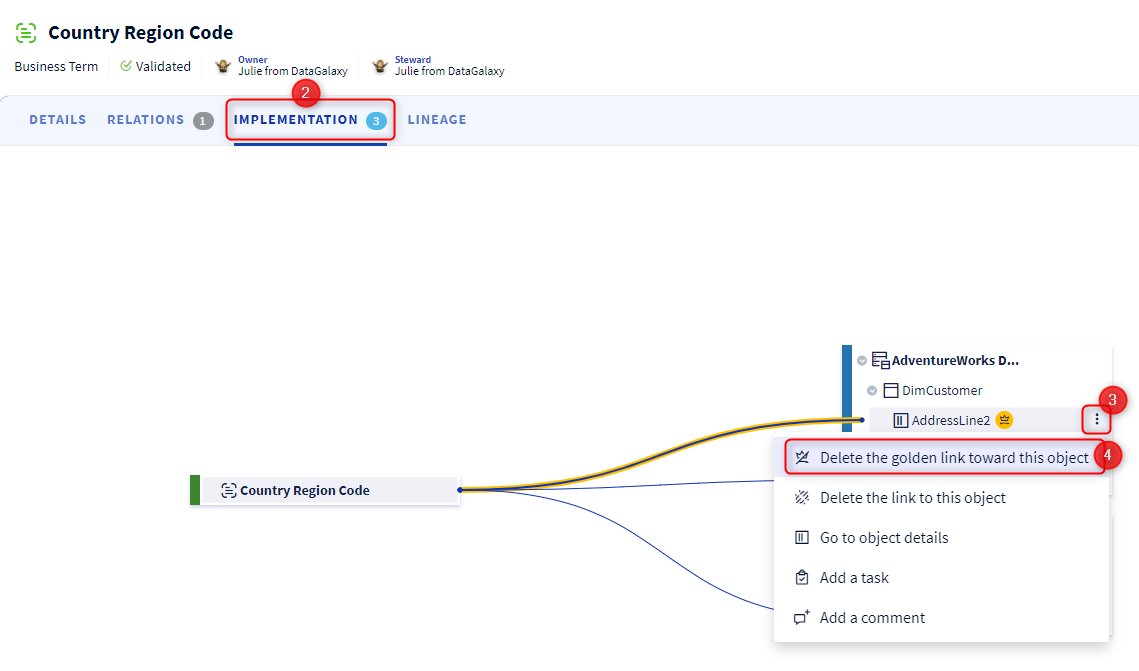
2 - Retirer un lien golden
On parle ici de “retirer” un lien golden, c’est à dire que l’on retire la caractéristique “Golden” d’un lien mais on ne supprime pas le lien d’implémentation. Il existe 2 méthodes pour retirer un golden link :
Via l'onglet Implémentation :
- Accéder à la fiche objet de l'objet du glossaire sur lequel vous voulez retirer le lien golden
- Cliquer sur l'onglet Implémentation
- Ouvrir le burger menu de l'objet du dictionnaire sur lequel vous voulez retirer le lien golden
- Choisir l'option Retirer le lien golden
Via le panneau de service et l'aperçu :
- Accéder au panneau de service ou l'aperçu d'un des deux objets sur lequel vous voulez retirer le lien golden
- Ouvrir la section Objets liés
- Cliquer sur le burger menu de l'objet lié sur lequel vous voulez retirer le lien golden
- Choisir l'option Retirer le lien golden