
A propos de ce parcours utilisateur
Ce tutoriel rapide vous montrera les principales étapes pour
- Importer vos données dans le dictionnaire en utilisant le connecteur
- Utiliser le glossaire afin de décrire et modéliser fonctionnellement ses données
- Exploiter les liens entre objets afin de bénéficier de restitution graphique type lignage ou exploration.
Ce parcours se termine par une sélection d'articles vous permettant d'administrer votre espace client.
Il ne suppose aucune connaissance préalable de DataGalaxy. Si vous souhaitez utiliser le connecteur pour récupérer des données il vous faudra néanmoins avec des autorisations d'accès à l'outil que vous souhaitez intérroger. Ce processus ne présente pas de risques pour vos outils sources : il ne remonte que des métadonnées sans réaliser d'opérations sur les données.
Avant de commencer
Espace client, workspace, module... Autant de termes qu'il est intéressant de maitriser. Pour vous familiariser avec nos principaux concepts et notions vous pouvez consultez cet article.
Si vous le souhaitez, la première étape de ce quick start est décrite dans cette vidéo
Première étape : récupérer ses données
Vous pouvez commencer votre aventure DataGalaxy en important les données de vos bases de données. Cela revient à utiliser le connecteur pour peupler le dictionnaire.
Le dictionnaire est un des 4 modules de Datagalaxy. Il permet de répondre à la question suivante : où sont stockées les données ? Il s'agit donc d'une représentation partagée de vos sources de données, structurées ou non, dans un environnement ergonomique, simple et collaboratif. Vous trouverez plus d'informations sur le dictionnaire dans cet article
Il existe 3 autres modules :
- Le glossaire pour décrire fonctionnellement vos données,
- Les traitements pour décrire tous les flux de données entre base, ainsi que les transformations réalisées
- Les usages pour décrire, d'un point de vue fonctionnel, toutes les utilisations des données
Le connecteur online permet d'interroger vos outils sources, de mettre en forme leurs méta données et de les importer dans DataGalaxy, ce sans aucun risque de sécurité pour vos outils ou vos données. Pour en savoir plus sur le connecteur online, consultez cet article
Le connecteur peut aussi être téléchargé. On parle alors du connecteur desktop. Dans les deux cas on peut interroger 3 types d'outils : bases de données, outils de reportings et de gestion des flux.
Pour lancer le connecteur, cliquer sur le bouton "importer" disponible sur la page d'accueil de votre espace de travail
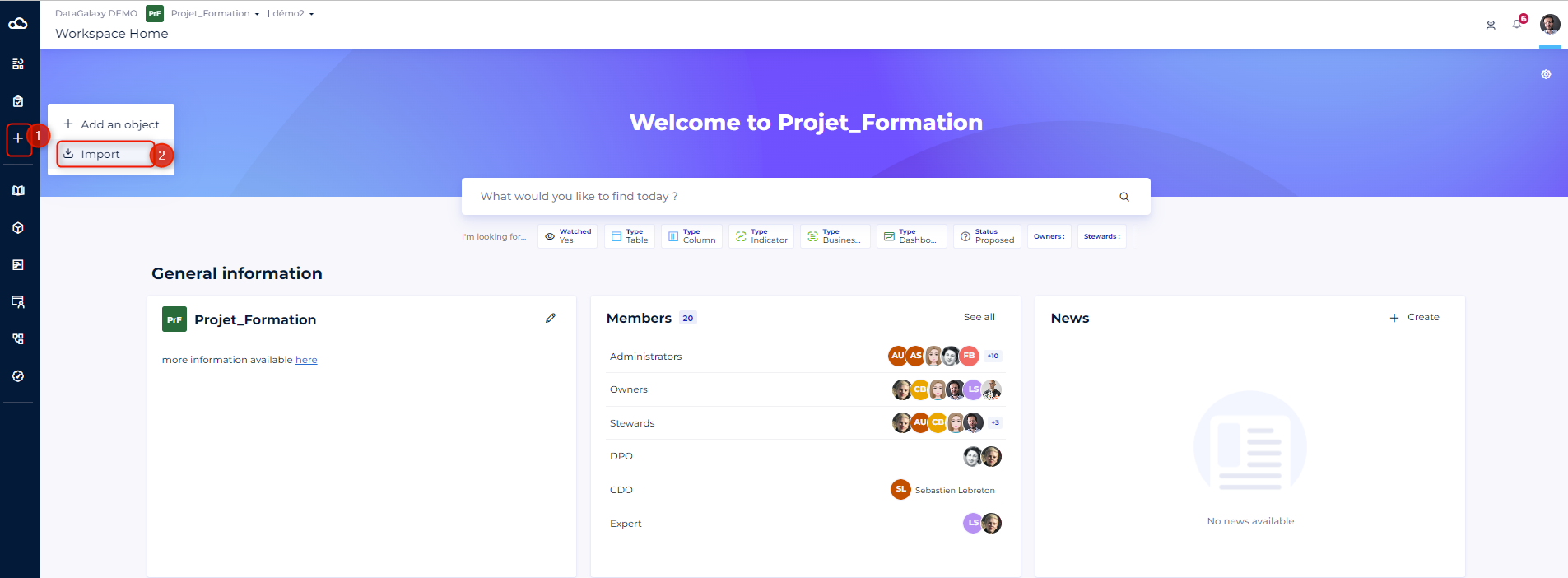
Vous aurez besoin de deux éléments pour utiliser le connecteur online : un token et la base de destination des informations.
- Le token est une clé d'authentification permettant au connecteur de pousser des informations dans la plateforme. A votre première utilisation, le connecteur Online vous proposera d'utiliser votre P.A.T c'est à dire le Personal Access Token. Il est lié à votre compte et dispose des mêmes droits. Pour en savoir plus sur le Personal Access Token, vous pouvez consulter cet article. Par la suite vous pourrez utiliser un token intégration. Contrairement au P.A.T il est lié à un espace client et dispose de droits spécifiques. Pour générer ce type de token, consultez cet article
- La base de destination : c'est à dire l'endroit où le connecteur doit pousser les informations (cf. cet article pour plus de détail sur les objets disponibles dans le dictionnaire). Cette base peut être créé directement depuis le connecteur online. le type de base est filtrée lors de la sélection de la technologie.
Ce mode opératoire vous guidera pour la suite de l'utilisation du connecteur (article).
Selon les technologies, des autorisations spéciales peuvent être nécessaires. Des articles par technologies sont disponibles pour préciser les spécificités par technologies. par exemple voici l'article spécifique à Snowflake
L'import de vos données peut prendre de 1 min à quelques heures selon la volumétrie des informations contenues par votre base de données. En attendant vous pouvez continuer la lecture de ce quick start!
Deuxième étape : décrire fonctionnellement vos données
Le glossaire permet de répondre à la question : quelles sont les données utilisées ? Il s'agit donc d'un référentiel des définitions aidant à la contextualisation des données. Pour plus d'informations, vous pouvez consulter cet article.
Le glossaire est composé de différents types d'objets qui permettent de modéliser, classifier et documenter vos données.
Comme pour les trois autres modules, vous pouvez créer des objets dans le glossaire de manière manuelle. Vous pouvez également importer certaines des données de votre dictionnaire dans le glossaire. Ainsi vous pourrez
- Réutiliser ces éléments techniques tout en les arrangeant afin de leur donner un sens fonctionnel
- Identifier le lien entre la notion technique et sa contrepartie fonctionnelle, ce qui sera nécessaire pour le lignage.
Pour ce faire, vous pouvez consulter cet article.
Troisième étape : Visualiser ses données
Une fois votre dictionnaire peuplé grâce au connecteur et le lien avec le glossaire établi, vous pouvez commencer à visualiser le résultat grâce aux restitutions graphique. Il en existe deux type, le lignage et l'exploration. Chaque objet de DataGalaxy dispose de ces restitutions. Pour en savoir plus vous pouvez consulter cet article
Pour aller plus loin
Vous pouvez continuer votre aventure en ajoutant différentes informations. Par exemple, vous pouvez
- Identifier les différentes transformations qui ont permis d'alimenter le dictionnaire grâce au module traitements. Pour en savoir plus, consultez cet article
- identifier les utilisations des données (rapports, dashboard, algorythme...) grâce au module usage. Pour en savoir plus, consultez cet article
Vous pouvez également vous rendre dans la console d'administration afin de paramétrer votre espace ou bien inviter de nouveaux utilisateurs. Pour ce faire, vous pouvez consulter cet article
Bonne découverte!