
A propos de ce parcours utilisateur
Ce tutoriel rapide vous montrera les principales étapes pour Importer vos données dans le glossaire afin de
- décrire et modéliser fonctionnellement ses données
- Exploiter les liens entre objets afin de bénéficier de restitutions graphiques type lignage ou exploration.
- Mettre à disposition vos information
Ce parcours se termine par une sélection d'articles vous permettant d'administrer votre espace client.
Il ne suppose aucune connaissance préalable de DataGalaxy.
Avant de commencer
Espace client, workspace, module... Autant de termes qu'il est intéressant de maitriser. Pour vous familiariser avec nos principaux concepts et notions vous pouvez consultez cet article
Si vous le souhaitez, la première étape de ce quick start est décrite dans cette vidéo.
Première étape : importer ses données
Le glossaire est un des 4 modules de DataGalaxy. Il s'agit d'un référentiel des définitions aidant à la contextualisation des données. Vous trouverez plus d'informations sur le glossaire dans cet article
Il existe 3 autres modules :
- Le dictionnaire pour décrire fonctionnellement vos données,
- Les traitements pour décrire tous les flux de données entre base, ainsi que les transformations réalisées
- Les usages pour décrire, d'un point de vue fonctionnel, toutes les utilisations des données
Le glossaire peut être alimenté de 3 manières
- Par un import de fichier CSV : c'est la façon la plus rapide pour commencer à peupler son glossaire
- En important certaines données du dictionnaire: cette façon permet d'alimenter le glossaire et de créer automatiquement le lien vers la contrepartie technique des données du glossaire.
- En créant manuellement des objets directement depuis la plateforme.
Vous avez peut être déjà commencé à identifier les principales données de votre organisation dans des fichiers type tableur. C'est une très bonne base pour commencer à peupler votre glossaire.
La première étape est donc de comprendre comment formater votre fichier CSV pour importer vos données.
Deux informations sont obligatoires : le path et le type correspondant.
- Le path est composé du nom de votre objet et de sa chaine hiérarchique. Chaque objet possède un path, c’est-à-dire une hiérarchie à laquelle il est rattaché et qui constitue sa clé d’unicité. Ainsi, tous les objets sont identifiés par leur path qui figure également dans les imports. Dans un premier temps vous pouvez donc commencez par renseigner seulement le nom de votre objet. Par la suite vous pourrez complexifier ce path en ajoutant les parents de l'objet.
- Le type de l'objet c'est-à-dire dans quel type d'objet vous souhaitez créer votre objet. Pour plus de détails sur les différents types d'objets disponibles dans le glossaire vous pouvez consulter cet article.
Prenons un exemple, vous souhaitez créer deux objets : un KPI "Marge 3 Net" et un terme métier "chiffre d'affaires". Voici comment cela se traduira dans votre fichier CSV
| Path | Type |
| \Marge 3 Net | \Indicateur |
| \Chiffre d'affaires | \Terme métier |
Vous trouverez en bas de cet article un template de chargement dans le glossaire. Vous pouvez l'utiliser tel quel, certains exemples seront basés dessus. D'autres notions sont présentes dans ce fichier (le résumé et la description), mais elles ne sont pas obligatoires pour importer vos données. Si vous souhaitez d'autres templates, vous pouvez consulter cet article.
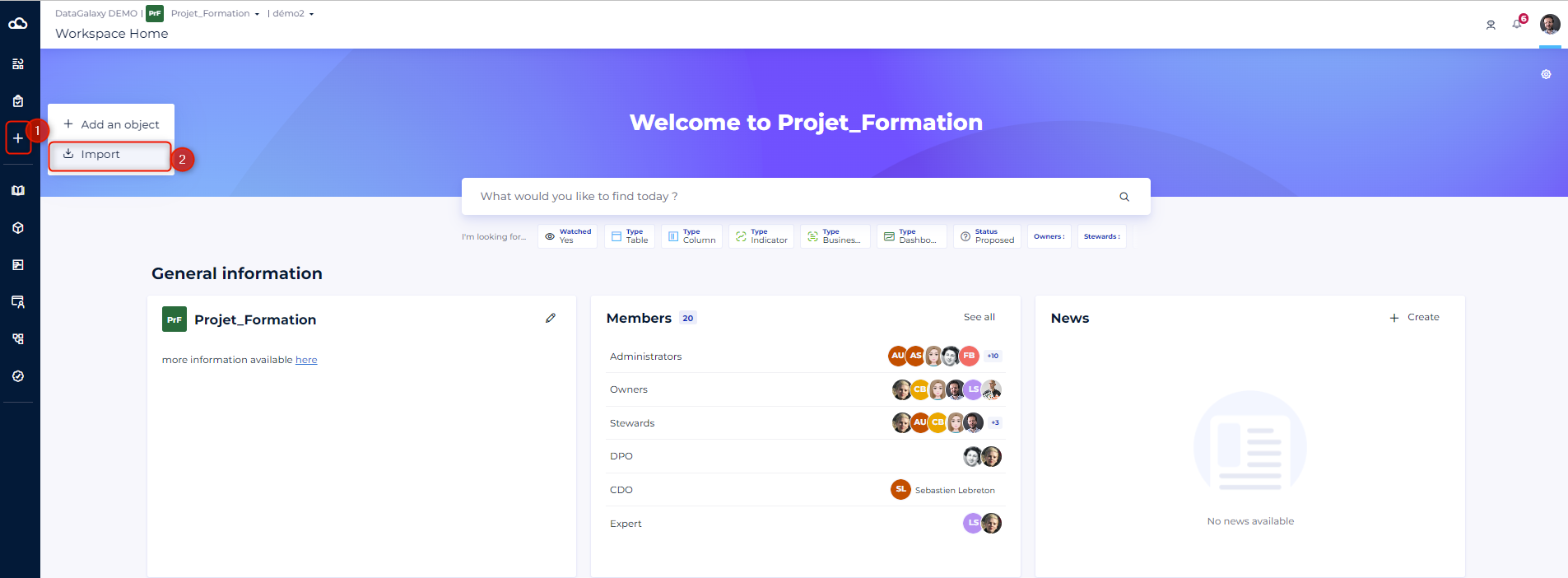
Pour commencer votre import, cliquer sur le bouton "importer" disponible sur la page d'accueil de votre espace de travail. L'assistant d'import va s'ouvrir, il vous suffit de sélectionner l'option "fichier csv" et de récupérer votre fichier CSV.
Par la suite il vous suffit d'indiquer le module cible où importer les données et le type d'informations que vous essayez d'importer. Cet article vous guidera tout au long de cette étape.
Deuxième étape : décrire fonctionnellement vos données
Comme nous l'avons dit plus haut le glossaire est un référentiel de définitions. Il est donc possible de décrire ses données mais aussi les modéliser, c'est a dire organiser son glossaire pour faciliter sa compréhension.
Par défaut la fiche d'un objet est constituée de différents attributs permettant de décrire l'objet. Vous pouvez ainsi préciser
- Le cycle de vie de l'objet. Cet attribut permet d'identifier le statut de l'objet : est-ce qu'il vient d'être recensé ou au contraire s'agit-il d'un objet dont les définitions ont été validés ou même est-ce un objet obsolète dont on ne se sert plus? Par défaut, les objets sont créés avec un statut "proposé". En fonction du statut séléctionné, les capacités de modification des autres attributs peuvent être restreintes. Pour en savoir plus, consultez cet article
- Sa gouvernance. Des rôles peuvent être attribués pour chaque objet. Par défaut, chaque objet affiche les rôles de Propriétaire et Steward. Ces deux rôles sont automatiquement renseignés avec des valeurs par défaut et permettent à des utilisateurs d'avoir des droits d'édition éténdus sur ces objets. Pour en savoir plus consultez cet article
- Des étiquettes, ou tags, qui permettent de classifier facilement vos objets. Autant d'étiquettes que nécessaire peuvent être créées pour faciliter l'identification de vos objets. Pour en savoir plus, consultez cet article
- Un résumé et une description qui permettent d'éclaircir sur l'utilisation de l'objet.
Si vous avez chargé le fichier template disponible en bas de cet article, vous pouvez constater que chacun des objets créés à
- Le statut "proposé"
- Un rôle de steward de propriétaire renseigné avec votre profil.
Vous pouvez faire évoluer ces notions en rajoutant des informations dans les attributs disponibles.
Les données présentes dans le template vous permettront également d'avoir un aperçu des possibilités de modélisation. En effet, vous pouvez voir qu'en plus des indicateurs et terme métiers, trois objets ont été utilisés : l'univers, le concept et le groupe d'indicateurs. Trouver une longue liste d'objets non organisés peut être déroutant. Ces objets peuvent donc être utilisés pour organiser et modéliser les objets de votre glossaire afin de les rendre plus facile à comprendre. Voici une représentation des possibilités de hiérarchisation du glossaire.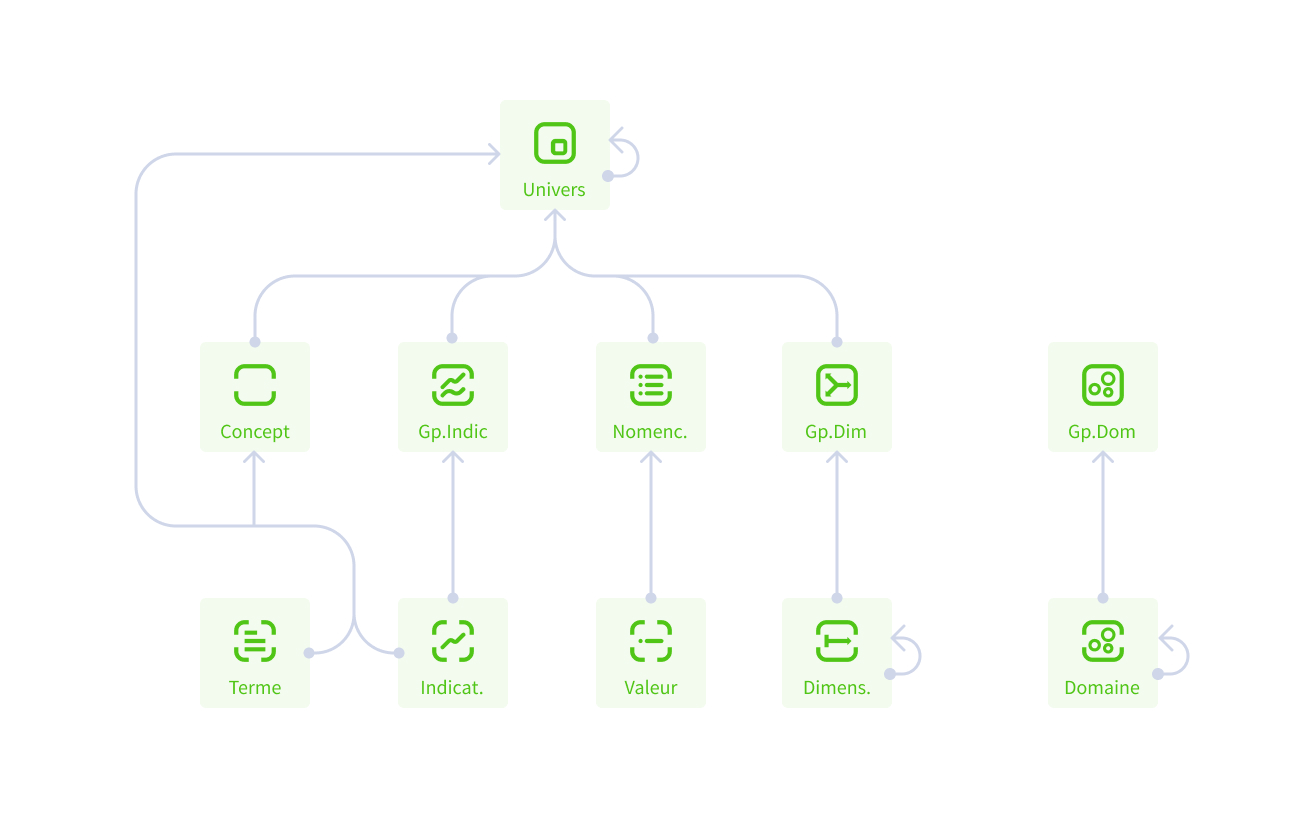
L'une des forces de DataGalaxy est sa capacité à créer toute sorte de liens pour identifier les relations entre objets. Par exemple identifier des liens entre deux indicateurs : le Montant CA Facturé est "calculé par" le montant CA NET.
Pour créer ces liens, le plus simple est d'ouvrir le panneau de service tel que décrit ci dessous.
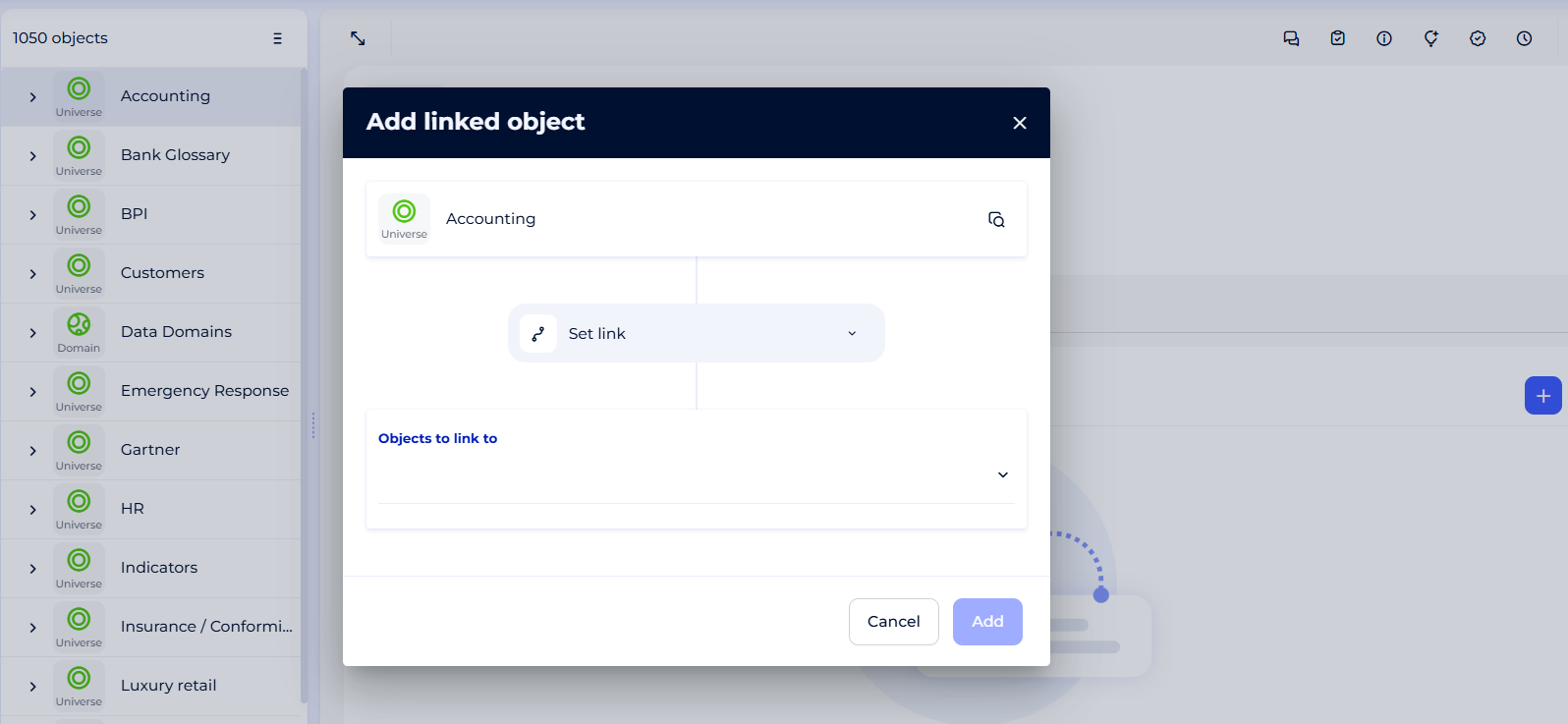
Pour plus d'information sur la création de liens, rendez vous ici
Troisième étape : Visualiser ses données
Vous avez créé des objets et des relations entre eux, la prochaine étape est de visualiser ces liens. Pour cela, depuis n'importe quel objet vous pouvez vous rendre sur l'onglet lignage. Vous y trouverez deux représentations :
- Le lignage : permet à un utilisateur de découvrir la traçabilité d'un objet en visualisant à la fois les objets impactés par cet objet et qui impactent cet objet. pour en savoir plus sur le lignage, vous pouvez consulter cet article
- L'exploration : permet de représenter tous les liens d'un objet, qu'il s'agisse de liens d'alimentation comme pour le lignage ou de relations entre objets. Cette fonctionnalité présente aussi l'avantage d'être navigable. Pour en savoir plus vous pouvez consulter cet article
Quatrième étape : Mettre à disposition ses informations
Une fois votre glossaire initialisé se pose souvent la question de la mise à disposition de ces informations. Deux outils peuvent alors vous aider
- Les vues filtrées : Il est possible de filtrer votre glossaire pour n'afficher que les données qui vous intéressent. Par exemple, vous ne souhaitez voir que les données avec une certaine étiquette. C'est tout l'objectif des vues filtrées : n'afficher que la liste des objets correspondant à certains filtres et mise à jour dynamiquement en fonction de leur évolution. Elles peuvent être enregistrées et partagées avec tous les utilisateurs pour qu'ils prennent connaissance des données répondant à certains critères (consulter cet article pour en savoir plus). Combinées avec une restitution en mode Tableau, elles permettent une très bonne compréhension d'un périmètre de données (pour accéder à cette vue consultez cet article). Petit plus : cette vue permet de modifier en masse vos objets (plus de détails ici)
- La recherche : cette fonction est bien souvent utilisée comme porte d'entrée à DataGalaxy. Elle permet en effet de trouver très facilement des informations, de raffiner les résultats et peut même être positionnée en page d'accueil! Pour en savoir plus consultez cet article
Pour aller plus loin
Vous pouvez continuer votre aventure en ajoutant différentes informations. Par exemple, vous pouvez
- Identifier les différentes sources de vos données. Pour cela il faut créer des objets dans le dictionnaire (cf. cet article pour identifier les objets disponibles) puis les relier aux objets du glossaire comme décrit dans cet article
- identifier les utilisations des données (rapports, dashboard, algorythme...) grâce au module usage. Pour en savoir plus, consulter cet article
Vous pouvez également paramétrer les fiches des objets de votre glossaire : par exemple en ajoutant de nouveaux attributs pour capturer de nouvelles informations (la formule de calcul d'un indicateur par exemple) ou en ajoutant de nouvelles étiquettes. Vous pouvez également inviter de nouveaux utilisateurs. Tout cela se fait dans la console d'administration de votre espace client. Pour ce faire, vous pouvez consulter cet article
Bonne découverte!