
Cet article a pour but d'expliquer la gestion des équipes au niveau de l'administration. Pour en savoir plus sur la notion d'équipe, vous pouvez consulter cet article : Présentation des équipes.
Qui peut gérer les équipes ?
Pour gérer les équipes, vous devez être administrateur de l'espace client. Pour vérifier si vous avez ces droits, allez sur votre profil et lorsque vous cliquez sur le menu déroulant, l'option "Administration" doit apparaître. Si elle n’apparaît pas, c'est que vous n'êtes pas administrateur. 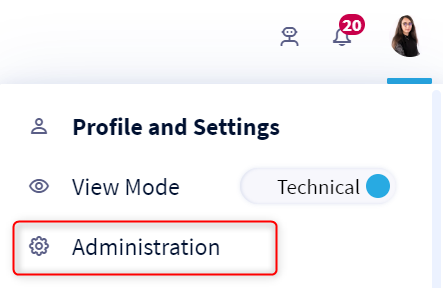
Pour en savoir plus sur le profil administrateur et sur le fonctionnement des autorisations et licences que propose DataGalaxy, vous pouvez consulter cet article.
Comment accéder à la page de gestion des équipes ?
Pour naviguer vers la page de gestion des équipes, il faut :
- Cliquer sur son icône en haut à droite de l'écran.
- Cliquer sur Administration dans la liste déroulante.
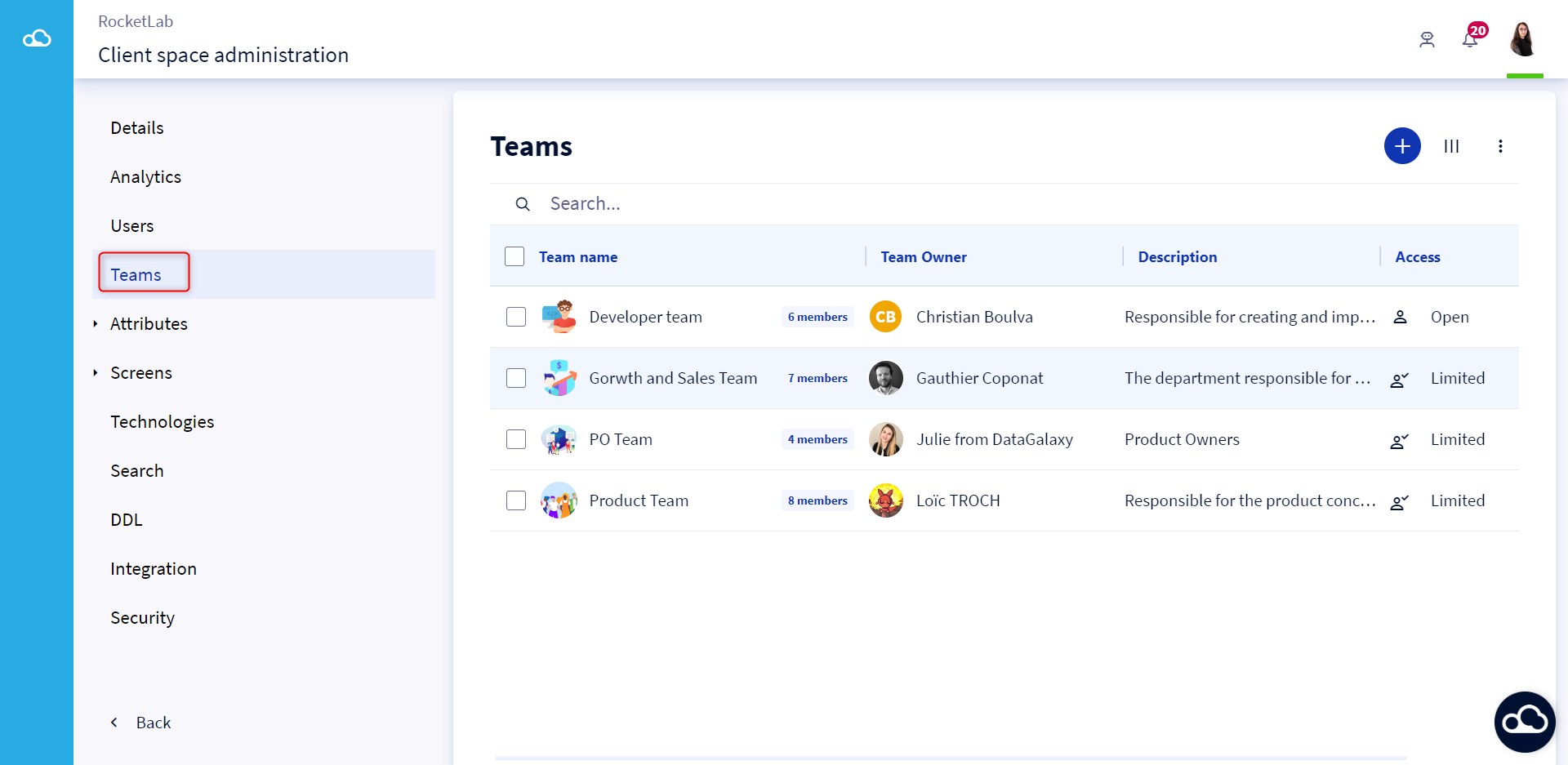
- Cliquer sur la section équipes dans le menu à gauche de l'écran.
- Une fois sur la page qui liste les équipes, vous avez la possibilité de chercher l'équipe que vous souhaitez consulter, éditer, modifier ses membres ou supprimer.
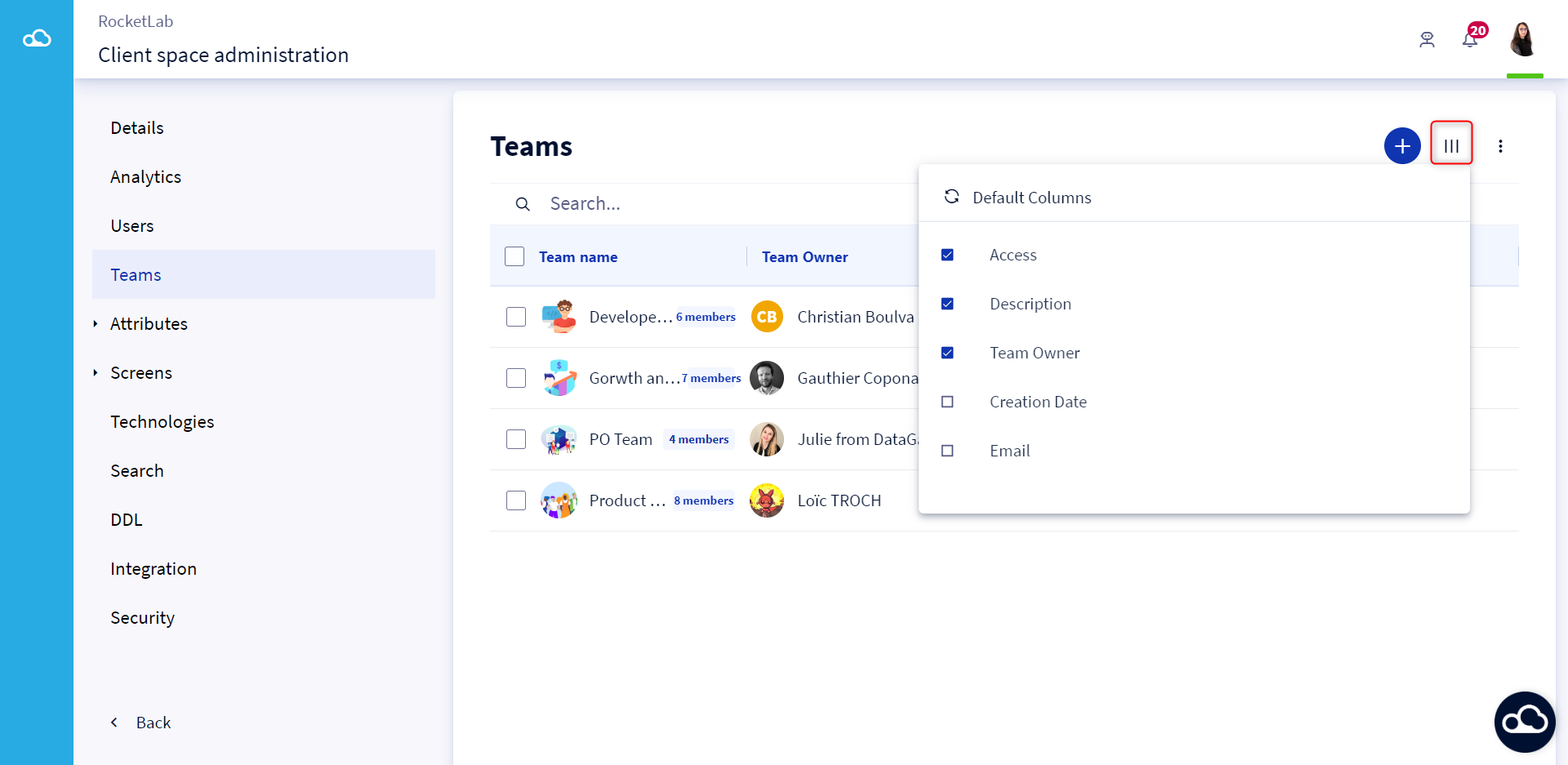
Pour afficher plus d'informations sur vos équipes, cliquez sur les 3 barres en haut à droite de l'écran pour gérer les colonnes de la table des équipes.
Comment gérer les équipes ?
1 - Créer une nouvelle équipe
Pour créer une nouvelle équipe, il faut :
- Cliquer sur le bouton Créer en haut à droite de l'écran
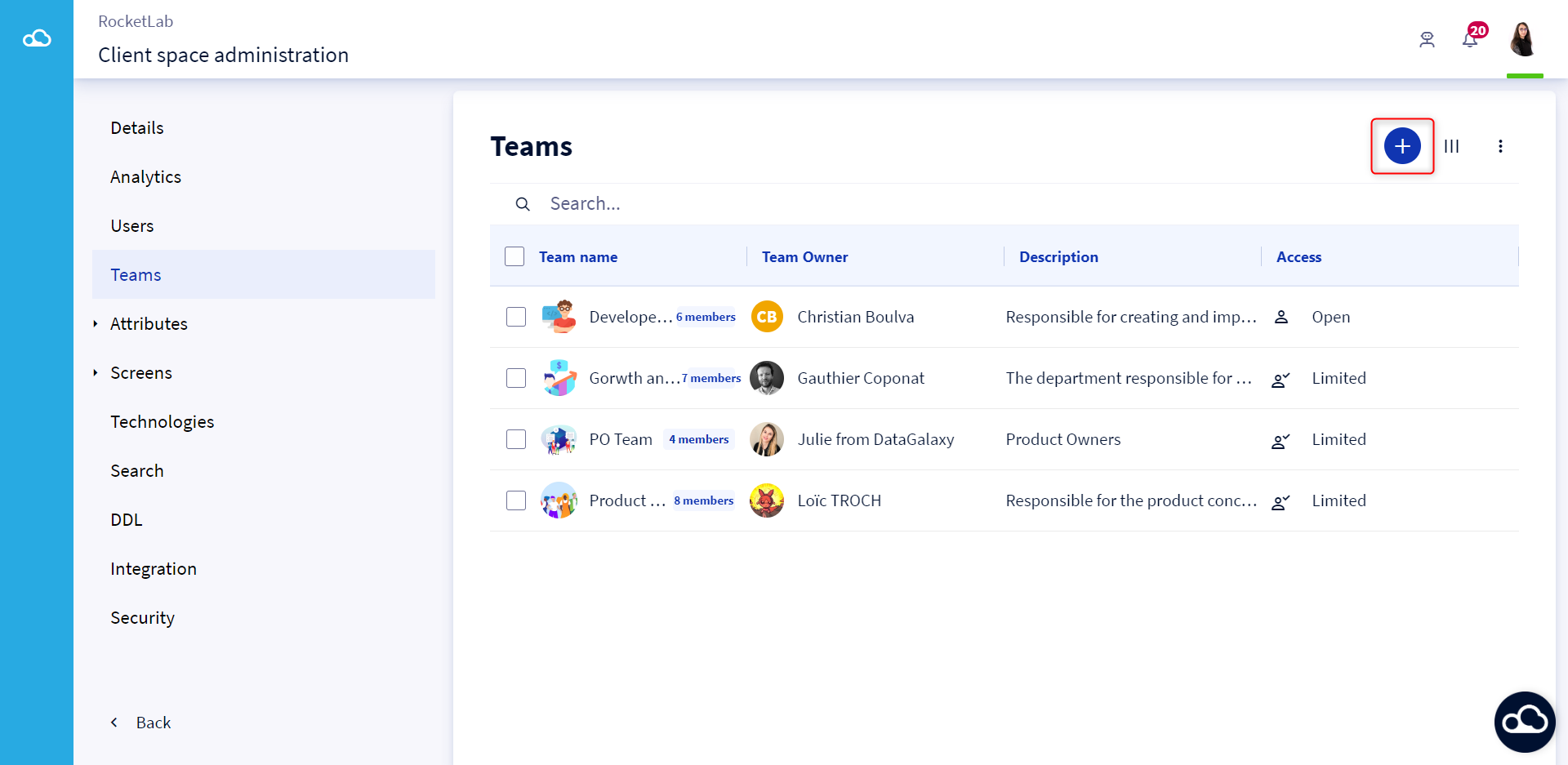
- Une modale s'ouvre, renseigner tous les champs puis cliquer sur Créer
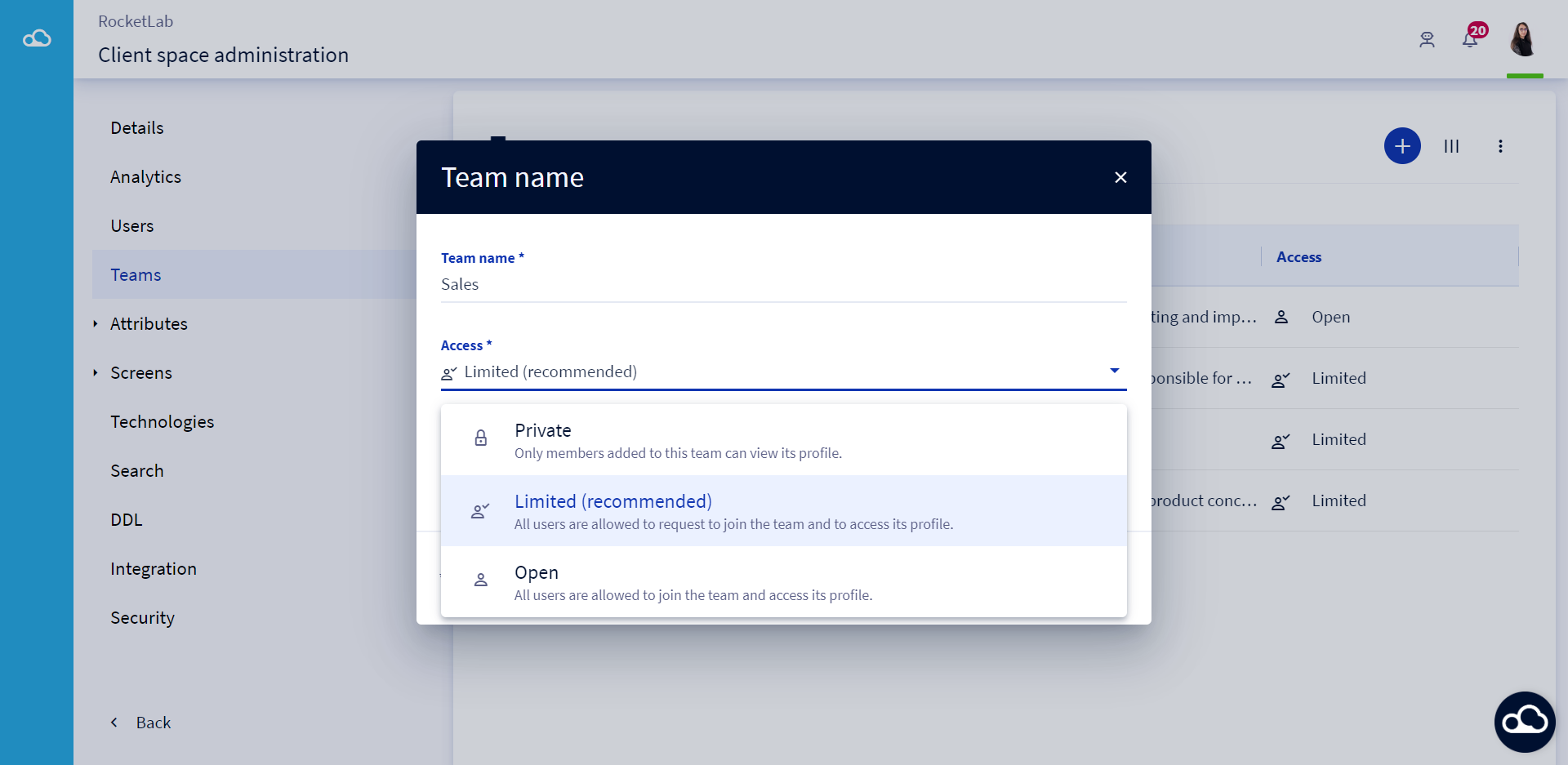
3 types d'accès à l'équipe sont proposés :
- Accès privé : Seuls les membres ajoutés à cette équipe peuvent consulter sa fiche.
- Accès limité : Tous les utilisateurs de l'espace client ont le droit de consulter la fiche de l'équipe et de demander auprès du propriétaire de l'équipe de la rejoindre.
- Accès ouvert : tous les utilisateurs de l'espace client ont le droit de consulter la fiche de l'équipe et de la rejoindre sans demande auprès du propriétaire de l'équipe.
A la création de l'équipe, le créateur est automatiquement assigné propriétaire de l'équipe. Vous pouvez toujours le modifier. Il est possible également d'ajouter plusieurs propriétaires d'une équipe ou, le cas contraire, avoir une équipe sans propriétaire (mais ce n'est pas recommandé).
Pour en savoir plus sur le rôle du propriétaire d'une équipe, vous pouvez consulter cet article : Présentation des équipes.
2 - Modifier une équipe
Pour modifier une équipe, il faut :
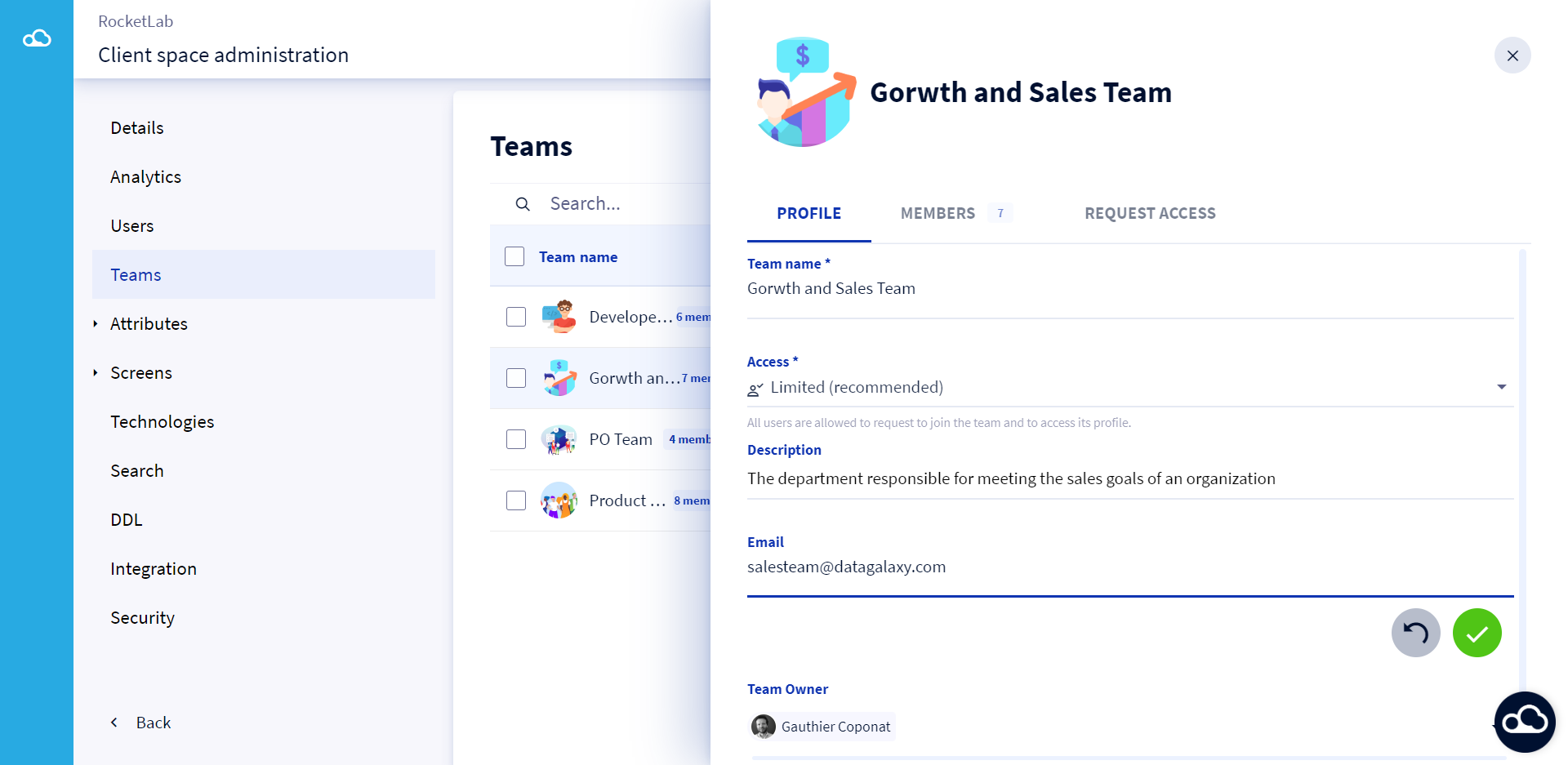
- Cliquer sur l'équipe à modifier depuis la liste des équipes.
- Modifier les champs depuis la fiche de l'équipe qui s'ouvre à droite de l'écran.
3 - Supprimer une équipe
Pour supprimer une équipe, il faut :
- Cocher la case devant l'équipe que vous souhaitez supprimer, depuis la liste des équipes.
- Cliquer sur les 3 petits points en haut de la liste des équipes.
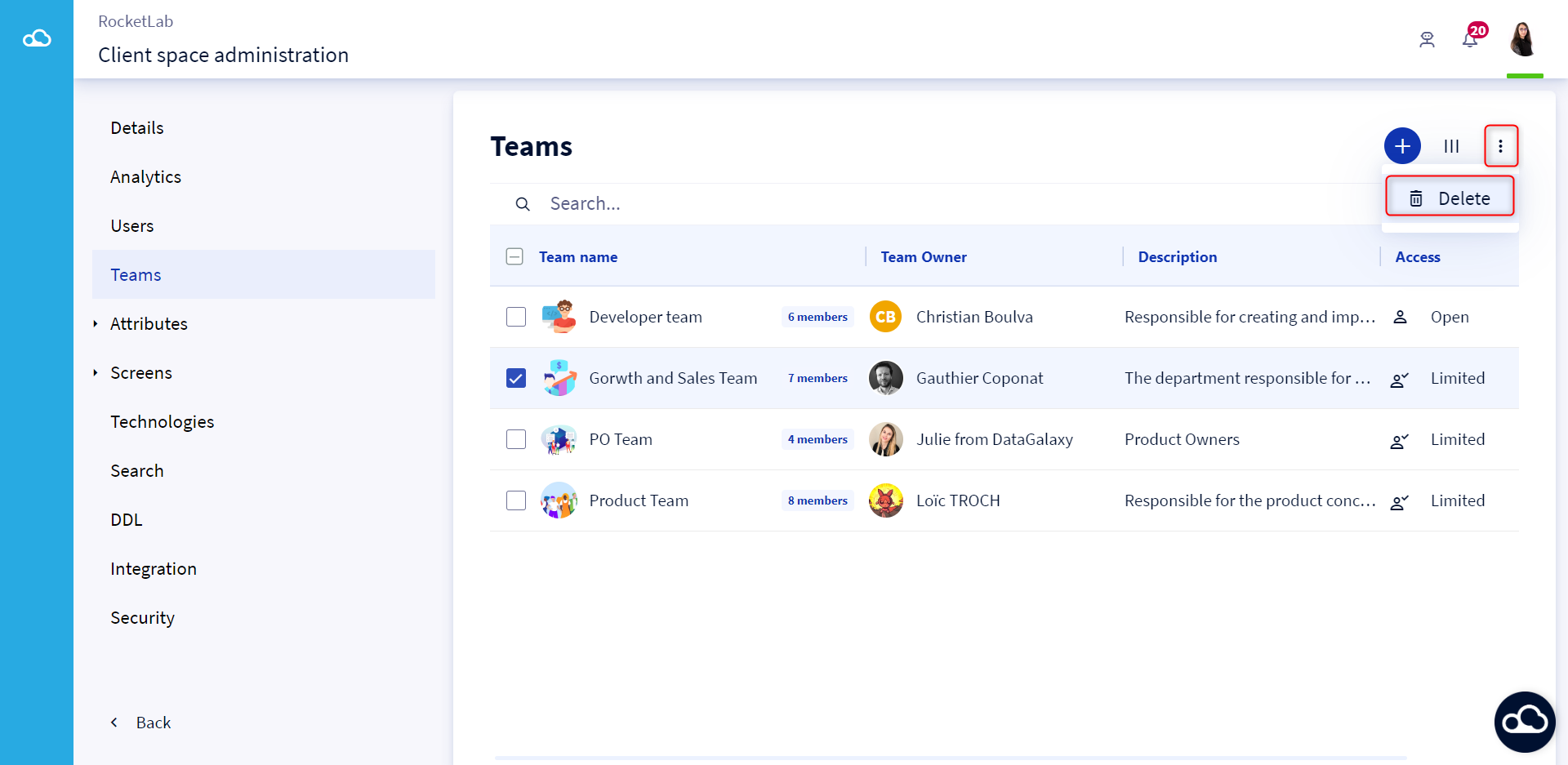
- Cliquer sur Supprimer
Une modale d'information apparait. Confirmez la suppression en saisissant le nom de l'équipe à supprimer.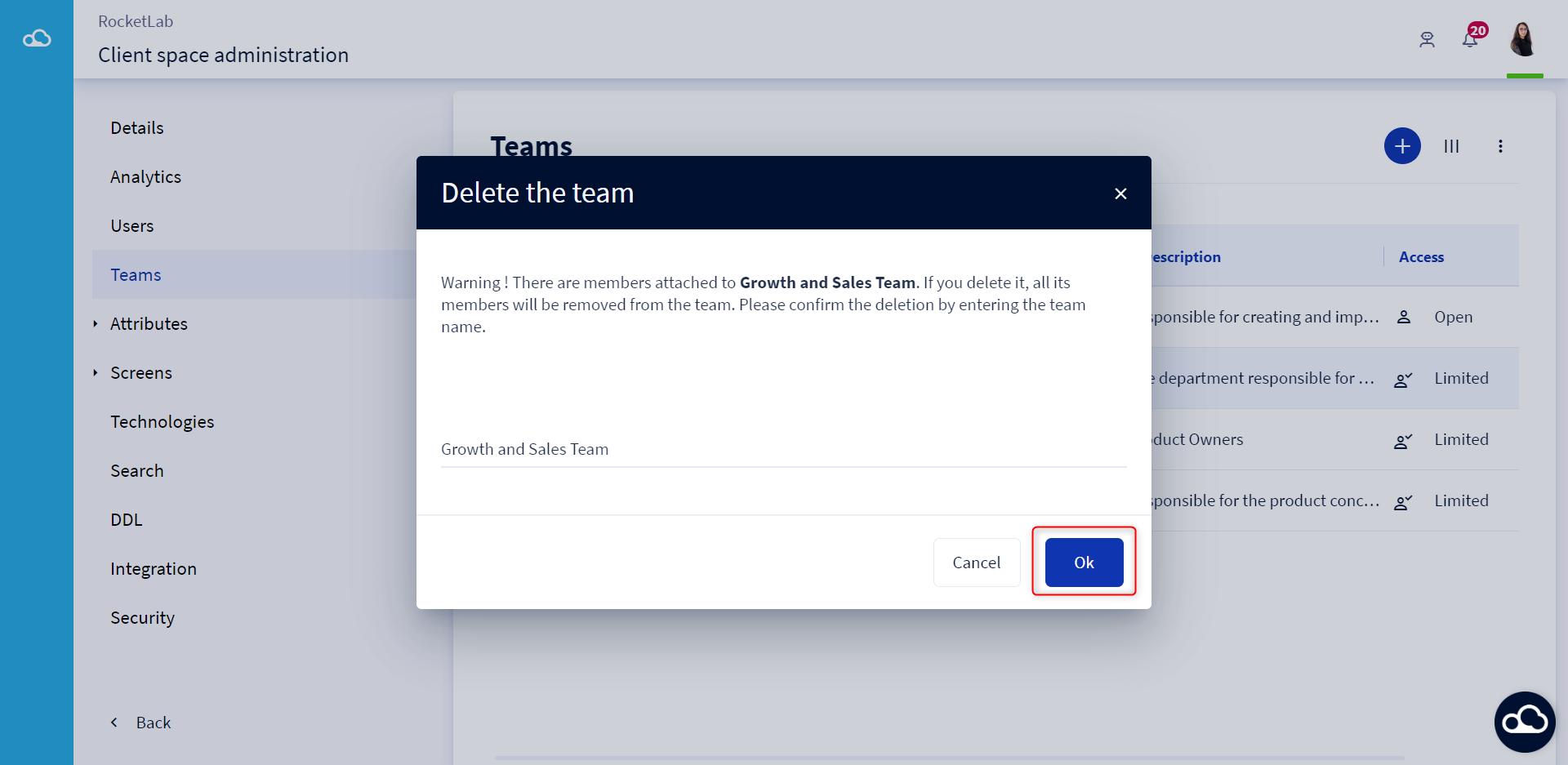
Comment gérer les membres ?
1 - Ajouter des membres à une équipe
Pour ajouter des membre à une équipe, il faut :
- Cliquer sur une équipe depuis la liste des équipes.
- Cliquer sur l'onglet Membres depuis la fiche de l'équipe qui s'ouvre à droite de l'écran.
- Cliquer sur le bouton Ajouter.
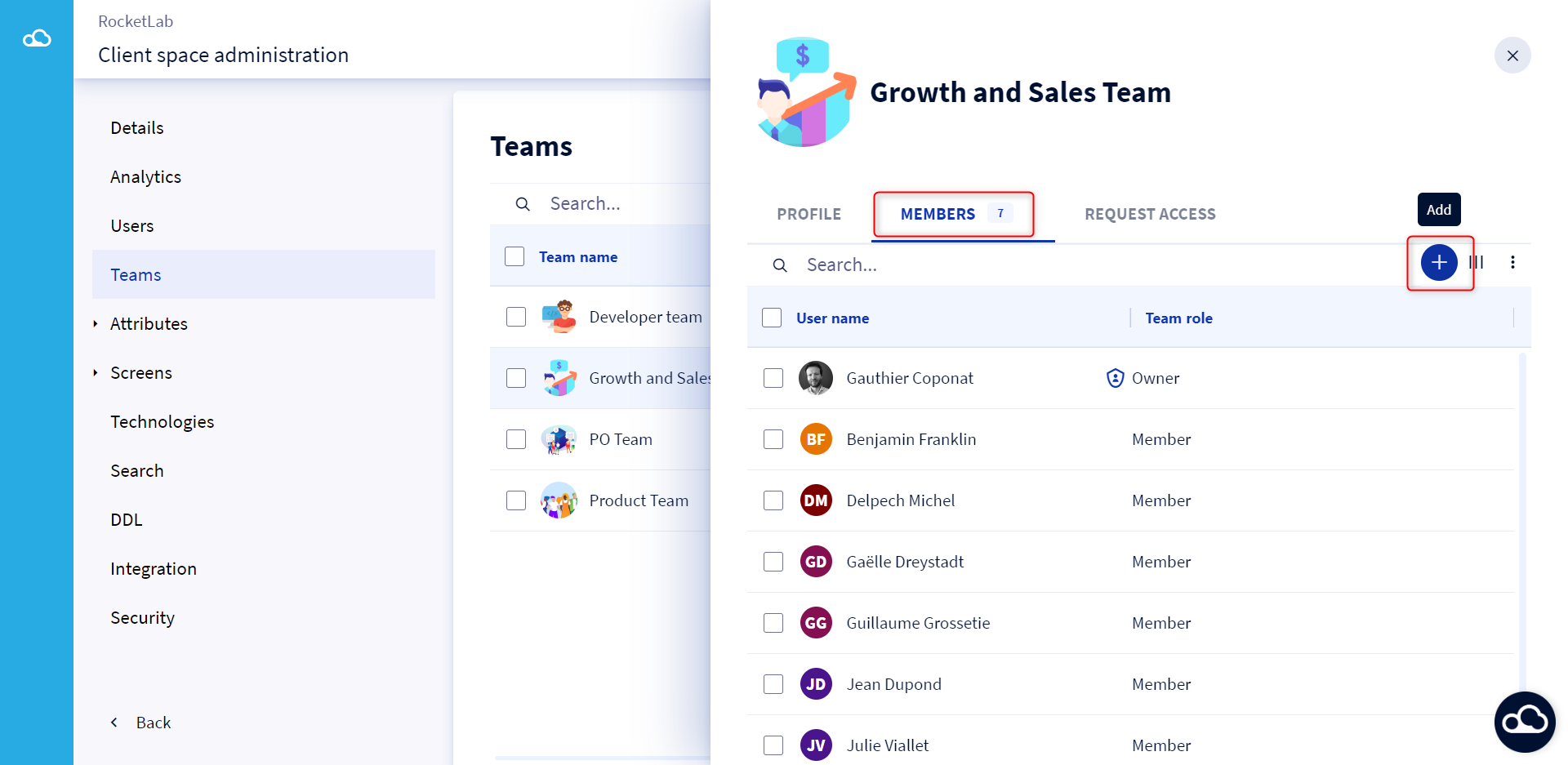
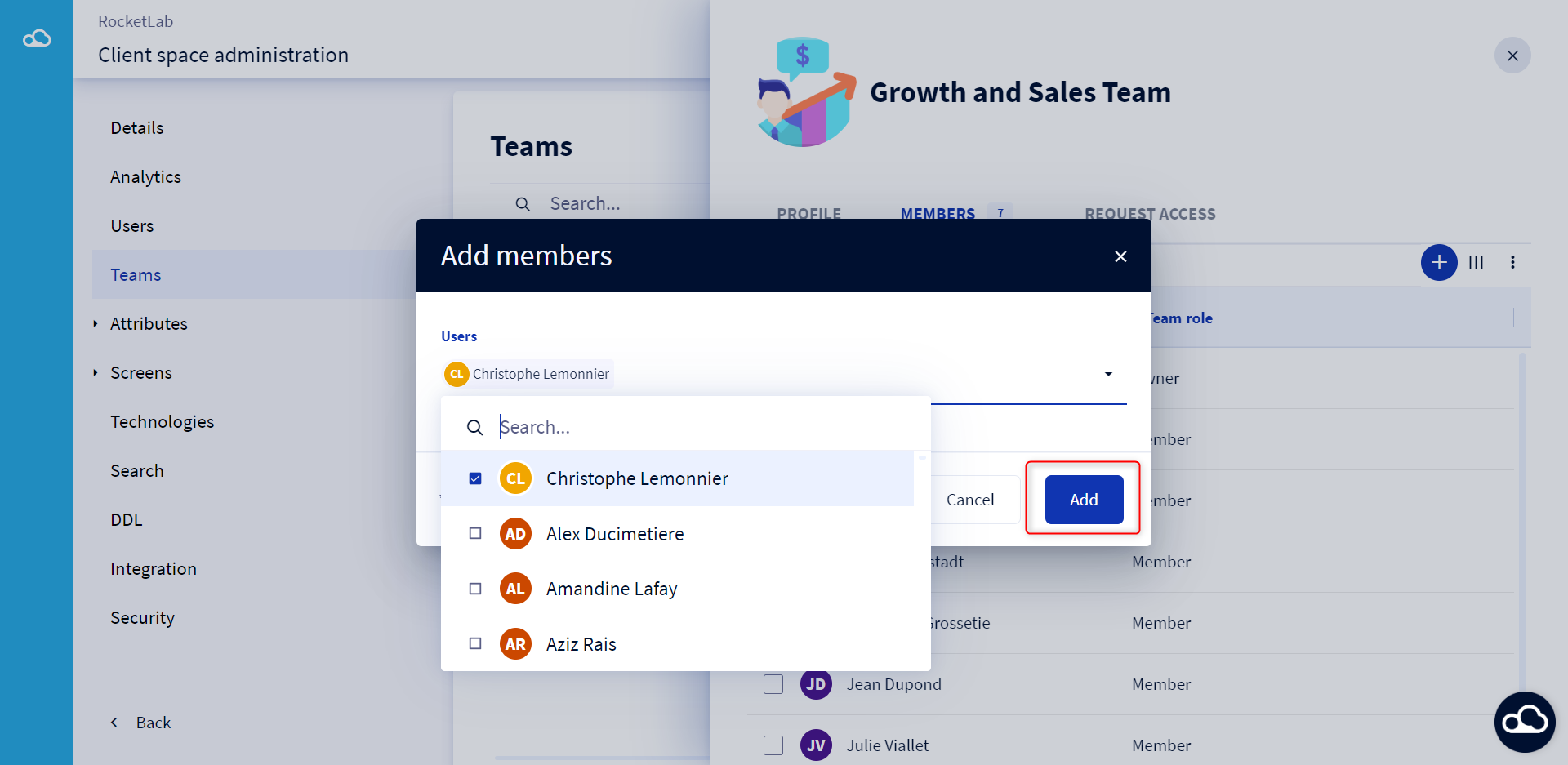
- Une modale s'ouvre, sélectionner les utilisateurs que vous souhaitez ajouter à cette équipe.
- Cliquer sur Ajouter
La liste des membres est mise à jour. Pour afficher plus d'informations sur les membres, cliquez sur les 3 barres en haut à droite de l'écran pour gérer les colonnes de la table des membres.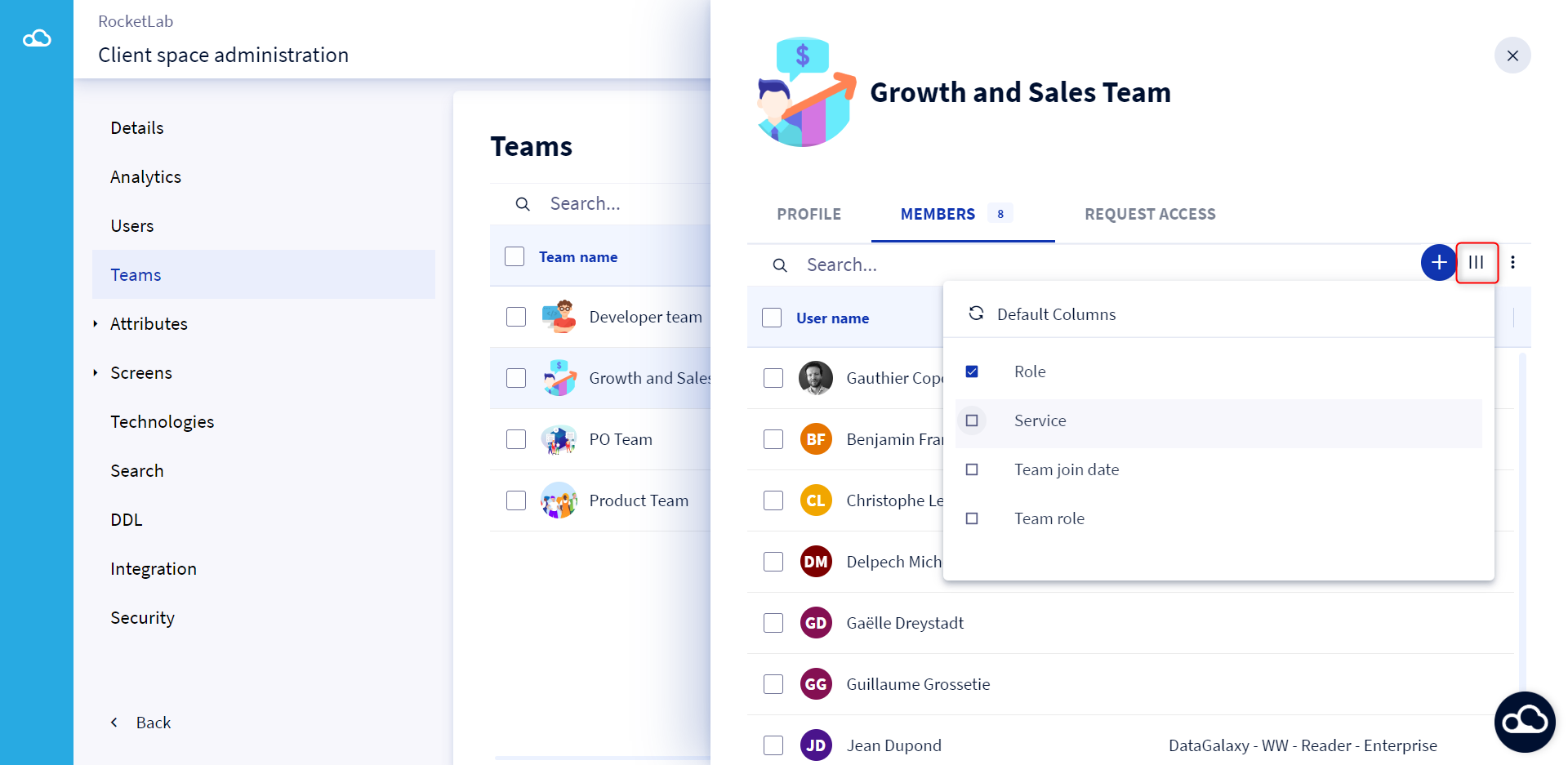
2 - Définir un propriétaire d'une équipe
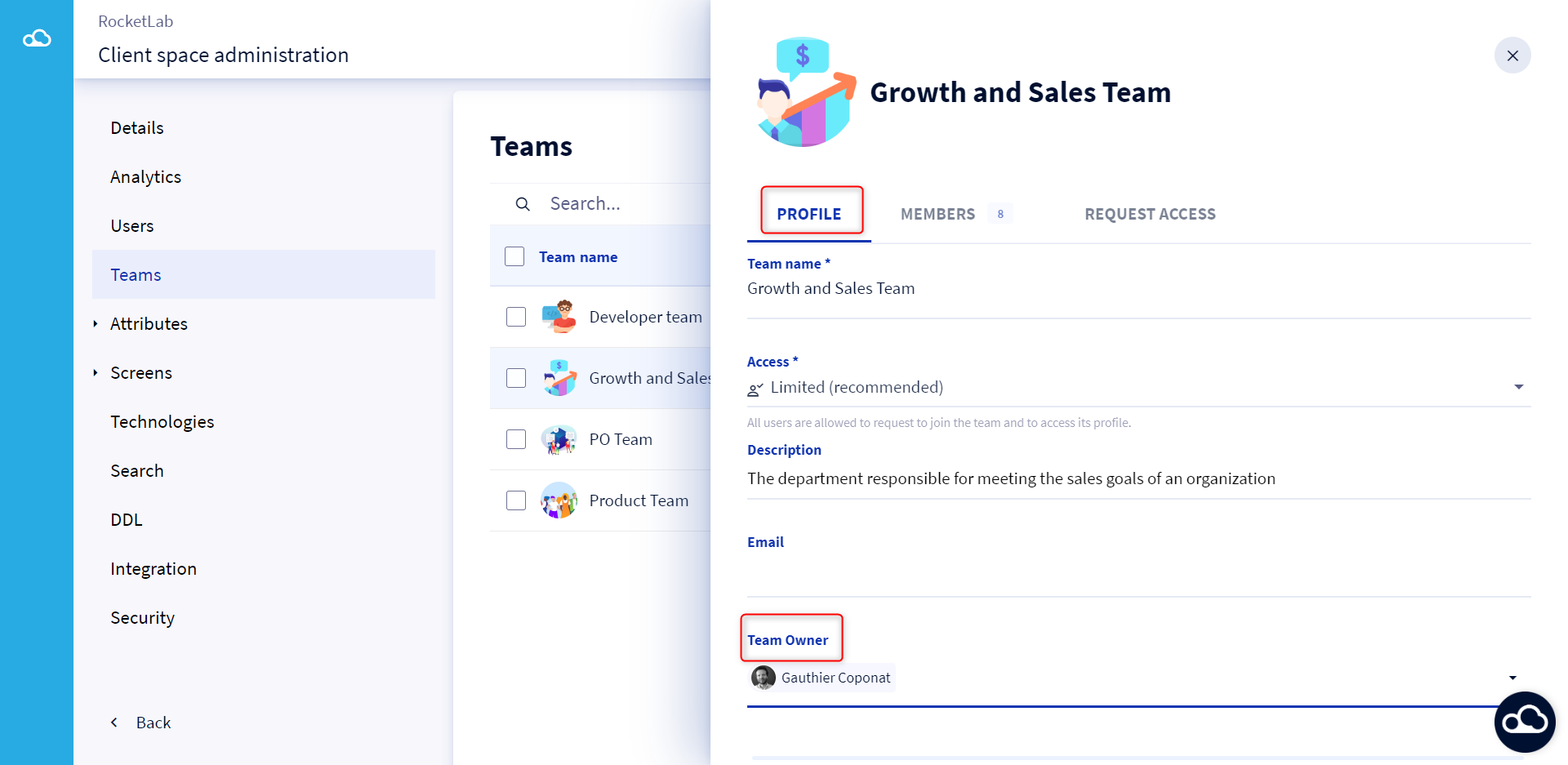
Pour assigner un propriétaire d'une équipe, 2 options sont possibles :
- Cliquer sur une équipe depuis la liste des équipes.
- Modifier le propriétaire de l'équipe depuis le Profil dans la fiche de l'équipe qui s'ouvre à droite de l'écran.
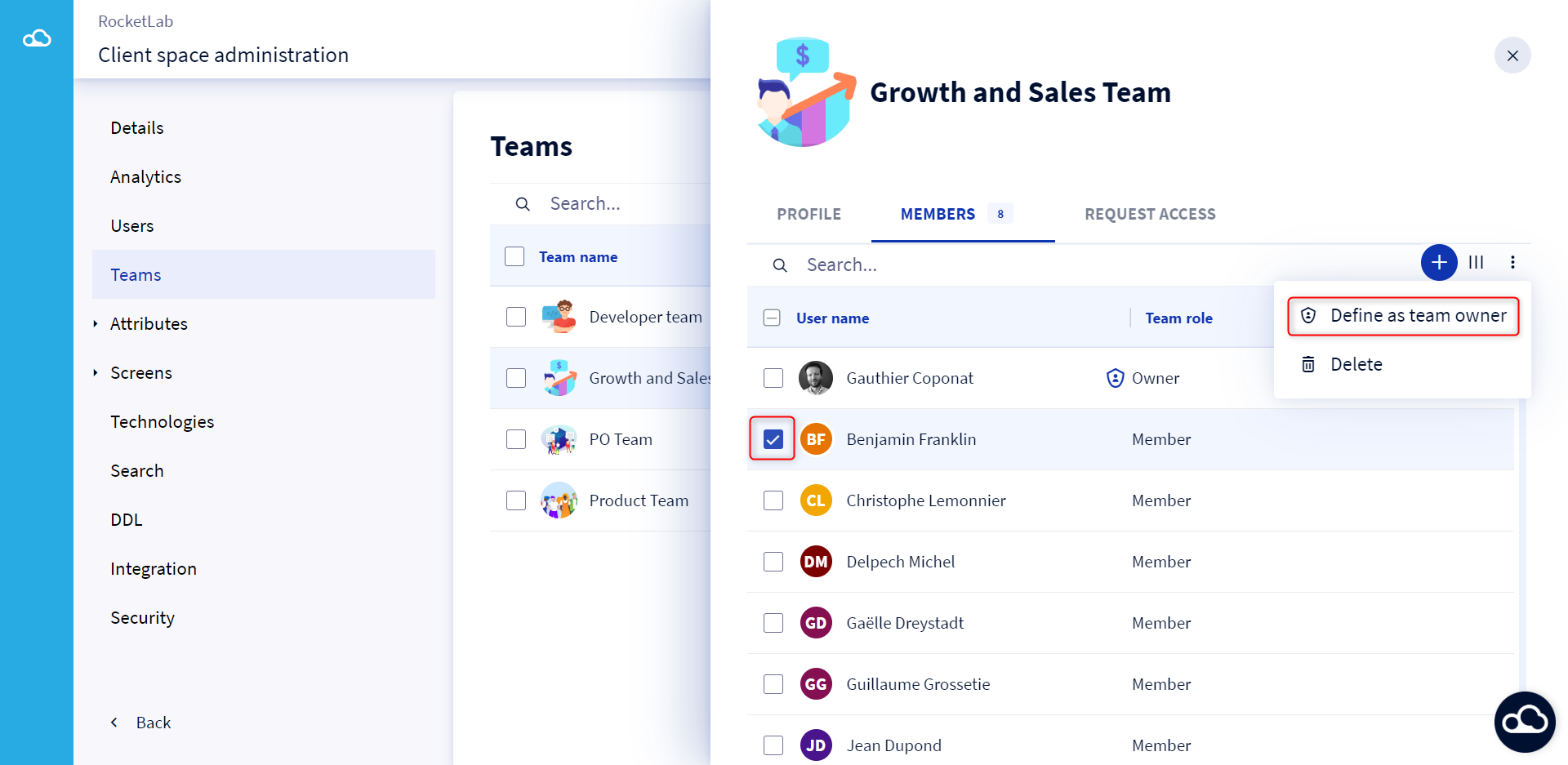
Depuis Membres :
- Cliquer sur une équipe depuis la liste des équipes.
- Cliquer sur l'onglet Membres depuis la fiche de l'équipe qui s'ouvre à droite de l'écran.
- Cocher la case devant le membre que vous souhaitez assigner comme étant propriétaire de l'équipe.
- Cliquer sur les 3 points en haut à droite de l'équipe.
- Cliquer sur Définir comme propriétaire de l'équipe
3 - Supprimer des membres d'une équipe
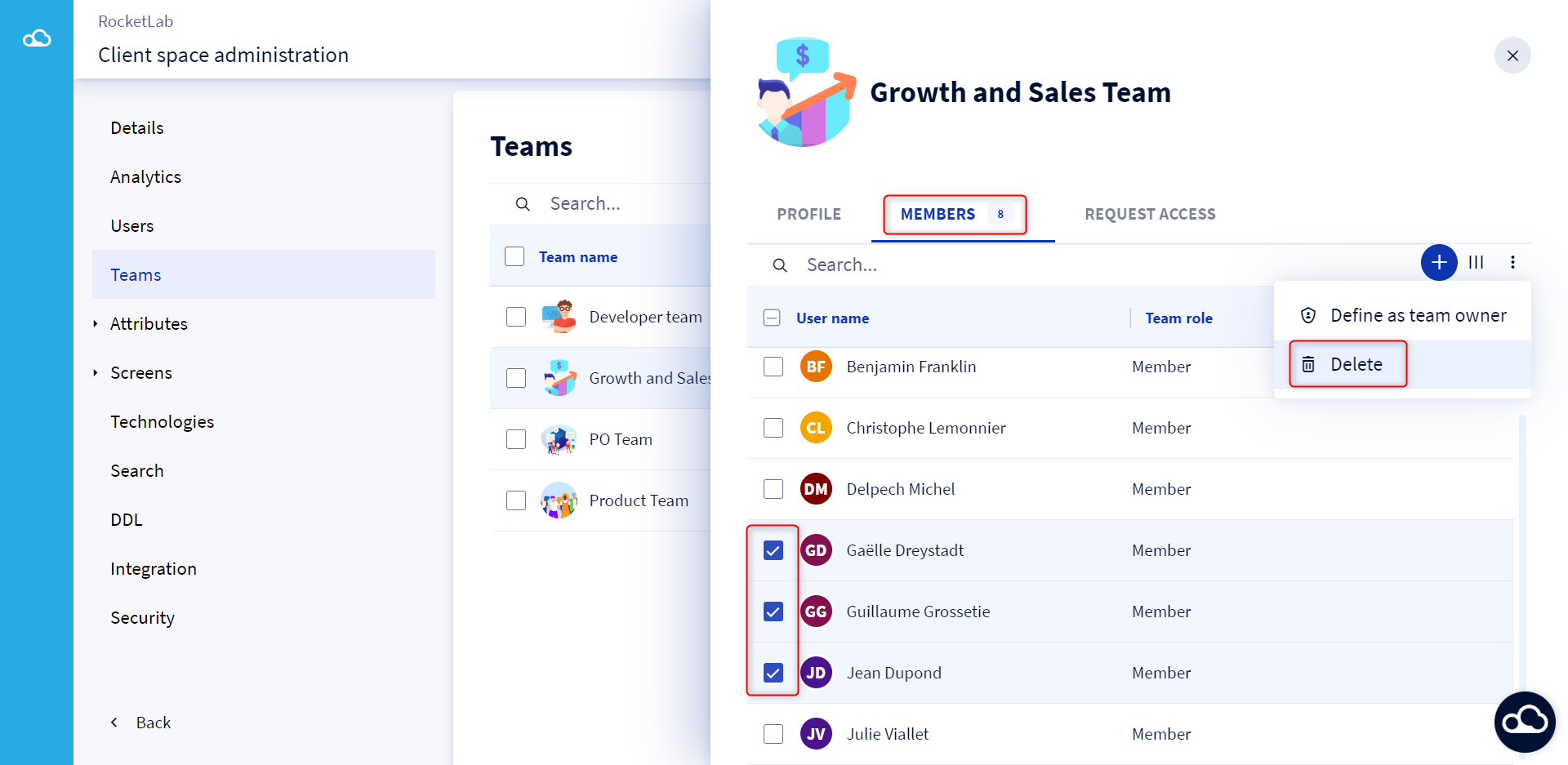
Pour supprimer des membre à une équipe, il faut :
- Cliquer sur une équipe depuis la liste des équipes.
- Cliquer sur l'onglet Membres depuis la fiche de l'équipe qui s'ouvre à droite de l'écran.
- Cocher la case devant le membre que vous souhaitez retirer de l'équipe.
- Cliquer sur les 3 points en haut à droite de l'équipe.
- Cliquer sur Supprimer
Comment gérer les demandes d'accès ?
Tous les administrateurs de l'espace Client peuvent consulter et traiter les demandes d'accès aux équipes, même s'ils ne sont pas propriétaires de l'équipe.
Pour détecter les nouvelles demandes d'accès à une équipe , le système affiche une pastille bleue devant son nom depuis la liste des équipe. 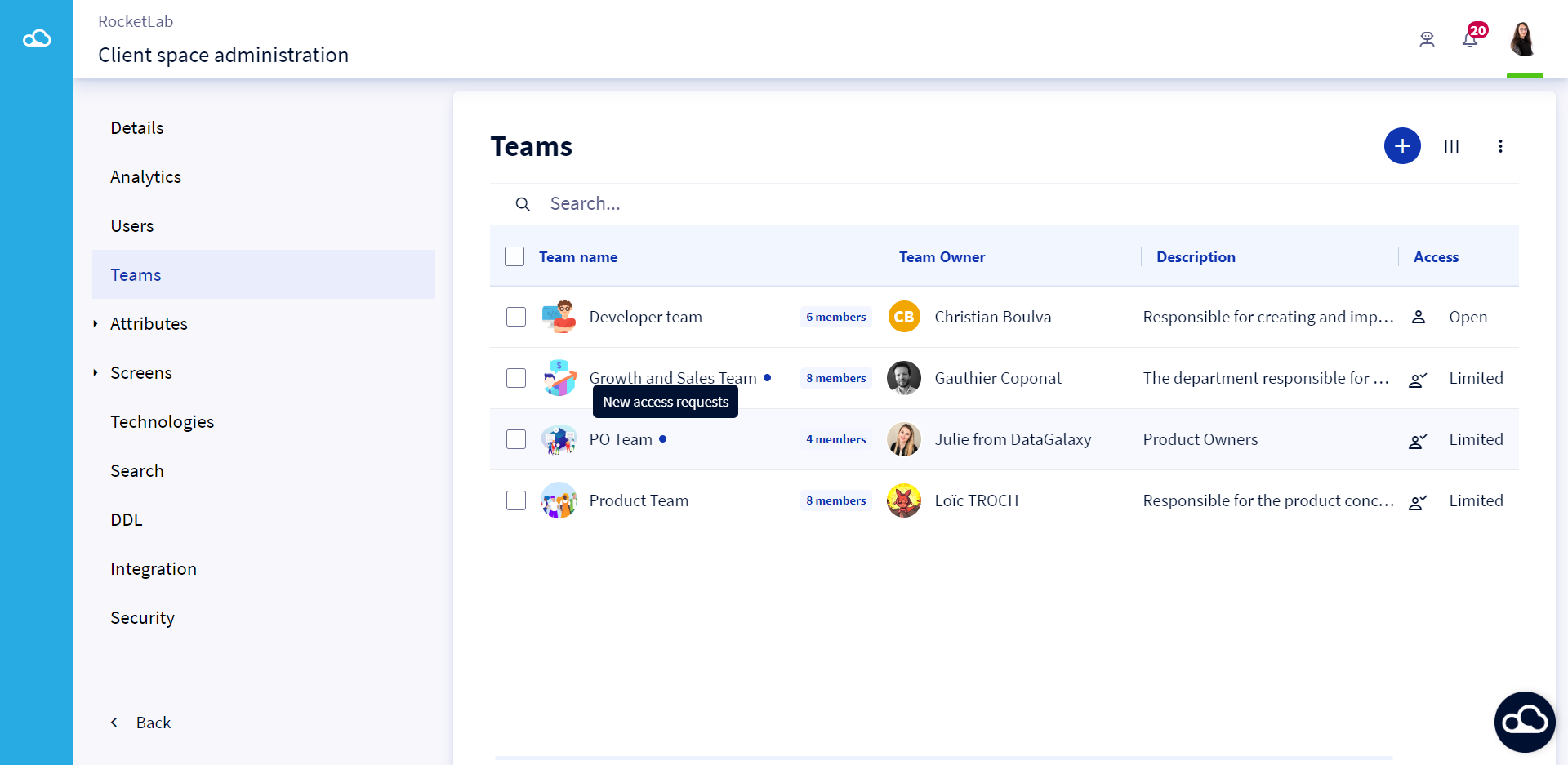
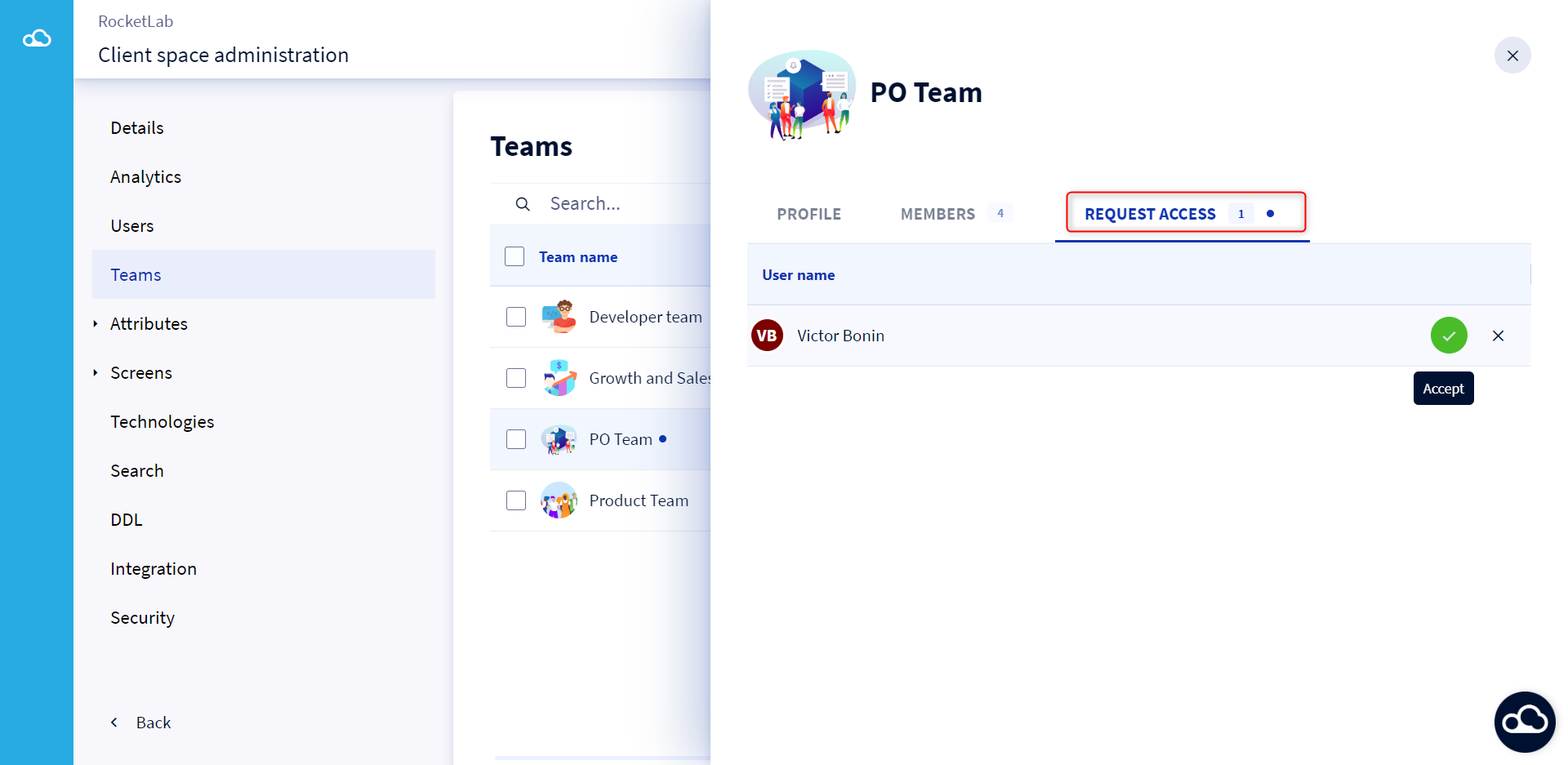
Pour traiter une nouvelle demande d'accès, il faut :
- Cliquer sur une équipe depuis la liste des équipes ayant une pastille bleue.
- Cliquer sur l'onglet Membres depuis la fiche de l'équipe qui s'ouvre à droite de l'écran.
- Accepter ou Refuser la demande d'accès à l'équipe.
 Pour en savoir plus sur les demandes d'accès aux équipes, vous pouvez consulter cet article : Gérer ses équipes.