
Cet article a pour but d'expliquer l'import et l'export des équipes au niveau de l'administration. Pour en savoir plus sur la notion d'équipe, vous pouvez consulter cet article : Présentation des équipes.
Qui peut importer et exporter les équipes ?
Pour gérer les imports et les équipes, vous devez être administrateur de l'espace client. Pour vérifier si vous avez ces droits, allez sur votre profil et lorsque vous cliquez sur le menu déroulant, l'option "Administration" doit apparaître. Si elle n’apparaît pas, c'est que vous n'êtes pas administrateur.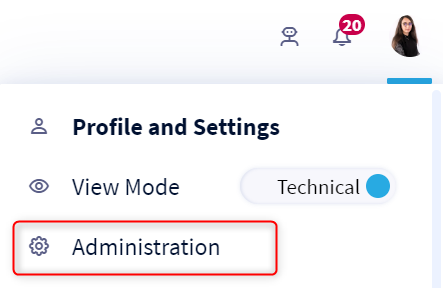
Pour en savoir plus sur le profil administrateur et sur le fonctionnement des autorisations et licences que propose DataGalaxy, vous pouvez consulter cet article.
Comment Exporter et Importer des équipes ?
Tous les administrateurs de l'espace client ont la possibilité de créer et modifier leurs équipes en masse grâce à l'export et l'import via des fichiers csv. Ceci peut être très utile dans le cas où vous avez plusieurs équipes à créer ou dans le cas où votre équipe est composée d'un nombre important de membres et qu'il est difficile de les ajouter un par un manuellement via le bouton "ajouter des membres".
1 - Exporter des équipes
Pour exporter toutes les équipes :
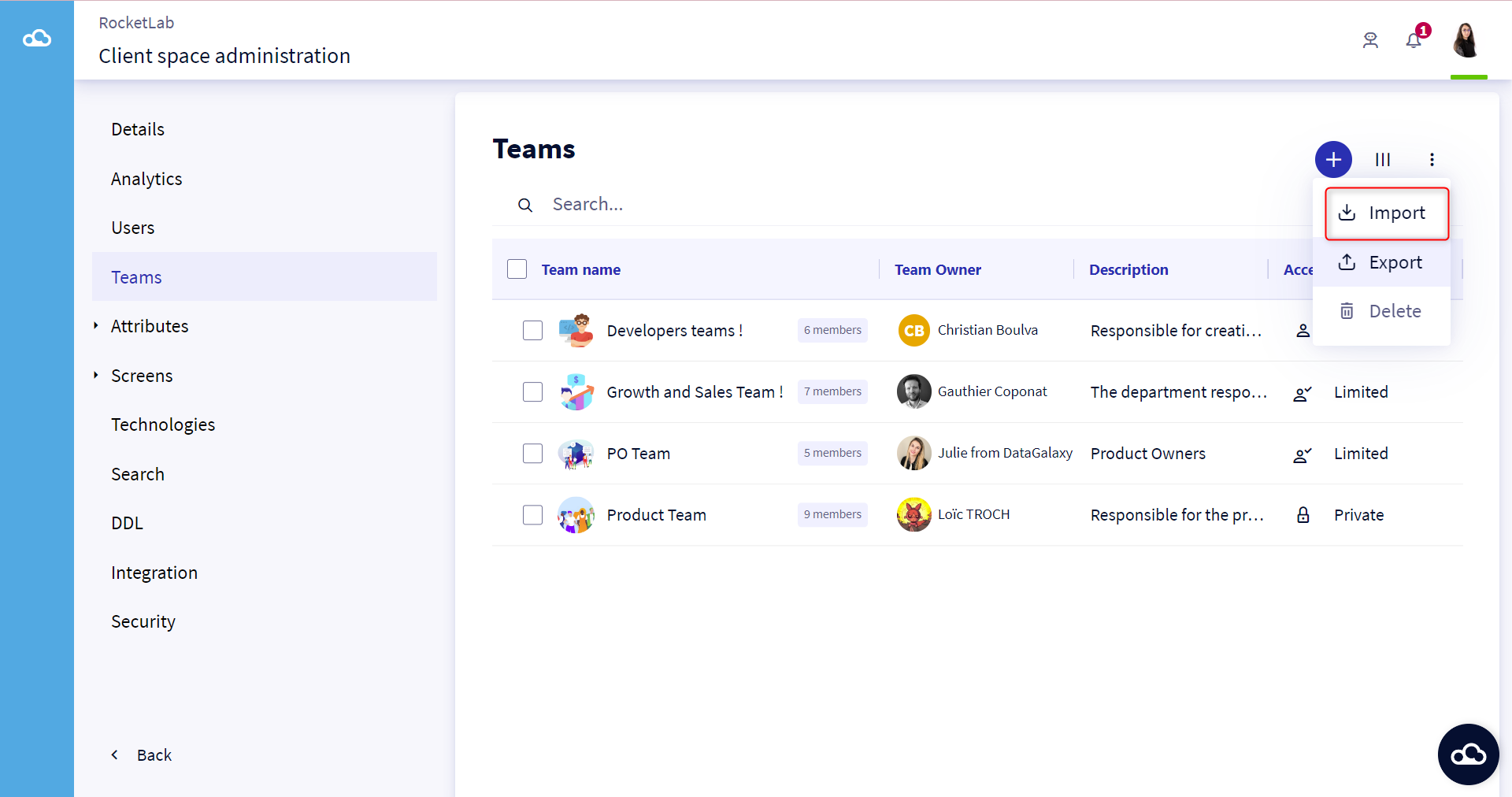
- Cliquer sur les 3 petits points en haut de la liste des équipes.
- Cliquer sur exporter
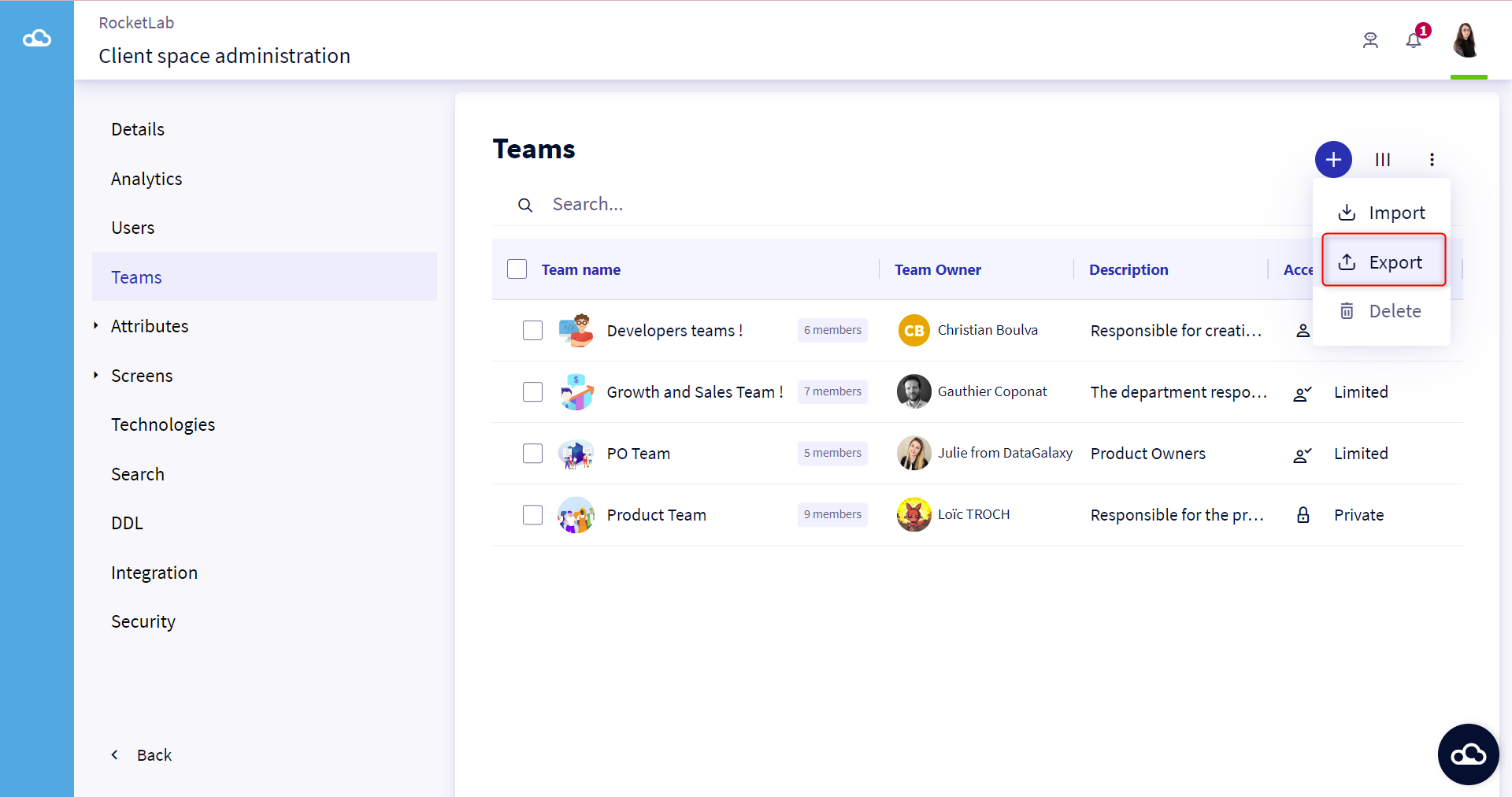
Un fichier csv est généré avec toutes les informations relatives aux équipes sélectionnées ainsi que leurs membres.
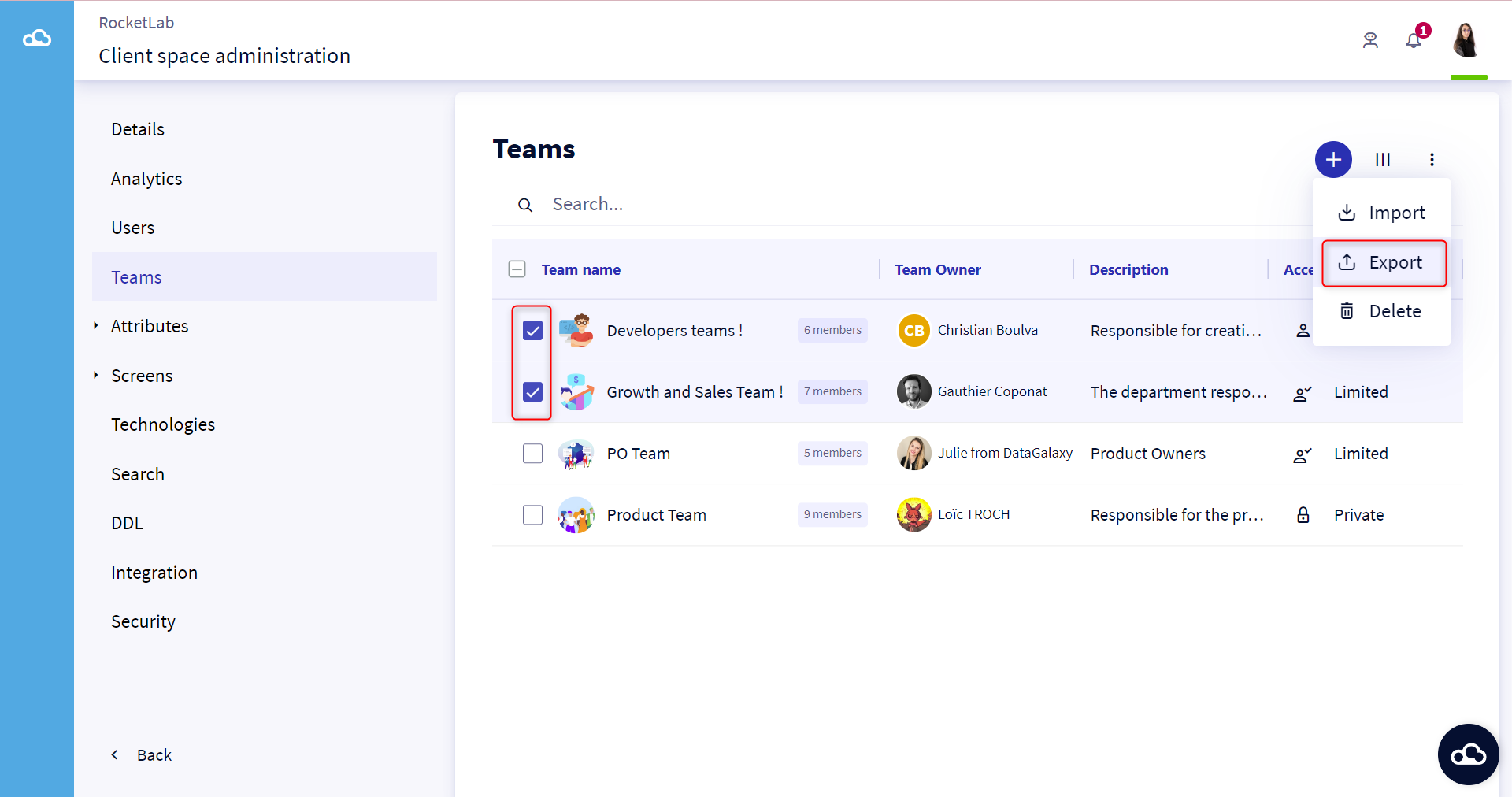
Pour exporter plusieurs équipes :
- Sélectionner plusieurs équipes que vous souhaitez exporter
- Cliquer sur les 3 petits points en haut de la liste des équipes.
- Cliquer sur exporter
Un fichier csv est généré avec toutes les informations relatives aux équipes sélectionnées ainsi que leurs membres.
 Le fichier csv généré est composé de 6 colonnes :
- Path avec des valeurs possibles et obligatoires :
- “\Teamname” : pour le nom d'une équipe
- “\Teamname\usermail” : pour un membre dans une équipe
- Type avec des valeurs possibles et obligatoires :
- “\Team” : pour une équipe
- “\Team\Member” : pour un membre dans une équipe
- TeamAccess avec des valeurs possibles et obligatoires :
- "Open"
- "Limited"
- "Private"
- TeamDescription champ facultatif dédié à la description de l'équipe
- TeamEmail champ facultatif dédié à l'adresse email de l'équipe
- MemberRole avec des valeurs possibles mais facultatives :
- "Member"
- "Team Owner"
Pour exporter une seule équipe :
- Cliquer sur le burger menu qui s'affiche au survol de l'équipe que vous souhaitez exporter
- Cliquer sur Exporter
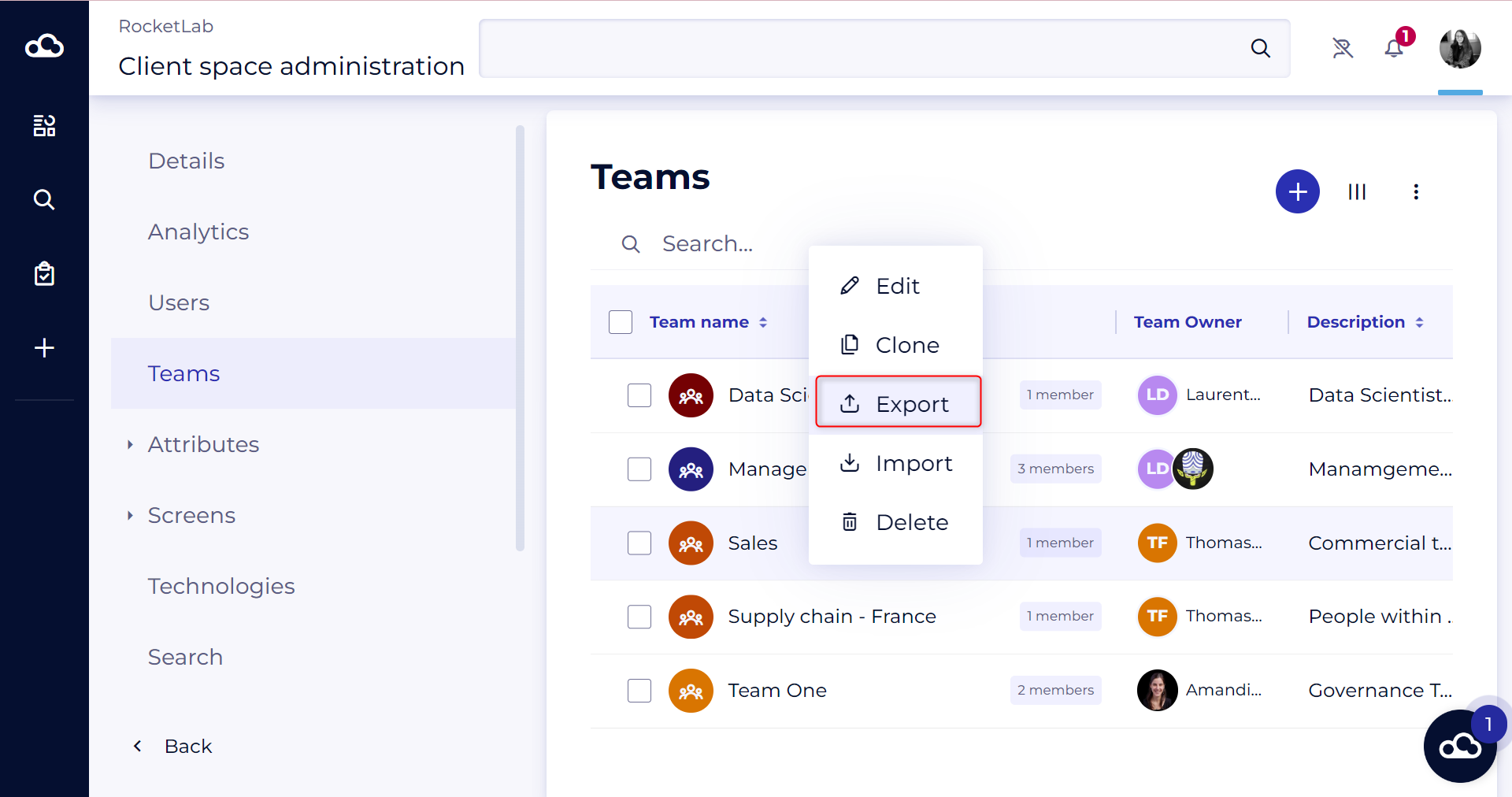
Un fichier csv est généré avec toutes les informations relatives à l'équipe en question ainsi que leurs membres.
2 - Importer des équipes
Pour importer des équipes et des membres:
- Cliquer sur les 3 petits points en haut de la liste des équipes.
- Cliquer sur importer
- Sélectionner le fichier csv à importer
- Cliquer sur suivant puis Importer puis fermer
 Le fichier csv permettant de créer des équipes et des membres attachés à ces équipes doit contenir au moins les 3 colonnes suivantes :
- Path :
- Path de l'équipe : “\Teamname”
- Path du membre de l'équipe : “\Teamname\usermail”
- Type :
- Type de l'équipe : "\Team"
- Type d'un membre de l'équipe : “\Team\Member”
- TeamAccess : "Open" ou "Limited" ou "Private"
Il est impossible de créer une équipe sous une équipes, des membres dans des membres ou une équipe dans des membres. Le Type d'accès de l'équipe ne peut pas être modifié via l'import.