
La mise en place de l'authentification DataGalaxy déléguée à votre annuaire d’entreprise (également appelé Identity Provider) nécessite une configuration depuis l'administration de votre espace client. Veuillez vous référer à l’article Le SSO Self service pour suivre les étapes de cette configuration.
DataGalaxy agit en tant que fournisseur de services (SP) et votre annuaire en tant que fournisseur d'identité (IdP).
DataGalaxy supporte aujourd’hui les 2 protocoles suivants: SamlV2 et OIDC.
Procédure SamlV2
Les étapes de la mise en place sont les suivantes:
1 - Vous initialisez une application SAML "DataGalaxy" sur votre IdP (annuaire d’entreprise), à l’aide des informations suivantes:
- EntityID : https://$INSTANCE$.datagalaxy.com/Saml2
- ACS URL : https://$INSTANCE$.datagalaxy.com/auth/realms/$REALM_ID$/broker/saml/endpoint
- Logout URL : https://$INSTANCE$.datagalaxy.com/auth/realms/$REALM_ID$/broker/saml/endpoint
Les variables doivent être remplacées par les valeurs suivantes:
- $INSTANCE$ est la valeur de votre instance figurant dans votre url d’accès avant « .datagalaxy.com »
- $REALM_ID$ est le GUID trouvé dans votre url de page de connexion de DataGalaxy de votre instance figurant après « /Realm/ ».
Voici un exemple :
2 - Configurez 3 claims spécifiques au niveau de l’application d’entreprise DataGalaxy que vous avez configuré sur votre annuaire :
| IdP Attribute | Type of value | Claim value expected from DataGalaxy |
|---|---|---|
| URI | http://schemas.xmlsoap.org/ws/2005/05/identity/claims/emailaddress | |
| FirstName | URI | http://schemas.xmlsoap.org/ws/2005/05/identity/claims/givenname |
| LastName | URI | http://schemas.xmlsoap.org/ws/2005/05/identity/claims/surname |
3- Vous habilitez les utilisateurs souhaités sur cette nouvelle application d’entreprise.
4 - Vous récuperez le fichier XML de métadonnée de configuration de SAMlV2 pour le renseigner dans la modale de configuration dans le champ " Identity Provider Federation Metadata XML " 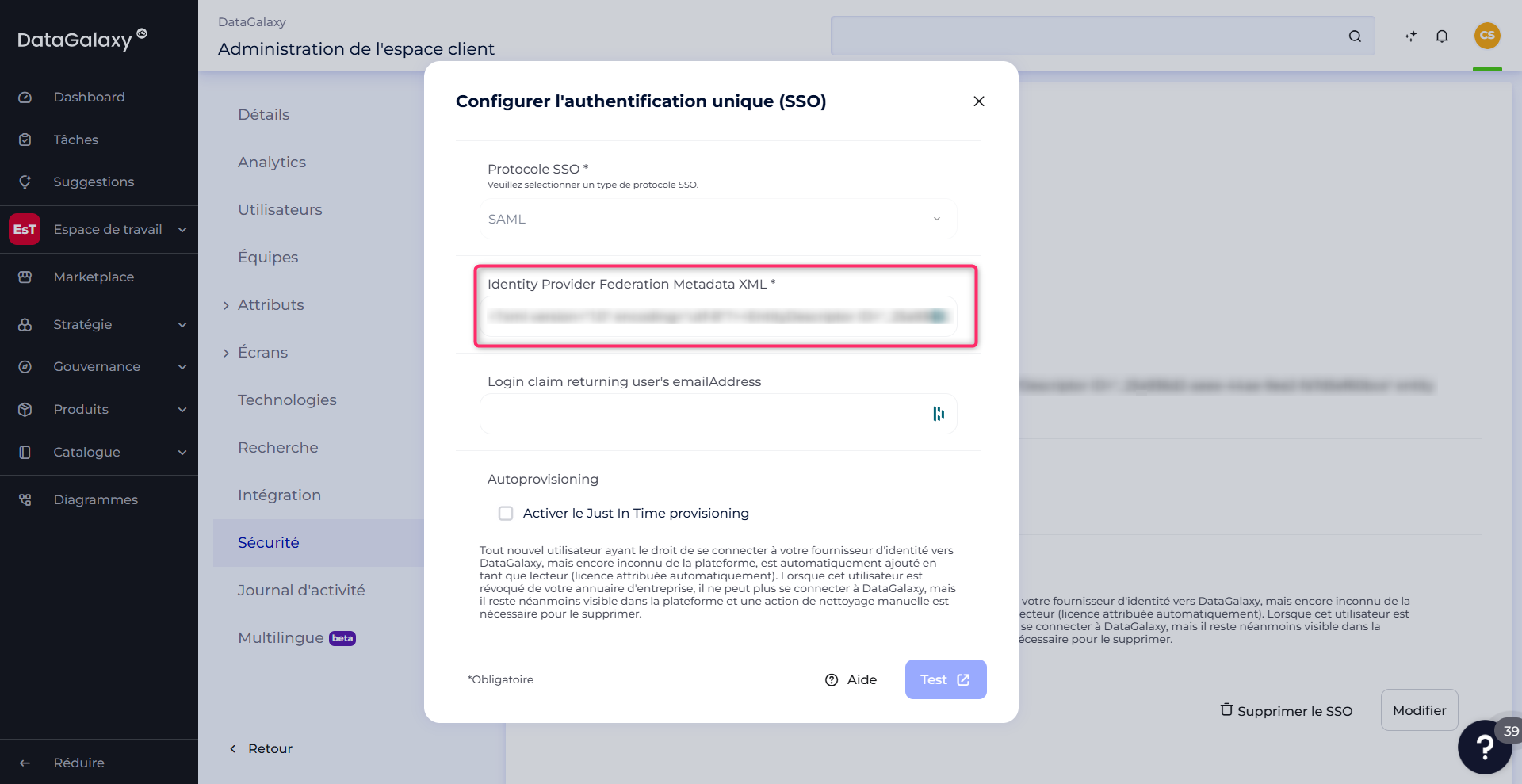
Veuillez vous référer à l'article Le SSO Self service pour suivre les prochaines étapes de cette configuration.
Notes : Le mode de connexion initiée pour la première fois par l’IdP (IdP Initiated First) n'est pas supporté.
Procédure OIDC
Les étapes de la mise en place sont les suivantes :
1 - Vous initialisez une application OIDC "DataGalaxy" sur votre IdP (annuaire d’entreprise), à l’aide des informations suivantes:
- Redirect URI : https://$INSTANCE$.datagalaxy.com/auth/realms/$REALM_ID$/broker/oidc/endpoint
Les variables doivent être remplacées par les valeurs suivantes:
- $INSTANCE$ est la valeur de votre instance figurant dans votre url d’accès avant « .datagalaxy.com »
- $REALM_ID$ est le GUID trouvé dans votre url de page de connexion de DataGalaxy de votre instance figurant après « /Realm/ »
2 - Configurez 3 claims spécifiques au niveau de l’application d’entreprise DataGalaxy que vous avez configuré sur votre annuaire :
| IdP Attribute | Type of value | Claim value expected from DataGalaxy |
|---|---|---|
| URI | ||
| FirstName | URI | given_name |
| LastName | URI | family_name |
3- Vous habilitez les utilisateurs souhaités sur cette nouvelle application d’entreprise.
4 - Vous récupérez les informations suivantes pour les renseigner dans la modale de configuration
- ClientID
- ClientSecret
- DiscoveryUrl
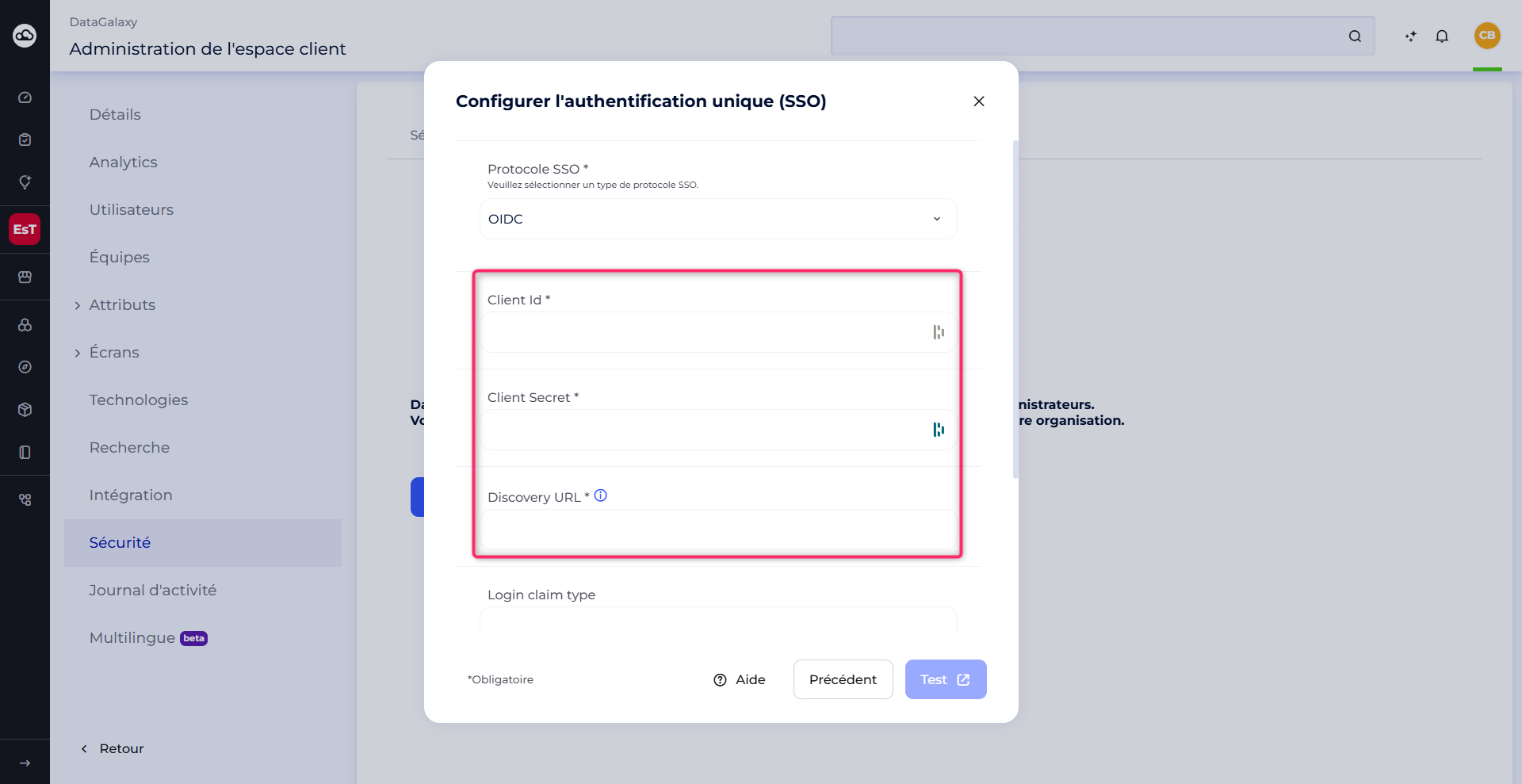
PS : « email » est la valeur pour le « login claim type », mais ce n’est pas obligatoire.
Veuillez vous référer à l'article Le SSO Self service pour suivre les prochaines étapes.
Option auto provisionning
DataGalaxy supporte 2 modes d'auto-provisionnement :
- JIT [Just In Time]Custom DataGalaxy : tout nouvel utilisateur ayant le droit de se connecter via son IdP à DataGalaxy mais encore inconnu de la plateforme, est automatiquement ajouté en tant que Lecteur (licence automatiquement attribuée). Lorsque cet utilisateur est révoqué de l'annuaire de l'entreprise, il ne peut plus se connecter à DataGalaxy, il reste néanmoins visible dans la plateforme et une action de nettoyage manuel est nécessaire pour le supprimer.
- Cette option est à la charge de DataGalaxy, activée sur simple demande de votre part
- Synchro via le protocole standard SCIM : Une synchronisation régulière est effectuée entre le(s) groupe(s) d'utilisateurs autorisés et les utilisateurs de DataGalaxy. Cela implique que dès la première synchronisation, tous les utilisateurs autorisés dans l'annuaire à utiliser DataGalaxy seront ajoutés à la plate-forme et les modifications seront ensuite régulièrement transférées.
- Cette configuration se réalise de votre côté, vous devrez renseigner les 2 attributs suivant:
- Url d’API SCIM de votre espace DataGalaxy: https://$INSTANCE$.api.datagalaxy.com/v2/scim
- Où $INSTANCE$ est la valeur de votre instance figurant dans votre url d’accès avant « .datagalaxy.com »
- Secret Token: Valeur du jeton d’intégration que vous devez générer dans votre espace d’administration client DataGalaxy avec un privilège d’administration (se référer à la documentation d’API et des jetons d’intégration DataGalaxy)
- Url d’API SCIM de votre espace DataGalaxy: https://$INSTANCE$.api.datagalaxy.com/v2/scim
- Cette configuration se réalise de votre côté, vous devrez renseigner les 2 attributs suivant: