Recommandations importantes :
Lors de la mise en place du SSO en self service, il est fortement recommandé de demander à tous les utilisateurs de se déconnecter et de ne pas tenter de se reconnecter pendant toute la durée de la configuration. Cela permet d’éviter tout problème ou conflit d’authentification.
De plus, en tant qu’administrateur configurant le SSO, ne forcez pas la déconnexion, le système s’en chargera et vous demandera de vous reconnecter.
Assurez-vous qu’une seule configuration est en cours. Évitez que deux administrateurs ou plus effectuent la configuration en parallèle.
Une fois la configuration terminée, vous pourrez inviter les utilisateurs à se reconnecter normalement.
Présentation du SSO Self service
La fonctionnalité SSO Self-Service permet à vos administrateurs de configurer de manière autonome le Single Sign-On (SSO) pour votre organisation, en utilisant des fournisseurs d’identité populaires tels que Okta, Azure, Google, Keycloak, ADFS, et bien d’autres. Elle prend en charge les protocoles OIDC et SAML, garantissant une compatibilité avec une large gamme de configurations de sécurité.
Cette fonctionnalité inclut également la provision automatique « just-in-time », facilitant l’intégration des utilisateurs en créant et en attribuant automatiquement des licences Readers après l’authentification.
Pourquoi utiliser cette fonctionnalité ?
Cette approche en self service supprime la dépendance à un support externe, offrant à votre organisation plus de contrôle et de flexibilité pour gérer vos besoins en sécurité.
Qui peut l’utiliser et où ?
Cette fonctionnalité est disponible pour tous les clients ayant souscrit à l’option SSO. Merci de contacter votre Account Manager si vous souhaitez en bénéficier.
La configuration se fait dans l’Administration de l'espace client, sous l’écran Sécurité. L’utilisateur doit disposer des droits d’administrateur de l'espace client pour accéder à cette option.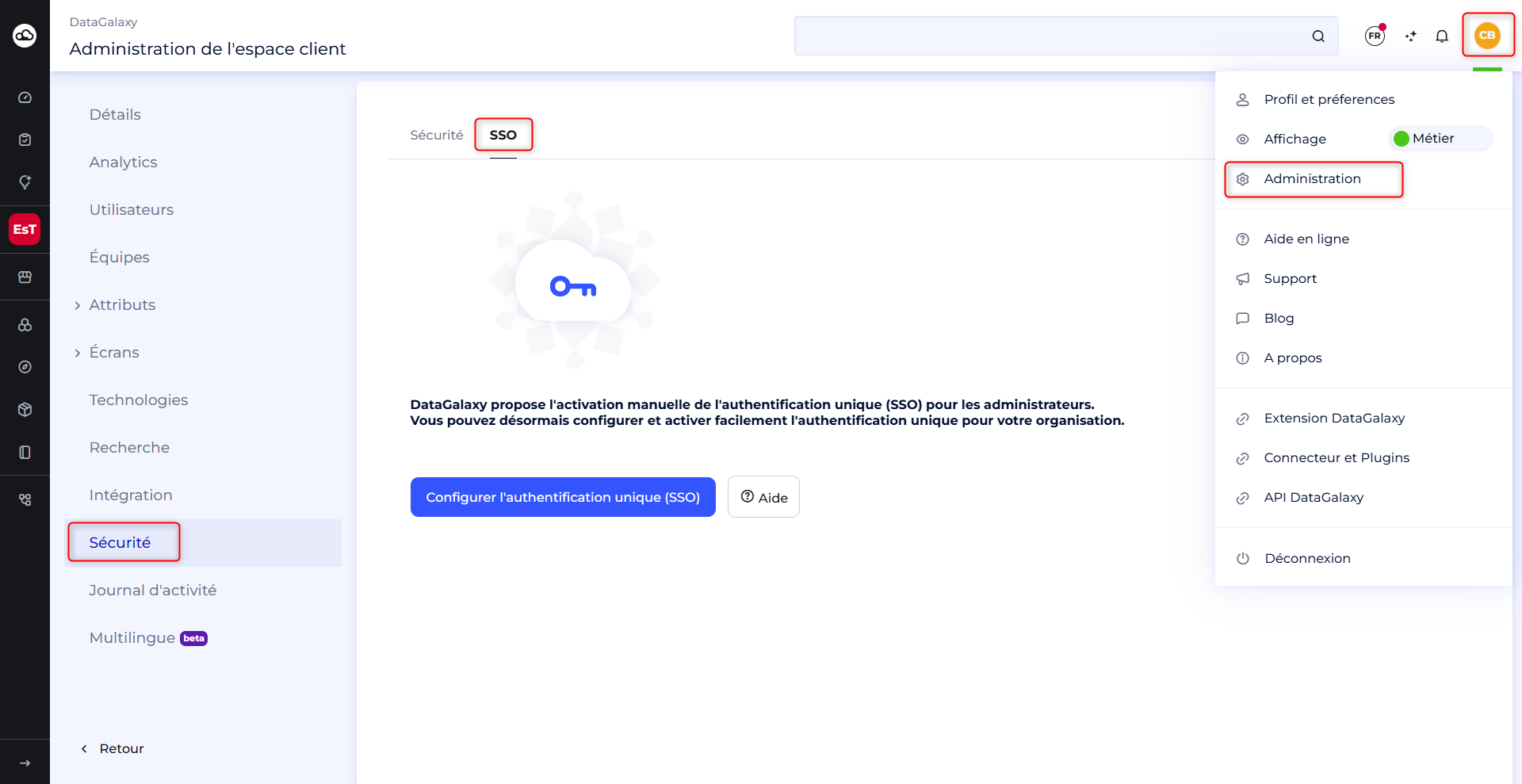
Comment configurer le SSO ?
Pour configurer votre Single Sign-On (SSO), suivez ces étapes :
- Dans l’Administration de l’espace client, sous l’onglet Sécurité, cliquez sur « Configurer l’authentification unique (SSO) »
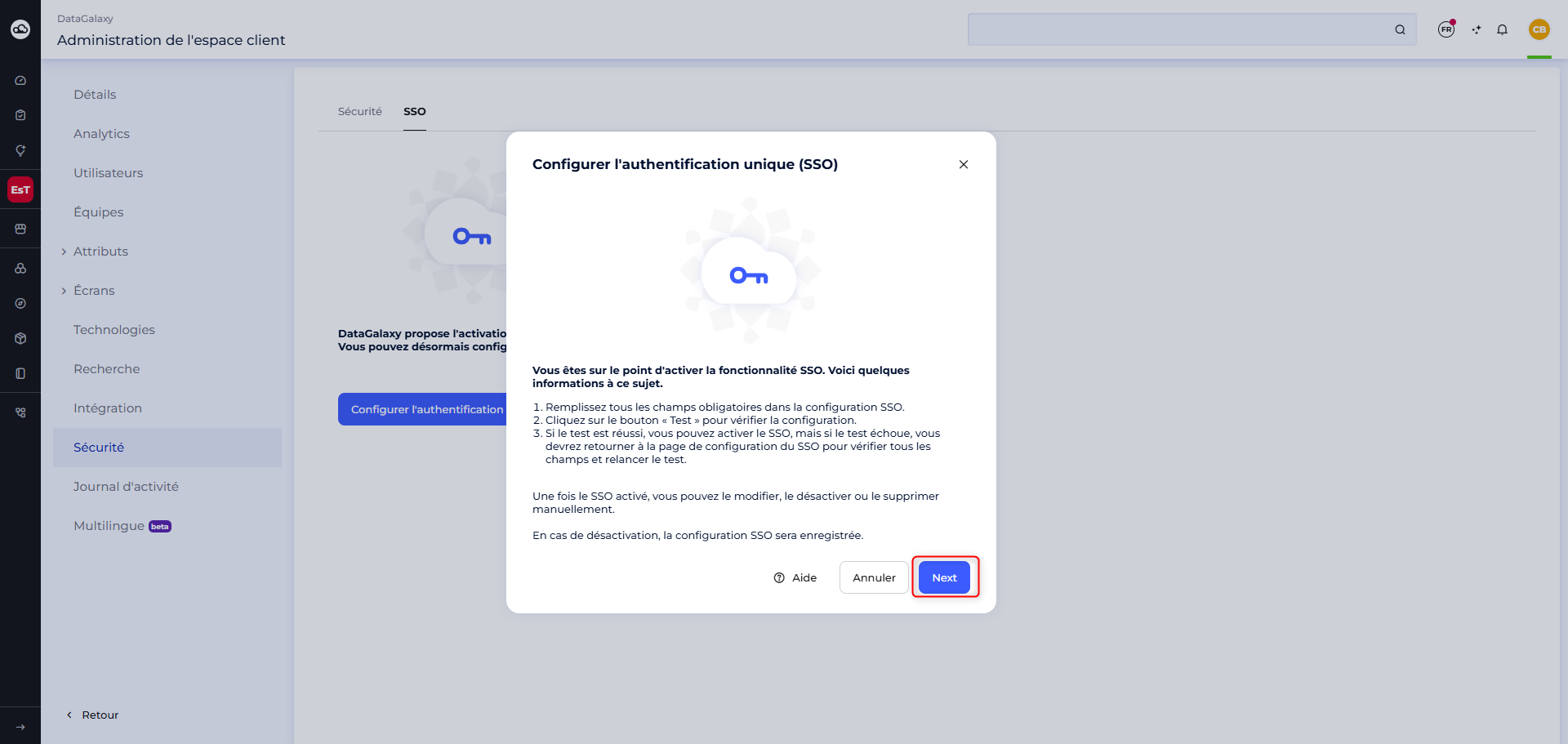
- Cliquez sur Next pour commencer la configuration.
- Remplissez tous les champs obligatoires selon le protocole choisi (OIDC ou SAML). Veuillez vous référer à l’article Comment mettre en place le SSO dans un environnement dédié afin de retrouver les éléments de configuration.
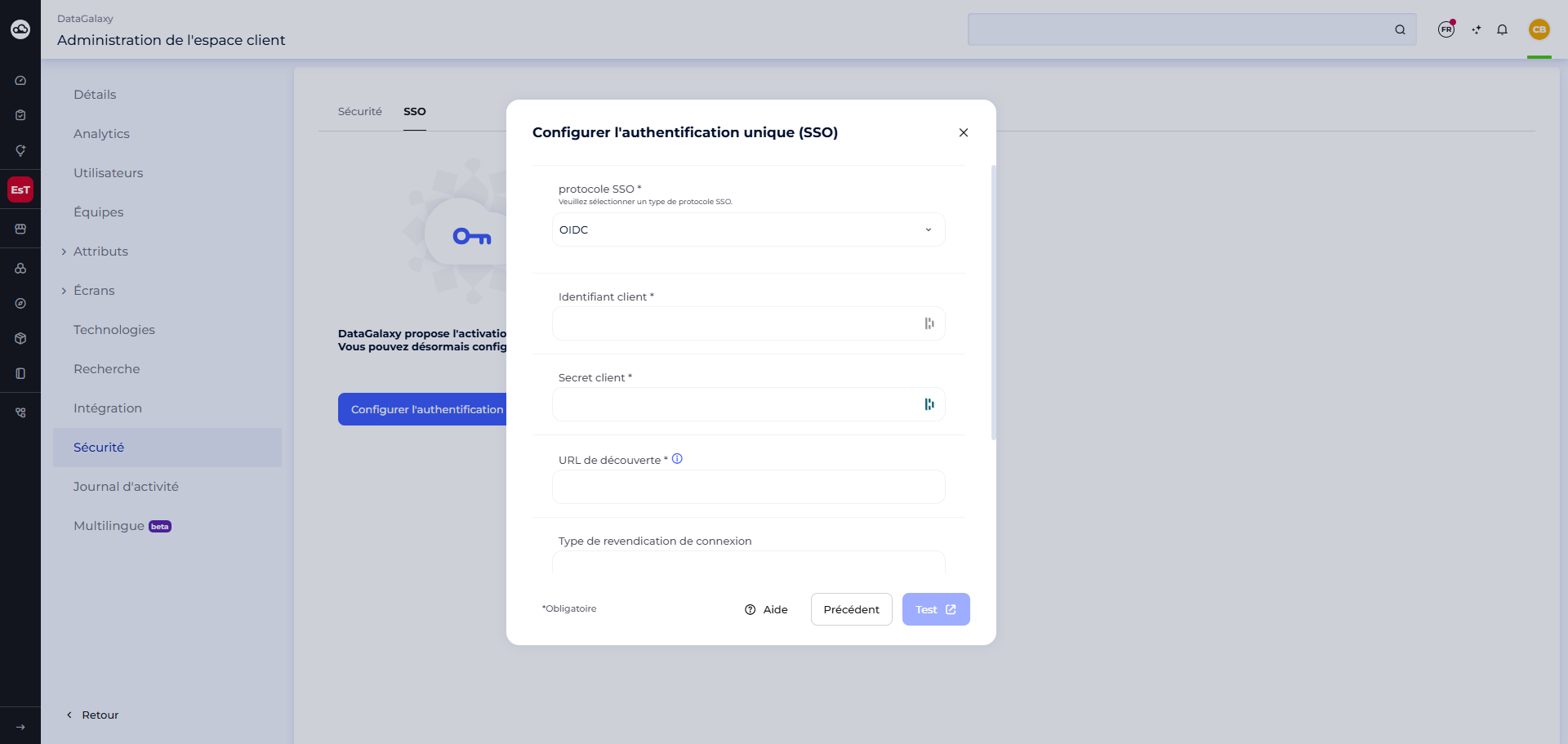
- Cliquez sur « Test » pour vérifier la configuration
- Si le test est concluant, une fenêtre s’ouvrira pour vous confirmer que votre Test SSO a réussi. Fermez cette fenêtre, puis cliquez sur « Activer le SSO » pour finaliser la configuration.
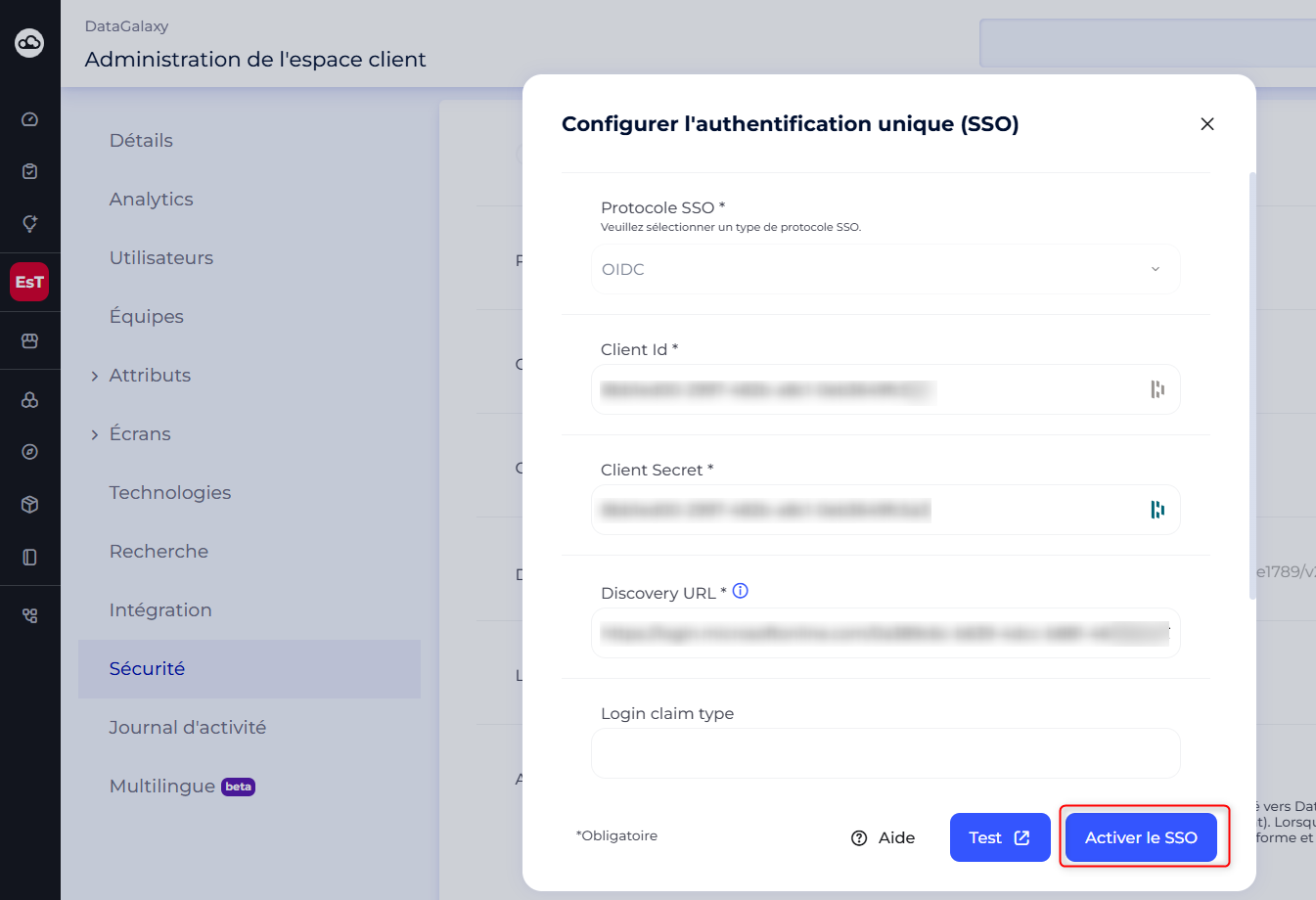 Si le test échoue, revenez à la modale de configuration, vérifiez tous les champs, puis relancez le test.
Une fois le SSO configuré :
- Vous êtes redirigé automatiquement vers la page de login pour vous authentifier de nouveau.
- Les tokens d’intégration et PAT existants deviennent invalides. Il est nécessaire de les regénérer.
- Les détails de la configuration sont visibles sous l’onglet SSO, dans la section Sécurité.
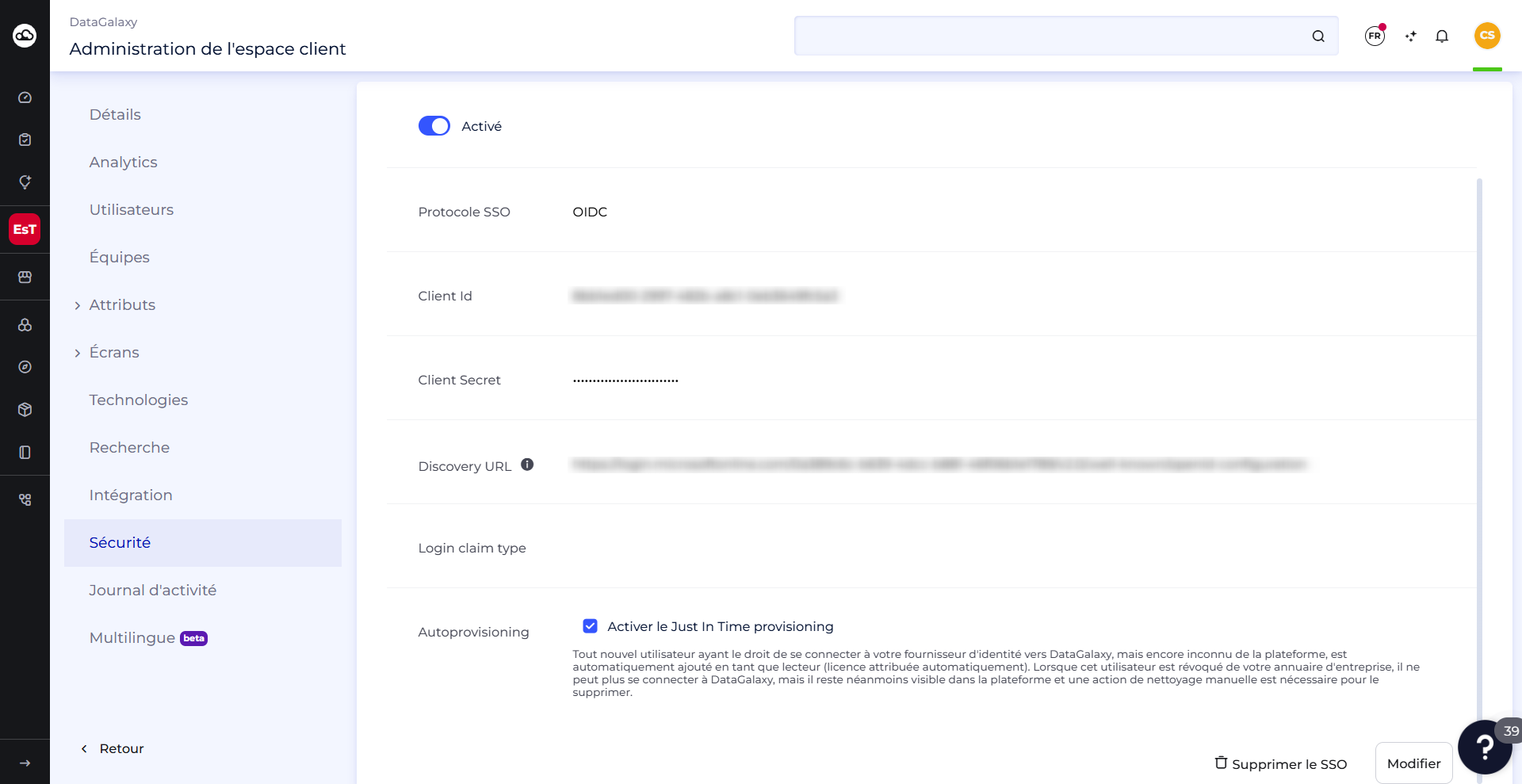
Comment supprimer le SSO ?
Il est possible de supprimer définitivement le SSO si nécessaire. Une nouvelle configuration sera requise si vous souhaitez le réactiver. Pour supprimer un SSO déjà configuré :
- Cliquez sur le bouton « Supprimer » en bas à droite
- Confirmez la suppression en cliquant à nouveau sur « Supprimer » dans la fenêtre qui s’affiche
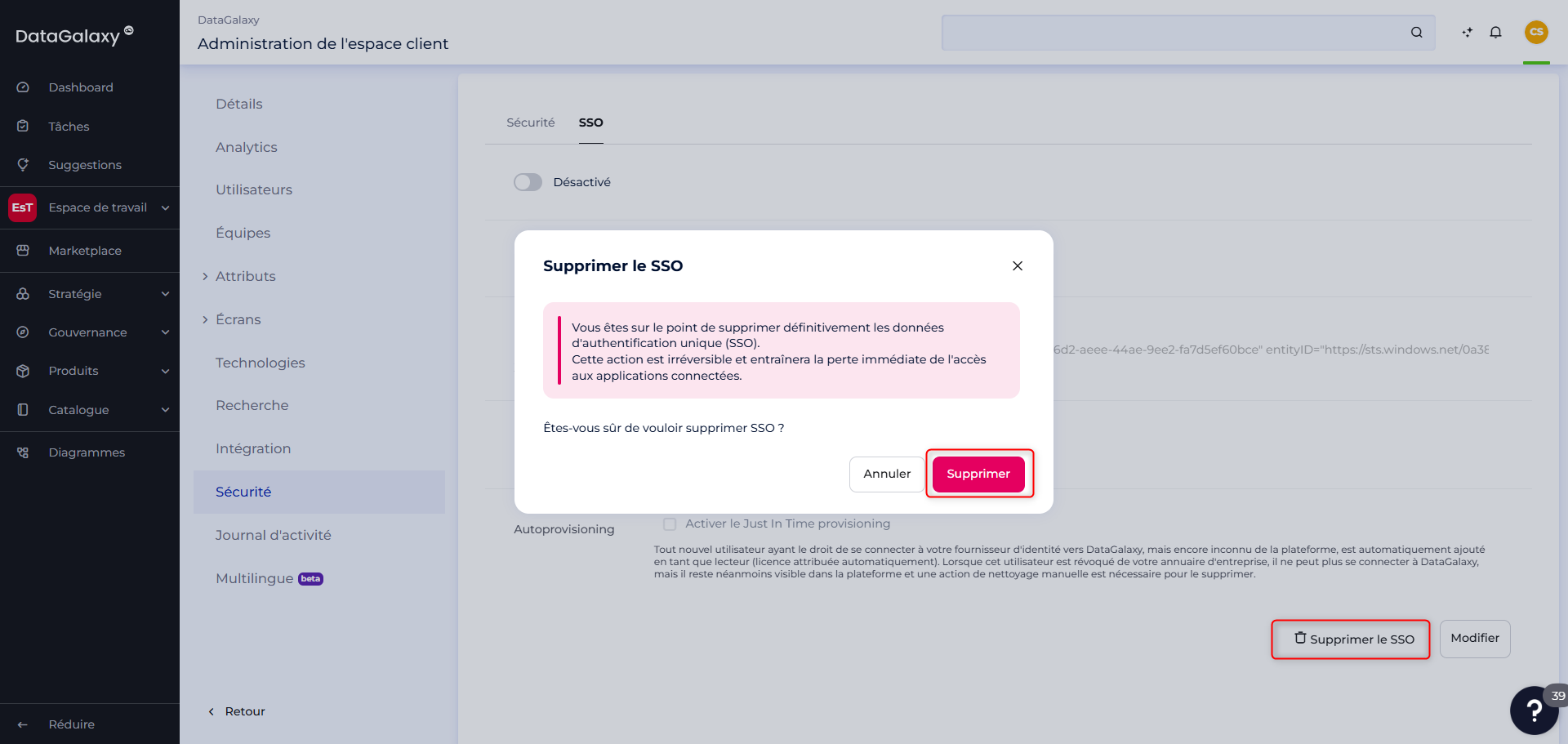
Une fois le SSO supprimé :
- Vous êtes redirigé automatiquement vers la page de login pour vous authentifier de nouveau.
- Les tokens d’intégration et PAT existants deviennent invalides. Il est nécessaire de les regénérer.
Comment désactiver le SSO ?
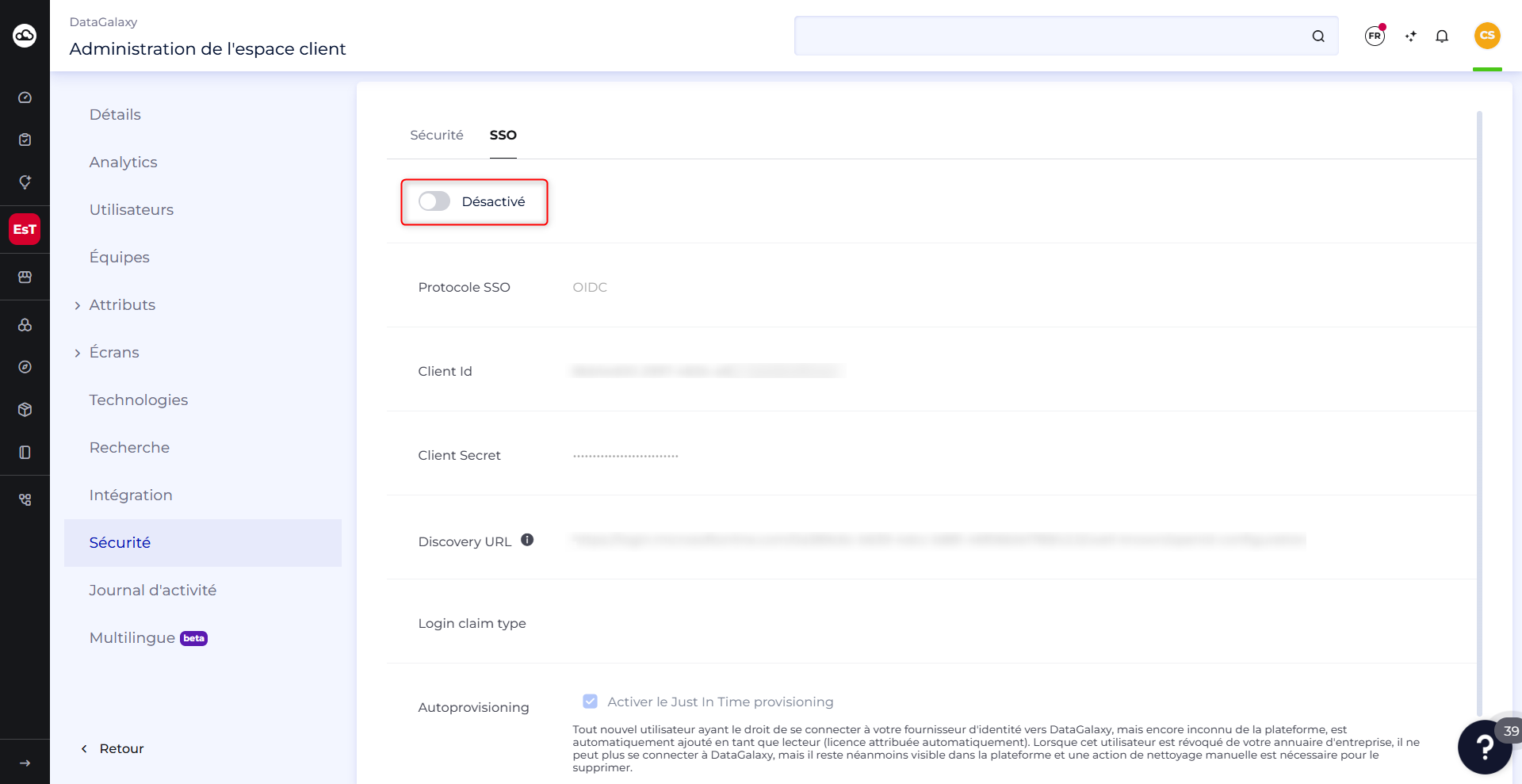
Il est possible de désactiver temporairement le Single Sign-On (SSO) pour diverses raisons, notamment si une intervention doit être effectuée via un compte support ou pour des tests spécifiques. Cette fonctionnalité vous permet de suspendre l’authentification SSO sans perdre la configuration existante.
Pour désactiver temporairement le SSO :
- Accédez à l’onglet SSO dans votre interface.
- Activez le bouton « Désactivé » qui apparaît à l’écran.
Comment réactiver le SSO ?
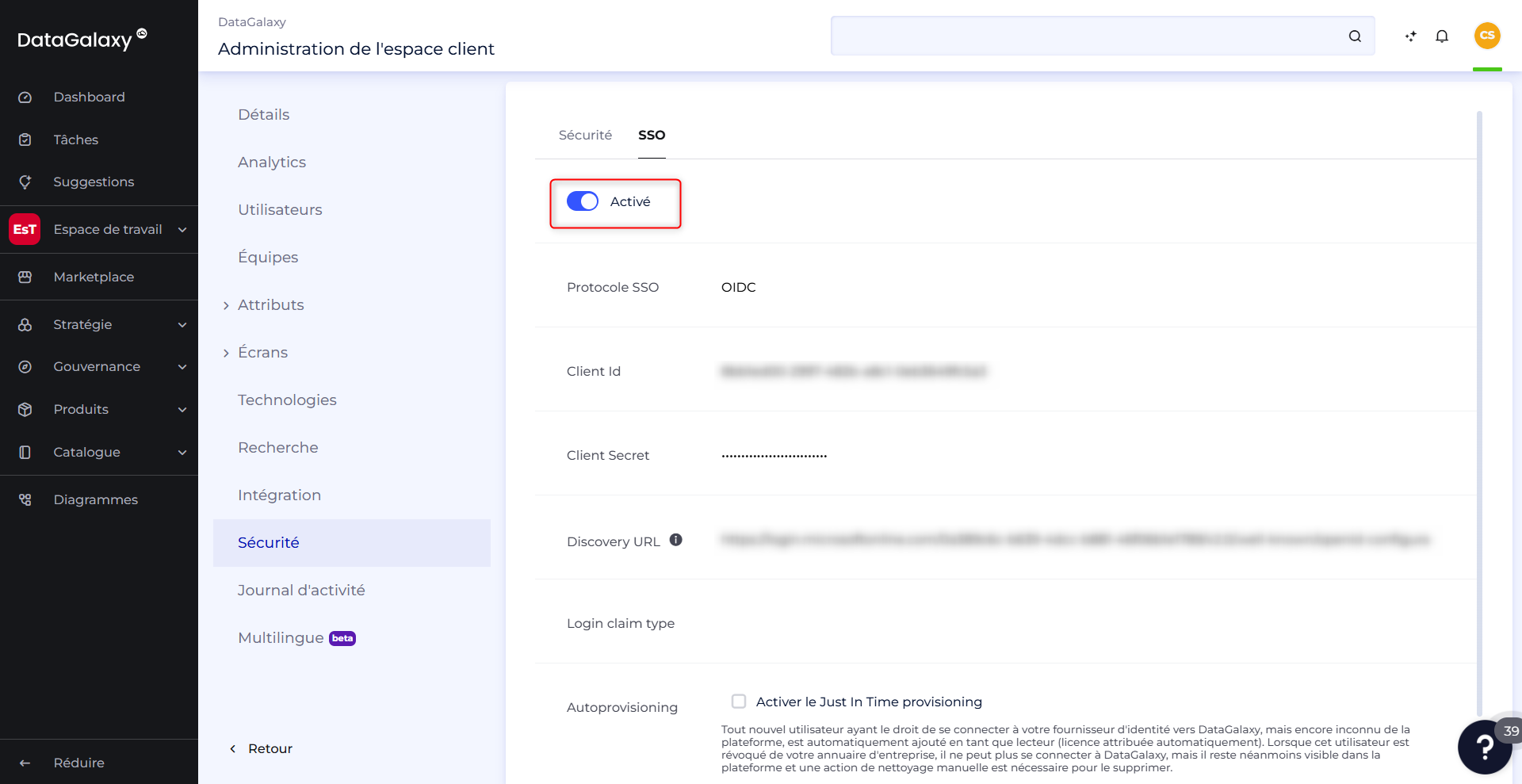
Comme pour la désactivation, il est possible de réactiver le SSO sans devoir le reconfigurer. Les informations déjà saisies restent enregistrées.
Pour réactiver le SSO :
- Accédez à l’onglet SSO dans votre interface
- Activer le bouton « Activer » qui s’affiche à l’écran