Qu’est-ce que la Génération de Descriptions par Batch ?
La Génération de Descriptions par Batch est une fonctionnalité conçue pour générer automatiquement des descriptions et des résumés dans l’ensemble de votre catalogue de données. Elle permet d’améliorer la complétude du catalogue tout en réduisant les efforts manuels, en particulier pour les objets dont les métadonnées sont manquantes.
Principaux avantages
Gain de temps : génère automatiquement les descriptions et résumés manquants.
Catalogue plus complet : comble les lacunes de métadonnées à grande échelle.
Facile à utiliser : les administrateurs de l’espace de travail peuvent lancer et gérer les lots en quelques clics.
Réversible : le dernier lot généré peut être annulé si besoin, aucun risque à tester la génération!
Qui peut l’utiliser ?
Seuls les Administrateurs d’Espace de Travail et Administrateurs ClientSpace peuvent lancer ou annuler un lot de génération.
Tous les autres utilisateurs peuvent suivre l’historique et la progression des générations.
Comment ça fonctionne ?
Quand une description est-elle générée ?
Les descriptions sont générées uniquement s’il y a suffisamment de contexte : au moins deux des trois types de voisins (parent, enfant, ou lié) possèdent déjà une description.
S’il n’y a pas assez de données :
Aucune description n’est générée.
Nous utilisons la même logique que pour la génération automatique manuellement approuvée. N’hésitez pas à commencer par cette option pour voir si elle convient à votre cas métier !
Qu’est-ce qui est traité ?
Tous les objets sans description ou résumé (d’autres champs pourront être ajoutés à l’avenir) dans l’espace de travail choisi.
Uniquement si l’utilisateur a les permissions adéquates.
Les versions en lecture seule de l’espace de travail sont exclues de la génération.
Comment utiliser la Génération de Descriptions par Lot
Accédez au panneau de navigation principal → Suggestions → Descriptions
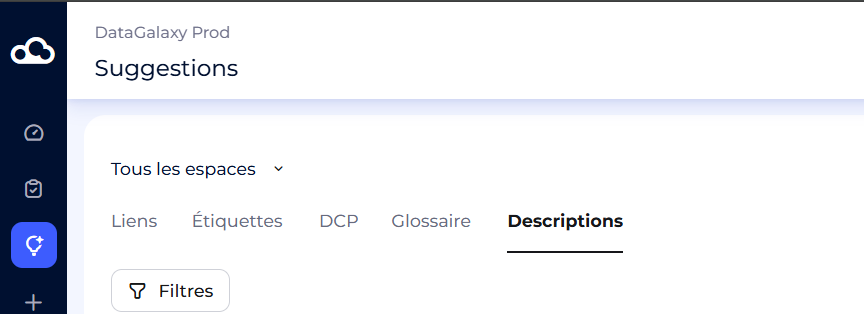
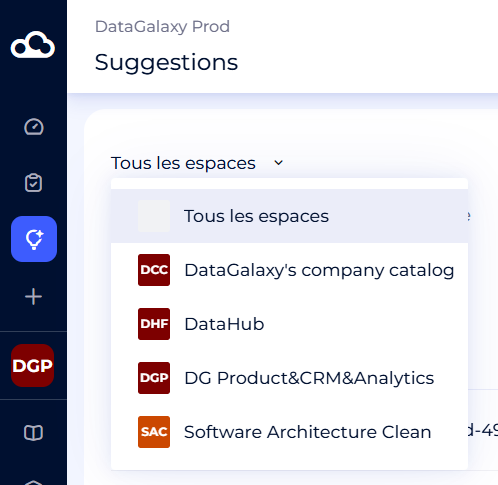
2. Choisissez l’espace de travail pour la génération automatique des descriptions/résumés.
 3. Si aucun batch n’est en cours, cliquez sur « Générer avec l’IA ».

4. Annulation et réversion
Vous pouvez annuler un lot en cours d’exécution.

Vous pouvez également annuler le dernier lot généré, à condition qu’aucun nouveau lot n’ait été lancé.
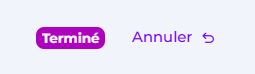
Pour ces actions, utilisez les boutons situés à côté du statut du lot.
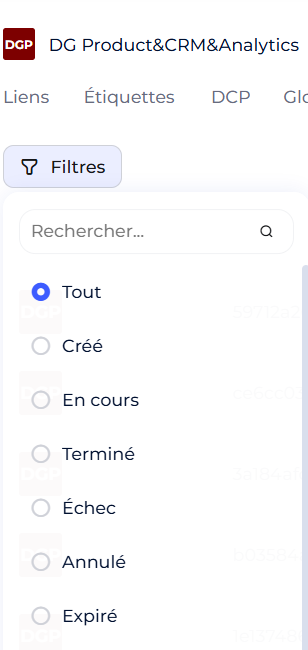
Statuts des lots
| Statut | Signification |
|---|---|
Statuts principaux à suivre | |
| En cours | Le batch est en cours d'exécution. Il peut être annulé. |
| Annulé | L’utilisateur a arrêté le lot ou celui-ci a échoué. |
| Échoué | Le batch n’a pas pu être terminé pour des raisons techniques. Veuillez contacter notre support. |
| Terminé | Le batch s’est terminé avec succès. Il peut être annulé tant qu’un nouveau n’a pas été lancé. |
Autres statuts | |
| Créé | L’utilisateur a lancé un lot (cette étape est généralement très rapide, donc peu visible dans l’interface). |
| Expiré | Le batch a expiré en raison d’un temps de traitement trop long. |
| Réversion en cours | L’utilisateur a demandé une réversion, elle est en cours. |
| Reverti | Le batch a été annulé avec succès. |
| Annulation en cours | L’utilisateur a demandé l’annulation du lot, elle est en cours de traitement. |
Vous pouvez filtrer la liste des générations par statut de batch.
Informations sur les suggestions de descriptions
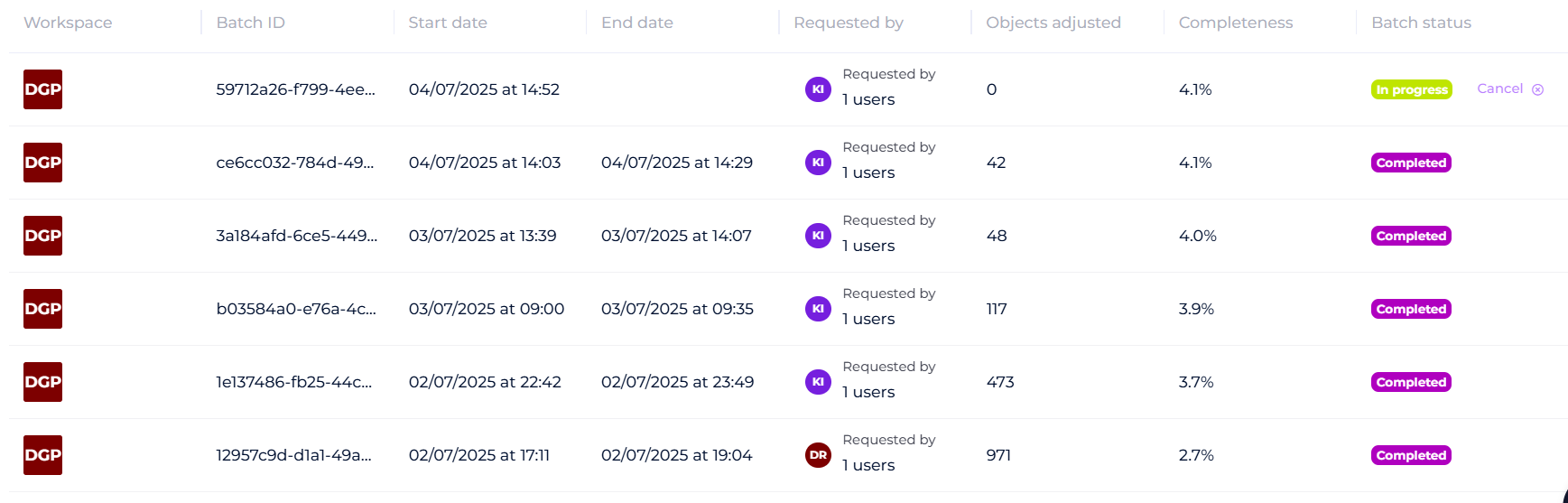
Sur la page Descriptions, vous pouvez consulter les détails de chaque génération :
| Colonne | Description |
|---|---|
| Espace de travail | Affiche l’icône de l’espace de travail — utile si vous en gérez plusieurs. |
| ID du lot | Identifiant unique de votre génération. |
| Date de début | Horodatage de lancement de la génération. |
| Date de fin | Vide tant que la génération n’est pas terminée. |
| Demandeur | Nom de la personne ayant lancé le lot. |
| Objets traités | Nombre d’objets pour lesquels des descriptions/résumés ont été générés. |
| Complétude | Proportion d’objets décrits par rapport au total dans l’espace de travail. |
| Statut du lot | Statut actuel (En cours / Annulé / Terminé, etc.). |
| Actions | Boutons « Annuler » ou « Annuler le dernier » selon le statut du lot. |
Astuces utiles
Utilisez les métriques du tableau pour surveiller la complétude de votre catalogue.
Pour vérifier les objets générés, appliquez les filtres :
Description n’est pas vide et Modifié le (date du batch).
Cela vous permet d’identifier les mises à jour les plus récentes.
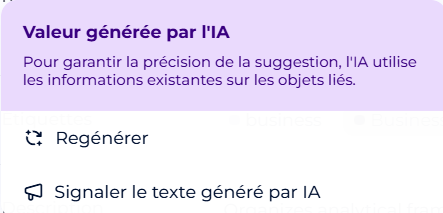
Toutes les descriptions/résumés générés par l’IA sont marqués avec une étiquette IA.
Vous pouvez les régénérer ou signaler si nécessaire.