Pour comprendre le concept d'attribut, vous pouvez consulter l'article Présentation des attributs.
Cet article a pour objectif d'expliquer comment gérer les attributs :
- Créer un attribut
- Désactiver une valeur d'un attribut de type liste
- Supprimer un attribut
NB : Seuls les administrateurs de l'espace client peuvent gérer les attributs.
Créer un attribut
Les utilisateurs administrateurs peuvent créer des attributs personnalisés qui pourront être utilisés pour les écrans des objets :
- Cliquez sur votre avatar pour accéder à l'administration
- Dans le menu déroulant, cliquez sur Administration
- Accédez à la section Attributs
- Dans les sous sections vous avez la possibilité de choisir entre un attributs commun (disponible sur tous les modules), ou un module en particulier
- Cliquez sur le bouton créer
- Sélectionnez le type de votre choix
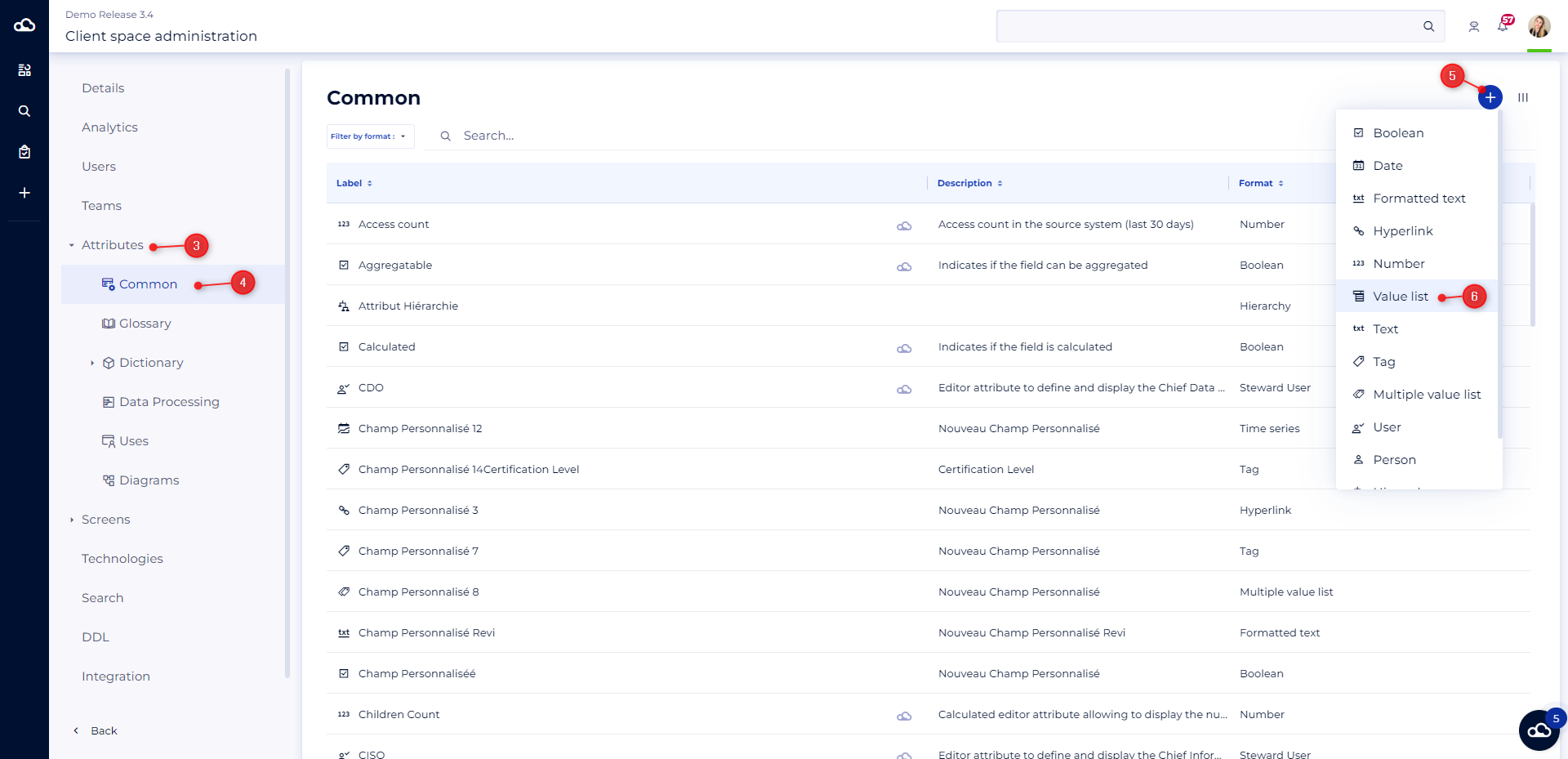
- Un panneau latéral s'ouvre à droite, vous pouvez renseigner les informations de cet attribut (nom, description, valeur par défaut...).
Tips
Quelques bonnes pratiques sont à prendre en compte lors de la définition d'un attribut :
- Libellé : il est important que le nom de l'attribut soit le plus clair et explicite possible car c'est celui qui figurera par la suite sur les écrans à destination des utilisateurs.
- La description : elle permet d'expliciter le contexte et apparaîtra au survol de l'attribut. Elle doit donc expliquer de manière concise la définition de l'attribut et quelle est son utilité.
- L'option Recommandé : cette option doit refléter l'importance/l'urgence de la curation de l'attribut. En effet, si l'attribut est recommandé, cela signifie qu'il rentre dans le calcul du taux de complétude de vos métadonnées. Ainsi, il est préférable d'avoir un nombre raisonnable de champs recommandés pour suivre la curation de vos métadonnées.
- Valeur par défaut (facultatif) : permet d'initialiser le champ dès sa création avec la valeur de votre choix. C'est idéal pour éviter la saisie des informations les plus courantes.
Désactiver une valeur
La désactivation d'une valeur permet de masquer cette valeur partout où elle a été ajouré dans les fiches objets. Cette valeur ne sera également plus visible dans la liste des valeurs disponibles dans les écrans des utilisateurs.
La désactivation des valeurs est disponible pour tous les attributs de types :
- Liste de valeurs
- Liste multivaleurs
- Etiquettes
- Hiérarchies
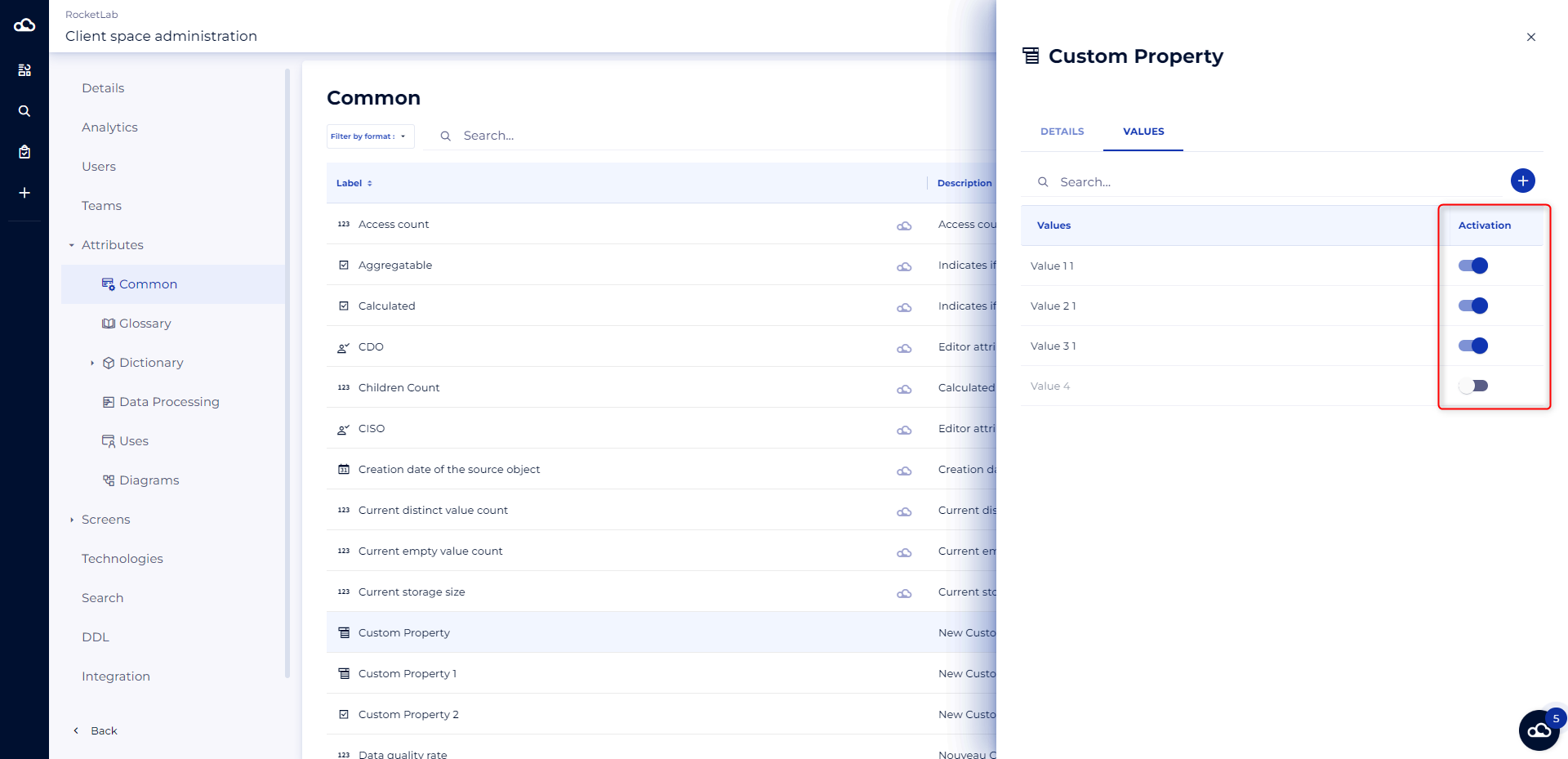
Pour désactiver une valeur d'une liste de valeur il faut :
- Ouvrir le panneau de l'attribut pour lequel vous souhaitez désactiver la valeur
- Accéder à l'onglet Valeurs
- Cliquer sur le toggle de la valeur que vous souhaitez désactiver
Pour désactiver une valeur d'une liste multivaleurs, d'une étiquette, ou d'une hiérarchie il faut :
- Ouvrir le panneau de l'attribut pour lequel vous souhaitez désactiver la valeur
- Accéder à l'onglet Valeurs
- Cliquer sur le bouton crayon de la valeur que vous souhaitez désactiver
- Une modale d'édition de la valeur s'ouvre
- Cliquer sur le toggle
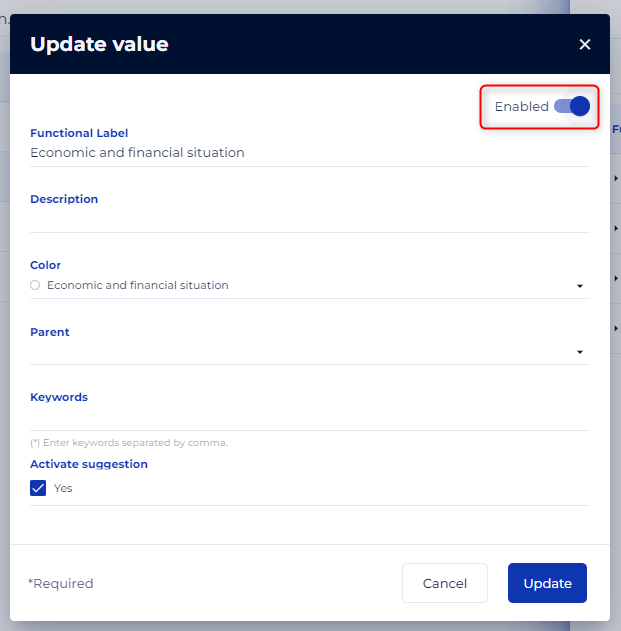
- Valider votre choix en cliquant sur le bouton Mettre à jour
Supprimer un attribut
En tant qu'administrateur, vous avez la possibilité de supprimer un attribut personnalisé de façon à ce qu'il ne soit plus visible pour l'ensemble de l'espace client. Toute suppression est définitive. L'ensemble des informations associées à cet attribut seront supprimées (les valeurs renseignées dans les fiches objets, les filtres utilisant cet attribut, ...).
- Cliquez sur votre avatar pour accéder à l'administration
- Dans le menu déroulant, cliquez sur Administration
- Accédez à la section Attributs
- Accédez ensuite aux attributs du module de votre choix
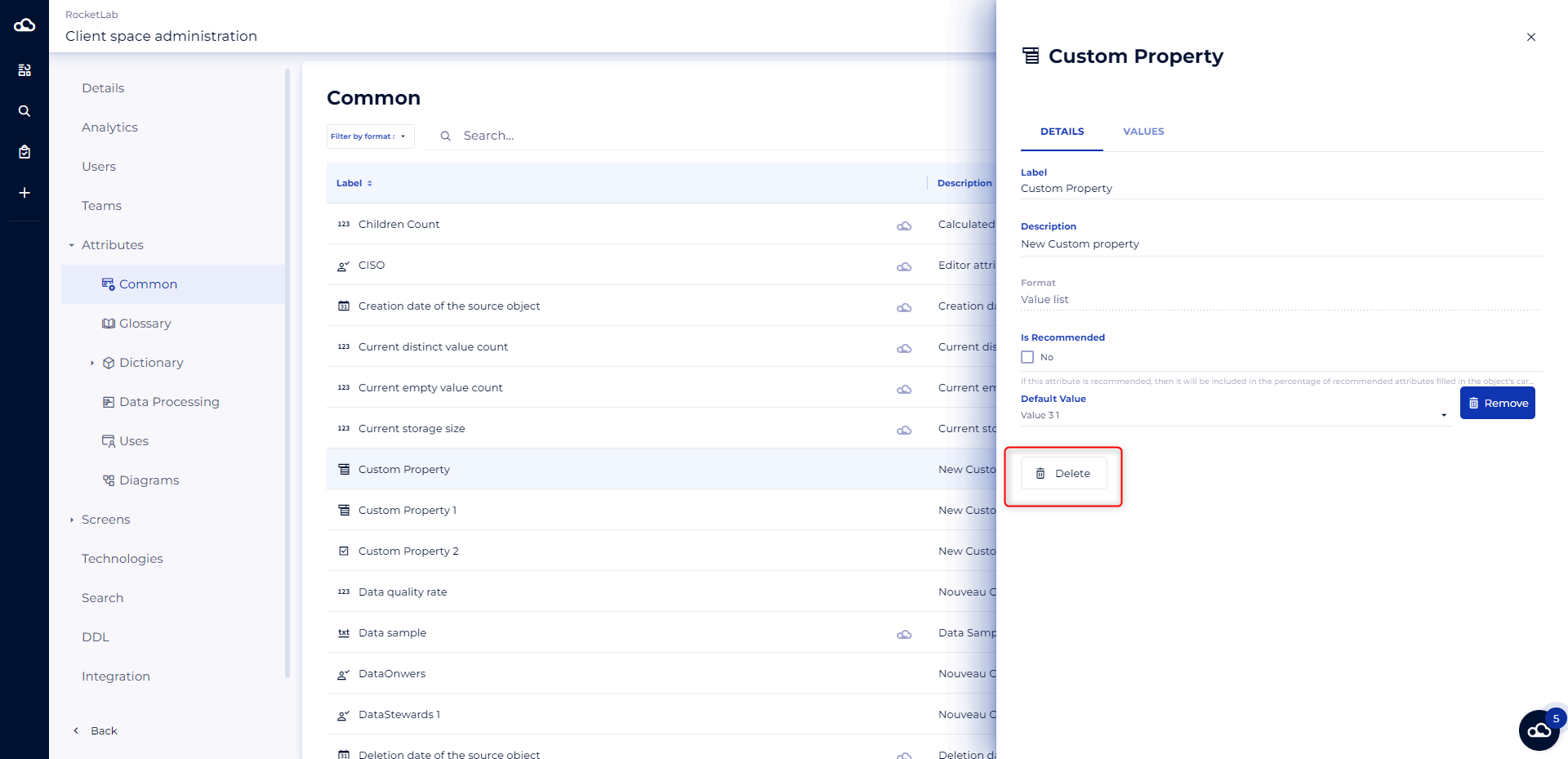
- Cliquez sur l'attribut que vous souhaitez supprimer
- Cliquez sur le bouton Supprimer