
L'objectif de cet article est de vous familiariser avec les attributs de type "série temporelle" : à quoi cela correspond et comment bien les utiliser ?
Qu'est ce qu'une série temporelle dans DataGalaxy ?
Une série temporelle est un type d'attribut permettant de stocker l'évolution d'une valeur dans le temps.
Les series temporelles peuvent être utilisées par exemple pour le suivi d'un indicateur de qualité, ou encore pour le suivi d'une volumétrie d'une source de données.
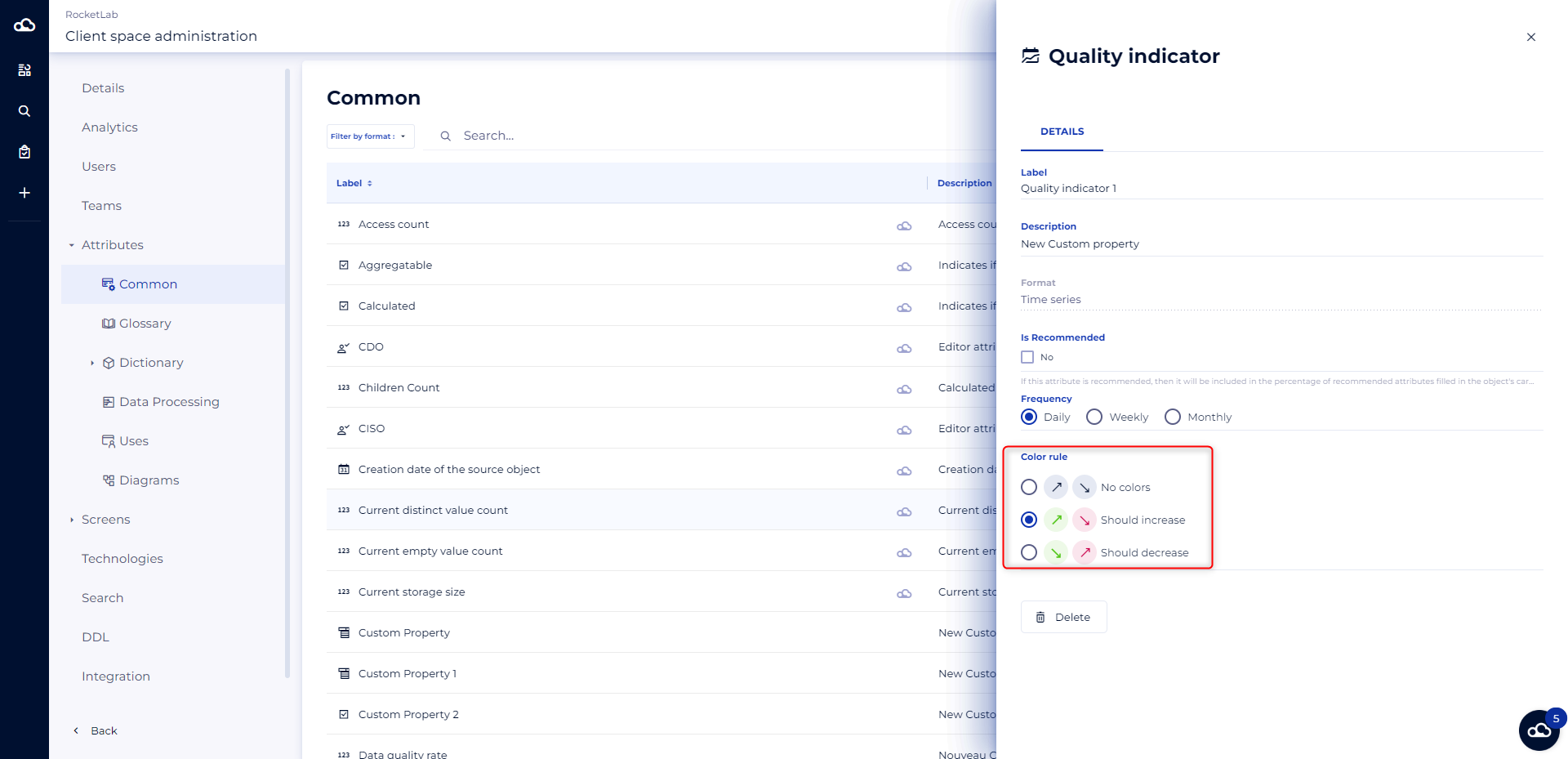
Dans l'administration de l'attribut, vous avez la possibilité de définir la fréquence des valeurs :
- Quotidienne
- Hebdomadaire
- Mensuelle
Si vous choisissez la fréquence hebdomadaire, cela signifie que vous ne pourrez renseigner qu''une seule valeur par semaine du calendrier pour cette série temporelle.
Vous pouvez également définir l'objectif de l'évolution de votre série temporelle qui aura un impact visuel :
- Doit augmenter: le pourcentage d'évolution entre les deux dernières valeurs apparaitra :
- En vert si supérieur ou égal à 1%
- En rouge si inférieur ou égal à -1%
- En gris si compris entre -1 et 1% exclus
- Doit diminuer: le pourcentage d'évolution entre les deux dernières valeurs apparaitra :
- En rouge si supérieur ou égal à 1%
- En vert si inférieur ou égal à -1%
- En gris si compris entre -1 et 1% exclus
- Pas de couleur : le pourcentage d'évolution entre les deux dernières valeurs apparaitra en gris dans tous les cas.
Qui peut créer des séries temporelles ?
Pour pouvoir créer des séries temporelles, vous devez être administrateur de l'espace client. Pour vérifier si vous avez ces droits, allez sur votre profil et lorsque vous cliquez sur le menu déroulant, l'option "Administration" doit apparaître. Si elle n’apparaît pas, c'est que vous n'êtes pas administrateur.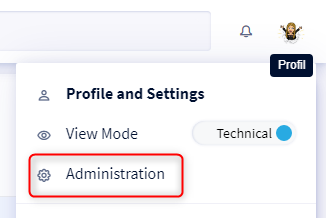
Pour en savoir plus sur le profil administrateur et sur le fonctionnement des autorisations et licences que propose DataGalaxy, vous pouvez consulter cet article.
Les séries temporelles dans les fiches objets
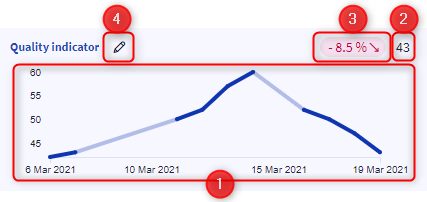
Dans les fiches objets, les informations suivantes sont affichées :
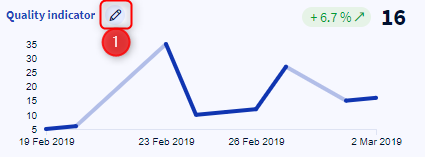
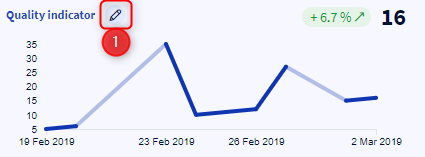
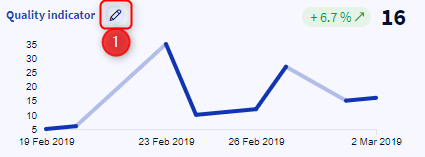
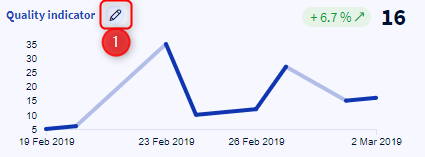
- Un graphique pour suivre l'évolution de la série temporelle sur ses dix dernières valeurs : entre des valeurs consécutives -> l'évolution est représentée par un trait bleu foncé, et entre des valeurs non consécutives -> l'évolution est représentée par un trait bleu clair.
- La dernière valeur
- L'évolution entre les deux dernières valeurs en pourcentage
- Un bouton d'édition vous permettant d'accéder
- à l'historique détaillé des valeurs de la série temporelle
- au graphique de l'ensemble des valeurs de la série temporelle
- à l'import et l'export des valeurs de la série temporelle
Comment gérer des séries temporelles ?
1 - Importer les valeurs d'une série temporelle
Pour importer des valeurs il faut :
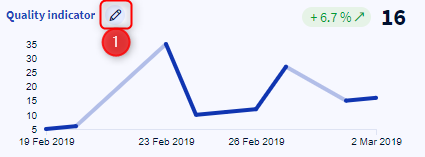
- Ouvrir la modale d'historique des valeurs d'une série temporelle en cliquant sur l'icône crayon
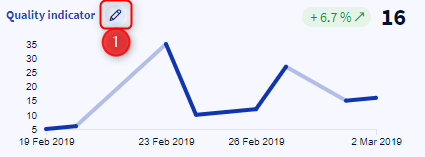
- Cliquer sur le menu représenté par les trois petits points
- Choisir Importer des valeurs dans le menu déroulant
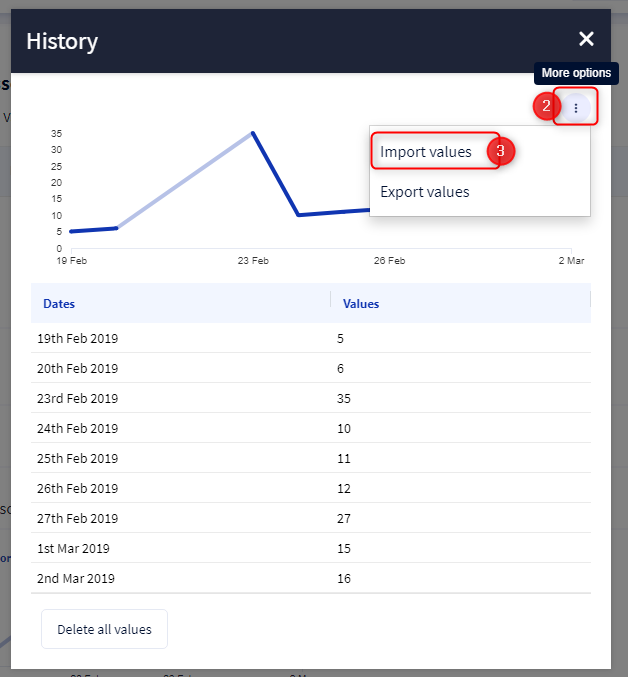
- La fenêtre d'import s'ouvre
- Choisir l'option : ajouter des valeurs
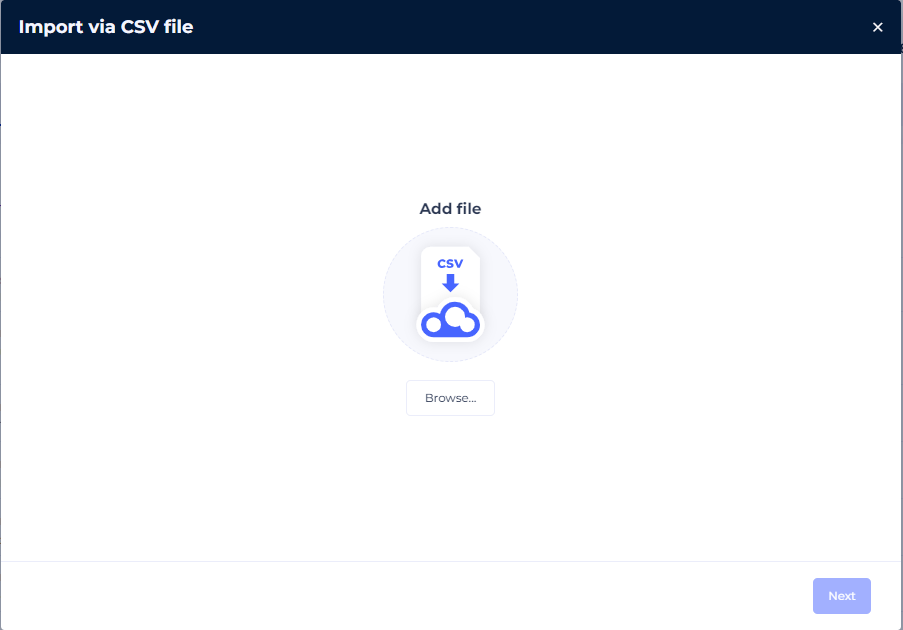
- Choisir le fichier CSV à importer : le fichier doit contenir une entête (quelque soit son libellé) pour les colonnes suivantes :
- Les dates // format attendu des valeurs de cette colonne : aaaa-mm-jj
- Les valeurs // format attendu des valeurs de cette colonne : entiers ou décimales
- Associer l'entête des colonnes de votre fichier CSV aux paramètres correspondants :
- Date
- Value
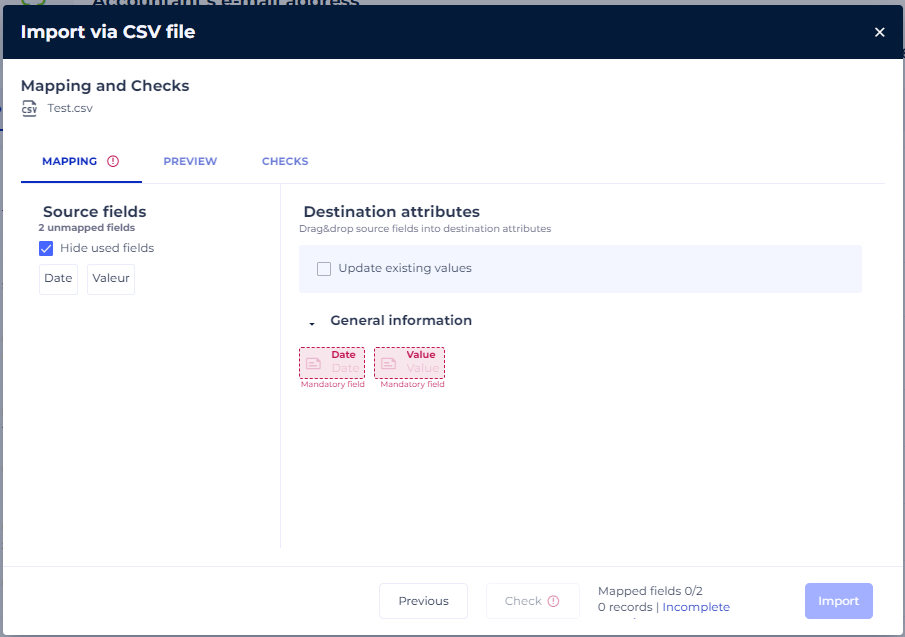
- Cliquer sur Importer
NB : Exemple du contenu d'un fichier contenant 2 valeurs pour une série temporelle quotidienne :
Date;Valeur
2020-02-01;3
2020-02-02;4
2 - Importer les objets d'un module/d'une source contenant des séries temporelles
Lorsque vous importez des objets dans un module/une source, vous ne pouvez importer que la dernière valeur des séries temporelles que contiennent vos objets. Si une valeur était déjà existante pour la date importée, alors elle est automatiquement mis à jour avec celle de l'import.
Les valeurs doivent être importées sous ce format : "Date::Valeur", avec la date sous le fomat "aaaa-mm-jj".
NB : Exemple du contenu d'un fichier d'import du module Glossaire contenant 2 objets avec chacun 1 attribut de type série temporelle :
Libellé fonctionnel;Résumé;Statut;Série temporelle
Adresse;Adresse du client;Proposé;2021-04-30::28
Date de naissance; Date de naissance du client; En validation;2021-03-23::78
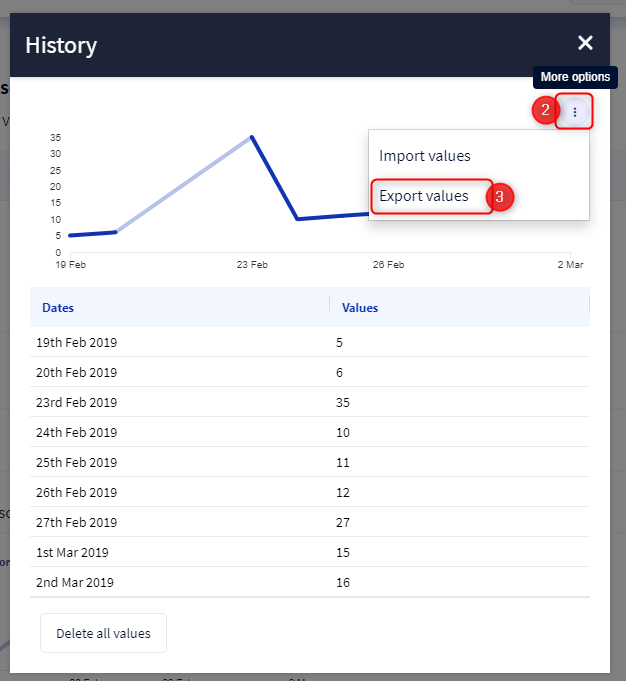
3 - Exporter les valeurs d'une série temporelle
Pour exporter des valeurs il faut :
- Ouvrir la modale d'historique d'une série temporelle
- Cliquer sur le menu représenté par les trois petits points
- Choisir Exporter des valeurs dans le menu déroulant
4 - Ajouter une valeur
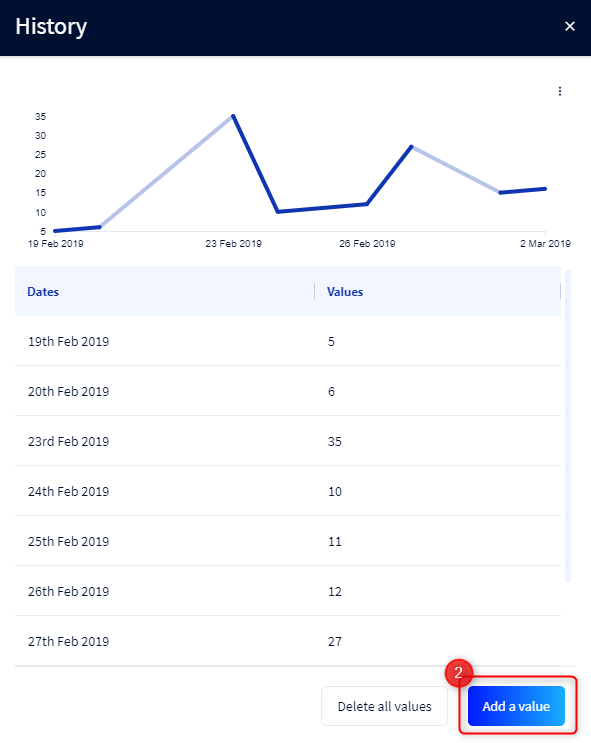
Pour ajouter une valeur depuis l'interface il faut :
- Ouvrir la modale d'historique d'une série temporelle
- Cliquer ensuite sur le bouton Ajouter une valeur
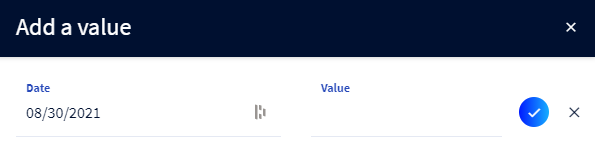
- Choisir une date et renseigner une valeur, puis valider
5 - Modifier une valeur ou une date
Pour modifier une valeur ou une date depuis l'interface il faut :
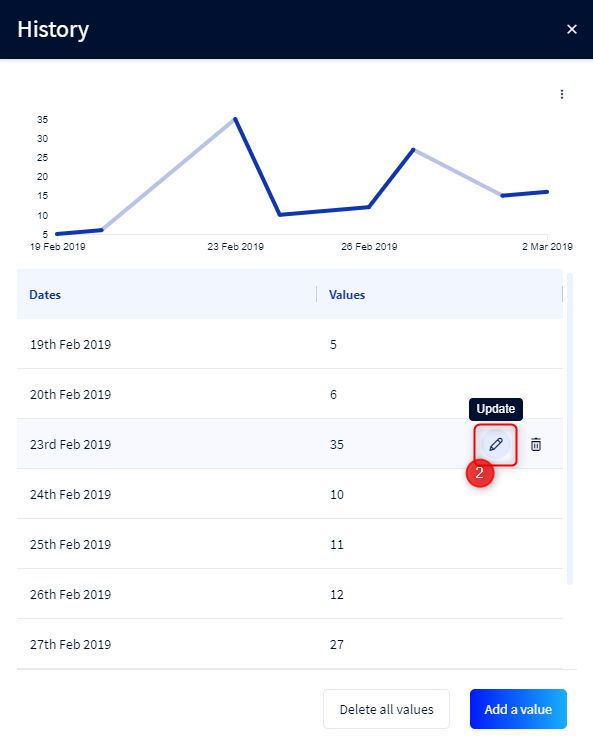
- Ouvrir la modale d'historique d'une série temporelle
- Cliquer sur l'icone crayon qui apparait au survol de la ligne à modifier
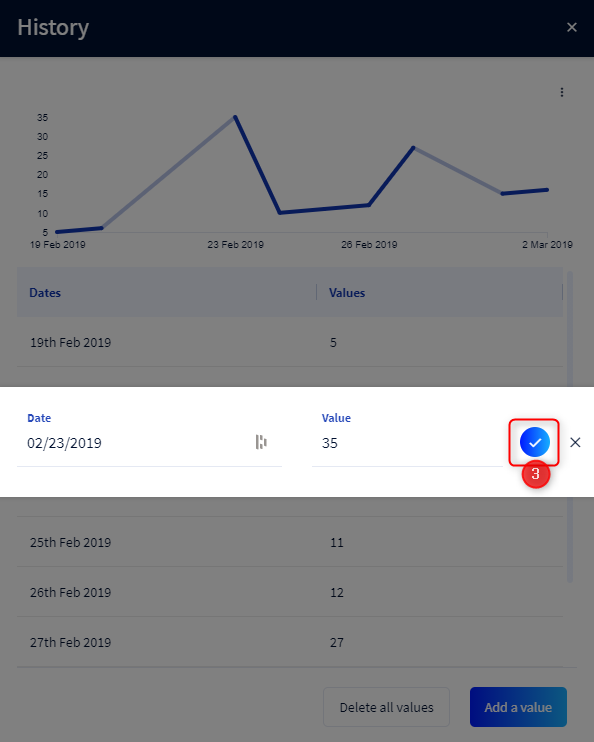
- Modifier la date ou la valeur (ou les deux) puis cliquer sur le bouton de validation
6 - Supprimer une valeur
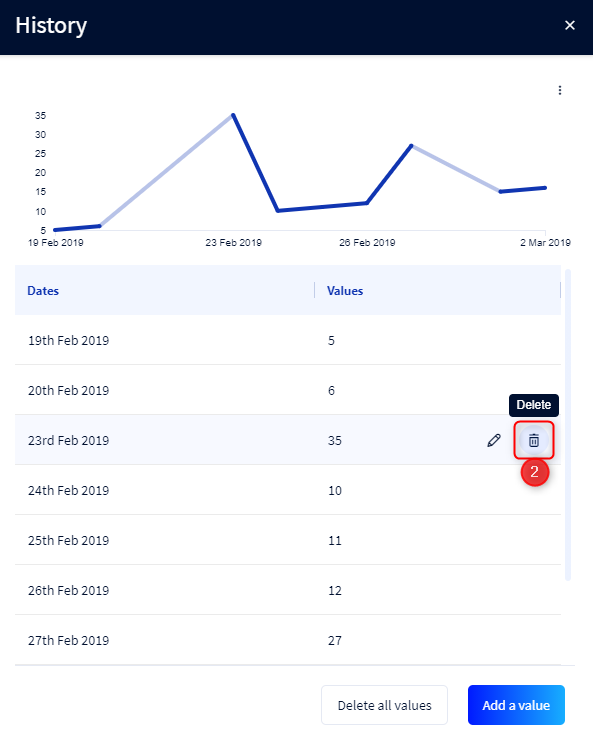
Pour supprimer une valeur depuis l'interface il faut :
- Ouvrir la modale d'historique d'une série temporelle
- Cliquer sur l'icone corbeille qui apparait au survol de la ligne à supprimer
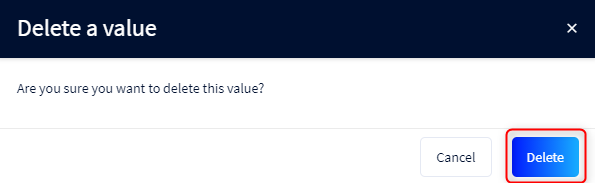
- Dans la modale de confirmation de suppression, cliquer sur le bouton Supprimer
7 - Supprimer toutes les valeurs
Pour supprimer toutes les valeurs d'une série temporelle il faut :
- Ouvrir la modale d'historique d'une série temporelle
- Cliquer sur le bouton Supprimer toutes les valeurs
- Cliquer sur le bouton Supprimer dans la modale de confirmation
8 - Depuis l'API publique
Les actions du CRUD sont disponibles sur les séries temporelles au niveau fiche objet :
- Récupération de l'intégralité des entrées série temporelle lors de la lecture d'une fiche objet.
- Possibilité d'ajout/suppression d'entrée série temporelle lors de la création ou mise à jour d'un objet.
- e.g. : lors d'une creation d'objet du Glossaire (cf https://api.datagalaxy.com/v2/documentation#tag/Glossary/operation/CreateProperty), possibilité de ajouter/supprimer les valeurs d'une série temporelle.
- Les routes d'attributs personnalisés supportent maintenant le type série temporelle.
- e.g.: route de création d'un attribut personnalisé (cf https://api.datagalaxy.com/v2/documentation#tag/Attributes/operation/CreateAttribute)