
L'objectif de cet article est de vous familiariser avec la notion d'étiquette : à quoi cela correspond et comment bien les utiliser ?
Qu'est-ce que sont les étiquettes et pourquoi les utiliser ?
Les étiquettes font partie des attributs, c'est-à-dire à un champs parmi ceux que propose DataGalaxy et qui une fois regroupés dans des catégories permettent d'établir une carte d'identité des objets que l'on appelle également la fiche objet. Pour connaitre plus en détail la liste complète de tous les attributs ainsi que leur fonctionnement, vous pouvez consulter l'article suivant : [Basics] Présentation des attributs.
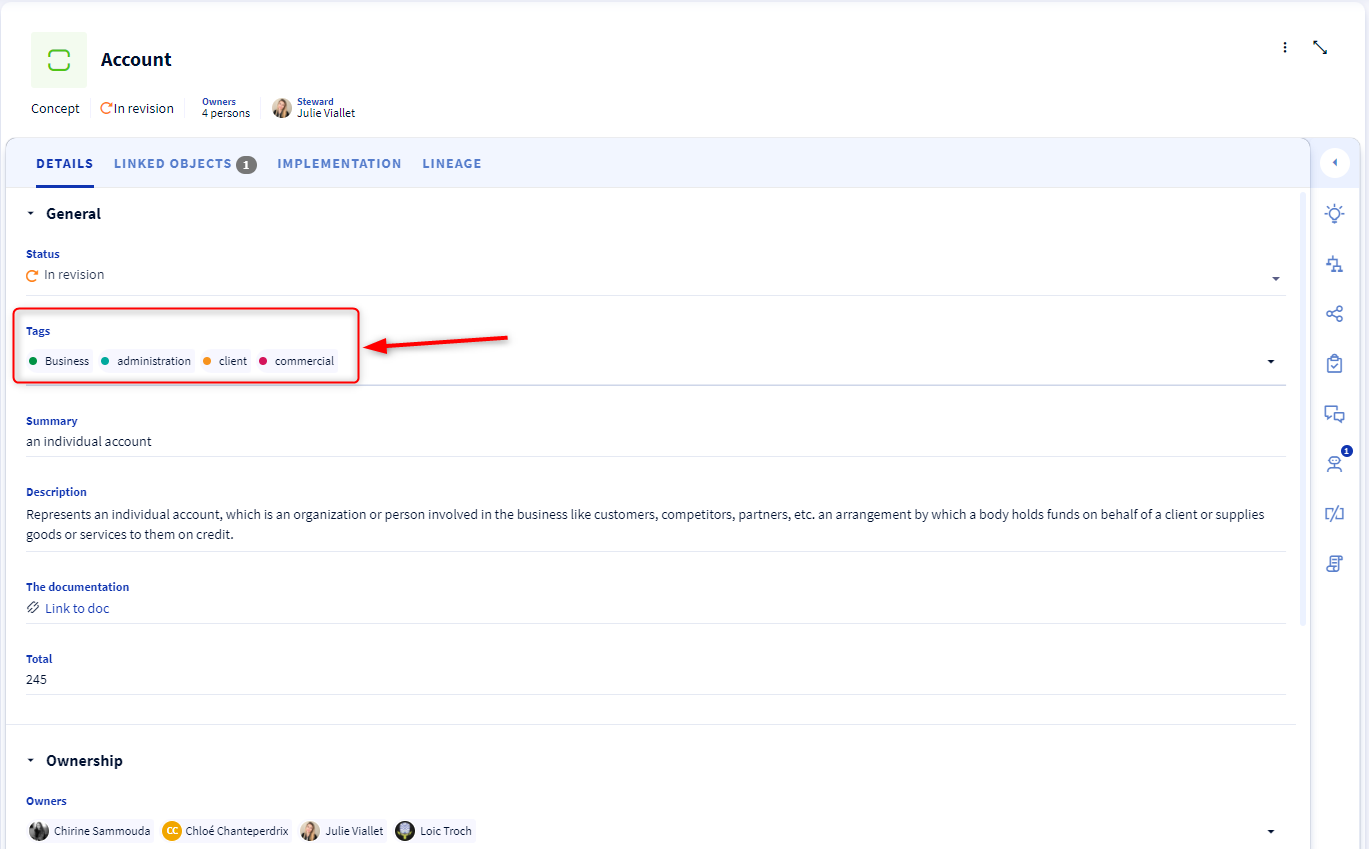
Les étiquettes sont donc un format d'attribut et elles ont vocation à vous aider à classifier vos données. Chaque étiquette possède une couleur, que vous pouvez choisir parmi une large palette, ce qui permet de repérer facilement le groupe auquel appartient l'objet tagué avec cette étiquette.
Plusieurs classifications sont possibles selon votre projet avec DataGalaxy. Vous pouvez par exemple choisir une classification par domaine : Marketing, Commercial, Finance, RH.
Pour davantage de précisions dans la classification, il est aussi possible de créer une hiérarchie dans les étiquettes. Par exemple, on peut créer une catégorie "Marketing", puis créer plusieurs sous-catégories "e-commerce", "CRM" qui appartiendront à la catégorie principale.
Qui peut créer des étiquettes ?
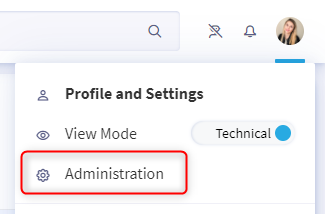
Pour pouvoir créer des étiquettes, vous devez être administrateur du clientspace. Pour vérifier si vous avez ces droits, allez sur votre profil et lorsque vous cliquez sur le menu déroulant, l'onglet "Administration" doit apparaître. S'il n’apparaît pas, c'est que vous n'êtes pas administrateur. Pour en savoir plus sur le profil administrateur et sur le fonctionnement des autorisations et licences que propose DataGalaxy, vous pouvez consulter cet article.
Comment gérer les étiquettes ?
- Créer des étiquettes
- Cliquez sur votre avatar pour accéder à l'administration principale
- Cliquez sur l'onglet attributs qui se trouve dans le menu à gauche
- Dans la barre de navigation verticale, cliquez attributs puis sur l'objet pour lequel vous souhaitez ajouter des champs personnalisés
- Cliquez sur le bouton "créer" et sélectionnez le type "étiquette". Si vous souhaitez créer une hiérarchie avec plusieurs étiquettes, sélectionnez le type "hiérarchie" puis créer ensuite les étiquettes qui appartiendront à cette hiérarchie
- Vous pouvez renseigner les informations de ce champ (nom, description, valeur par défaut, ...)
- Importer et exporter des étiquettes
- Cliquez sur votre avatar pour accéder à l'administration principale
- Cliquez sur l'onglet attributs qui se trouve dans le menu à gauche
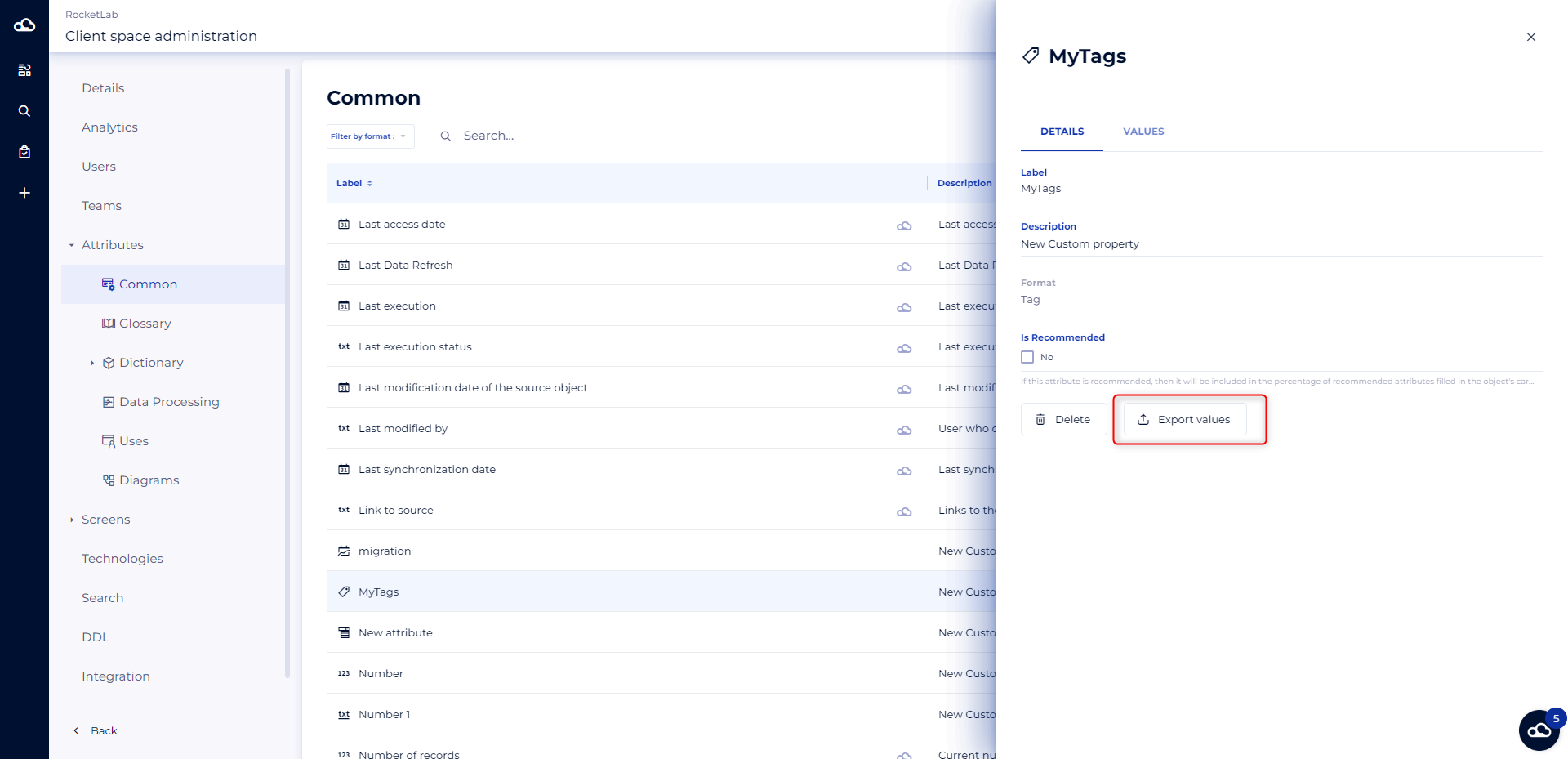
- Pour exporter des étiquettes :
- Choisissez la hiérarchie/étiquette que vous souhaitez exporter
- Cliquez sur "exporter les valeurs"
- Pour importer des étiquettes à partir d'un fichier csv :
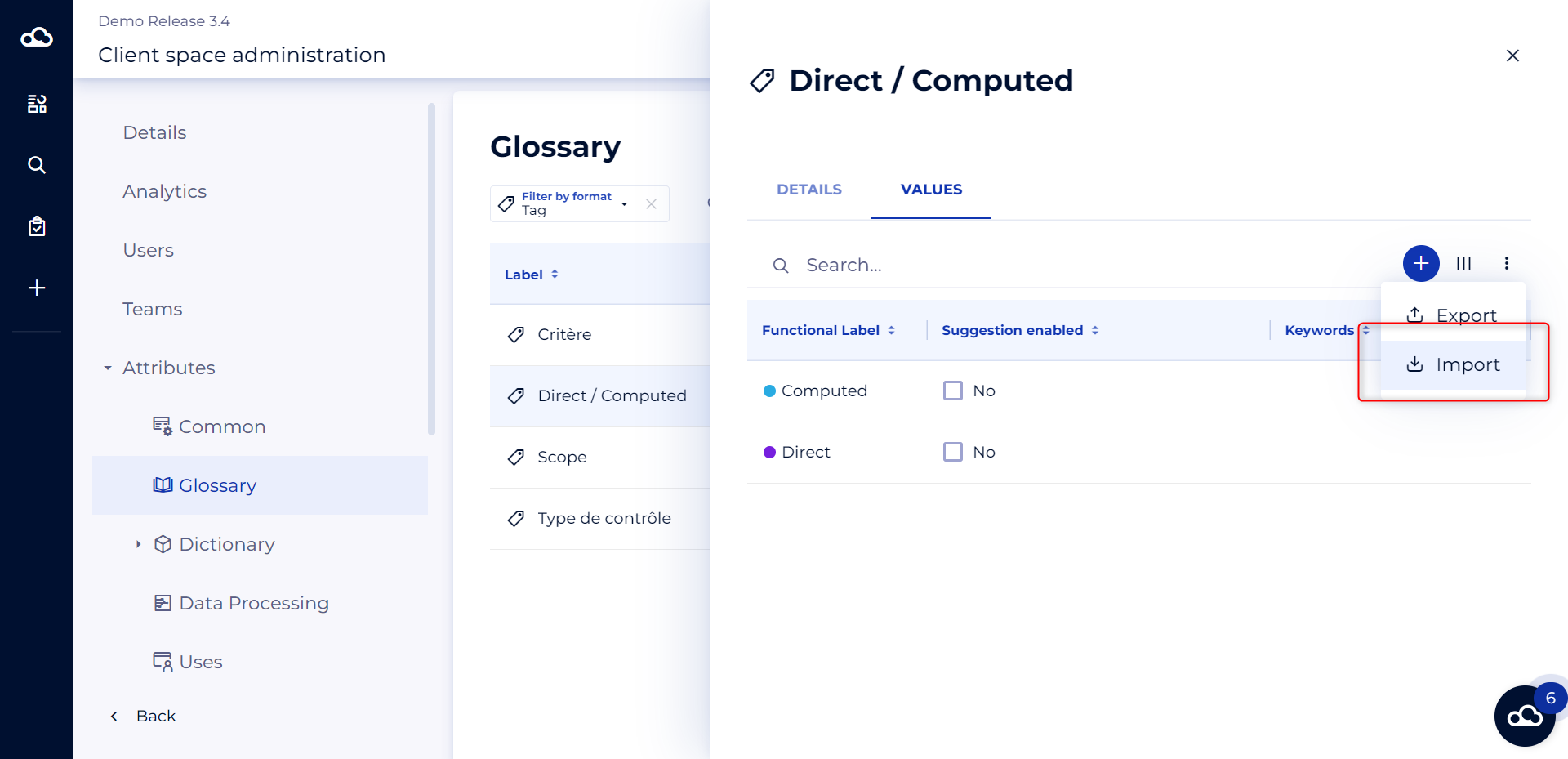
- Choisissez la hiérarchie/étiquette dans laquelle vous souhaitez importer des données
- Accédez à l'onglet Valeurs
- Cliquer sur les trois points puis choisir Import
- Les suggestions d'étiquettes
Grâce à notre outil de suggestions, DataGalaxy est capable de détecter des données qui sont à priori liées entre elles, et générera donc des suggestions qui vous proposerons de créer le lien entre vos données.
Les suggestions sont générées en fonction des mots clés qui décrivent vos attributs de type "étiquette" ou "hiérarchie". C'est pourquoi il est important que ces mots clés soient le pertinents et explicites possible.
Pour en savoir plus sur le fonctionnement des suggestions, vous pouvez consulter cet article.