
Cet article a pour objectif d'expliquer comment exporter des données des modules glossaire, usages, dictionnaire et traitements.
Si vous devez personnaliser l'export, veuillez lire l'article Exporter des vues filtrées.
Si l'export d'objets est nécessaire, veuillez consulter cet article : Exporter des objets unitairement.
Exporter le glossaire
Vous pouvez exporter la totalité des propriétés du glossaire (format csv) en suivant ces étapes :
- Accédez au module glossaire
- Cliquez sur le menu contextuel du module glossaire représenté par les 3 petits points, à droite des vues filtrées
- Dans la liste déroulante, choisissez Exporter le glossaire
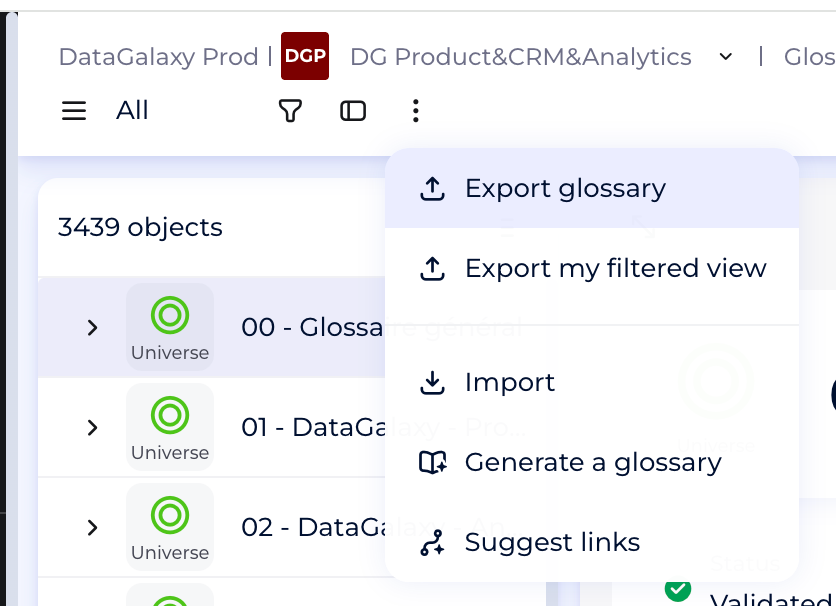
- L'export se lance, vous retrouverez vos données dans un dossier .zip contenant :
- Fichier glossaire 1 général : Il s'agit de l'ensemble de vos objets du glossaire et de leurs attributs
- Fichier glossaire 2 objets liés : Il s'agit de toutes les relations de vos objets du glossaire
NB : Vos fichiers seront dans le dossier paramétré par défaut dans les préférences de votre navigateur.
Exporter les usages
Vous pouvez exportez l'ensemble des usages (format csv) en suivant ces étapes :
- Accédez au module usages
- Cliquez sur le menu contextuel du module usages représenté par les 3 petits points, à droite des vues filtrées
- Dans la liste déroulante, choisissez Exporter les usages
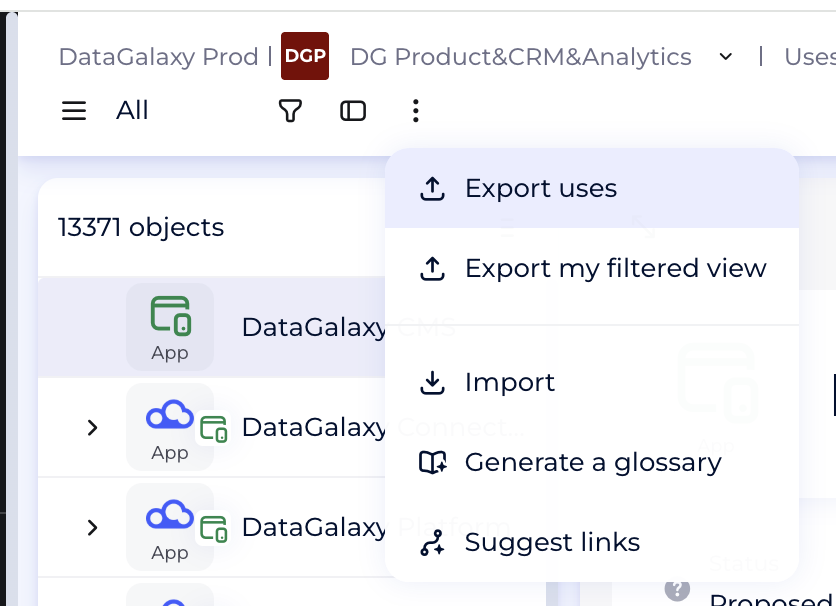
- L'export se lance, vous retrouverez vos fichiers dans un dossier .zip contenant :
- Fichier usages 1 général : Il s'agit de l'ensemble de vos objets des usages et de leurs attributs
- Fichier usages 2 objets liés : Il s'agit de toutes les relations de vos objets des usages
NB : Vos fichiers seront dans le dossier paramétré par défaut dans les préférences de votre navigateur.
Exporter le dictionnaire
1 - Toutes les sources
Vous pouvez exportez l'ensemble des données du dictionnaire (format csv) en suivant ces étapes :
- Accédez au module dictionnaire
- Cliquez sur le menu contextuel du module dictionnaire représenté par les 3 petits points, à droite des vues filtrées
- Dans la liste déroulante, choisissez Exporter le dictionnaire
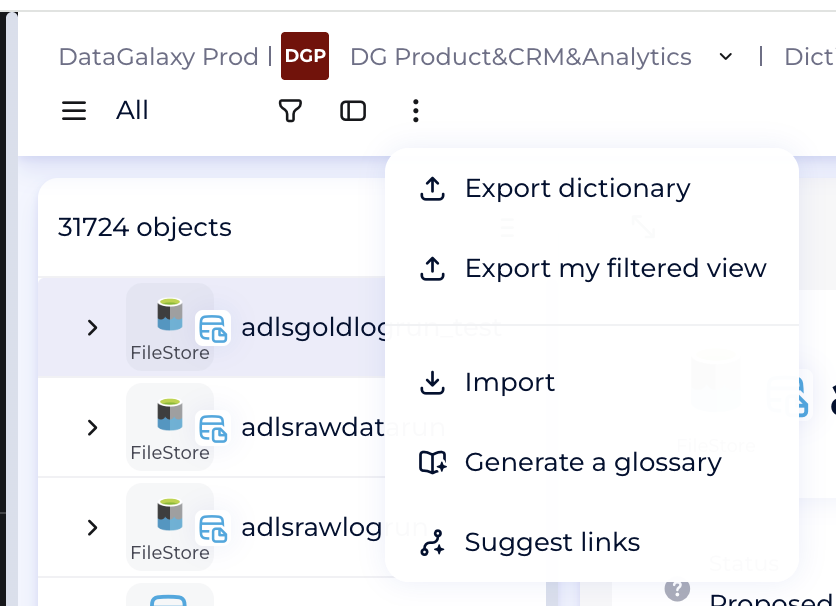
- L'export se lance, vous retrouverez vos fichier dans un dossier .zip contenant pour chacune de vos sources:
- Fichier source 0 source : Il s'agit de votre objet source et de ses attributs
- Fichier source 1 conteneurs : Il s'agit des conteneurs de la source et de leurs attributs
- Fichier source 2 structures : Il s'agit des structures de la source et de leurs attributs
- Fichier source 3 champs : Il s'agit des champs de la source et de leurs attributs
- Fichier source 4 clés primaires : Il s'agit des clés primaire contenues dans la source
- Fichier source 5 clés étrangères : Il s'agit des clés étrangères contenues dans la source
- Fichier source 6 relations : Il s'agit des relations fonctionnelles contenues dans la source
NB : Vos fichiers seront dans le dossier paramétré par défaut dans les préférences de votre navigateur.
2 - Une seule source
Vous pouvez exporter l'ensemble des données de l'une des source du dictionnaire (format csv) en suivant ces étapes :
- Accédez au module dictionnaire
- Cliquez sur le menu contextuel de la source que vous souhaitez exporter, représenté par les 3 petits points, qui se trouve en haut à droite de la fiche objet
- Dans la liste déroulante, choisissez Exporter la source
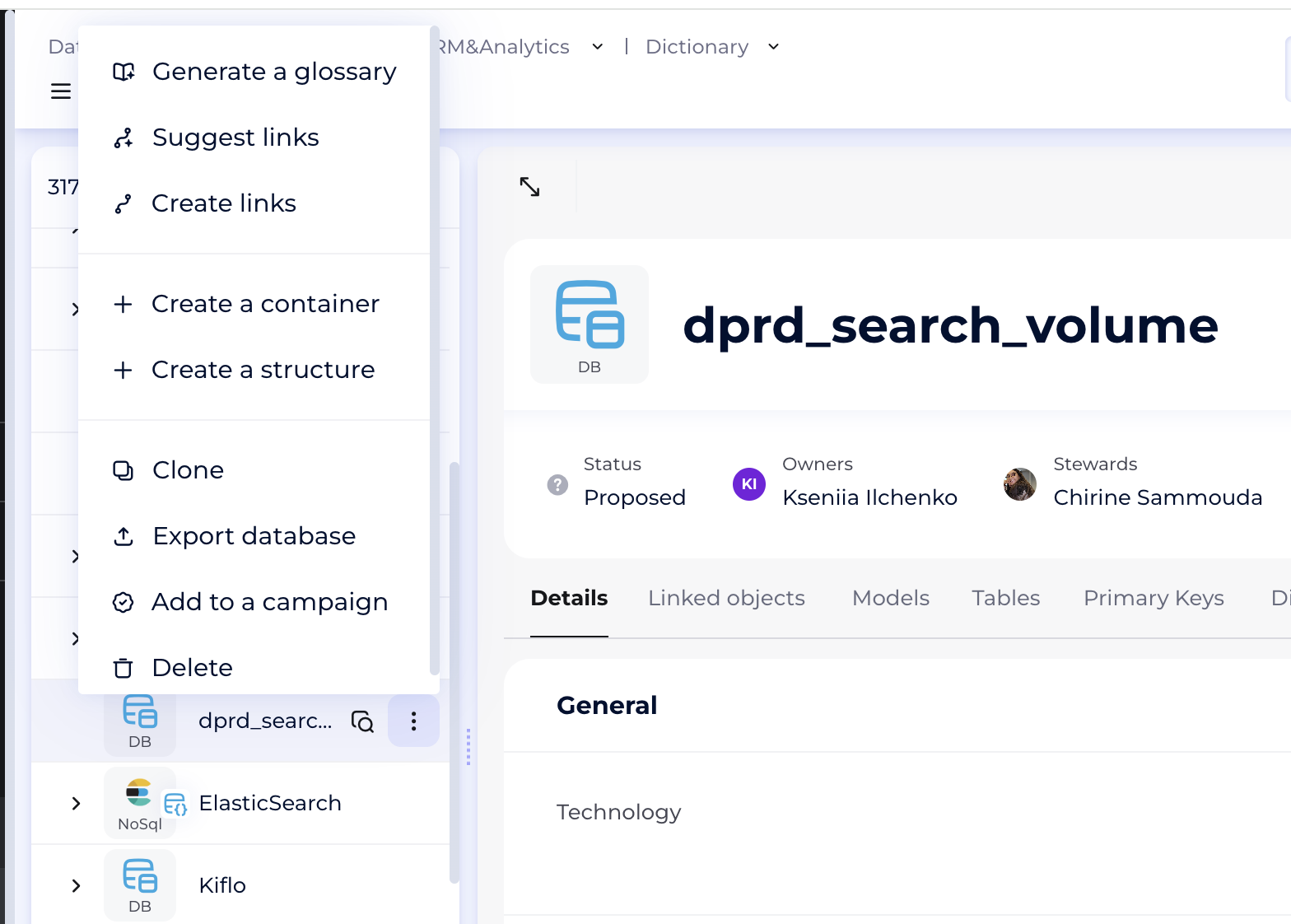
- L'export se lance, vous retrouverez vos fichier dans un dossier .zip contenant :
- Fichier source 0 source : Il s'agit de votre objet source et de ses attributs
- Fichier source 1 conteneurs : Il s'agit des conteneurs de la source et de leurs attributs
- Fichier source 2 structures : Il s'agit des structures de la source et de leurs attributs
- Fichier source 3 champs : Il s'agit des champs de la source et de leurs attributs
- Fichier source 4 clés primaires : Il s'agit des clés primaire contenues dans la source
- Fichier source 5 clés étrangères : Il s'agit des clés étrangères contenues dans la source
- Fichier source 6 relations : Il s'agit des relations fonctionnelles contenues dans la source
NB : Vos fichiers seront dans le dossier paramétré par défaut dans les préférences de votre navigateur.
Exporter les traitements
Vous pouvez exporter l'ensemble des données des traitements (format csv) en suivant ces étapes :
- Accédez au module traitements
- Cliquez sur le menu contextuel du module des traitements représenté par les 3 petits points, à droite des vues filtrées
- Dans la liste déroulante, choisissez Exporter les traitements
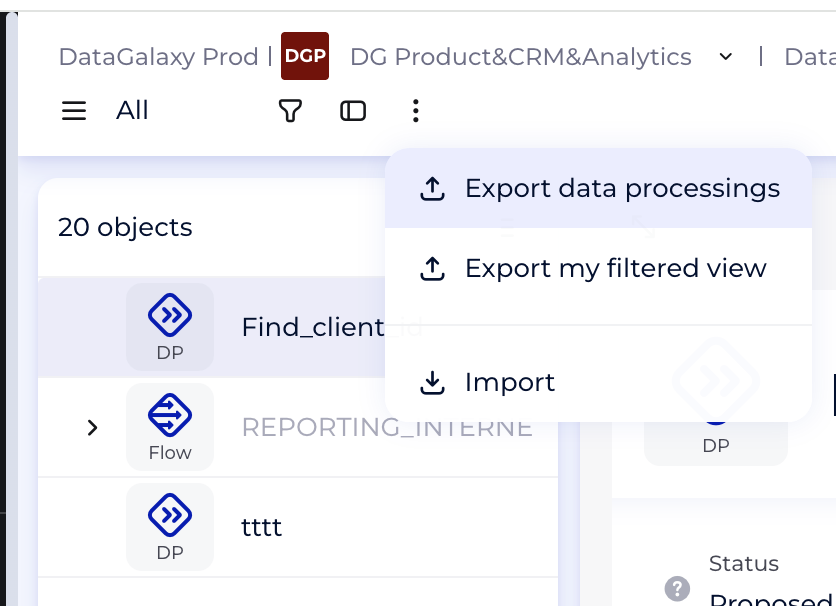
- L'export se lance, vous retrouverez vos fichiers dans 1 dossier .zip contenant :
- Fichier traitements 1 général : Il s'agit de l'ensemble de vos objets des traitements et de leurs attributs
- Fichier traitements 2 in : Il s'agit de toutes les relations en entrée de vos traitements
- Fichier traitements 3 out : Il s'agit de toutes les relations en sortie de vos traitements
- Fichier traitements 4 unités de traitement : Il s'agit de toutes les unités de traitement que contient le module
- Fichier traitements 5 objets liés : Il s'agit de toutes les relations de vos objets des traitements
NB : Vos fichiers seront dans le dossier paramétré par défaut dans les préférences de votre navigateur.
Notifications d'export et téléchargements de fichiers
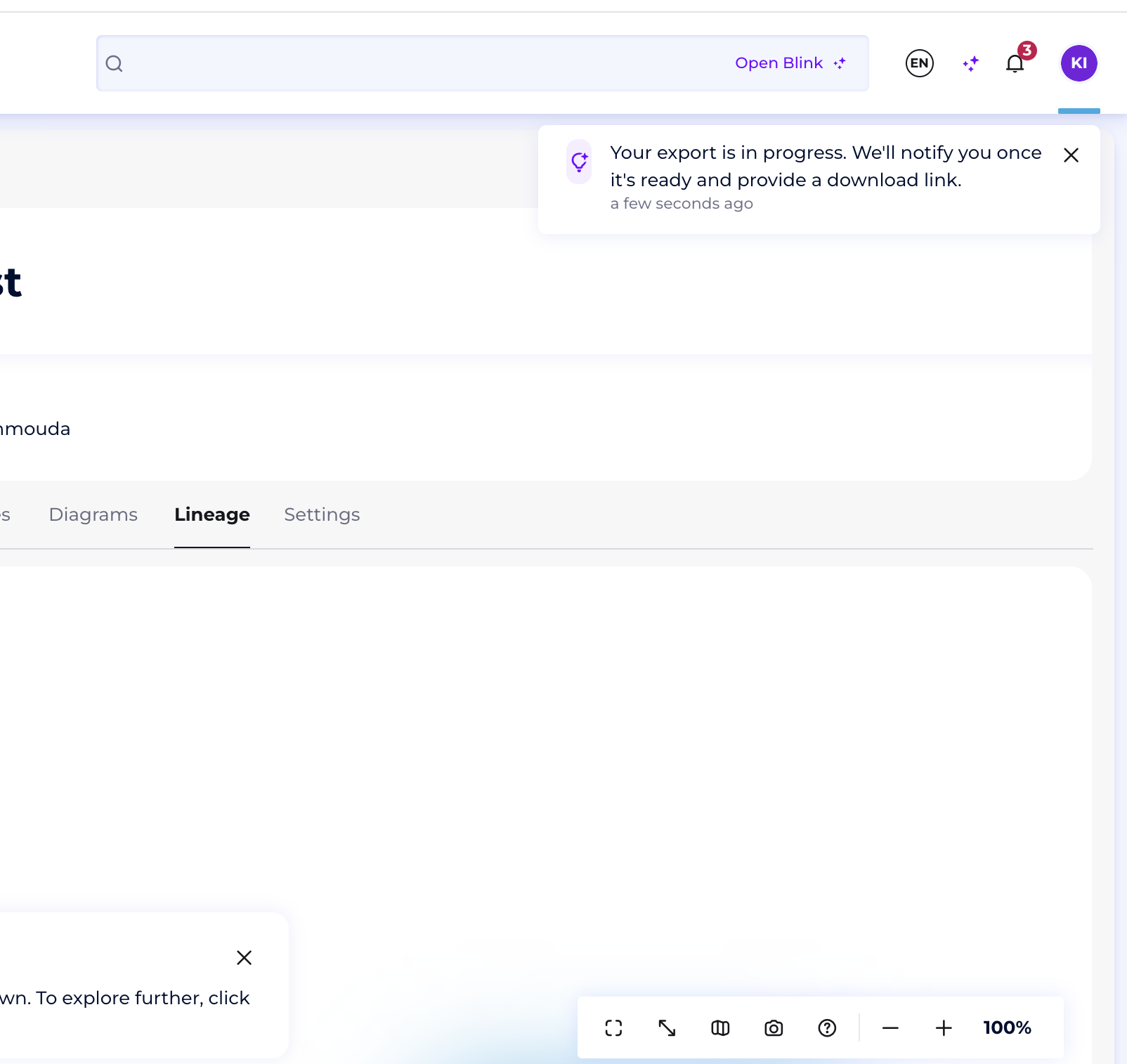
Pour plus de 10000 objets téléchargés, vous recevrez les notifications et un lien vers votre fichier d’export.
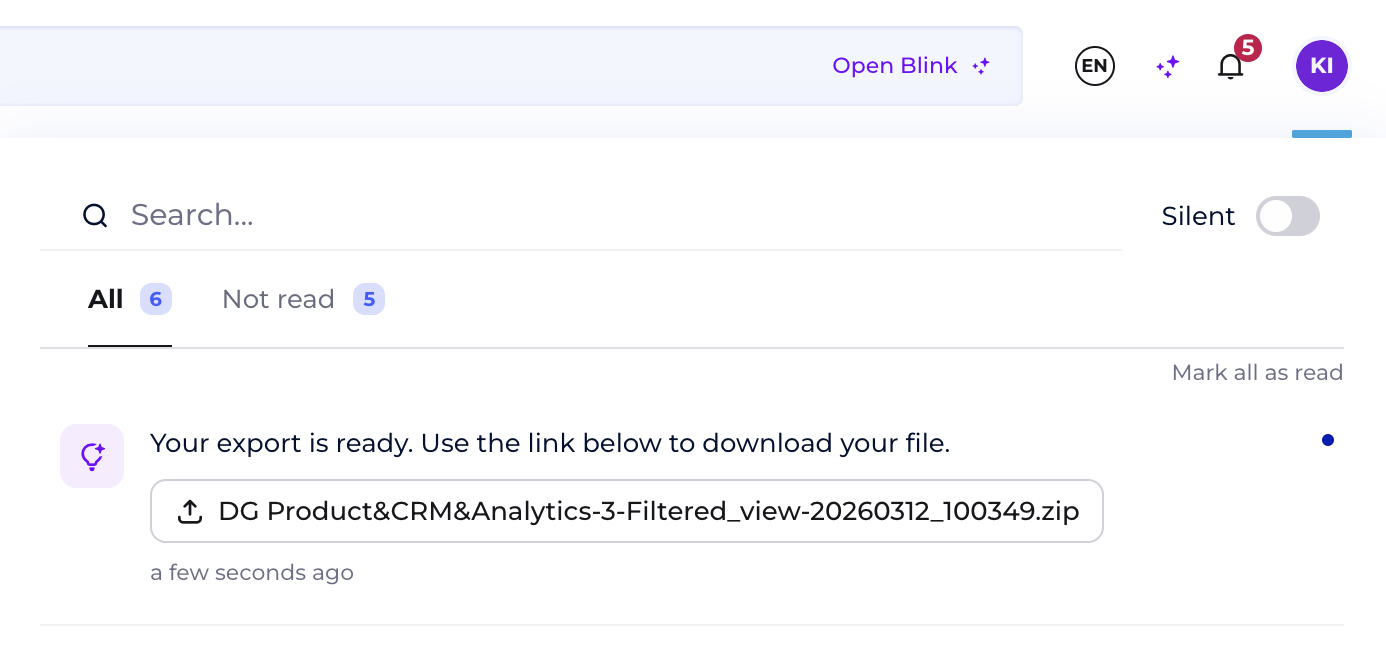
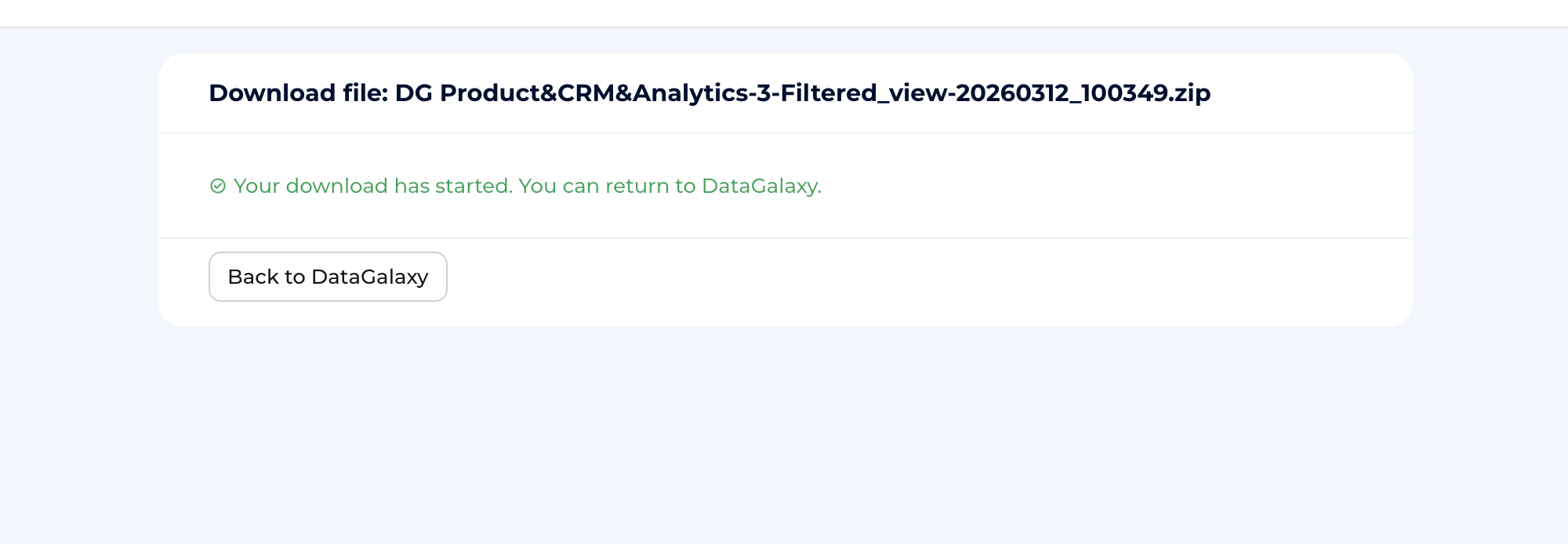
Téléchargez votre fichier :
Exporter les traitements Post-traitements de vos données exportées
1. Certains attributs système, comme Résumé, URN et Tags, sont toujours inclus par défaut dans l'export.
Si vous ne les utilisez pas dans votre catalogue de données, ces champs resteront vides dans les fichiers exportés. Vous pouvez les supprimer si nécessaire.
2. Si un attribut a été ajouté à l'écran d'un objet, il sera inclus dans l'export des objets associés (déjà liés ou potentiellement liables) pour assurer la cohérence. N’hésitez pas à supprimer les colonnes vides de votre fichier exporté si nécessaire.
Si la fonctionnalité multilingue est activée sur votre compte
Si la fonctionnalité multilingue est activée sur votre compte, le renommage d’un objet ouvrira une fenêtre contextuelle vous demandant si vous souhaitez appliquer ce changement de nom à toutes les langues configurées dans votre environnement DataGalaxy.
Si vous choisissez de ne pas appliquer la modification à toutes les langues, elle ne sera réalisée que dans la langue que vous utilisez actuellement.
Gardez à l’esprit que les exports CSV utilisent la « langue originale » définie dans les paramètres d’administration multilingue. Par conséquent, si vous renommez un objet dans une autre langue sans mettre à jour la langue originale, l’export affichera toujours le nom original.
Bon à savoir : l’export de module exporte toujours les champs de texte formaté au format HTML — ce comportement n’est pas paramétrable depuis l’export de module. Pour obtenir le texte formaté en texte brut sur l’ensemble des objets d’un module, passez par Exporter des vues filtrées en cochant Tous les descendants et Tous les liens des objets, puis en sélectionnant Exporter le texte formaté en texte brut dans les paramétrages.