
Nous offrons la possibilité d'exporter les données selon vos préférences en utilisant des vues filtrées.
Pour comprendre le concept de vue filtrée et apprendre à les utiliser, consultez cet article : [How to] Gérer les vues filtrées.
Quelles vues filtrées peut-on exporter ?
Il existe des vues filtrées dans chaque module, ainsi que des vues filtrées cross modules disponibles dans la recherche.
Toutes ces vues filtrées sont exportables.
Comment exporter les vues filtrées ?
Pour exporter une vue filtrée il faut :
1. Accéder à la vue filtrée.
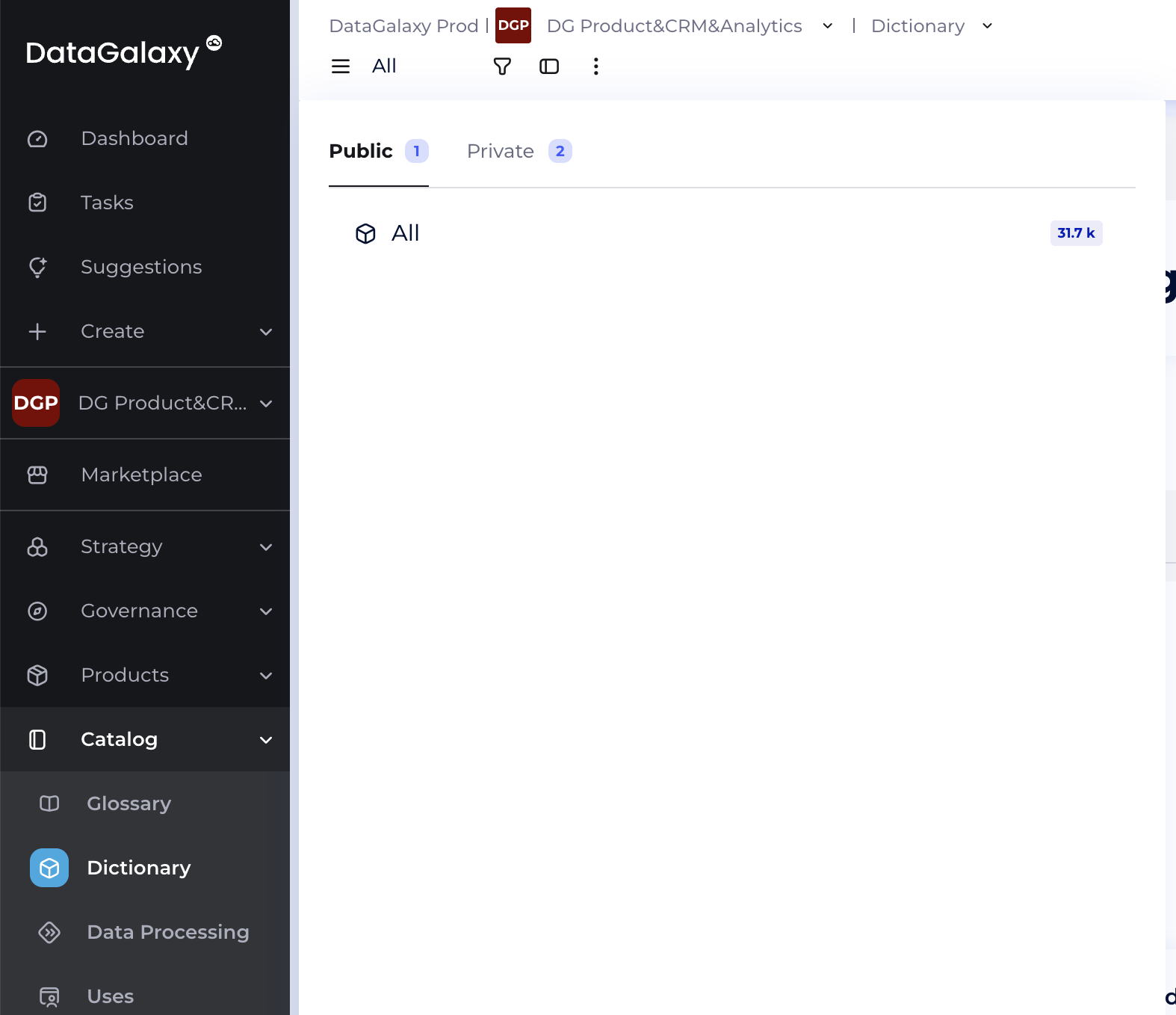
2. Une fois sur la vue filtrée, cliquer sur le bouton Plus d'options
- Dans la liste déroulante, cliquer sur Exporter la vue filtrée
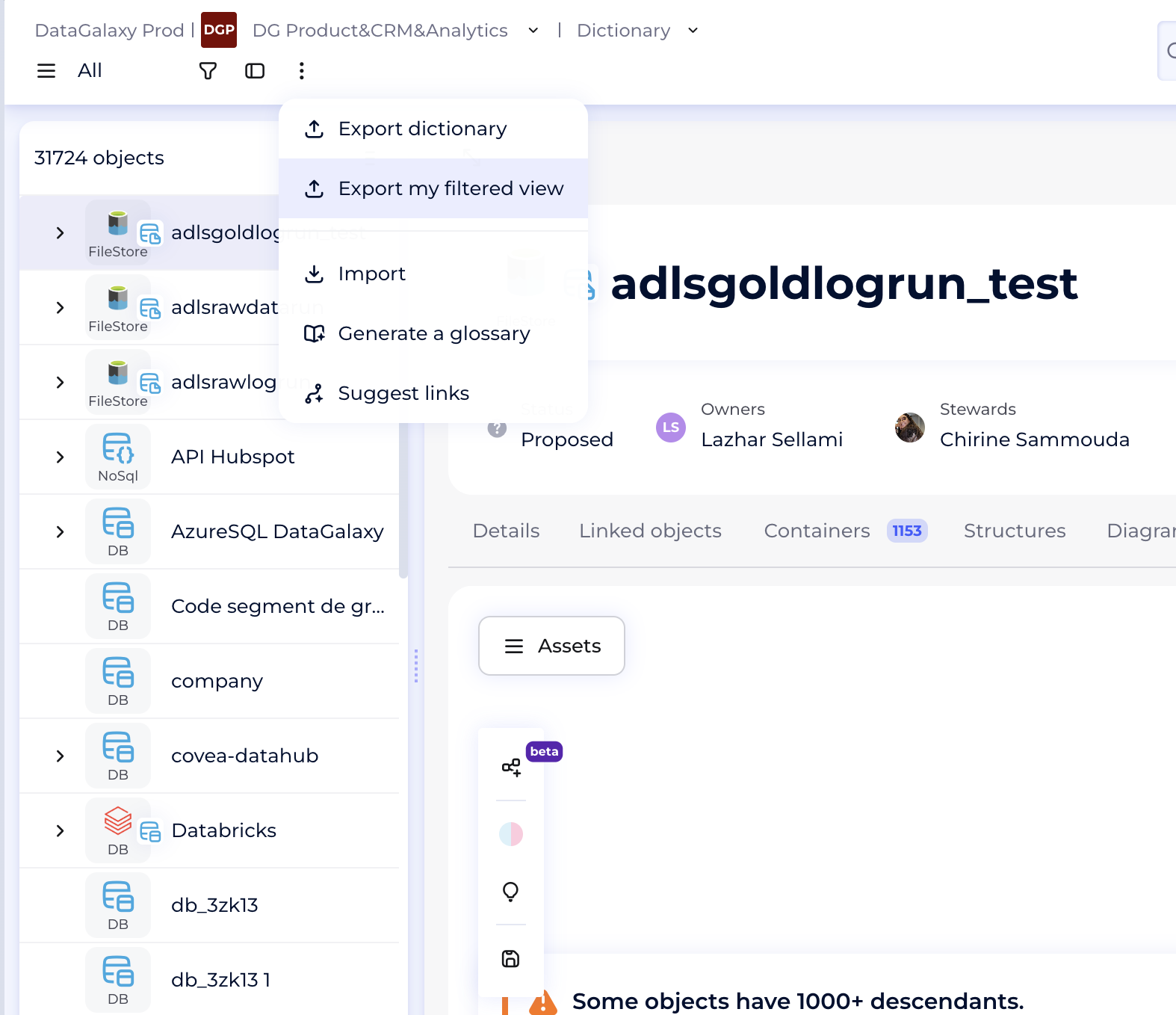
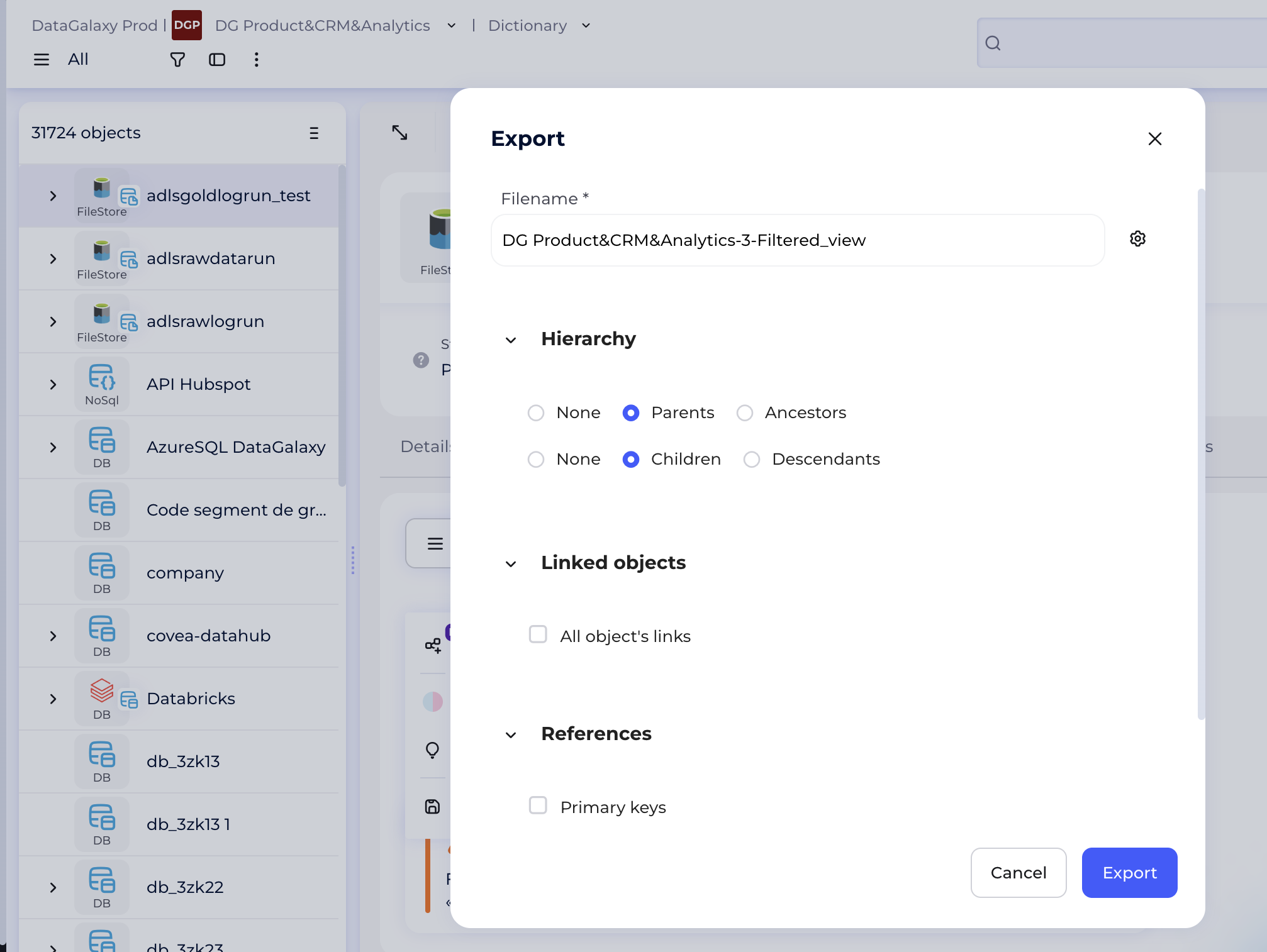
- Une modale s'ouvre
- Renseigner le nom du fichier ZIP d'export
- Cliquer sur l'icone de la roue à droite pour ouvrir les paramétrages du séparateur, du retour chariot, ainsi que de l'encodage
- Choisir d'exporter également
- Le parent de l'objet
- Tous les ascendants de l'objet
- Les enfants de l'objet
- Tous les descendants de l'objet
- Cocher la case pour exporter aussi les liens des objets exportés
- Cliquer sur Exporter.
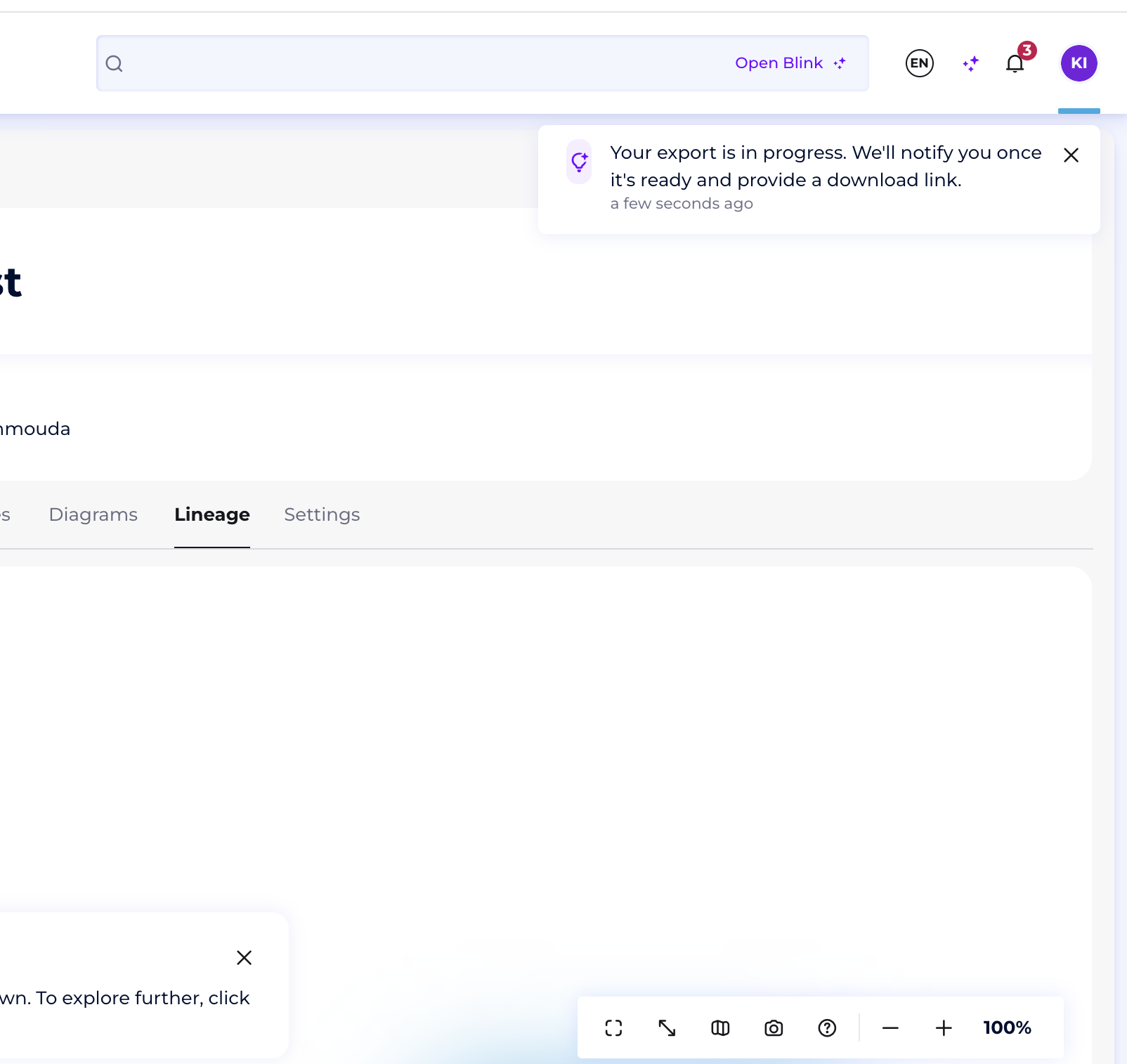
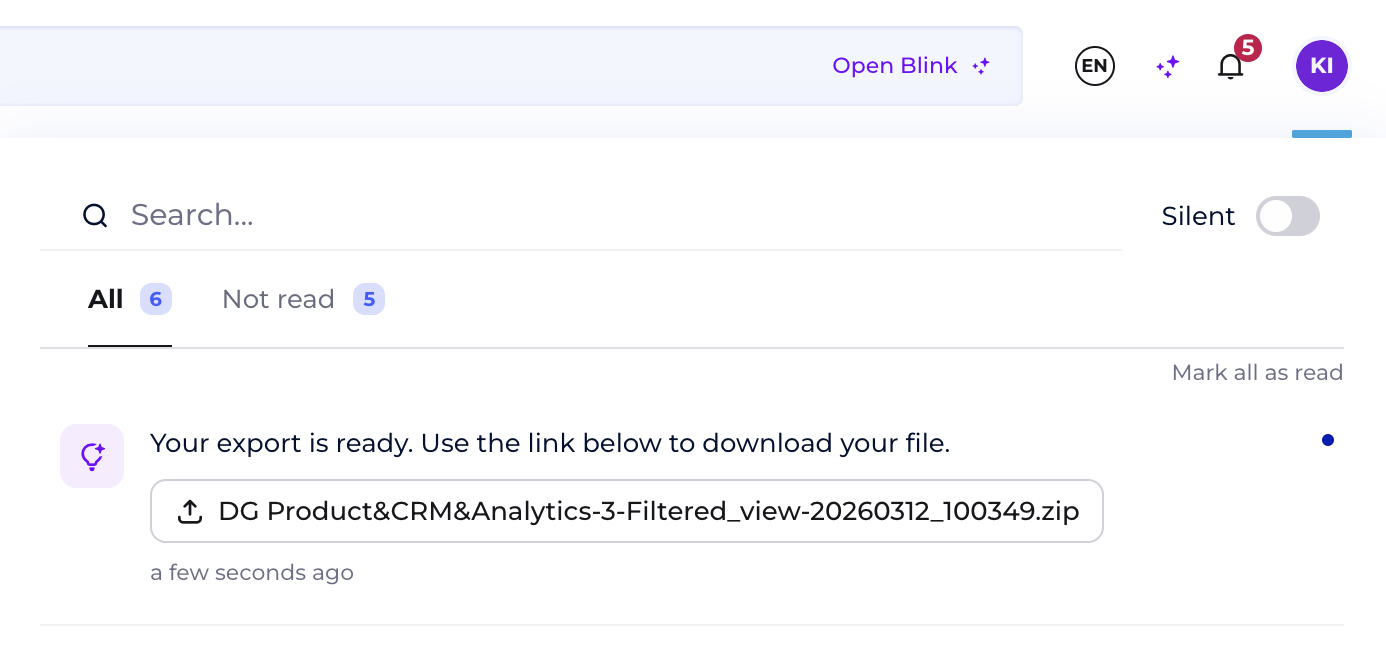
5. Téléchargez votre fichier :
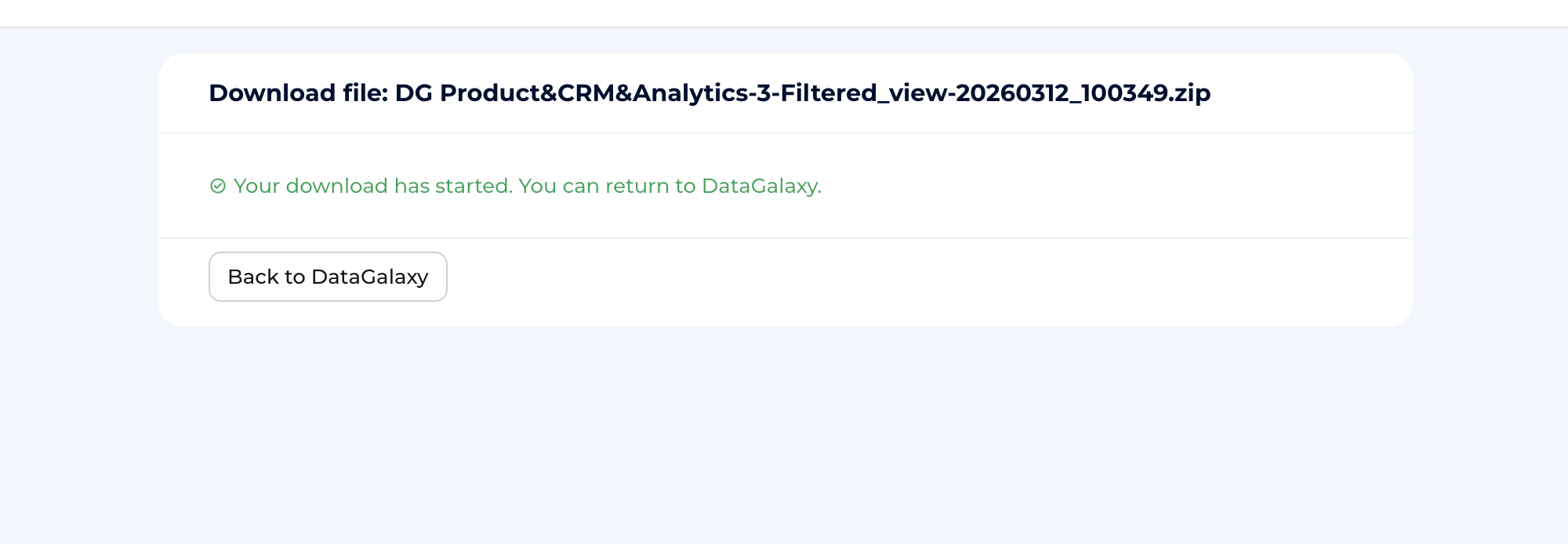
Exporter les traitements Post-traitements de vos données exportées
1. Certains attributs système, comme Résumé, URN et Tags, sont toujours inclus par défaut dans l'export.
Si vous ne les utilisez pas dans votre catalogue de données, ces champs resteront vides dans les fichiers exportés. Vous pouvez les supprimer si nécessaire.
2. Si un attribut a été ajouté à l'écran d'un objet, il sera inclus dans l'export des objets associés (déjà liés ou potentiellement liables) pour assurer la cohérence. N’hésitez pas à supprimer les colonnes vides de votre fichier exporté si nécessaire.