Le but de cet article est de vous expliquer comment exporter les objets de votre choix uniquement.
Il est possible d'exporter :
- Tous les objets d'un module/d'une source : [How to] Exporter les modules et les sources
- Tous les objets d'une vue filtrée : [How to] Exporter des vues filtrées
A quoi sert l'export d'objets unitaires ?
Vous avez la possibilité d'exporter les objets de votre choix dans un module. Cela vous permet d'exporter uniquement les objets qui vous intéressent sans être pollué par le reste du module.
Depuis quels écrans peut-on exporter des objets unitaires ?
L'export unitaire est disponible au sein de tous les modules depuis :
- La vue détail
- La vue tabulaire
Comment exporter des objets unitaires ?
1 - Depuis la vue détail
Pour exporter un objet de manière unitaire il faut :
- Accéder au module de votre choix
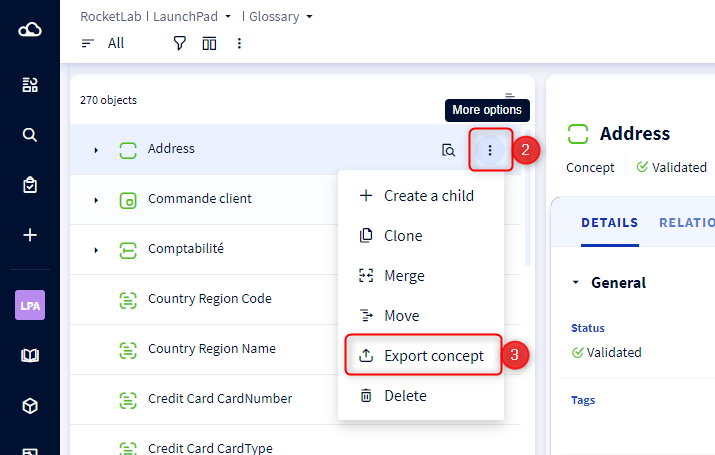
- Cliquer sur le menu d'un objet dans la liste
- Sélectionner Exporter dans la liste déroulante
- Une modale s'ouvre
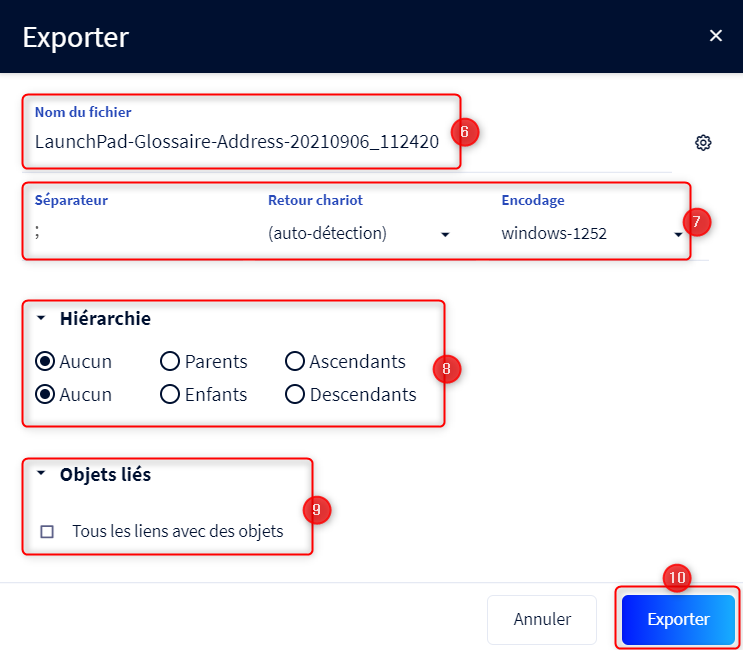
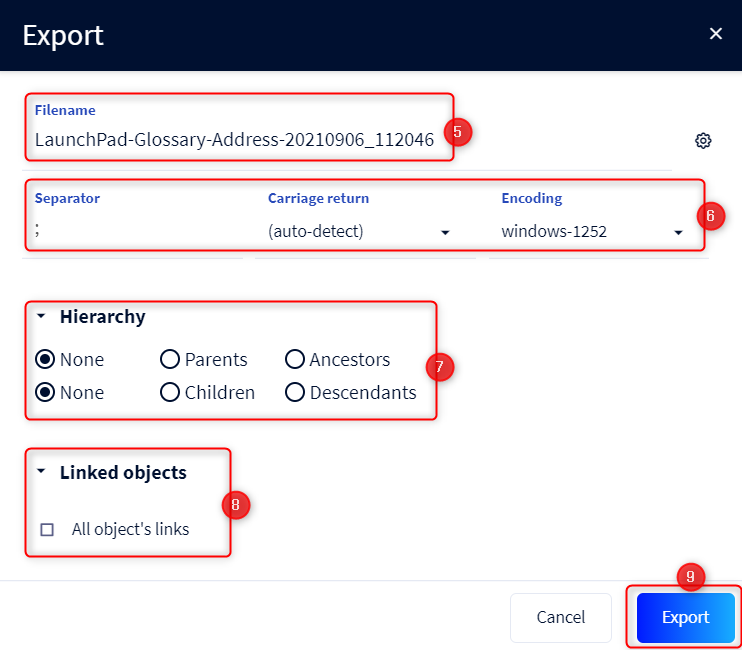
- Renseigner le nom du fichier ZIP d'export
- Cliquer sur l'icone de la roue à droite pour ouvrir les paramétrages du séparateur, du retour chariot, ainsi que de l'encodage
- Choisir d'exporter également
- Le parent de l'objet
- Tous les ascendants de l'objet
- Les enfants de l'objet
- Tous les descendants de l'objet
- Cocher la case pour exporter aussi les liens des objets exportés
Cocher Exporter le texte formaté en texte brut pour exporter les champs de texte formaté en texte brut plutôt qu'en HTML (format utilisé par défaut) - Cliquer sur Exporter
2 - Depuis la vue tabulaire
Pour exporter des objets de manière unitaire il faut :
- Accéder au module de votre choix
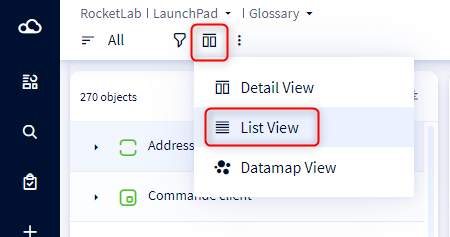
- Passer en vue tabulaire
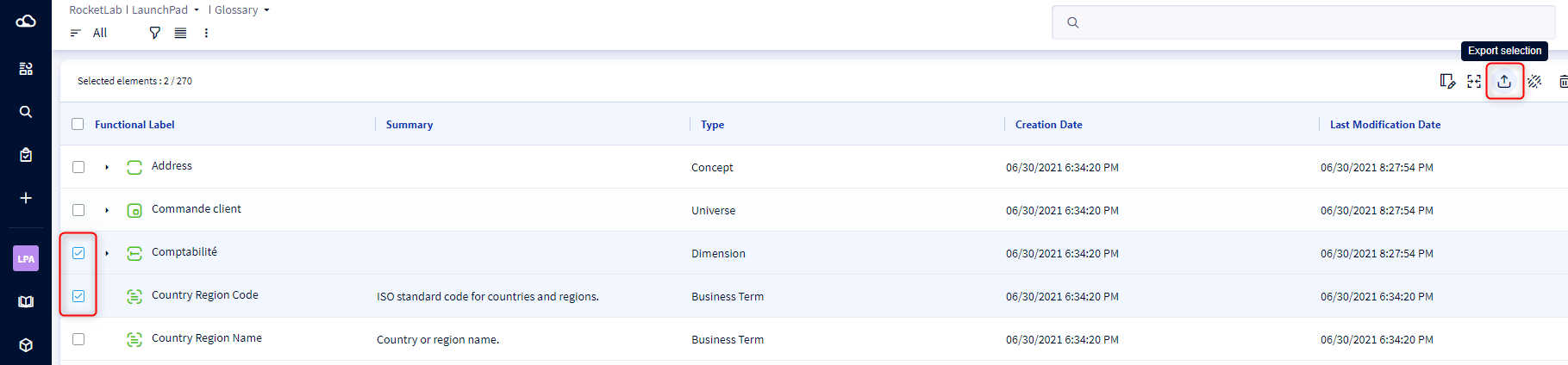
- Sélectionner les objets de votre choix
- Cliquez sur Exporter la selection
- Une modale s'ouvre
- Renseigner le nom du fichier ZIP d'export
- Cliquer sur l'icone de la roue à droite pour ouvrir les paramétrages du séparateur, du retour chariot, ainsi que de l'encodage.
- Choisir d'exporter également
- Le parent des objets sélectionnés
- Tous les ascendants des objets sélectionnés
- Les enfants des objets sélectionnés
- Tous les descendants des objets sélectionnés
- Cocher la case pour exporter aussi les liens des objets exportés
Cocher Exporter le texte formaté en texte brut pour exporter les champs de texte formaté en texte brut plutôt qu'en HTML (format utilisé par défaut) - Cliquer sur Exporter