
A propos de ce parcours utilisateur
Ce tutoriel rapide vous montrera les principales étapes pour
- Découvrir les données disponibles
- Affiner vos résultats, les sauvegarder et les partager
- Exploiter les restitutions graphiques
Ce parcours se termine par une sélection d'articles vous permettant d'aller plus loin dans l'utilisation de la plateforme, notamment en utilisant le glossaire et le module usage.
Il ne suppose aucune connaissance préalable de DataGalaxy. Néanmoins afin d'utiliser les fonctions de recherche il faut que des objets aient été créés au préalable dans la plateforme. D'autres quick start vous montreront comment créer des objets. Cliquez ici pour les voir.
Avant de commencer
Espace client, workspace, module... Autant de termes qu'il est intéressant de maitriser. Pour vous familiariser avec nos principaux concepts et notions vous pouvez consultez cet article
Première étape : Utiliser la recherche
La recherche vous permettra de trouver très rapidement vos données. Elle est accessible depuis deux endroits :
- En cliquant sur la loupe dans la barre de navigation : vous arriverez alors sur un page dédiée, avec deux widgets spécifiques pour retrouver vos précédentes recherches et les objets récemment consultés
- En cliquant sur la barre de recherche en haut à droite de votre écran: disponible depuis n'importe quel endroit dans la plateforme elle vous permet d'effectuer vos recherches rapidement.
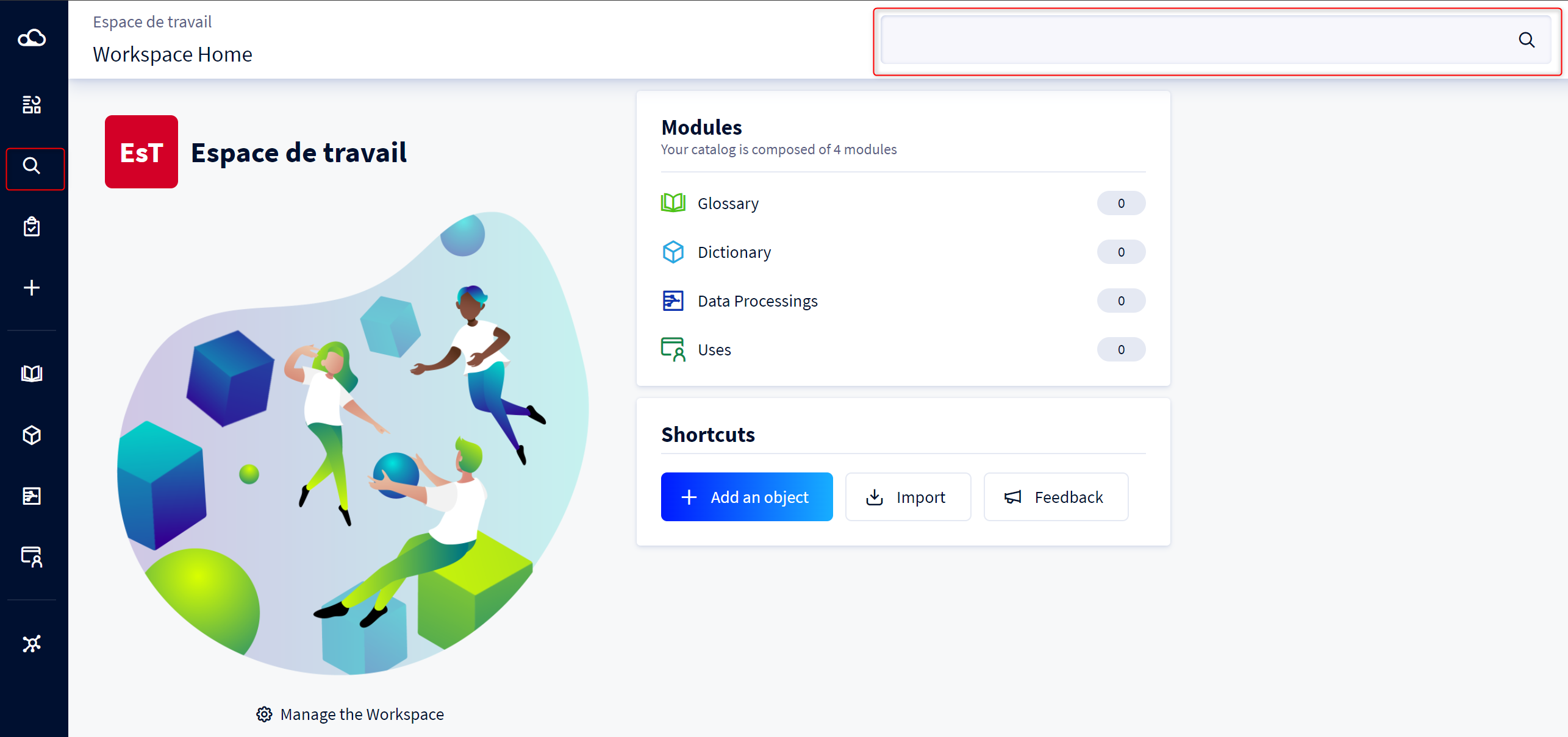 La recherche renverra bien sur les mêmes résultats que vous alliez sur le menu dédié ou bien sur la barre de recherche.
Vous pouvez lancer la recherche en rentrant des mots clés ou bien en appuyant directement sur entrée pour la lancer à vide. (d'autres options pour lancer la recherche sont disponibles, cliquez ici pour les découvrir).
Vous pouvez également lancer la recherche en utilisant les quicks filters. Les filtres rapides permettent de vous faciliter et d'accélérer votre recherche en vous proposant les filtres les plus susceptibles de vous intéresser, directement au cœur de votre recherche. Pour en savoir plus sur les quick filters vous pouvez consulter cet article
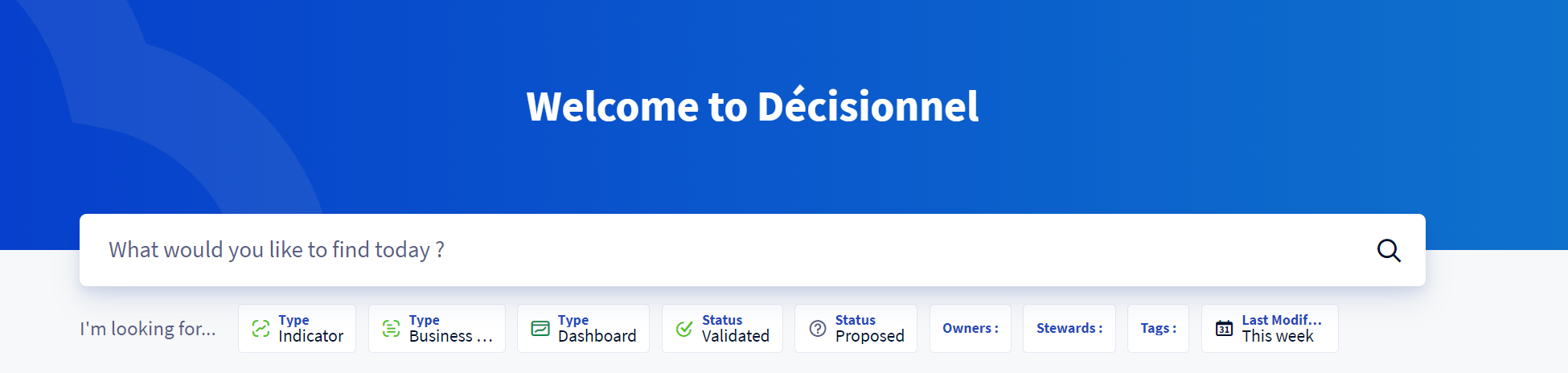
Pour en savoir plus sur la recherche vous pouvez consulter cet article.
Deuxième étape : affiner vos résultats
Une fois la recherche lancée, la liste des résultats vous présente des objets provenant des 4 modules. C'est à dire des objets à la fois techniques et fonctionnels. Selon la richesse de votre catalogue de données et les termes employés pour lancer la recherche, les résultats peuvent être nombreux. Vous pouvez alors affiner les résultats de la recherche en utilisant les filtres disponibles. Ci dessous, les zones 2 et 3 vous permettent d'affiner les résultats affichés dans la zone 4
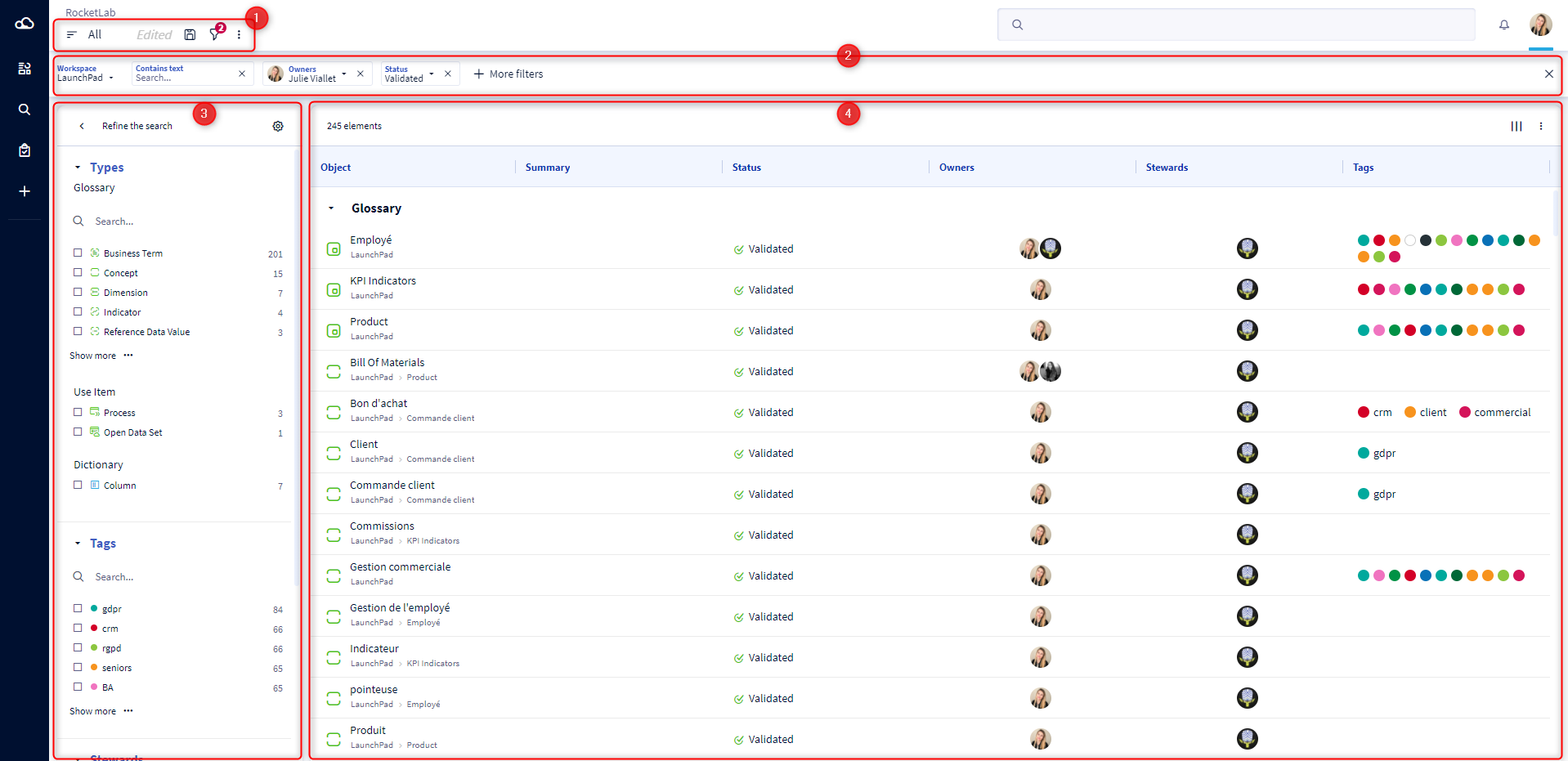
Pour en savoir plus sur les capacités d'affinage des résultats, vous pouvez consulter cet article
Sans quitter la recherche vous pouvez consulter le détail des objets affichés en cliquant sur la petite loupe disponible sur la ligne de l'objet. C'est le panneau de service qui contient toutes les informations sur l'objet, dont les liens, commentaires et tâches (plus d'information sur cet article)
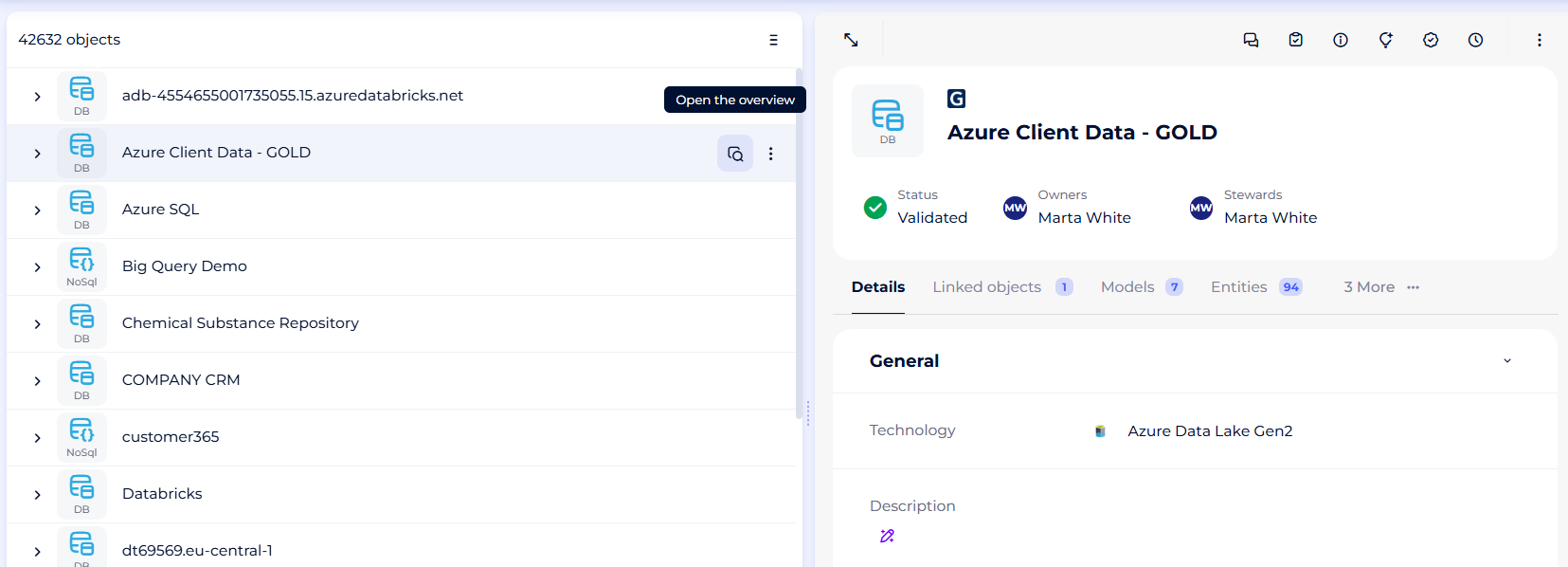
Vous pouvez sauvegarder les résultats de cette recherche.C 'est ce que nous appelons une vue filtrée. Pour cela il suffit de cliquer sur la disquette en haut à gauche de votre écran. Vous retrouverez ainsi facilement vos données, même si de nouvelles données sont créées. Selon vos autorisations, ces vues filtrées peuvent même être partagées. Pour en savoir plus sur les vues filtrées, vous pouvez consulter cet article.
Troisième étape : la restitution graphique
Vous avez trouvé un objet pertinent. Plusieurs liens sont disponibles et vous souhaitez mieux vous représenter les différents liens. Pour cela, vous disposez d'un bouton vous permettant d'accéder directement à l'analyse exploratoire
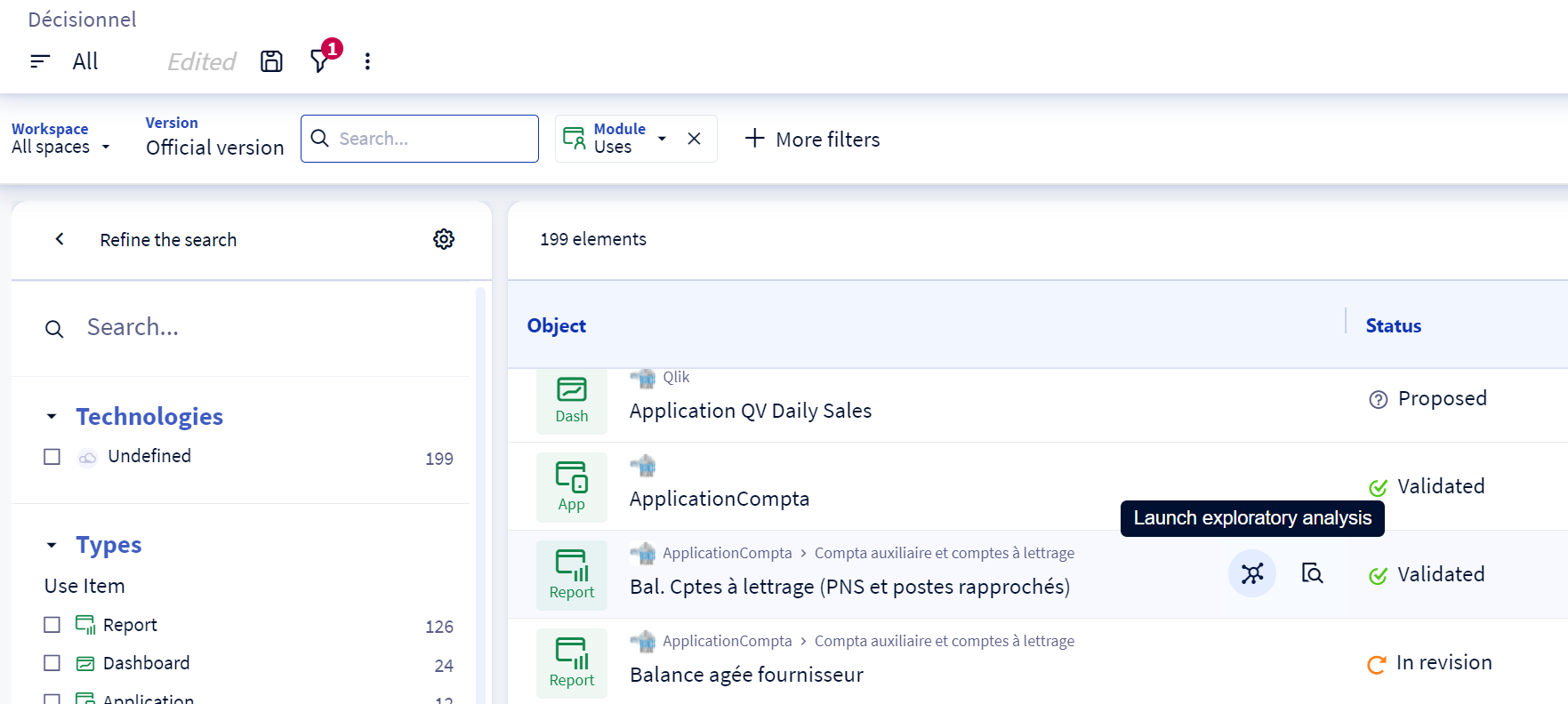
L'analyse exploratoire vous permet de représenter tous les liens d'un objet, qu'il s'agisse de liens d'alimentation comme pour le lignage ou de relations entre objets. Cette fonctionnalité présente aussi l'avantage d'être navigable. Pour en savoir plus vous pouvez consulter cet article
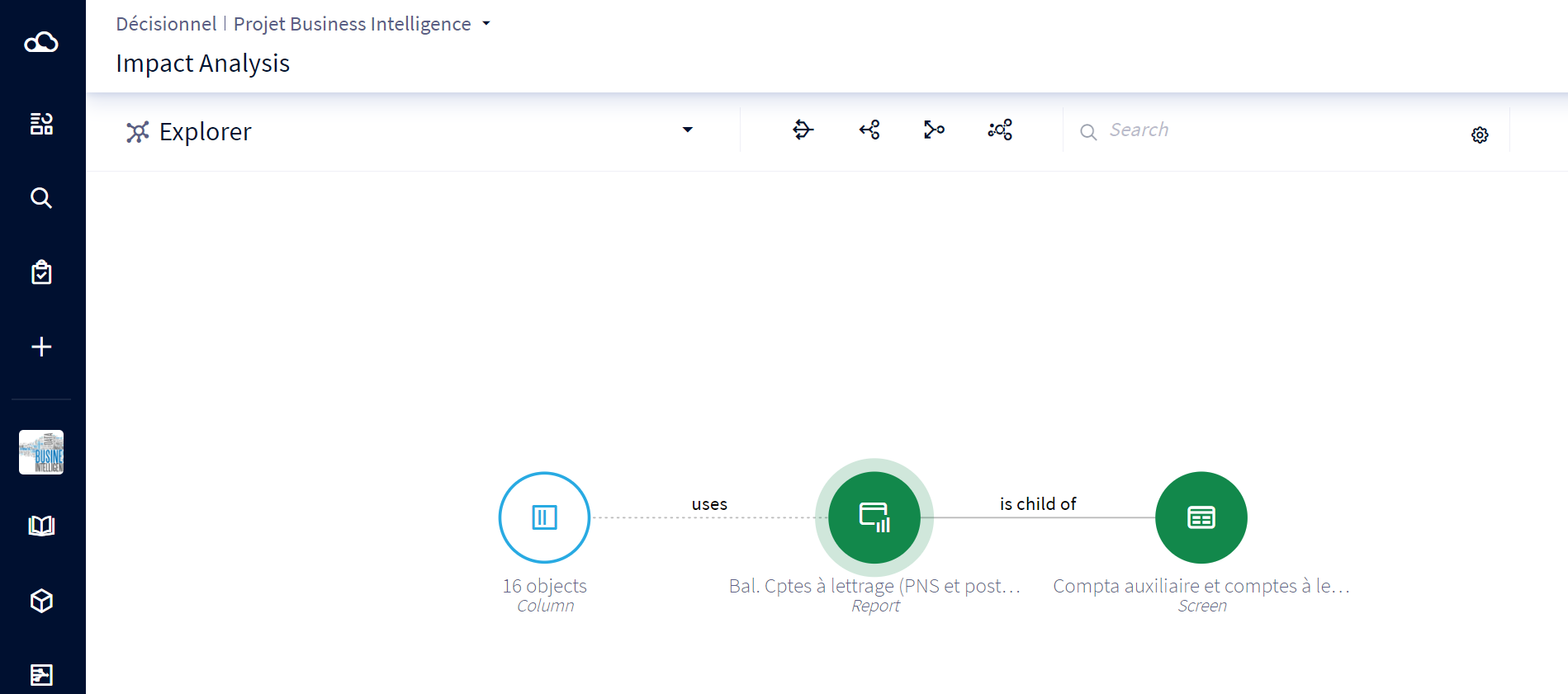
Si vous souhaitez découvrir la traçabilité de votre objet, vous pouvez utiliser l'autre restitution graphique, le lignage.
Pour aller plus loin
Pour continuer votre aventure vous pouvez
- Vous rendre dans votre profil pour mettre la recherche en page d'accueil (consultez cet article) ou bien simplifier les résultats de la recherche en ne renvoyant que les résultats fonctionnels (consultez cet article).
- Commencer à créer des tâches et commentaires pour solliciter d'autres personnes : consultez cet article
Vous pouvez aussi vous rendre dans les modules fonctionnels pour mieux comprendre vos objets.
Bonne découverte!