
Cet article explique comment utiliser le connecteur Azure Synapse pour DataGalaxy.
Ce connecteur est disponible dans les modes suivants :
| Mode Desktop ✅ | Mode SaaS Online ✅ |
Pour des informations générales sur la connexion à Azure Synapse, vous pouvez consulter la page de documentation du service ici.
Périmètre du connecteur
Le connecteur vous permet d'importer les métadonnées suivantes à partir d'Azure Synapse dans une source de type Relationnelle:
- L'ensemble des schémas d'une base de données donnée
- Le contenu des schémas : tables, vues et colonnes
- Les clés primaires des tables
Les objets récupérés et leurs correspondances dans DataGalaxy sont détaillés dans le tableau suivant :
Objet Azure Synapse | Objet DataGalaxy | Commentaires |
| Schéma | Modèle (Conteneur) | |
| Table | Table (Structure) | |
| Vue | Vue | |
| Colonne | Colonne | Le nom, le type de données (taille et précision), la description, l'ordre sont remontés lorsqu'ils sont disponibles. |
| Clé primaire | Clé primaire |
Configuration d'une connexion
Le connecteur Azure Synapse utilise le driver ODBC Driver 17 for SQL Server fourni par Microsoft.
Les informations suivantes sont demandées pour configurer une connexion :
| Paramètre | Obligatoire | Description |
| Serveur | Oui | Nom de domaine complet (FQDN) de l’instance Synapse, exemple : mysynapseserver.sql.azuresynapse.net Les pools serverless et dedicated sont tous deux supportés. |
| Port | Oui | Port TCP de la base Synapse, par défaut 1433 |
| Base de donnée | Oui | Limite le périmètre à la base de données spécifiée (identifiant du SQL Pool) |
| Modes d'authentification disponibles: | ||
| SQL/Mot de passe AAD (desktop)/Mot de passe AAD avec MFA (desktop) | ||
| Utilisateur | Oui | Nom de l'utilisateur |
| Mot de passe | Oui | Mot de passe de l'utilisateur |
| Service principal AAD (desktop) | ||
| Tenant ID | Oui | Id du tenant |
| Client ID | Oui | Id du client |
| Client Secret | Oui | Secret du client |
Exécution du connecteur
Pour créer une connexion à Azure Synapse via le connecteur Online, les points d'entrées sont les suivants :
- Depuis le bouton Importer du widget "Raccourcis" présent sur l'écran d'accueil d'un espace client ou d'un espace de travail
- Depuis le bouton Importer d'un des modules lorsque celui-ci est vide
- Depuis le bouton Importer du menu contextuel d'un des modules, à droite des vues filtrées
- Depuis le bouton Ajouter une connexion dans l'onglet Connecteur disponible dans l'écran de réglage d'un espace de travail
Vous pouvez éventuellement filtrer (par module, type de connecteur ou en utilisant la barre de recherche), puis cliquer sur la technologie souhaitée : 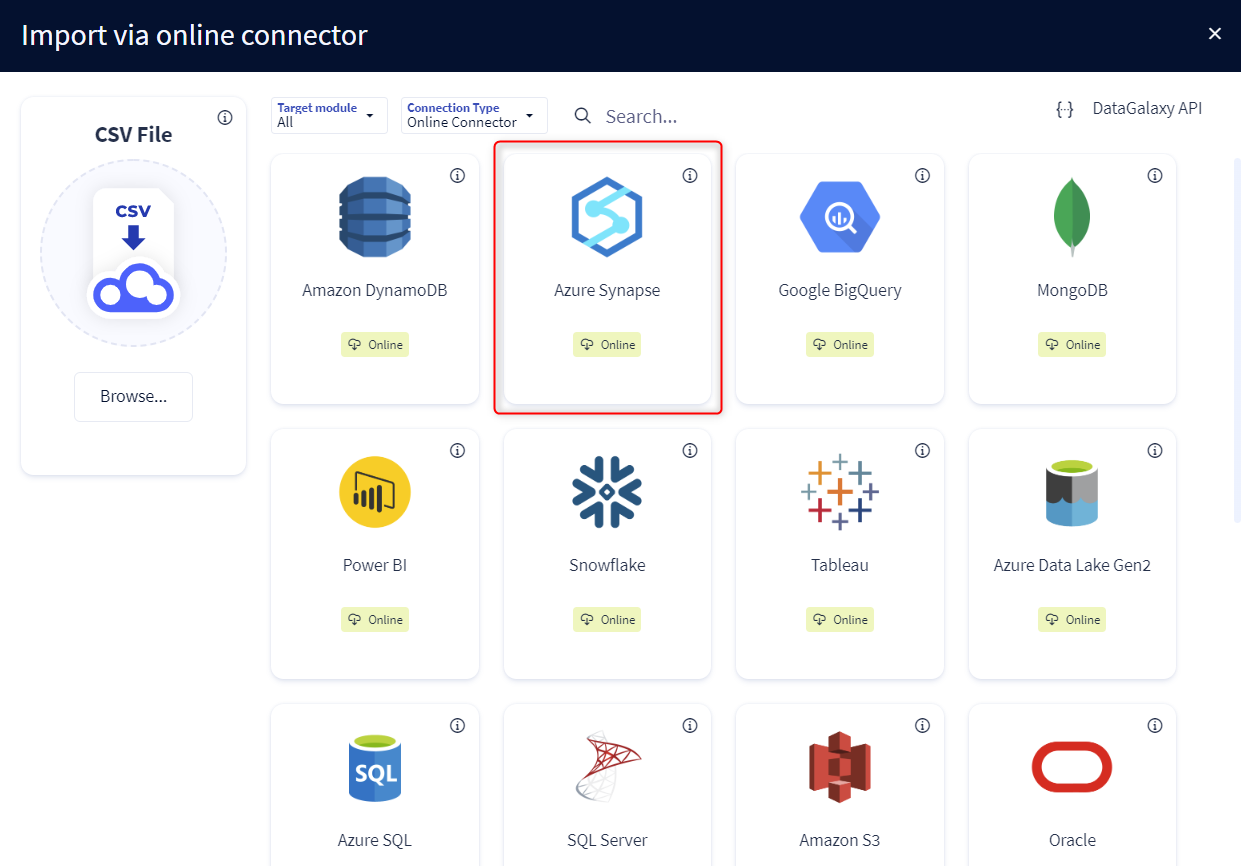
Il faut ensuite compléter le formulaire de connexion à l'aide des informations de connexion décrites précédemment pour réaliser un import. Pour plus de détails sur les étapes d'exécution du connecteur Online, vous pouvez consultez l'article suivant : [HowTo] Exécution du Connecteur Online.
Cette technologie est également disponible via le connecteur Desktop, vous trouverez plus d'informations sur ce mode opératoire ici : [How to] Mode opératoire du connecteur.
Releases
| Date | Plugin Version | DataGalaxy release | Desktop Connector version (minimum) | Description |
| 07/07/2026 | 2.0.3 | v3.376.0 | 5.18.2 | New internal implementation |
| 16/07/2024 | 3.0.0 | v3.59.0 | 5.0.1 | Migrated from java 11 to java 17 + CVE fixes |
| 08/03/2024 | 1.4.1 | v3.34.0 | 4.5.0 | Addition of authentication modes (desktop) |