
Cet article explique comment utiliser le connecteur Snowflake pour DataGalaxy.
Ce connecteur est disponible dans les modes suivants :
| Mode Desktop ✅ | Mode SaaS Online ✅ |
Ce connecteur supporte les modes d'import suivants :
| Mode standard ✅ | Mode URN ✅ |
Technologie
Créé en 2012, Snowflake est un SaaS qui propose une plateforme unique pour le data warehousing, les data lakes, le data engineering, la data science, le développement d’applications data ainsi que le partage et l’usage sécurisé de données en temps réel/partagées.
Périmètre, attributs et représentation dans DataGalaxy
Objets
Certains attributs listés ci-dessous pourraient ne pas être présents par défaut dans la configuration de vos écrans. Pour les faire apparaître dans les écrans DataGalaxy, il peut être nécessaire d'adapter les configuration d'écrans des objets concernés avant de lancer le connecteur. Voir cet article pour en savoir plus sur la customisation des écrans.
Note : la récupération des objets Snowflake utilise les vues Account Usage. Une latence normale d'environ deux heures est à prendre en compte entre les changements effectués sur Snowflake et la mise à jour de ces vues. Cette latence impacte donc directement la représentation des objets dans DataGalaxy. Plus d'informations ici.
Compte
Un Compte Snowflake est représenté par une Source du Dictionnaire (base de données relationnelle).
L'URN suit cette syntaxe :
urn:snowflake-1:accountName
Les attributs suivants sont récupérés de la configuration de la connexion :
| Attribut DataGalaxy | Source/Valeur |
|---|---|
| Nom technique | Nom du compte |
Base de données
Une Base de Données est représentée par un Modèle.
L'URN suit cette syntaxe :
urn:snowflake-1:accountName:database
Les attributs suivants sont récupérés depuis la vue SNOWFLAKE.ACCOUNT_USAGE.DATABASES :
| Attribut DataGalaxy | Source/Valeur |
|---|---|
| Nom technique | DATABASE_NAME |
Schéma
Un Schéma est représenté par un Modèle.
L'URN suit cette syntaxe :
urn:snowflake-1:accountName:database:schema
Les attributs suivants sont récupérés depuis la vue SNOWFLAKE.ACCOUNT_USAGE.SCHEMATA (<SHARED_DATABASE>.INFORMATION_SCHEMA.SCHEMATA pour les bases de données partagées):
| Attribut DataGalaxy | Source/Valeur |
|---|---|
| Nom technique | SCHEMA_NAME |
| Description | COMMENT |
| Id externe | SCHEMA_ID |
| Date de création de l'objet source | CREATED |
| Date de dernière modification de l'objet source | LAST_ALTERED |
Les attributs suivants sont calculés :
| Attribut DataGalaxy | Source/Valeur |
|---|---|
| Taille du stockage actuelle | Somme de la taille des Tables |
| Taille du stockage (historique) | Somme de la taille des Tables à la date d'exécution du connecteur |
| Unité de stockage | "bytes" |
Table
Une Table est représentée par une Table.
L'URN suit cette syntaxe :
urn:snowflake-1:accountName:database:schema:table
Les attributs suivants sont récupérés depuis la vue SNOWFLAKE.ACCOUNT_USAGE.TABLES (<SHARED_DATABASE>.INFORMATION_SCHEMA.TABLES pour les bases de données partagées):
| Attribut DataGalaxy | Source/Valeur |
|---|---|
| Nom technique | TABLE_NAME |
| Description | COMMENT |
| Taille du stockage actuelle | BYTES |
| Taille du stockage (historique) | BYTES à la date d'exécution du connecteur |
| Unité de stockage | "bytes" |
| Nombre d'enregistrements | ROW_COUNT |
| Nombre d'enregistrements (historique) | ROW_COUNTà la date d'exécution du connecteur |
Vue
Une Vue est représentée par une Vue.
L'URN suit cette syntaxe :
urn:snowflake-1:accountName:database:schema:view@view
Les attributs suivants sont récupérés depuis les vues SNOWFLAKE.ACCOUNT_USAGE.TABLES et SNOWFLAKE.ACCOUNT_USAGE.VIEWS (<SHARED_DATABASE>.INFORMATION_SCHEMA.TABLES et <SHARED_DATABASE>.INFORMATION_SCHEMA.VIEWS pour les bases de données partagées):
| Attribut DataGalaxy | Source/Valeur |
|---|---|
| Nom technique | TABLE_NAME |
| Description | COMMENT |
| Requête | VIEW_DEFINITION |
Table Dynamique
Une Table Dynamique est représentée par une Table.
L'URN suit cette syntaxe :
urn:snowflake-1:accountName:database:schema:dtable@dynamictable
ATTENTION: en-dehors de ces 3 types (Table, Vue et Table Dynamique), les autres types de table ne sont pas récupérés actuellement (EXTERNAL TABLE et MATERIALIZED VIEW par exemple).
Les attributs suivants sont récupérés depuis la vue SNOWFLAKE.ACCOUNT_USAGE.TABLES (<SHARED_DATABASE>.INFORMATION_SCHEMA.TABLES pour les bases de données partagées):
| Attribut DataGalaxy | Source/Valeur |
|---|---|
| Nom technique | TABLE_NAME |
| Description | COMMENT |
| Requête | GET_DDL() |
| Taille du stockage actuelle | BYTES |
| Taille du stockage (historique) | BYTES à la date d'exécution du connecteur |
| Unité de stockage | "bytes" |
| Nombre d'enregistrements | ROW_COUNT |
| Nombre d'enregistrements (historique) | ROW_COUNTà la date d'exécution du connecteur |
Colonne
Une Colonne est représentée par une Colonne.
L'URN suit cette syntaxe :
urn:snowflake-1:accountName:database:table:column
Les attributs suivants sont récupérés depuis la vue SNOWFLAKE.ACCOUNT_USAGE.COLUMNS (<SHARED_DATABASE>.INFORMATION_SCHEMA.COLUMNS pour les bases de données partagées):
| Attribut DataGalaxy | Source/Valeur |
|---|---|
| Nom technique | COLUMN_NAME |
| Description | COMMENT |
| Id externe | COLUMN_ID |
| Type | DATA_TYPE |
| Ordre | ORDINAL_POSITION |
| Obligatoire | IS_NULLABLE n'est pas "YES" |
Clé Primaire
Une Clé Primaire est représentée par une Clé Primaire.
L'URN suit cette syntaxe :
urn:snowflake-1:accountName:database:schema:table:pk@primarykey
Les Clés Primaires sont récupérées avec la requête SHOW PRIMARY KEYS.
Clés Etrangères
Une Clé Etrangère est représentée par une Clé Etrangère.
L'URN suit cette syntaxe :
urn:snowflake-1:accountName:database:schema:table:fk@foreignkey
Les Clés Etrangères sont récupérées avec la requête SHOW IMPORTED KEYS.
Synchronisation bi-directionnelle des Tags
La synchronisation bi-directionnelle des tags permet de récupérer les tags des objets Snowflake dans le champ "Tags externes" de DataGalaxy, et de pousser les tags présents dans l'attribut "Tags" de DataGalaxy sur les objets Snowflake.
Les tags appliqués aux objets Snowflake sont récupérés depuis la vue SNOWFLAKE.ACCOUNT_USAGE.TAG_REFERENCES.
Veuillez noter que, dans la mesure où DataGalaxy ne supporte pas les tags clé|valeur mais seulement les labels, les tags dans DataGalaxy seront créés en concaténant le nom et la valeur du tag dans Snowflake.
| Attribut DataGalaxy | Source/Valeur |
|---|---|
| Tags externes | TAG_NAME | TAG_VALUE |
Dans Snowflake, les tags sont d'abord créés dans un schéma spécifique à fournir au connecteur (le seul pour lequel le connecteur a besoin de droits en écriture pour la requête CREATE TAGS) et ensuite appliqués à chaque objet.
Veuillez noter que, dans la mesure où DataGalaxy ne supporte pas les tags clé|valeur mais seulement les labels, les tags dans Snowflake seront créé en utilisant seulement le nom du tag dans DataGalaxy.
| Attribut DataGalaxy | Cible |
|---|---|
| Tags | TAG_NAME |
Liens
Les liens créés par le connecteur Snowflake sont des liens de lineage de données entre les structures du Dictionnaire, au niveau table ou colonne selon la configuration du connecteur. Les liens de lineage sont récupérés avec la fonction SNOWFLAKE.CORE.GET_LINEAGE() et sont représentés dans DataGalaxy avec des liens Utilise/Est Utilisé Par.
Lors d’un import unitaire (mono-db) en mode URN, seules les informations liées à la base de données importée sont prises en compte. Les liens vers des objets provenant d’autres bases de données ne seront donc pas remontés dans DataGalaxy.
Liens avec des objets hors périmètre déjà connus
Vous pouvez désormais permettre au connecteur de conserver les liens de lineage même lorsqu'un des deux objets se trouve hors du périmètre de ce connecteur, à condition que cet objet existe déjà dans DataGalaxy (par exemple, importé par une autre connexion). Les liens vers des objets absents de DataGalaxy sont toujours ignorés.
Disponible via le nouveau paramètre "Lineage avec des objets hors périmètre" → "Créer le lineage avec les objets déjà connus dans DataGalaxy".
⚠ Avec cette option, une connexion ne crée que les liens amont (upstream) pointant vers des objets hors périmètre déjà connus dans DataGalaxy, et non les liens aval (downstream). Ainsi, lors de la première exécution d'une connexion, certains liens inter-périmètres peuvent être manquants ; ils apparaîtront une fois que la connexion associée (qui les considère comme ses propres liens amont) aura également été exécutée. Si vous utilisez cette option sur plusieurs connexions, exécutez-les régulièrement : après que chacune ait été exécutée au moins deux fois, tout le lineage sera présent, quel que soit l'ordre.
Périmètre détaillé
Entrée
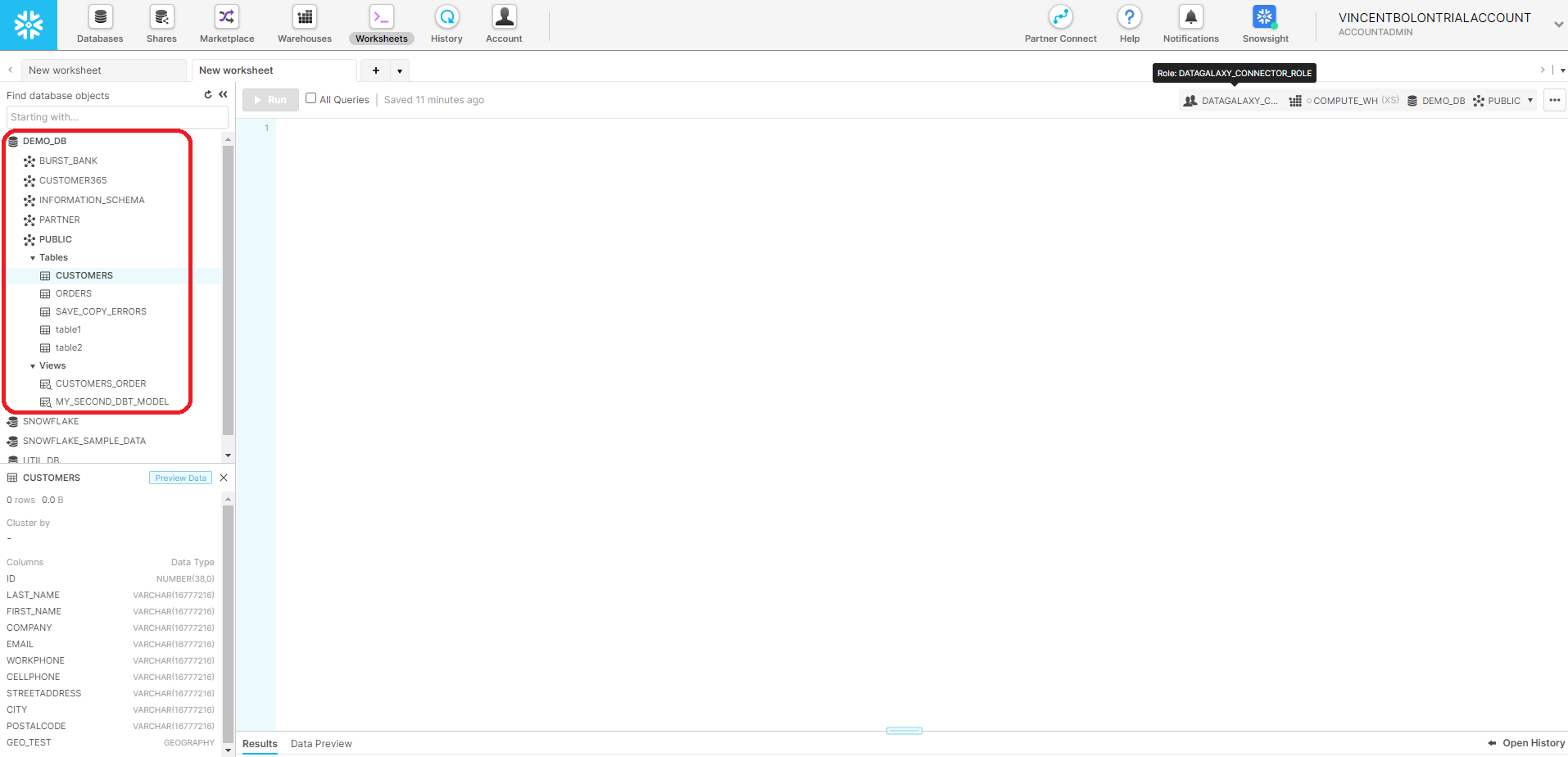
- Database, schéma, table et vue
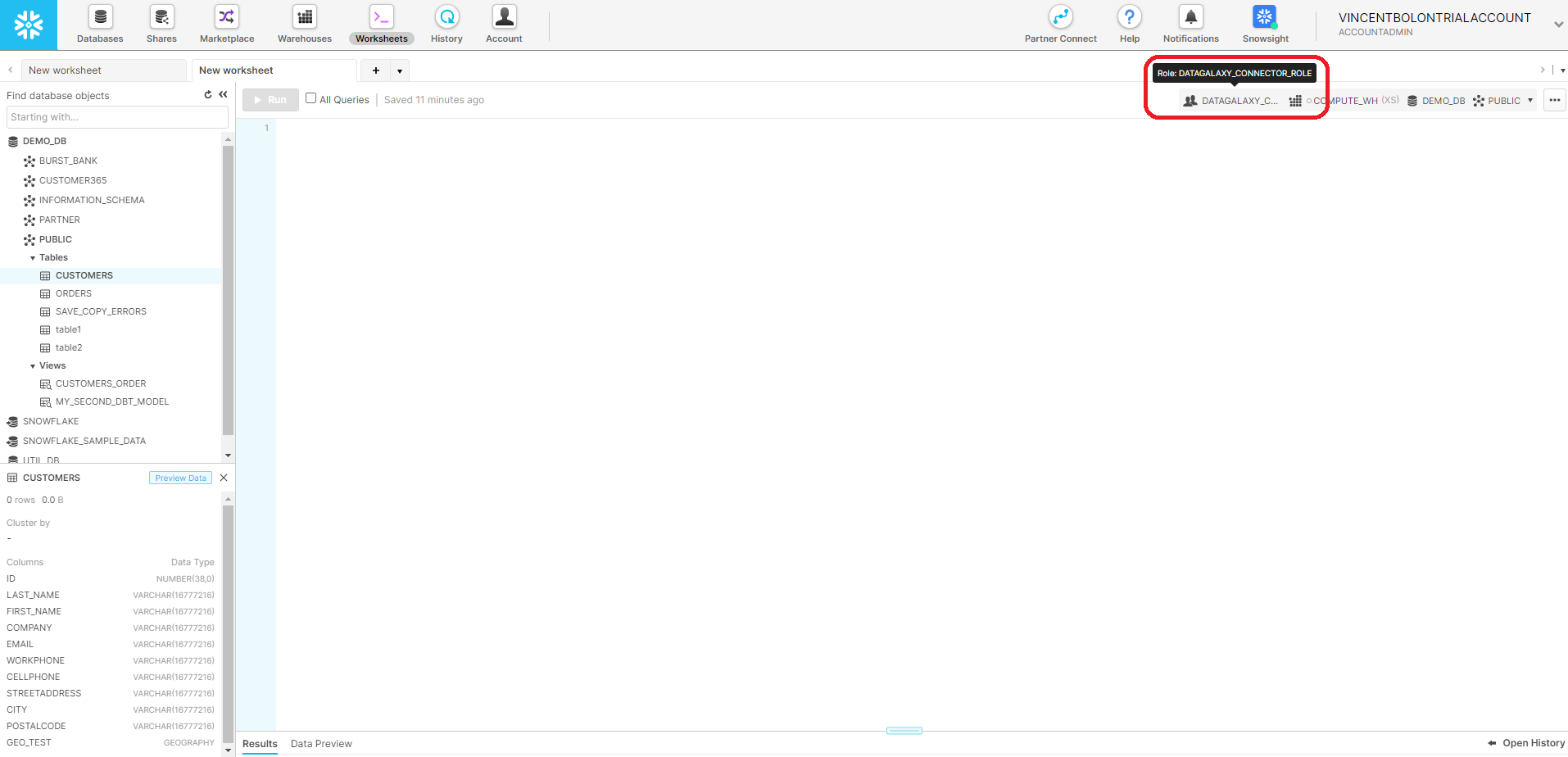
Dans l’onglet “Worksheets” de la console classique ces éléments apparaîtront sur la gauche
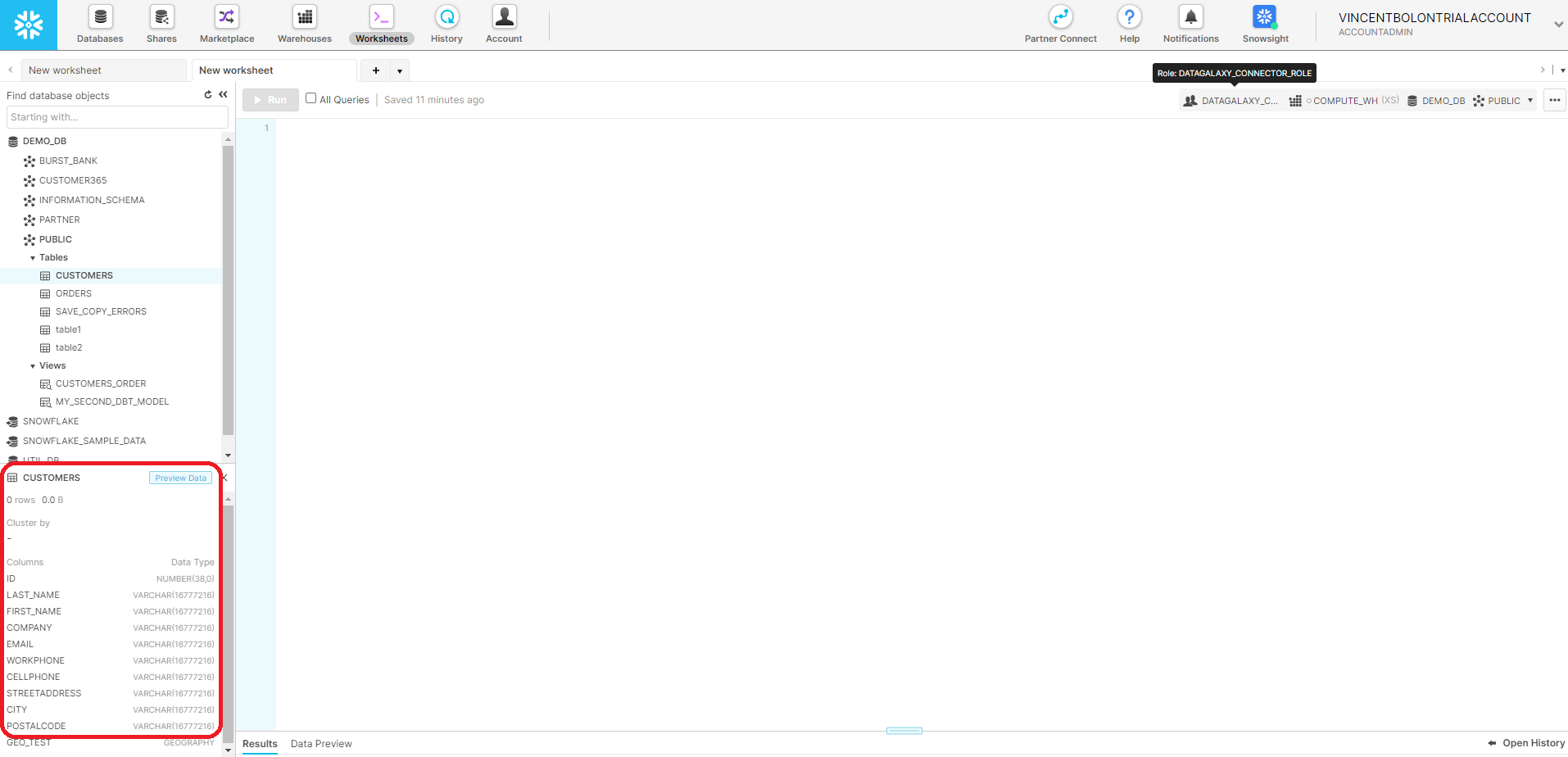
- Colonne
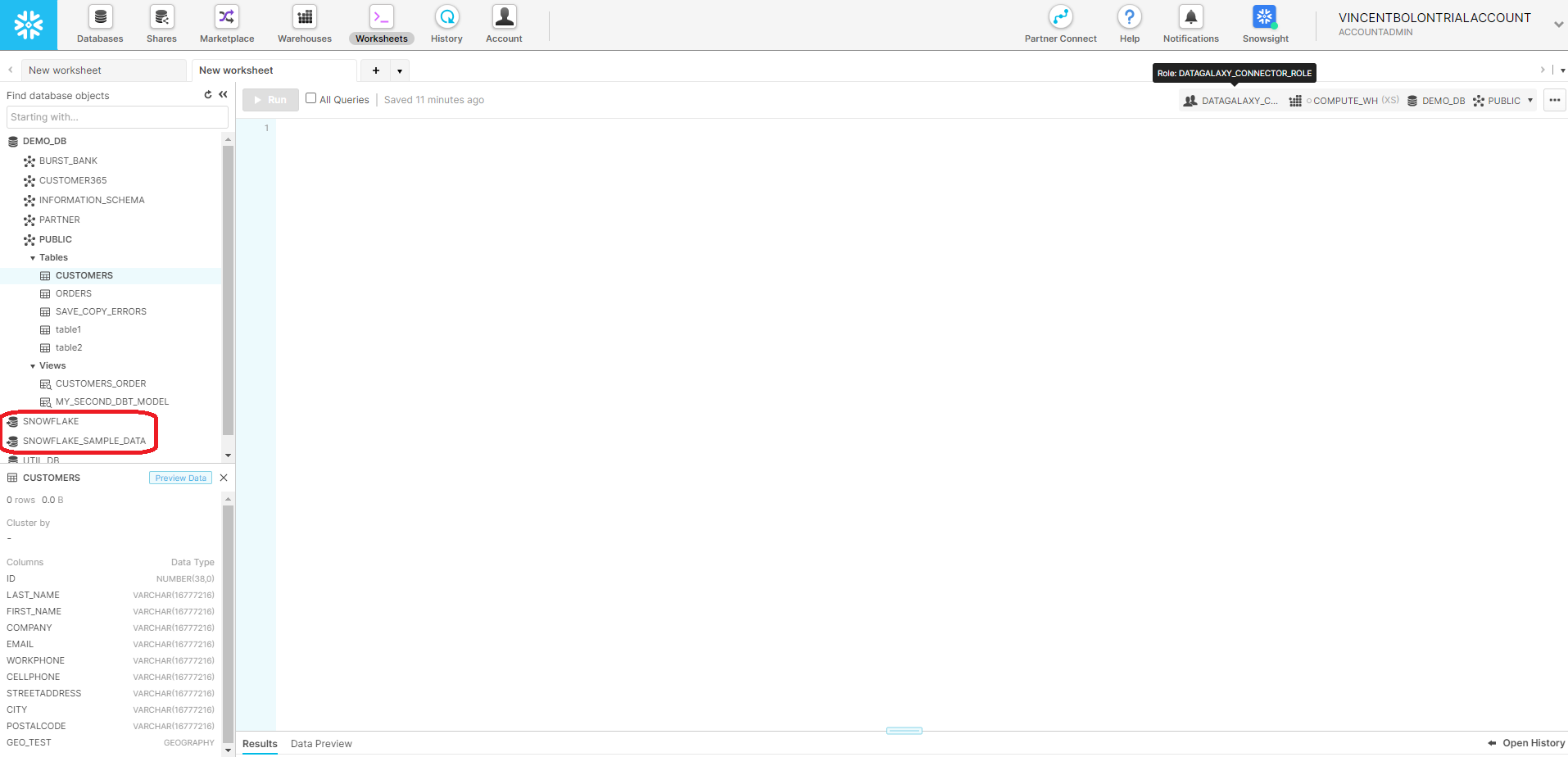
- Database, schéma, table et vue partagés
L’emplacement est le même que pour les tables "classiques", simplement ces bases de données se distinguent par la petite flèche à la gauche du symbole de la base de données (en exemple ici, “SNOWFLAKE” et “SNOWFLAKE_SAMPLE_DATA”)
- Colonne partagée
Ces colonnes se retrouvent au même emplacement que les colonnes classiques
- Primary Key, Foreign Key
Ces informations sont visibles à l’aide des requêtes suivantes (exemple de résultat pour les clés primaires ci-dessous):
SHOW PRIMARY KEYS IN DATABASE "DEMO_DB";

SHOW IMPORTED KEYS IN DATABASE "DEMO_DB";
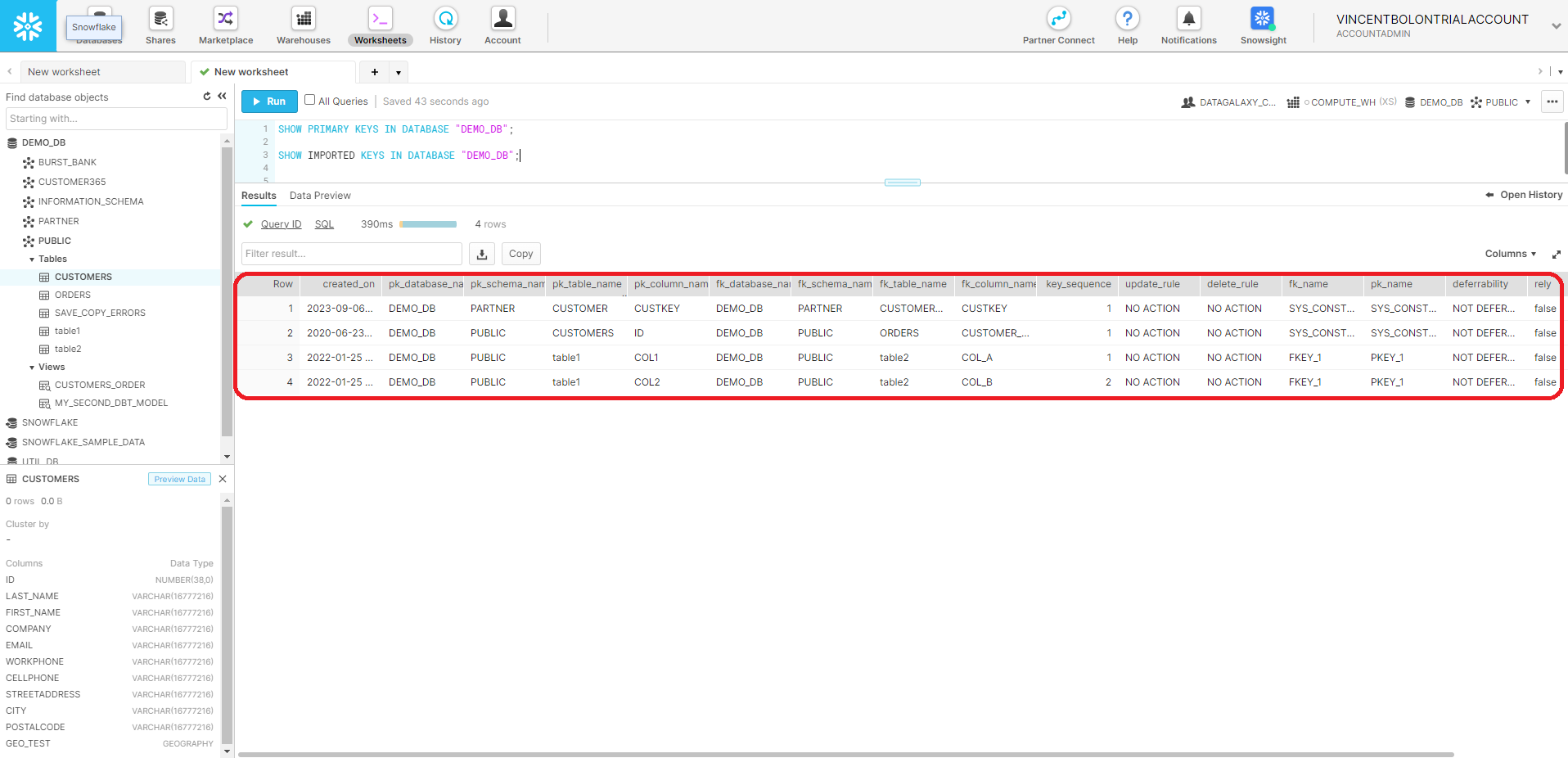
Pour que ces éléments apparaissent dans l'espace "Worksheets" de Snowflake, le rôle employé doit disposer des autorisations nécessaires. Ce rôle est visible en haut à droite de la fenêtre. C'est un bon moyen de tester si le rôle custom que vous allez créer pour l'emploi du connecteur dispose des autorisations nécessaires (exemple avec le rôle "DATAGALAXY_CONNECTOR_ROLE" ici)
Sortie
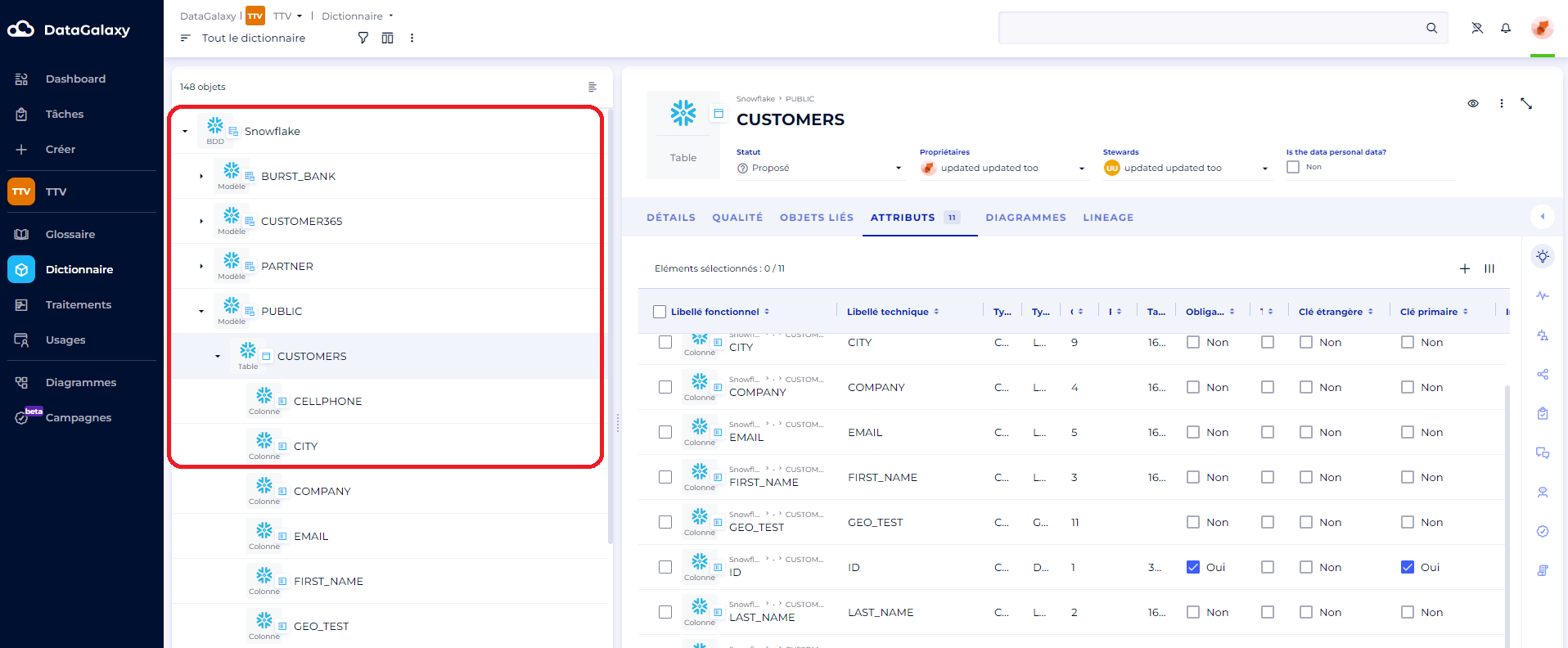
- Source, schéma, table, vue et colonne
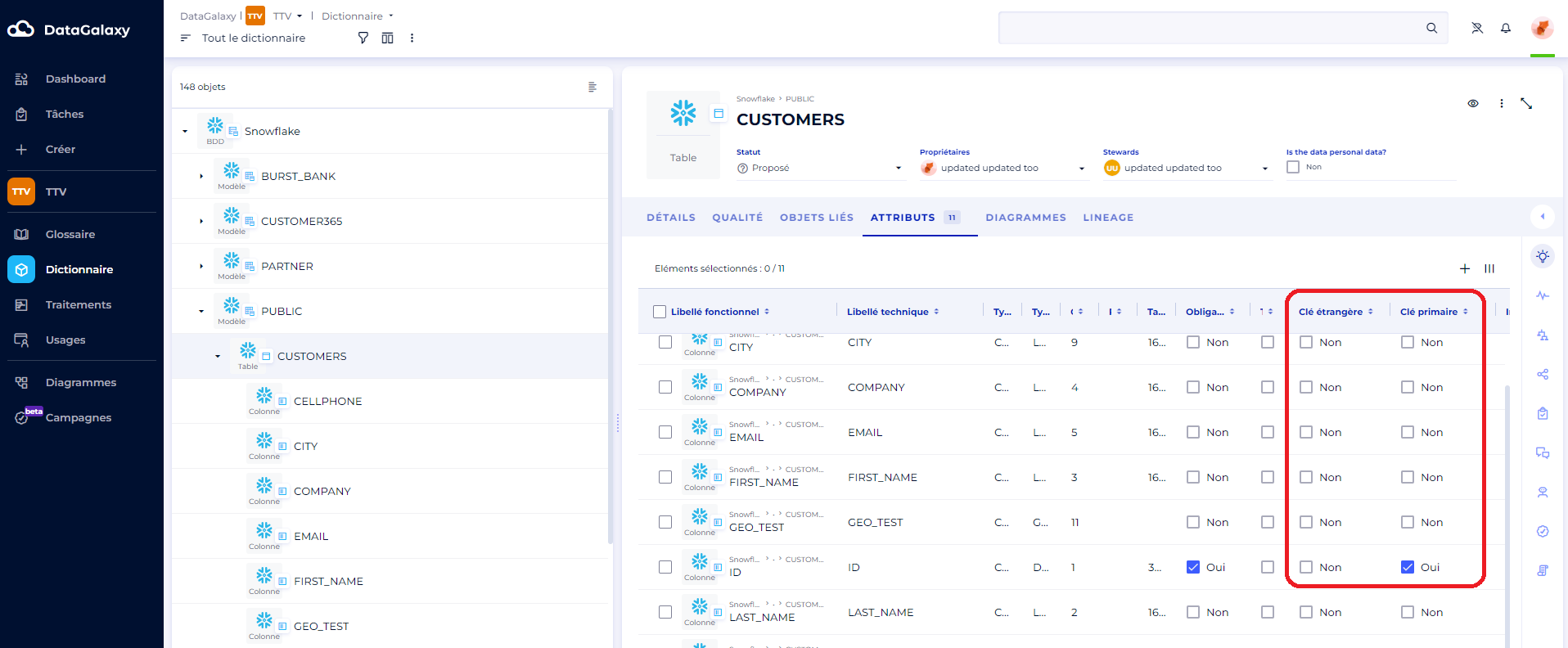
- Clé primaire, clé étrangère
Configuration de la connexion
Côté Snowflake
Le rôle nécessaire à l'extraction du premier périmètre de métadonnées est un rôle de base de données défini par Snowflake nommé OBJECT_VIEWER. Vous pouvez trouver ici l'intégralité des objets auxquels il donne accès. Nous vous recommandons d'associer ce rôle à un rôle custom dédié comme montré ci-dessous:
Création d’un rôle dédié, attribution à ce rôle du rôle de base de données OBJECT_VIEWER, attribution des autorisations nécessaires sur un entrepôt à ce rôle, création d’un utilisateur dédié et attribution du rôle ainsi que d’un entrepôt par défaut à cet utilisateur
Pour réaliser ces actions, veuillez exécuter les commandes suivantes dans l’onglet “Worksheets” de Snowflake en remplaçant les valeurs entre <> (exemple ci-dessous):
// Création d’un rôle dédié
create or replace role <datagalaxy_role_name>;

// Attribution du rôle de base de données OBJECT_VIEWER à ce rôle dédié
grant database role SNOWFLAKE.OBJECT_VIEWER to role <datagalaxy_role_name>;

// Attribution des autorisations nécessaires sur un entrepôt à ce rôle
grant usage on warehouse "<warehouse_name>" to role <datagalaxy_role_name>;

// Création d’un utilisateur dédié et attribution du rôle ainsi que d’un entrepôt par défaut à cet utilisateur (ne pas mettre de guillemets autour du rôle par défaut!)
create user <datagalaxy_user_name> password="<datagalaxy_user_password>" default_role = <datagalaxy_role_name> default_warehouse = "<warehouse_name>";

// Attribution du rôle à l'utilisateur
grant role <datagalaxy_role_name> to user <datagalaxy_user_name>;
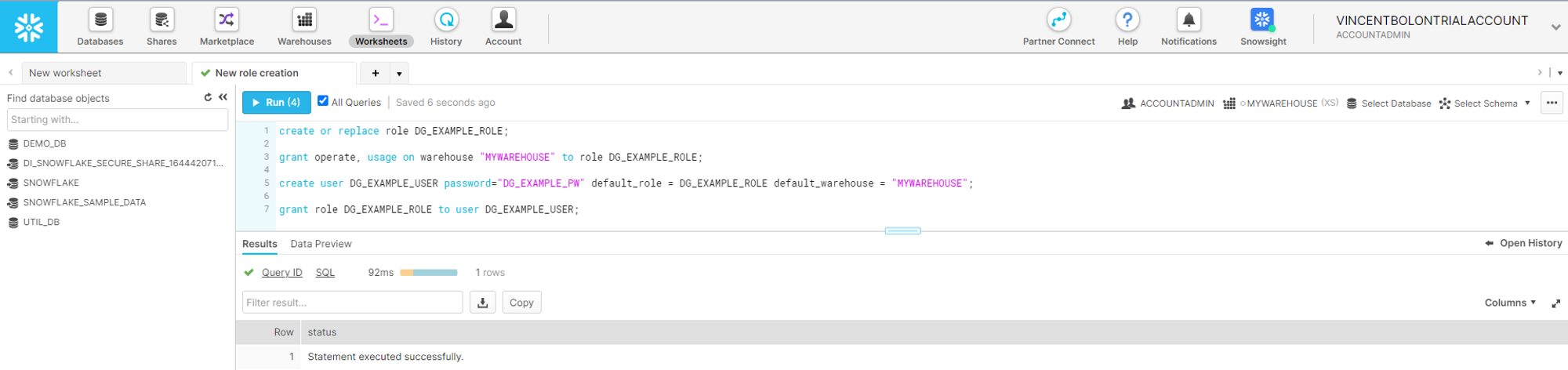 N’oubliez pas de cocher “All queries” à côté du bouton “Run” pour exécuter toutes les requêtes d’un coup, ni de disposer des droits suffisants pour effectuer ces actions (via le rôle ACCOUNTADMIN en général)
Une fois celles-ci effectuées la mention “Statement executed successfully” doit apparaître dans la fenêtre de résultats.
- Niveau 1 : Database, schéma, table, vue et colonne
Une fois le rôle créé en suivant la procédure ci-dessous, vous n'aurez pas besoin d'autorisations supplémentaires pour remonter l'ensemble des métadonnées associées au niveau 1, qu'il s'agisse d'un import unitaire ou d'un import de plusieurs bases de données, tant qu'aucune d'entre elles n'est une base de données partagée.
- Option 1 : Database, schéma, table, vue et colonne partagés
Pour remonter les métadonnées des bases de données partagées il faudra donner au rôle un accès explicite à celles-ci via la commande suivante:
grant imported privileges on all tables IN DATABASE "<shared_database_name>" to role <datagalaxy_role_name>;
Il n'est actuellement pas possible sur Snowflake de gérer plus finement les droits sur les bases de données partagées, en donnant par exemple le droit d'usage uniquement sur les vues nécessaires à l'exécution du connecteur contenues dans le schéma "ACCOUNT_USAGE" de la base de données partagée "SNOWFLAKE". Cependant un workaround est disponible ici pour celles et ceux qui le souhaitent.
- Option 2 : Clés primaires, clés étrangères
En complément de ces droits, lorsque vous souhaitez faire remonter les clés primaires et étrangères il est nécessaire de disposer de certains droits directement sur les schémas et tables des databases en utilisant les commandes suivantes :
grant MONITOR on all schemas in DATABASE "<database_name>" to role <datagalaxy_role_name>;
grant SELECT on all tables in DATABASE "<database_name>" to role <datagalaxy_role_name>;
- Option 3 : Requêtes de tables dynamiques
En complément de ces droits, lorsque vous souhaitez faire remonter les requêtes des tables dynamiques il est nécessaire de disposer de certains droits directement sur les schémas et tables dynamiques des databases en utilisant les commandes suivantes :
grant MONITOR on all schemas in DATABASE "<database_name>" to role <datagalaxy_role_name>;
grant MONITOR on all dynamic tables in DATABASE "<database_name>" to role <datagalaxy_role_name>;
- Option 4 : Fonctionnalités de Gouvernance
En complément de ces droits, lorsque vous souhaitez faire remonter les références des étiquettes Snowflake dans les bases de données non partagées le connecteur aura besoin du rôle de base de données SNOWFLAKE.GOVERNANCE_VIEWER. Ceci peut être fait avec la requête suivante :
GRANT DATABASE ROLE SNOWFLAKE.GOVERNANCE_VIEWER TO ROLE <ACCOUNT_ROLE>;
- Option 5 : Récupération du lineage
En complément de ces droits, lorsque vous souhaitez récupérer le lineage des tables, des vues, des tables dynamiques et des colonnes, le connecteur a besoin des droits suivants :
- VIEW LINEAGE sur le compte.
- N'importe quel privilège sur les objets sur lesquels vous souhaitez récupérer le lineage (e.g. SELECT sur une table)
- USAGE sur les base de données et les schémas qui contiennent les objets sur lesquels vous souhaitez récupérer le lineage.
Vous pouvez trouver plus d'information concernant les privilèges nécessaires pour récupérer le lineage dans la documentation de Snowflake ici.
Des difficultés à configurer votre connexion pour Snowflake? Jetez un oeil à notre page de dépannage!
Récapitulatif
| Objet Snowflake | Objet DataGalaxy | Attribut DataGalaxy | Niveau 1 | Option 1 | Option 2 | Option 4 | Option 5 |
|---|---|---|---|---|---|---|---|
| Database | Source (database) | ✅ | ✅ | ✅ | |||
| Database (partagée) | Source (database) | ✅ | ✅ | ||||
| Schema | Schéma (conteneur) | ✅ | ✅ | ✅ | |||
| Schema (partagé) | Schéma (conteneur) | ✅ | ✅ | ||||
| Table | Table (structure) | ✅ | ✅ | ✅ | ✅ | ||
| Table (partagée) | Table (structure) | ✅ | ✅ | ||||
| View | Vue (structure) | ✅ | ✅ | ✅ | ✅ | ||
| View (partagée) | Vue (structure) | ✅ | ✅ | ||||
| Table Dynamique | Vue (structure) | ✅ | ✅ | ✅ | ✅ | ||
| Table Dynamique (partagée) | Vue (structure) | ✅ | ✅ | ||||
| Column | Colonne (champ) | ✅ | ✅ | ✅ | ✅ | ||
| Column (partagée) | Colonne (champ) | ✅ | ✅ | ||||
| Primary Key | Clé primaire | ✅ | |||||
| Foreign Key | Clé étrangère | ✅ | |||||
| Références de tags Snowflake | Tags externes | ✅ |
Côté DataGalaxy
Les informations suivantes sont demandées pour configurer une connexion:
| Paramètre | Obligatoire | Description | Exemple |
| Nom du compte | Oui | Le nom du compte Snowflake tel que décrit dans la page suivante : Where are Account Identifiers Used? Exemple : account_identifier.snowflakecomputing.com Seule la partie "account_identifier" doit être renseignée dans le formulaire de connexion. | eh09718.west-europe.azure |
| Entrepôt | Oui | Le nom de l'entrepôt de données Snowflake | COMPUTE_WH |
| Import unitaire / Import de plusieurs bases de données | Oui | Importer une ou plusieurs bases de données | |
| Base de données (uniquement pour l'option "Import unitaire") | Oui | Limite le périmètre à la base de données spécifiée | DEMO_DB |
| Schémas (uniquement pour l'option "Import unitaire") | Non | Limite le périmètre au schémas spécifiés (disponible en mode "Import unitaire" uniquement) | PUBLIC |
| Bases de données (uniquement pour l'option "Import de plusieurs bases de données ") | Non | Limite le périmètre aux bases de données spécifiées. Si vide, toutes les bases de données seront récupérées. | BANK,PARTNER |
| Rôle | Non | Limite le périmètre au rôle spécifié | ACCOUNTADMIN |
| Utilisateur | Oui | Utilisateur Snowflake | |
| Authentification basique / "paire de clés" | oui | Mode d'authentification | |
| Mot de passe (uniquement pour le mode d'authentification basique) | Oui | ||
| Chemin de la clé privée (uniquement pour le mode d'authentification "paire de clés") | Oui | Le connecteur Desktop permet de réaliser une authentification de type "Paire de clés". L'article suivant explique comment généré la clé privée nécessaire pour ce mode d'authentification : Key Pair Authentication & Key Pair Rotation | |
| Phrase secrète de la clé privée (uniquement pour le mode d'authentification "paire de clés") | Oui | ||
| Option 1: Remonter les information des bases partagées | Non | Option qui permet de remonter les information des bases de données partagées, voir la documentation concernant les droits nécessaires | |
| Option 2: Remonter les PK et FK | Non | Option qui permet de remonter les clés primaires et étrangères associées aux colonnes, voir la documentation concernant les droits nécessaires | |
| Option 3: Remonter les requêtes des Tables Dynamiques | Non | Option qui permet de remonter les requêtes de création associées aux Tables Dynamiques, voir la documentation concernant les droits nécessaires | |
| Option 4: Activer les fonctionnalités de Gouvernance | Non | Option qui active les fonctionnalités nécessitants le rôle de bases de données SNOWFLAKE.GOVERNANCE_VIEWER. Ces fonctionnalités sont : - La récupération des tags Snowflake (seulement pour les bases non partagées ; la récupération des tags des bases partagées n'est pas supportée) | |
| Option 5: Récupérer le lineage* | Non | Option qui récupère le lineage au niveau des tables vues et des tables dynamiques OU des colonnes, selon le niveau de granularité choisi ("Table" ou "Colonne"). Cette option est disponible uniquement pour les imports URN. ATTENTION: Certains liens n'existent qu'au niveau de granularité "Table" et d'autres qu'au niveau de granularité "Colonne". Si certains liens attendus ne sont pas remontés dans DataGalaxy il peut être nécessaire de réaliser 2 imports, 1 par type de granularité disponible. | |
| Mode avancé (option du connecteur Desktop) | Non | Option qui permet de personnaliser l'URL JDBC utilisée lors de la connexion |
⚠ La récupération du lineage peut augmenter significativement le temps d'exécution du connecteur et génère plus de calculs côté Snowflake, impactant par conséquent les coûts du Warehouse associé.
* Seulement disponible en mode URN
Appliquer les étiquettes DataGalaxy dans Snowflake
⚠️ L'application des tags DataGalaxy dans Snowflake n'est pas supportée pour les bases partagées.
Si vous souhaitez appliquer les étiquettes DataGalaxy dans Snowflake, voici les prérequis à mettre en place :
- Dans Snowflake :
- Donner le privilège "APPLY TAG" au niveau du compte au rôle utilisé par le connecteur. Ceci peut être fait avec la requête suivante :
grant apply tag on account to role <connector_role>;
- Créer un schéma qui contiendra les étiquettes DataGalaxy. Ceci peut être fait à l'aide de la requête CREATE SCHEMA
- Donner le privilège "USAGE" sur la base de données parent du schéma qui contiendra les étiquettes DataGalaxy. Ceci peut être fait avec la requête suivante :
grant usage on database <dg_database>;
- Donner le privilège "CREATE TAG" sur le schéma qui contiendra les étiquettes DataGalaxy. Ceci peut être fait avec la requête suivante :
grant create tag on schema <dg_database>.<dg_schema> to role <connector_role>;
- Dans DataGalaxy :
- Ajouter l'attribut "Étiquettes" sur les écrans suivants: "Dictionnaire: Modèle", "Dictionnaire: Table", "Dictionnaire: Vue" et "Dictionnaire: Colonne".
- Ajouter des valeurs à l'attribut "Etiquettes" sur des objets représentants des entités Snowflake
- Dans le connecteur Snowflake :
- Cocher la case "Activer les fonctionnalités de Gouvernance"
- Cocher la case "Appliquer les tags DataGalaxy dans Snowflake"
- Fournir le chemin du schéma où le connecteur créera les étiquettes DataGalaxy dans le champ texte "Schéma DataGalaxy dans Snowflake"
Une fois ces prérequis effectués, il vous suffira d'exécuter le connecteur Snowflake que vous avez configuré.
Du mode standard au mode URN
Différences
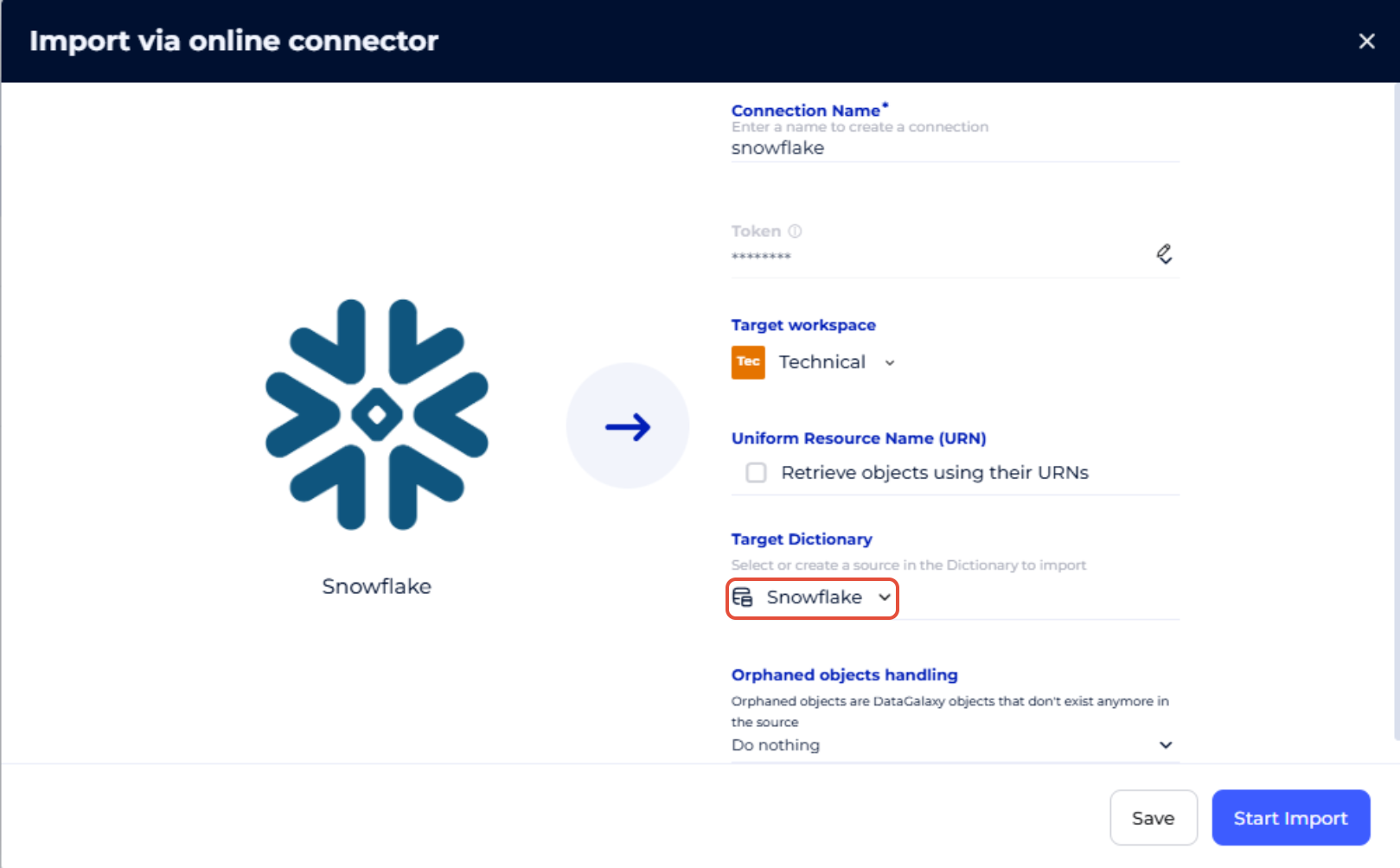
- En mode Standard le nom de votre objet racine sera celui que vous lui donnerez lorsque vous créez la connexion (ou de l'objet racine du module Dictionnaire que vous ciblerez). En mode URN le nom de l'objet racine sera le nom de compte Snowflake utilisé lors du paramétrage de la connexion.
- Mode Standard
- Mode URN
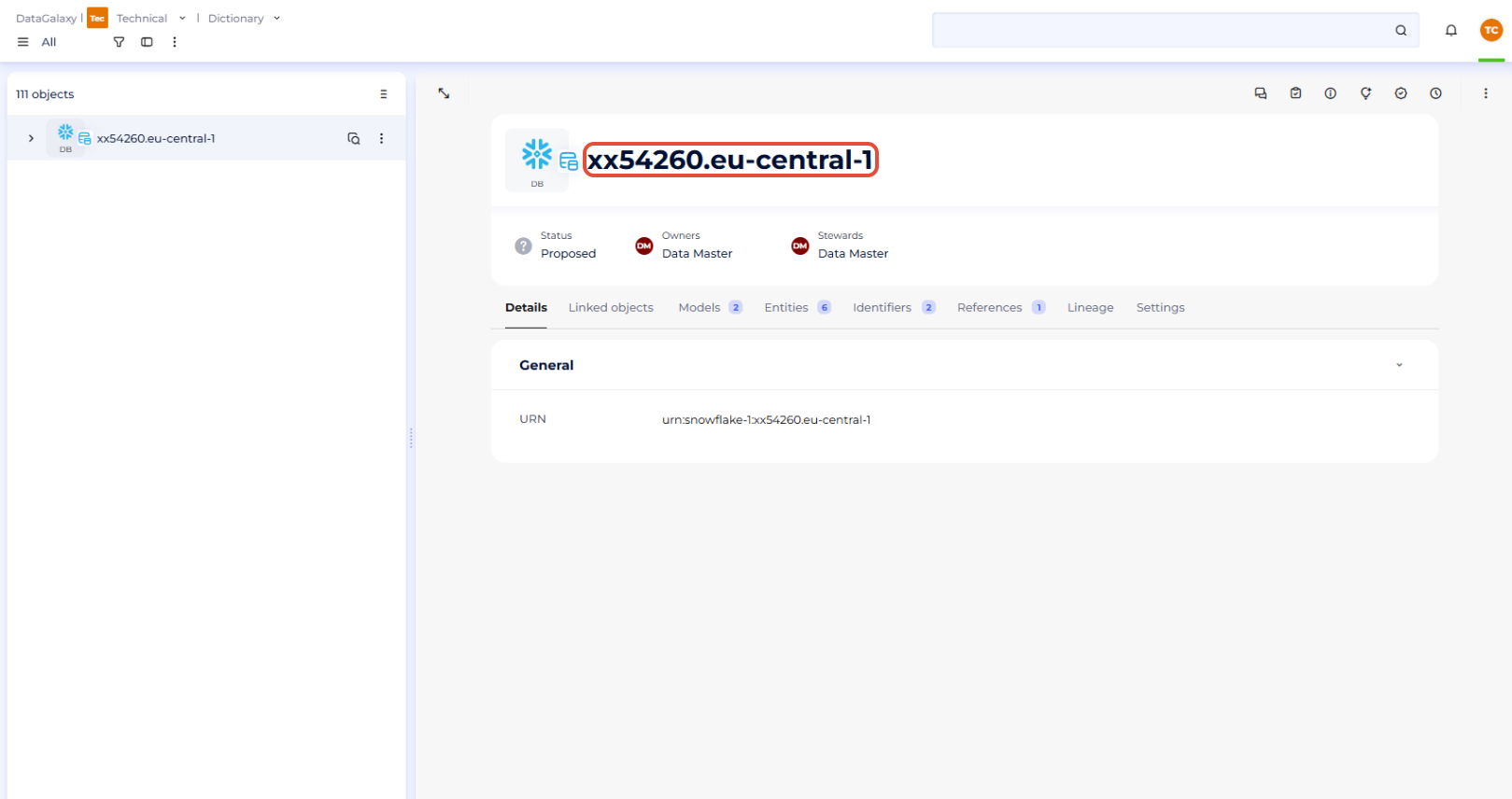
- Mode Standard
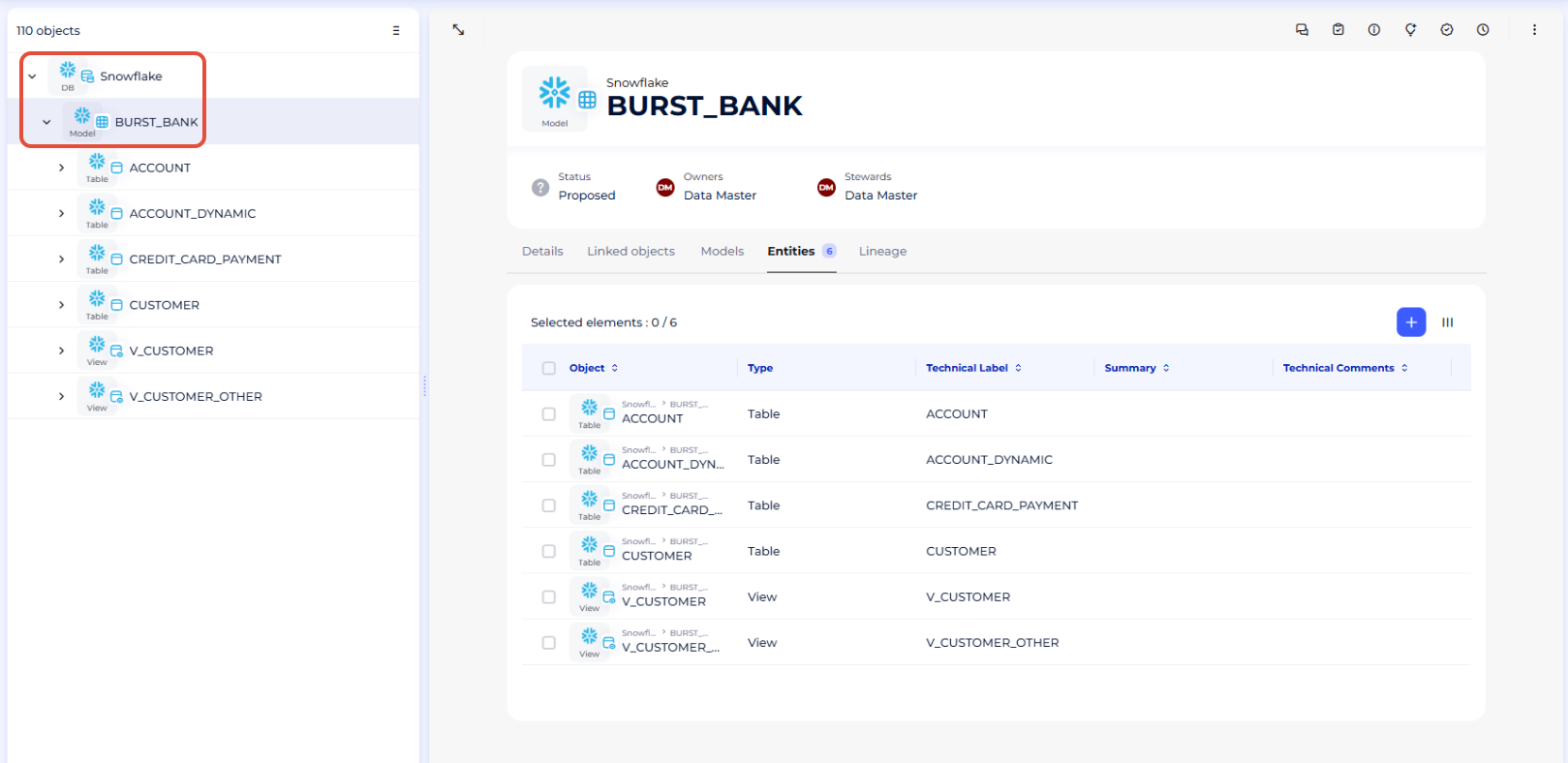
- En mode standard, dans le cadre d'un import unitaire (qui vise à remonter une base de données unique), votre base de données sera considéré comme l’objet racine de la hiérarchie. En mode URN cette base de données se retrouvera un niveau plus bas, sous votre nom de compte Snowflake qui sera devenu le nouvel objet racine.
- Mode Standard (import unitaire)
- Mode URN
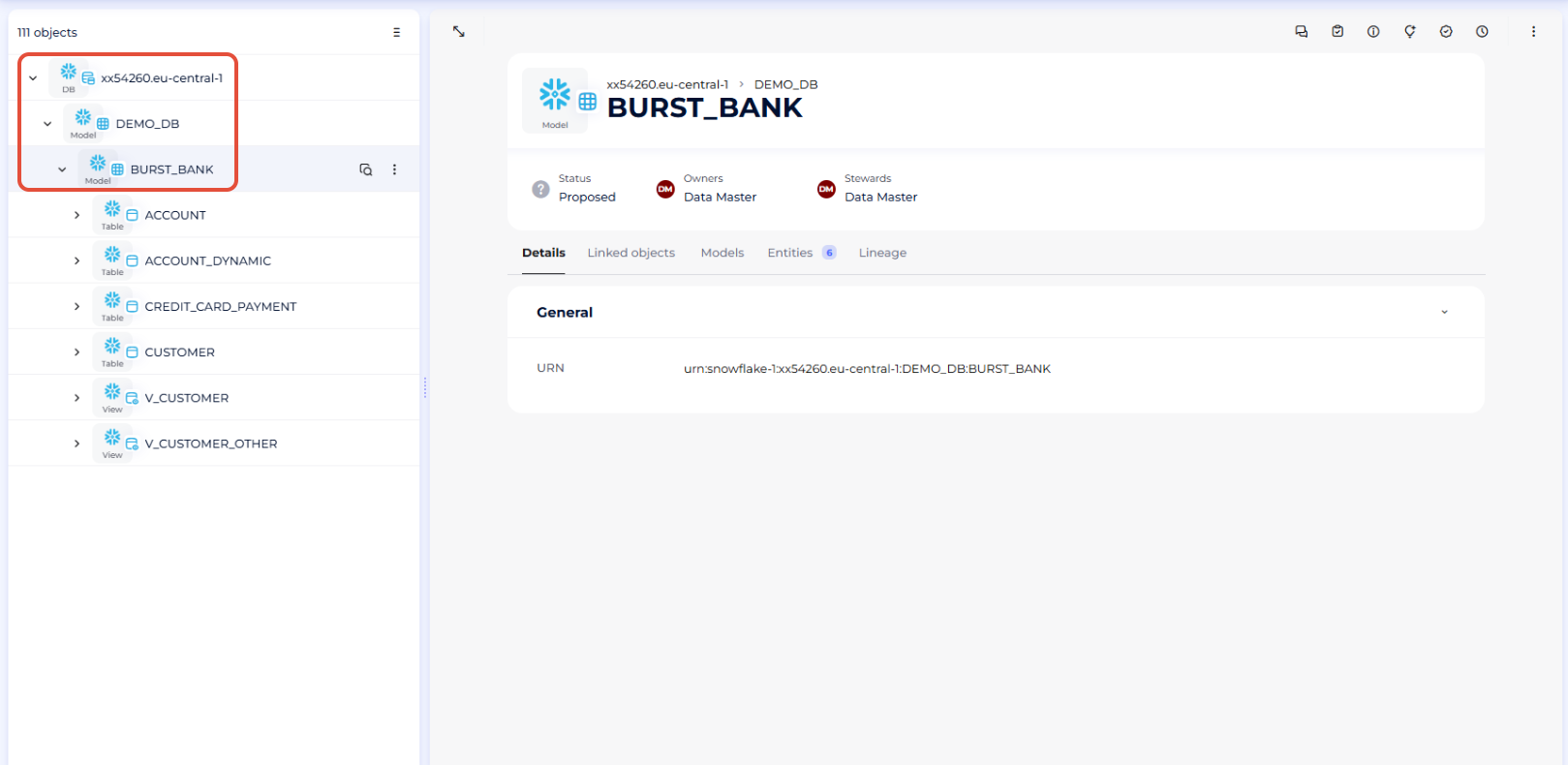
- Mode Standard (import unitaire)
Guide de migration
Ce guide a pour but de vous indiquer les étapes à suivre pour passer votre objet racine et tous les objets Snowflake qu'il contient du mode Standard au mode URN. Une fois ces étapes effectuées, vous serez en mesure de réaliser tous vos futurs imports en mode URN et de profiter des nouvelles fonctionnalités associées à ce mode.
- Descendre d’un niveau les schémas contenus dans votre base de données (import unitaire uniquement) de celle-ci:
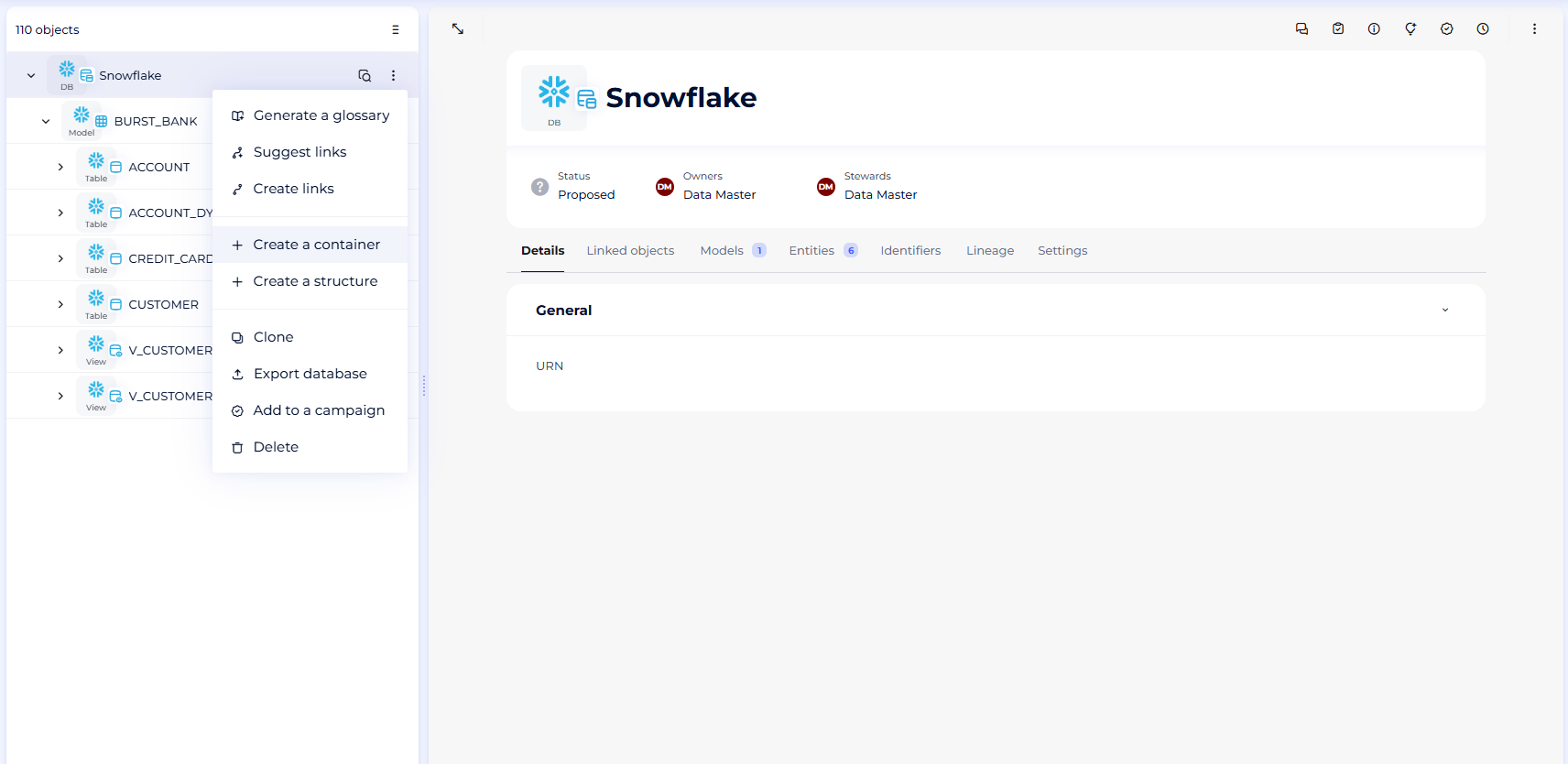
- Ouvrir le menu associé à votre objet racine (”Snowflake” ici) et choisir l’option “+ Créer un container”. Il sera de type “Modèle” et vous lui donnerez le nom de votre base de donnée telle qu’elle existe dans Snowflake
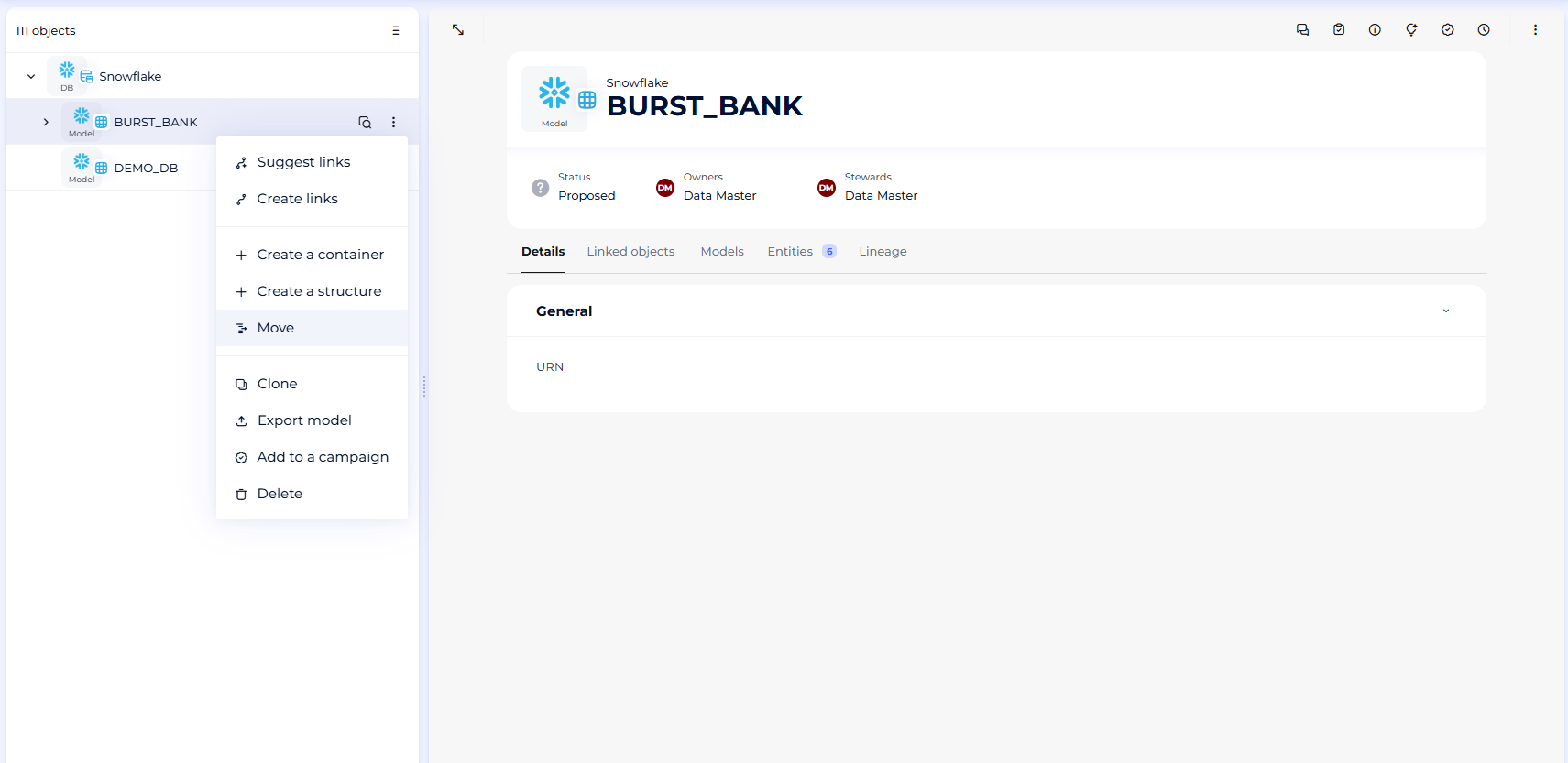
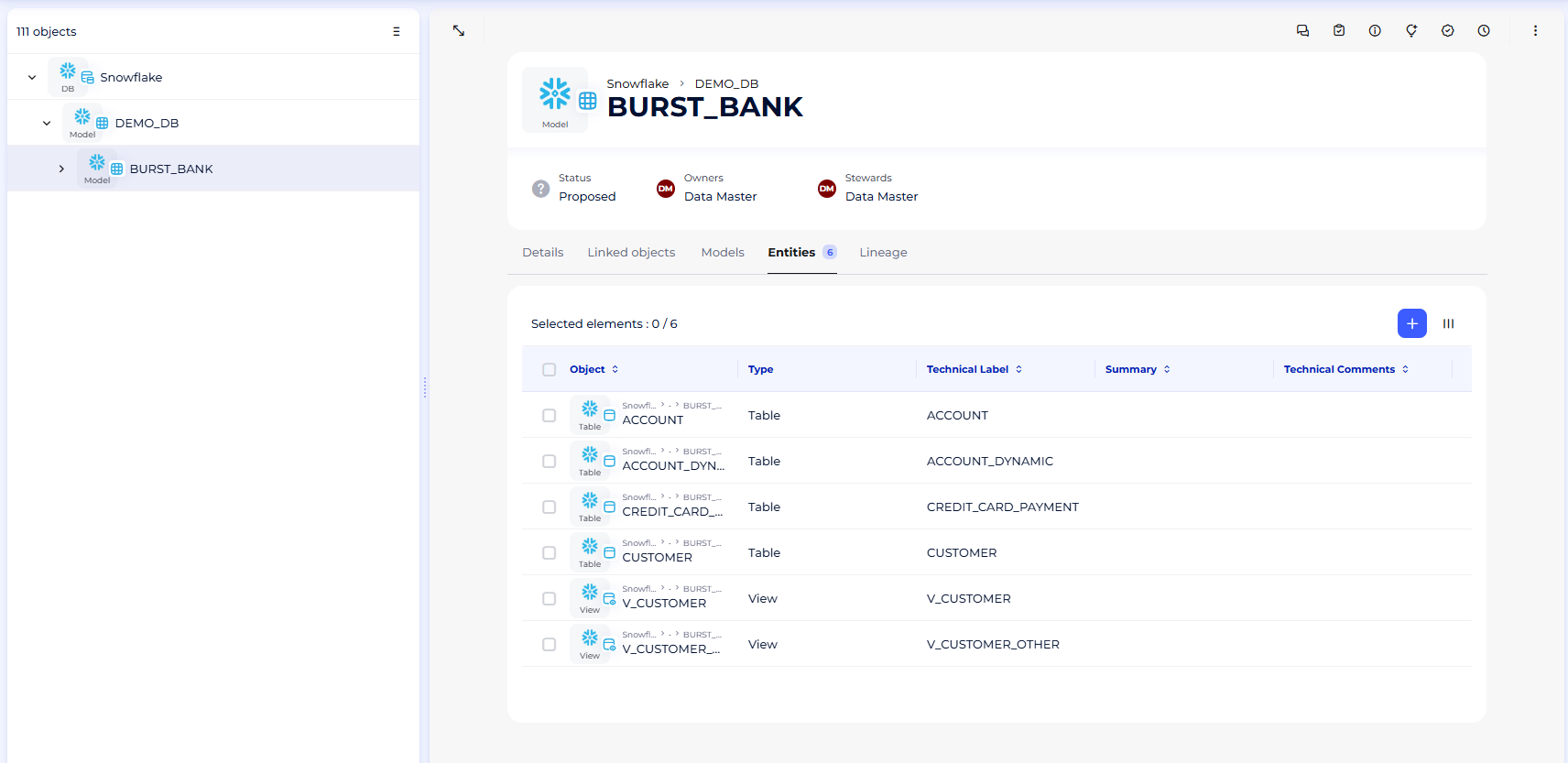
- Une fois cela fait il vous faudra déplacer chacun de vos schémas (”BURST_BANK” ici) en ouvrant leurs menus associés et en choisissant l’option “Déplacer”. Vous ciblerez l’objet créé juste avant, “DEMO_DB” pour cet exemple
- A partir de maintenant les manipulations seront les mêmes pour passer en mode URN, peu importe le mode d’import initialement choisi en mode Standard
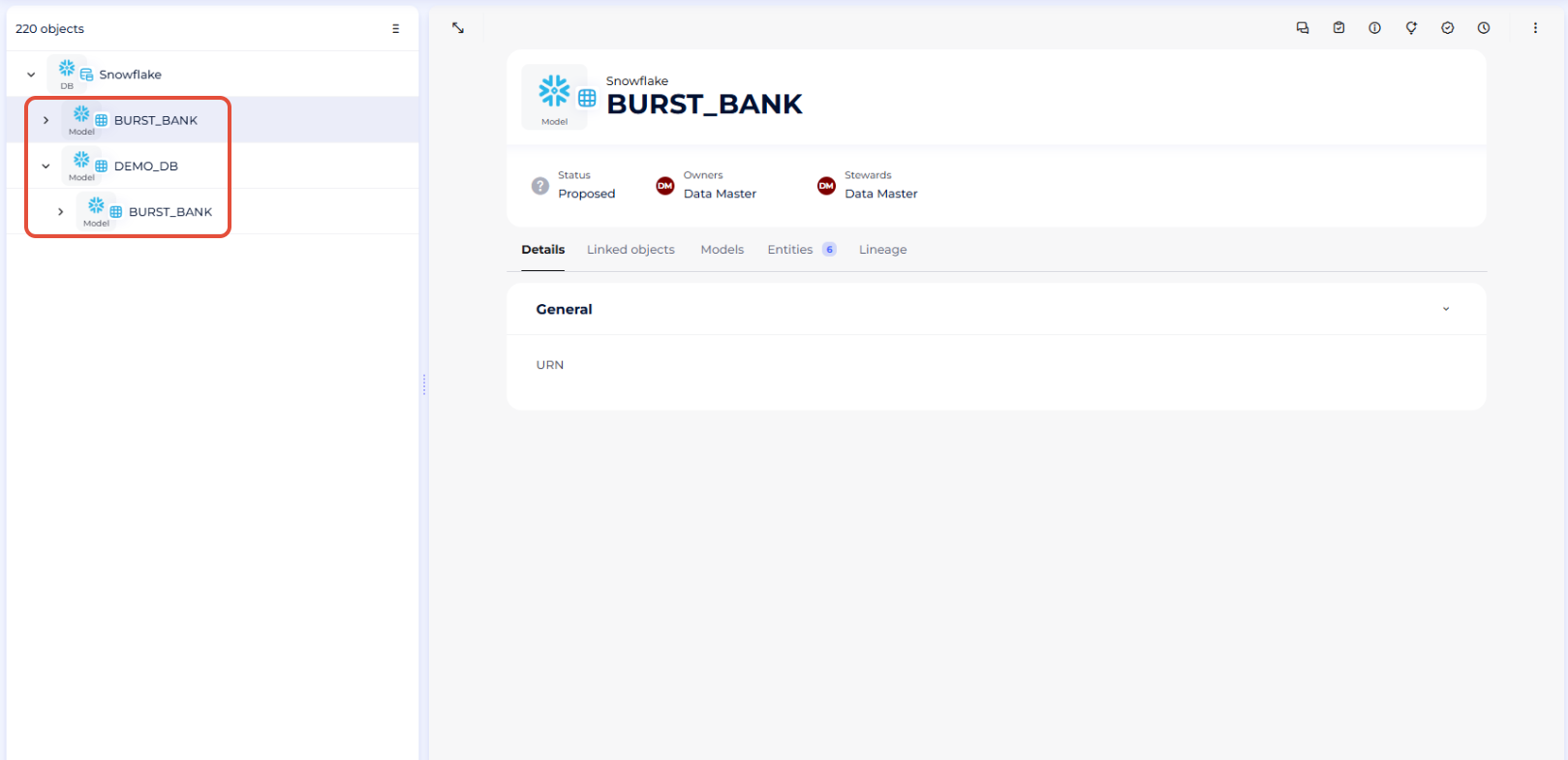
- Si vous ne réalisez pas cette opération, lors de l'import en mode URN final sur votre objet racine vous créerez des doublons de tous les schémas de votre base de donnée remontés depuis Snowflake
- Ouvrir le menu associé à votre objet racine (”Snowflake” ici) et choisir l’option “+ Créer un container”. Il sera de type “Modèle” et vous lui donnerez le nom de votre base de donnée telle qu’elle existe dans Snowflake
- Si ce n'est pas encore le cas, associer aux sources “Database” du module "Dictionnaire" l'attribut "URN"
- Associer à votre objet racine l'URN correspondant
- A ce propos nous conseillons de suivre les étapes suivantes pour éviter toute erreur:
- Réaliser un import en mode URN, lequel va créer un nouvel objet racine pour lequel l'attribut URN sera renseigné
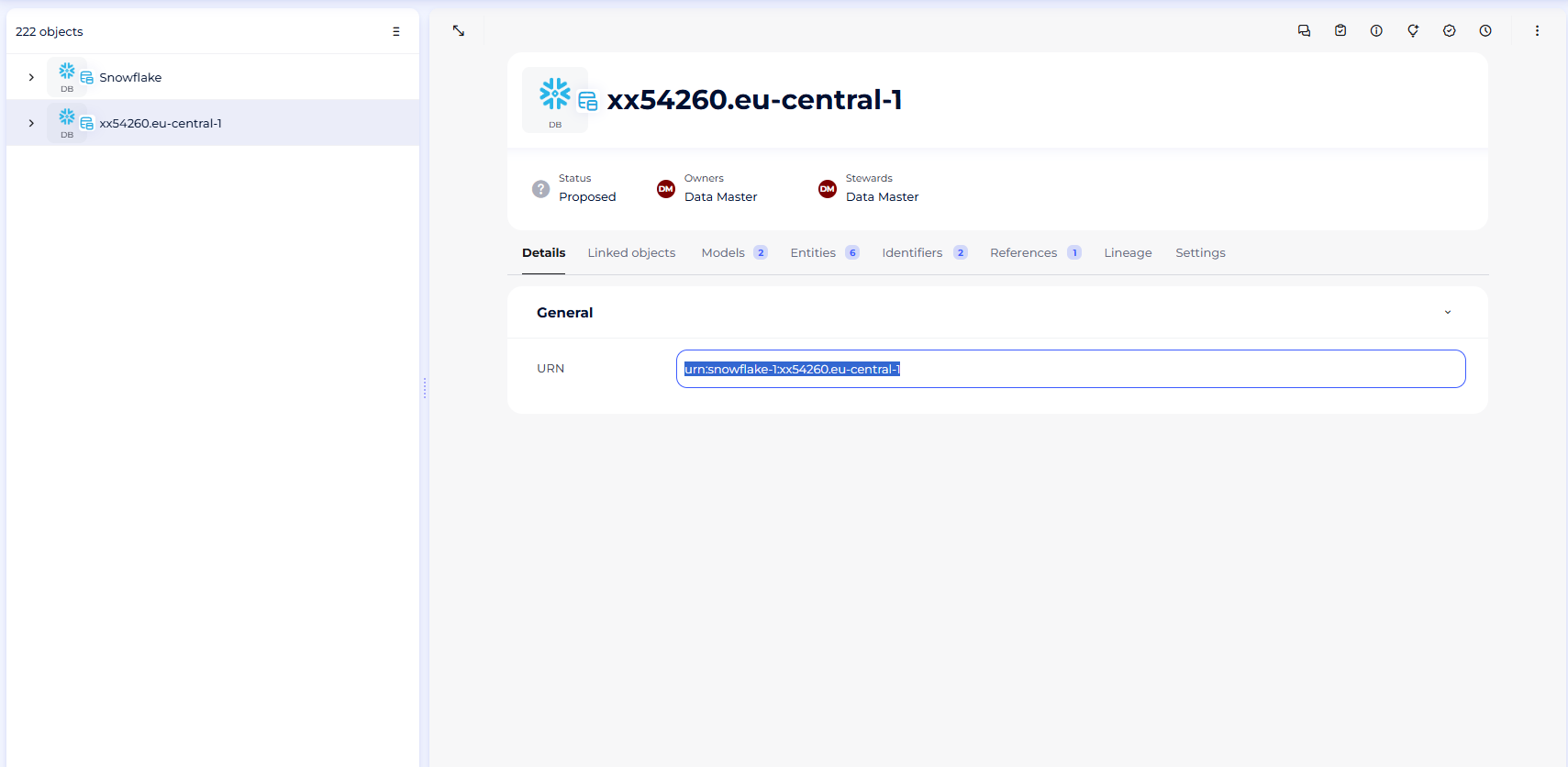
- Copier ledit attribut URN
- Supprimer l'objet racine que vous venez d'importer en mode URN ainsi que tous ses enfants (vu qu'un URN doit être unique, si vous ne supprimez pas cet objet racine avant d'assigner son URN à un autre objet la plateforme retournera une erreur)
- Coller l'URN pour renseigner l'attribut URN de votre objet racine qui est encore en mode Standard
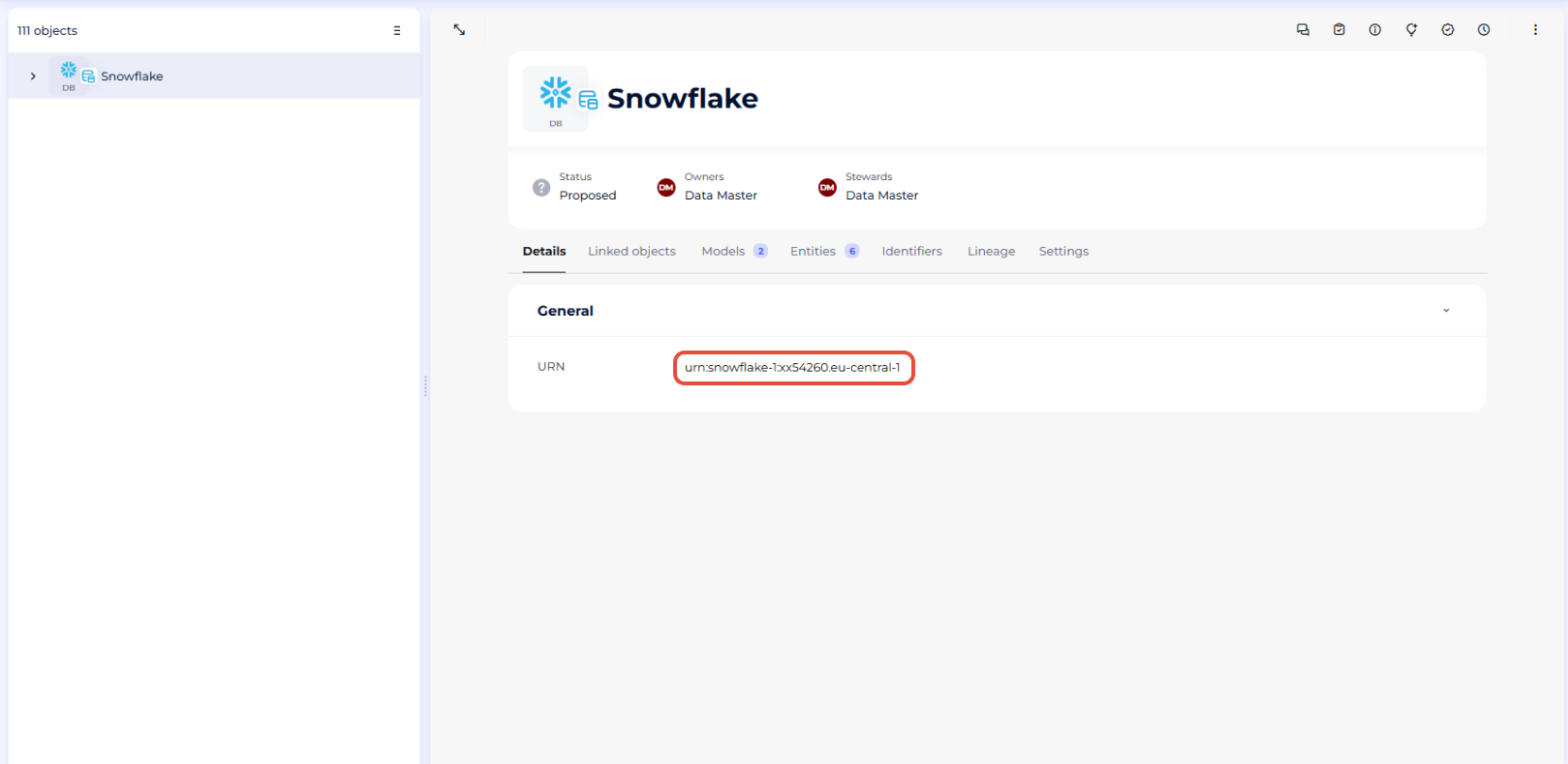
- Réaliser un import en mode URN, lequel va créer un nouvel objet racine pour lequel l'attribut URN sera renseigné
- A ce propos nous conseillons de suivre les étapes suivantes pour éviter toute erreur:
- Réaliser un nouvel import en mode URN
- Cette fois-ci tous les attributs URN des enfants sous votre objet racine devraient être renseignés
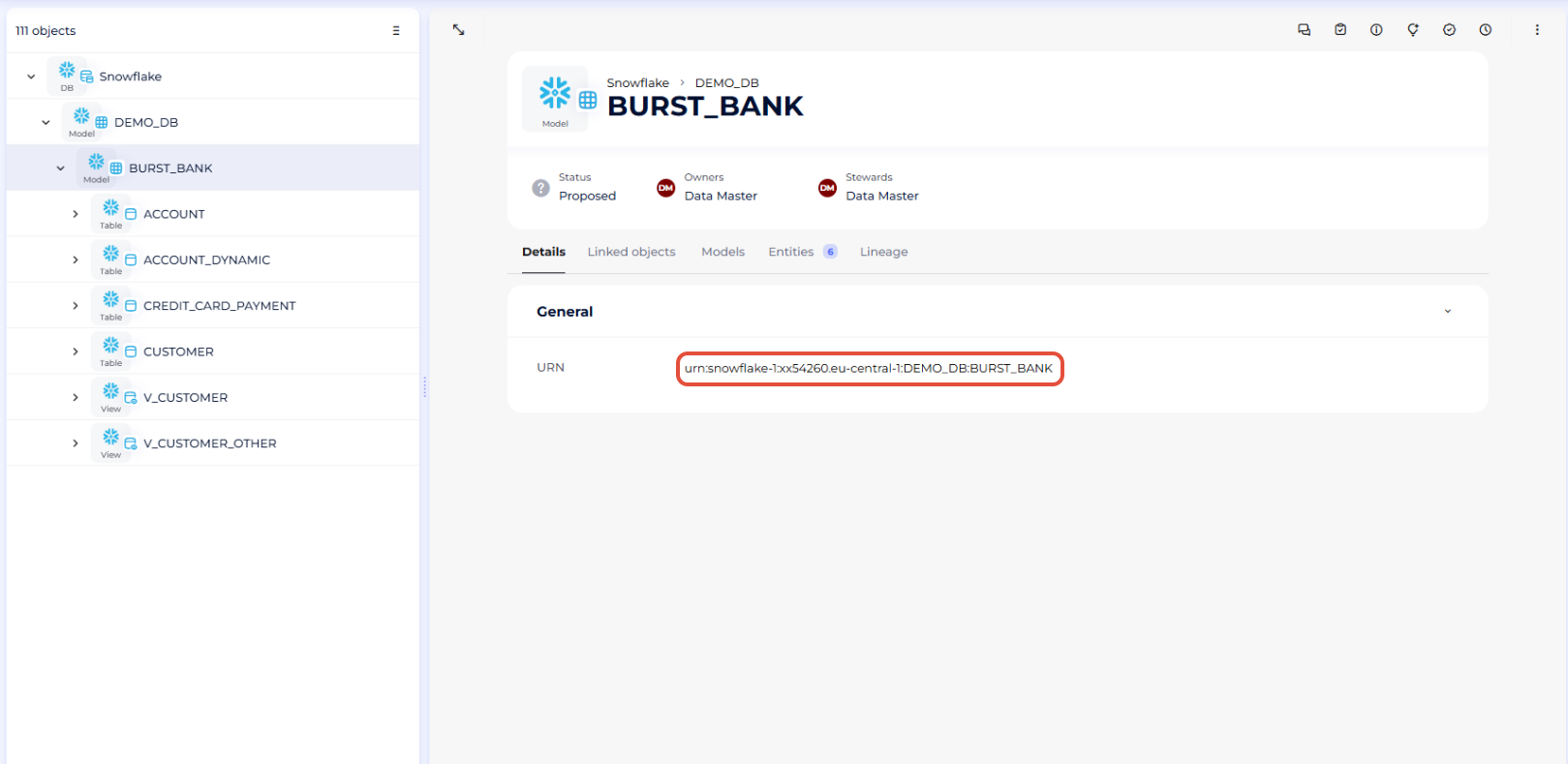
- Cette fois-ci tous les attributs URN des enfants sous votre objet racine devraient être renseignés
Félicitations, vous avez migré du mode Standard au mode URN et êtes en mesure de profiter de toutes les nouvelles fonctionnalités offertes par celui-ci !
Fonctionnalités
Uniquement en mode URN
- Récupération du lineage
Mises en garde
Format du nom de compte
Snowflake prend en charge plusieurs formats pour les noms de compte. Lorsque vous utilisez différents formats pour le même compte Snowflake entre les connexions, DataGalaxy crée des objets source distincts pour chaque format au lieu de regrouper les objets. De plus, pour utiliser correctement la fonctionnalité du lineage cross-technology avec les imports URN, vous devez maintenir une cohérence en utilisant le même format de compte pour toutes les technologies. Un formatage incohérent entraînera des représentations en double des mêmes objets Snowflake dans DataGalaxy.
Exécution du connecteur
Etape 1: Installation
- Télécharger le connecteur DataGalaxy depuis le portail
- Extraire l'archive du connecteur dans le répertoire de votre choix
- Télécharger le plug-in Snowflake depuis le portail et le copier dans le répertoire /lib du connecteur
Etape 2: Exécution du connecteur
- Après avoir démarré le connecteur, accéder aux connecteurs du Dictionnaire
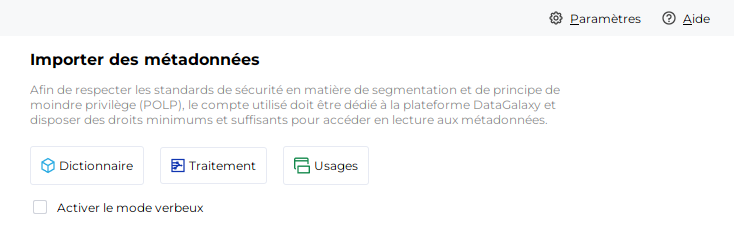
- S'il a été correctement installé, le plug-in Snowflake apparaît dans la liste
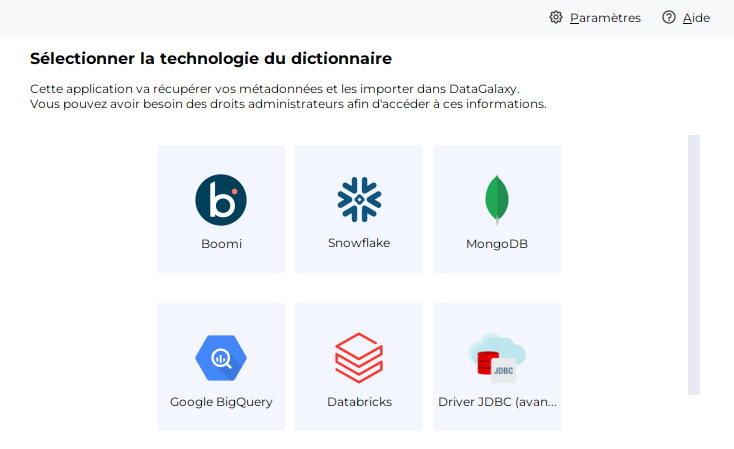
- Complétez les champs correspondants à l'aide des informations de connexion données ci-dessus
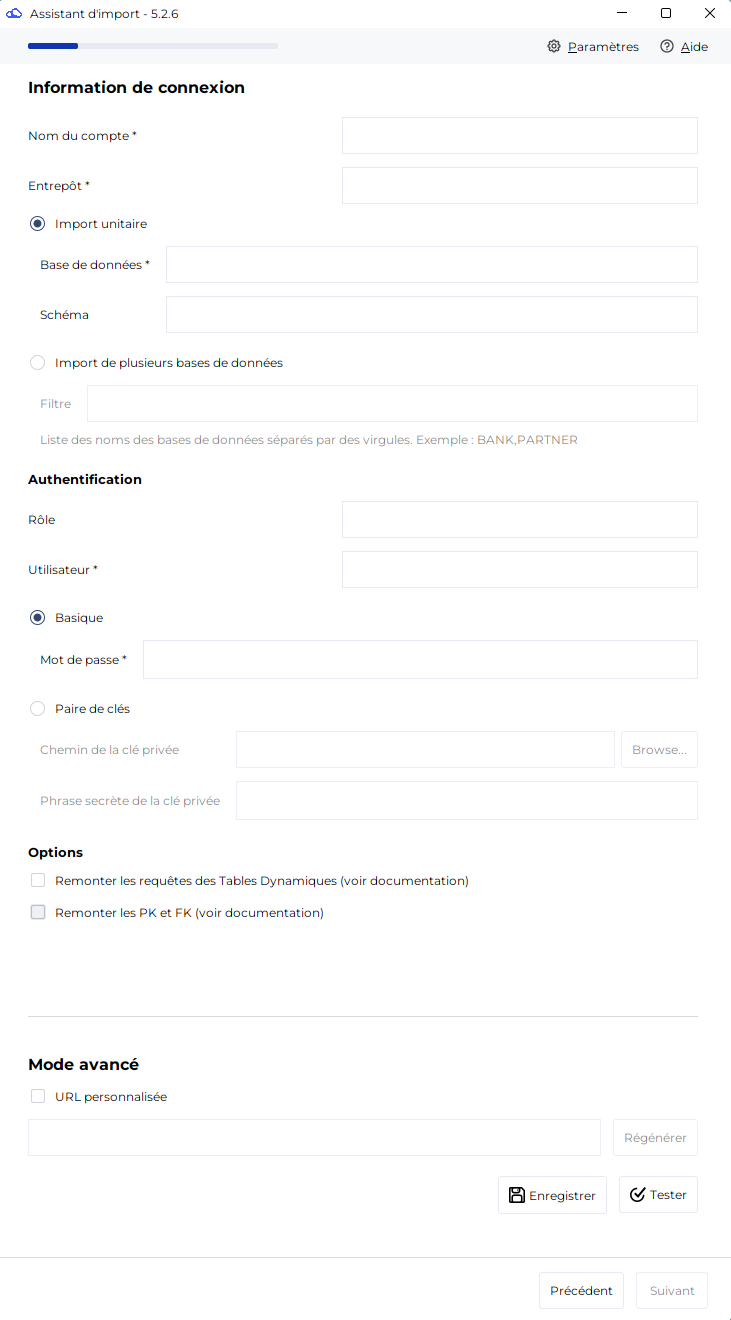
- Cliquez sur "Test" pour tester la connexion
- Une fois le test de connexion passé vous pouvez suivre les étapes pour finaliser votre import
Ce connecteur est également disponible en mode online, pour plus de précisions consulter cette page:
[HowTo] Exécution du Connecteur Online.
Questions fréquentes
Les tables Iceberg sont-elles supportées par le connecteur ?
Oui, le connecteur a été validé avec des tables Iceberg gérées par le catalogue Snowflake.
Releases
| Date | Plugin Version | DataGalaxy release | Desktop Connector version (minimum) | Description |
| 9/9/2026 | 10.1.1 | v3.414.0 | 6.2.1 | Keeps lineage links to known out-of-scope objects |
| 24/04/2026 | 9.1.7 | v3.332.1 | 5.15.9 | Updated internal dependencies |
| 24/03/2026 | 9.1.5 | v3.323.1 | 5.15.7 | Fixed a bug related to verbose logs |
| 12/03/2026 | 9.1.4 | v3.317.2 | 5.15.6 | Fixed a lineage bug related to materialized views and external tables |
| 11/12/2025 | 9.1.0 | v3.290.0 | 5.15.3 | Optimizations on lineage retrieval reducing duration up to 95% |
| 03/09/2025 | 9.0.0 | v3.247.0 | 5.9.0 | Support push tags feature in URN mode |
| 01/08/2025 | 8.7.6 | v3.225.0 | 5.7.1 | Import PK/FK in URN mode only if option activated |
| 11/07/2025 | 8.7.5 | v3.204.0 | 5.7.1 | Replace Snowflake logo |
| 02/07/2025 | 8.7.2 | v3.192.1 | 5.7.1 | Added the possibility of limiting a scope to multiple schemas for the single database import mode |
| 04/06/2025 | 8.5.6 | v3.177.1 | 5.6.2 | - Fixed a security issue |
| 02/06/2025 | 8.5.5 | v3.174.3 | 5.6.1 | - Added the possibility to only retrieve lineage between tables - Fixed a bug related to duplicate selected schemas - Fixed some bugs related to Snowflake quoted object identifiers |
| 22/05/2025 | 8.5.1 | v3.171.0 | 5.5.13 | Activated the possibility of using URN imports for everybody |
| 24/04/2025 | 8.3.0 | v3.161.1 | 5.5.7 | - Added lineage retrieval for URN imports - Improved performance of the connection test |
| 10/04/2025 | 8.1.2 | v3.155.3 | 5.5.5 | Fixing the SQL query for retrieving tables and views Key pair authentication mode now available in Online mode. |
| 07/04/2025 | 8.1.1 | v3.154.7 | 5.5.5 | Optimized how data is handled in URN mode |
| 27/02/2025 | 7.3.2 | v3.140.1 | 5.4.7 | - Bumped Snowflake driver to 3.22.0 - Don't require OPERATE permission on warehouse anymore |
| 24/02/2025 | 7.2.4 | v3.139.2 | 5.4.4 | Fixed a timeout issue for the connexion test |
| 13/12/2024 | 7.2.3 | v3.109.0 | 5.3.6 | Fixed the label of a checkbox for the desktop version of the connector |
| 29/11/2024 | 7.2.1 | v3.102.1 | 5.3.4 | - New feature: Push DataGalaxy tags to Snowflake - The connector now supports all naming formats for databases, schemas, tables, views and columns - The connector now checks the formats of the databases, schemas and paths provided as parameters for the connection |
| 06/11/2024 | 7.1.6 | v3.93.1 | 5.2.12 | Changed the link for the documentation that is given when the connexion test fails |
| 31/10/2024 | 7.1.5 | v3.91.1 | 5.2.11 | Add by default the warehouse in JDBC chain |
| 28/10/2024 | 7.1.4 | v3.89.1 | 5.2.11 | Added the Snowflake tag references retrieval feature for URN imports |
| 24/10/2024 | 7.1.3 | v3.88.2 | 5.2.11 | Changed the format of Snowflake tag references in DataGalaxy |
| 18/10/2024 | 7.1.2 | v3.87.3 | 5.2.11 | Fixed connexion test for governance features |
| 16/10/2024 | 7.1.1 | v3.85.1 | 5.2.11 | Typo fix |
| 16/10/2024 | 7.1.0 | v3.85.0 | 5.2.11 | New feature: Snowflake tag references retrieval (does not work for URN imports) |
| 08/10/2024 | 7.0.0 | v3.84.0 | 5.2.11 | Bugfix to avoid creation of empty schematas, optimization of SQL queries for view definition retrieval, addition of button to filter out shared databases |
| 06/09/2024 | 6.0.4 | v3.72.1 | 5.2.7 | Bugfix on creation query for views retrieval |
| 04/09/2024 | 6.0.3 | v3.72.0 | 5.2.7 | Simplification of necessary rights to retrieve metadata, retrieval of dynamic table and creation query for views by default, UI update to give options for dynamic tables creation query retrieval and PK/FK retrieval |
| 04/09/2024 | 6.0.2 | v3.72.0 | 5.2.7 | Made the table type of URNs (preview) implicit |
| 23/08/2024 | 6.0.1 | v3.69.0 | 5.2.3 | Updated the logger to show more information when using verbose mode |
| 02/07/2024 | 6.0.0 | v3.55.0 | 5.0.1 | Migrated from java 11 to java 17 + CVE fixes |
| 11/06/2024 | 5.4.0 | v3.51.0 | 4.10.0 | User can select to get or push tags independently (preview) |
| 06/06/2024 | 5.3.1 | v3.50.0 | Integration with Snowflake Data Metrics Functions for data quality (preview) | |
| 30/05/2024 | 5.2.0 | v3.48.0 | Tag synchronization (preview) | |
| 16/05/2024 | 5.0.0 | v3.46.0 | Addition of multi databases import | |
| 30/04/2024 | 4.3.6 | v3.44.0 | Filter to optimize requests | |
| 25/03/2024 | 4.3.5 | Bugfix | ||
| 18/03/2024 | 4.3.4 | Changed data type from BigDecimal to Number | ||
| 14/03/2024 | 4.3.2 | Manifest update | ||
| 13/03/2024 | 4.3.1 | v3.36.0 | Bugfix | |
| 28/02/2024 | 4.3.0 | v3.33.0 | Addition of the query attribute | |
| 26/02/2024 | 4.2.1 | Improvement of the connexion test | ||
| 15/02/2024 | 4.2.0 | v3.31.0 | Addition of dynamic tables | |
| 24/01/2024 | 4.1.1 | Update of the retrieval method for tables on the selection screen |