
Cet article détaille le fonctionnement du connecteur SAP pour DataGalaxy.
Le connecteur SAP pour DataGalaxy fait partie des connecteurs Premium nécessitant l'achat d'une option dans votre offre. Veuillez vous rapprocher de votre Account Manager si vous êtes intéressés par ce connecteur.
Ce connecteur est disponible dans les modes suivants :
| Mode Desktop ✅ | Mode SaaS Online ❌ |
Ce connecteur supporte les modes d'import suivants :
| Mode standard ❌ | Mode URN ✅ |
Description
Le connecteur SAP DataGalaxy permet de documenter dans DataGalaxy les systèmes du paysage SAP, ERP ou Datawarehouse. A ce jour (Septembre 2025), les systèmes ECC6 et BW/4HANA sont supportés.
Le connecteur fonctionne en adéquation avec Silwood Safyr for SAP, produit sous licence dont DataGalaxy est revendeur, qui permet d'extraire les métadonnées des systèmes SAP dans un format intermédiaire json. Les fichiers extraits de Safyr peuvent ensuite être traités par le connecteur DataGalaxy SAP afin de pousser les métadonnées dans la plateforme.
La documentation de Safyr est disponible sur le site de l'éditeur Silwood.
Périmètre
Le périmètre et les types d'objets dépendent du type de système SAP dont vous souhaitez remonter les métadonnées.
Le connecteur permet de remonter les structures SAP et leur schéma associé, ainsi que le lineage entre certains objets, notamment dans le système BW/4HANA.
Objets, attributs et correspondances dans DataGalaxy
Système SAP
Un système SAP est représenté par une Base de données relationnelle.
L'URN est construit comme suit :
urn:sap-1:systemId.clientId
Les attributs sont les suivants :
| Attribut DataGalaxy | Source/Valeur |
|---|---|
| Nom technique | systemId/clientId |
| Nom fonctionnel | systemId/clientId |
Application component
Un Application component est représenté par un Modèle.
L'URN est construit comme suit :
urn:sap-1:systemId.clientId:displayName@sapapplcomp
Les attributs sont les suivants :
| Attribut DataGalaxy | Source/Valeur |
|---|---|
| Nom technique | Display name |
| Nom fonctionnel | Logical name |
| Type technique | "Application Component" |
Package
Un Package est représenté par un Modèle.
L'URN est construit comme suit :
urn:sap-1:systemId.clientId:displayName@sappackage
Les attributs sont les suivants :
| Attribut DataGalaxy | Source/Valeur |
|---|---|
| Nom technique | Display name |
| Nom fonctionnel | Logical name |
| Type technique | "Package" |
Table
Une Table est représentée par une Table.
L'URN est construit comme suit :
urn:sap-1:systemId.clientId:tableDisplayName
Les attributs sont les suivants :
| Attribut DataGalaxy | Source/Valeur |
|---|---|
| Nom technique | Display name |
| Nom fonctionnel | Logical name |
| Résumé | Long description |
| Type technique | Table type |
| Nombre d'enregistrements | Row count |
| Date de la dernière modification de l'objet source | MetaDataChanged |
Vue
Une Vue est représentée par une Vue.
L'URN est construit comme suit :
urn:sap-1:systemId.clientId:viewDisplayName@sapview
Les attributs sont les suivants :
| Attribut DataGalaxy | Source/Valeur |
|---|---|
| Nom technique | Display name |
| Nom fonctionnel | Logical name |
| Résumé | Long description |
| Type technique | Table type |
| Nombre d'enregistrements | Row count |
| Date de la dernière modification de l'objet source | MetaDataChanged |
Colonne, Champ de structure BW
Une Colonne ou un Champ de structure BW sont représentés par une Colonne.
L'URN est construit comme suit :
urn:sap-1:systemId.clientId:structureDisplayName@structureType:columnDisplayName
Les attributs sont les suivants :
| Attribut DataGalaxy | Source/Valeur |
|---|---|
| Nom technique | Display name |
| Nom fonctionnel | Logical name |
| Résumé | Long description |
| Ordre | Column position |
| Ordre dans la clé primaire | Column position |
| Type de la donnée | LogicalDataType |
| Précision | Size |
| Type technique | Data element |
| Obligatoire | Opposé de isNullable |
Clé primaire
Une contrainte de clé primaire sur une colonne de Table est représentée par une Clé primaire.
L'URN est construit comme suit :
urn:sap-1:systemId.clientId:tableDisplayName:columnDisplayName@primaryKey
Les attributs sont les suivants :
| Attribut DataGalaxy | Source/Valeur |
|---|---|
| Nom technique | Display name (Table) |
BW InfoArea
Un InfoArea BW est représenté par un Modèle.
L'URN est construit comme suit :
urn:sap-1:systemId.clientId:displayName@sapbwinfoarea
Les attributs sont les suivants :
| Attribut DataGalaxy | Source/Valeur |
|---|---|
| Nom technique | Display name |
| Nom fonctionnel | Logical name |
| Type technique | "InfoArea" |
BW ADSO, HANA Composite Provider, InfoSource, OpenHub Destination, Aggregation Level
Un ADSO, HANA Composite Provider, InfoSource, OpenHub Destination, Aggregation Level sont représentés par une Table.
L'URN est construit comme suit :
urn:sap-1:systemId.clientId:displayName@sapbwadso
urn:sap-1:systemId.clientId:displayName@sapbwhcpr
urn:sap-1:systemId.clientId:displayName@sapbwisource
urn:sap-1:systemId.clientId:displayName@sapbwohub
urn:sap-1:systemId.clientId:displayName@sapbwaggrlv
urn:sap-1:systemId.clientId:displayName@sapbwopenodsv
Les attributs sont les suivants :
| Attribut DataGalaxy | Source/Valeur |
|---|---|
| Nom technique | Display name |
| Nom fonctionnel | Logical name |
| Type technique | "ADSO" ou "HANA Composite Provider" ou "InfoSource" ou "OpenHub Destination" ou Aggregation Level |
| Nombre d'enregistrements | Row count |
| Date de la dernière modification de l'objet source | MetaDataChanged |
BW Open ODS View
Une Open ODS View est représentée par une Vue.
L'URN est construit comme suit :
urn:sap-1:systemId.clientId:displayName@sapbwopenodsv
Les attributs sont les suivants :
| Attribut DataGalaxy | Source/Valeur |
|---|---|
| Nom technique | Display name |
| Nom fonctionnel | Logical name |
| Type technique | "Open ODS View" |
| Nombre d'enregistrements | Row count |
| Date de la dernière modification de l'objet source | MetaDataChanged |
Liens (parenté, lineage)
Les liens suivants sont créés entre les objets :
Liens de parenté
| Objet Source | Objets parents |
|---|---|
| Application Component, Package | Système SAP, Application Component, Package |
| Table, Vue | Système SAP, Application Component, Package |
| Colonne | Table, Vue |
| InfoArea | Système SAP, InfoArea |
| ADSO, HANA Composite Provider, InfoSource, OpenHub Destination, Aggregation Level, Open ODS View | Système SAP, InfoArea |
| Champ structure BW | ADSO, HANA Composite Provider, InfoSource, OpenHub Destination, Aggregation Level, Open ODS View |
Liens de lineage Uses entre objets du Dictionnaire
| Objet Source | Objets liés |
|---|---|
| Table, Vue | Vue |
| Colonne | Colonne |
| ADSO, HANA Composite Provider, InfoSource, OpenHub Destination, Aggregation Level, Open ODS View | ADSO, HANA Composite Provider, InfoSource, OpenHub Destination, Aggregation Level, Open ODS View |
Configuration de la connexion
Les informations suivantes sont demandées pour configurer une connexion :
| Paramètre | Obligatoire | Description | Exemple |
|---|---|---|---|
| Identifiant système | Oui | L'identifiant du système SAP à trois caractères qui sera utilisé pour créer les URN des objets. | PW4 |
| Identifiant client | Oui | L'identifiant du client (mandant) SAP à trois chiffres qui sera utilisé pour créer les URN des objets. | 050 |
| Chemin vers le dossier des données | Oui | Le dossier local contenant les fichiers .json produits par Safyr | C:\SafyrPW4 |
| Structures à récupérer | Oui (au moins un) | Sélectionnez les types d'objets que vous souhaitez remonter dans DataGalaxy en cochant les cases. Les champs textes en face de chaque type d'objet permettent de renseigner une expression régulière qui permettra de filtrer les noms des objets à remonter. |
Exécution du connecteur
Etape 1 : Installation
- Procédez à l'installation et la configuration de Silwood Safyr comme précisé dans la documentation de l'éditeur
- Télécharger le connecteur Desktop DataGalaxy depuis la plateforme
- Extraire l'archive du connecteur Desktop dans le répertoire de votre choix
- Ajouter les deux fichiers .jar fournis (domain et plugin) dans le dossier lib/ du connecteur Desktop
Etape 2 : Exécution du connecteur
- Après avoir démarré le connecteur, accéder aux connecteurs du Dictionnaire
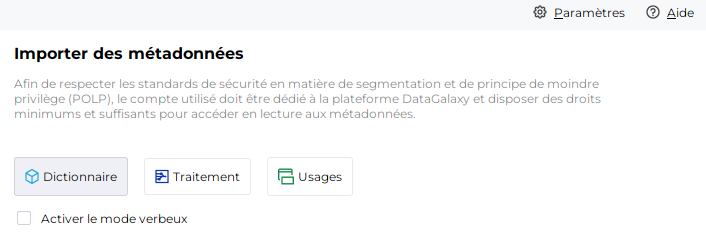
- S'il a été correctement installé, le plug-in Snowflake apparaît dans la liste
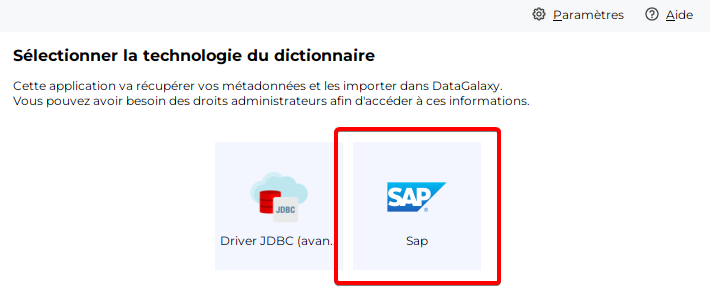
- Complétez les champs correspondants à l'aide des informations de connexion données ci-dessus
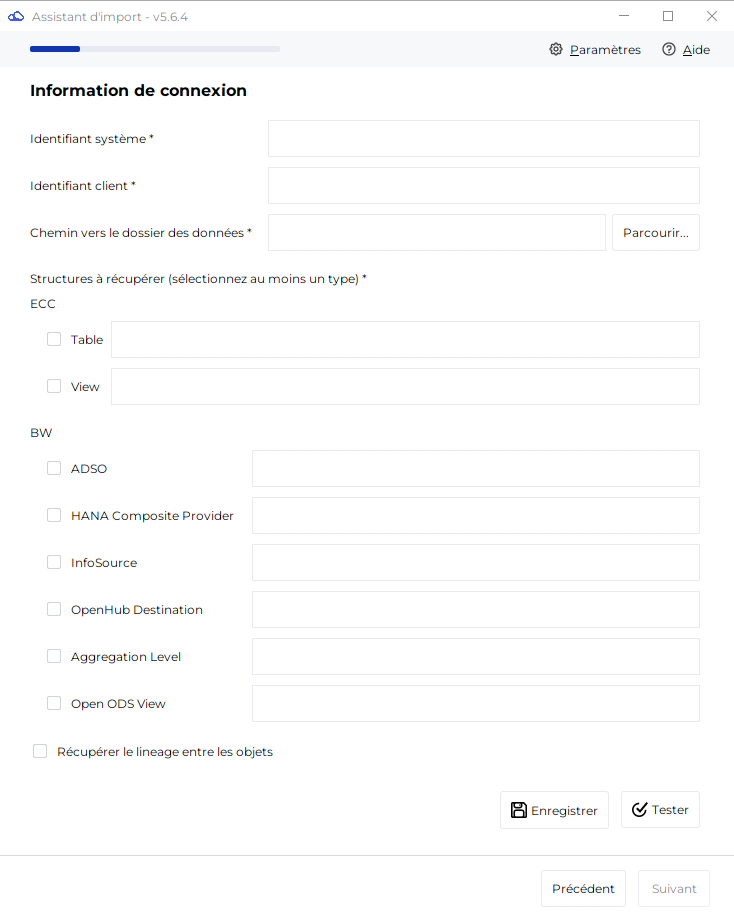
- Cliquez sur "Test" pour tester la connexion
- Une fois le test de connexion passé vous pouvez suivre les étapes pour finaliser votre import
Releases
| Date | Plugin Version | Domain Version | Desktop Connector version (minimum) | Description |
| 01/08/2025 | 1.3.1 | N/A | 5.6.4 | Initial production release |