
Cet article explique comment utiliser le connecteur Salesforce pour DataGalaxy.
Ce connecteur est disponible dans les modes suivants :
| Mode Desktop ✅ | Mode SaaS Online ✅ |
Périmètre du connecteur
Le connecteur vous permet d'importer les métadonnées suivantes à partir de Salesforce dans une source de type Relationnelle :
- Les objets standards et les objets personnalisés
- Les références entre les objets
Par défaut, les attributs libellés fonctionnels et techniques sont alimentés pour l'ensemble du périmètre.
Des attributs complémentaires sont également renseignés selon la technologie et par type d'objet. Pour les faire apparaître dans les écrans DataGalaxy, il peut être nécessaire d'adapter les écrans des objets concernés. Consultez cet article pour en savoir plus sur la personnalisation des écrans.
Le tableau suivant détaille les objets et les attributs récupérés, ainsi que leurs correspondances dans DataGalaxy :
Objet Salesforce | Objet DataGalaxy | Attribut DataGalaxy | Commentaires |
| Objet | Table (Structure) | Nombre d'enregistrements, Type technique, Description | Le connecteur actuel permet d'importer les objets standard de type fonctionnel et l'ensembles des objets crées par les utilisateurs. |
| Champ | Colonne | Description | |
| Identifiant des objets | Clé primaire | Le champ technique d'identifiant unique est remonté dans DataGalaxy afin de pouvoir créer les clés primaires et les clés étrangères associées. | |
| Référence | Clé étrangère |
Configuration d'une connexion
Le connecteur prend en charge deux flux d’authentification Salesforce. Choisissez-en un avant de configurer la connexion.
⚠️ Avis de sécurité important (dépréciation du flux Username-Password)
Salesforce abandonne progressivement et bloque par défaut l’ancien flux Username-Password dans les nouveaux environnements afin d’appliquer des normes de sécurité renforcées. Pour plus de détails, consultez les notes de version officielles de Salesforce concernant le blocage du flux Username-Password.
Il est fortement recommandé à tous les utilisateurs d’utiliser le Client Credentials Flow afin de garantir la continuité du service et un niveau de sécurité renforcé.
Option 1 : Client Credentials Flow (recommandé et sécurisé)
Ce flux d’authentification moderne ne nécessite pas de stocker les mots de passe individuels des utilisateurs ni les jetons de sécurité dans la configuration du connecteur.
Pour configurer ce flux, vous devez effectuer les étapes de configuration suivantes dans votre instance Salesforce :
Configurez un Client Credentials Flow.
Suivez le guide officiel de Salesforce : Configurer le Client Credentials Flow pour les applications clientes externes.Attribuez un utilisateur Run-As : dans les stratégies de l’application, vous devez attribuer un utilisateur Run-As. Choisissez un compte utilisateur disposant de droits d’accès suffisants aux données pour les objets que DataGalaxy doit analyser.
Configurez les OAuth Scopes : dans les paramètres OAuth de l’application, vous devez ajouter le scope OAuth Manage user data via APIs (api) à l’application. Sans ce scope, Salesforce délivre un jeton qui ne peut pas accéder à l’API REST.
Notez l’URL My Domain de votre organisation, par exemple
https://acme.my.salesforce.com. Ce flux n’est pas fourni viahttps://login.salesforce.com.
Les informations suivantes sont requises pour configurer une connexion avec le Client Credentials :
| Paramètre | Obligatoire | Description |
|---|---|---|
| URL | Oui | Votre URL Salesforce My Domain, par exemple : https://acme.my.salesforce.com |
| Client Id | Oui | La Consumer Key des paramètres OAuth de votre External Client App. |
| Client Secret | Oui | Le Consumer Secret des paramètres OAuth de votre External Client App. |
Option 2 : Username-Password Flow
Pour configurer une connexion, vous devez préalablement activer le flow d'authentification user-password sur votre instance Salesforce, puis créer une Connected App (ce qui peut nécessiter l'activation de la création des Connected Apps depuis la configuration des External Client Apps). Ce flow nécessite de créer un token secret pour l'utilisateur, son nom d'utilisateur et mot de passe et les client_id (consumer key) et client_secret (consumer secret) fournis par la Connected App .
Les informations suivantes sont demandées pour configurer une connexion :
| Paramètre | Obligatoire | Description |
| URL | Oui | URL d'authentification de Salesforce, par exemple : https://login.salesforce.com |
| Id client | Oui | Identifiant et secret de la clef d'accès d'une "Connected App". La documentation Salesforce suivante explique comment générer une "Connected APP" afin d'obtenir l'identifiant et le secret: Enable OAuth Settings for API Integration Le périmètre de droits suivant doit être ajouté pour que la récupération des métadonnées soit possible :
|
| Secret client | Oui | |
| Token | Oui | Identifiant du jeton d'accès initial associé à l'utilisateur. La documentation suivante explique comment en générer un pour le recevoir par mail : Reset Your Security Token |
| Utilisateur | Oui | Adresse mail de connexion à Salesforce de l'utilisateur |
| Mot de passe | Oui | Mot de passe de connexion à Salesforce de l'utilisateur |
Le connecteur Salesforce utilise la version 54.0 de l'API de Salesforce.
Exécution du connecteur
Pour créer une connexion via le connecteur Online, les points d'entrées sont les suivants :
- Depuis le bouton Importer du widget "Raccourcis" présent sur l'écran d'accueil d'un espace client ou d'un espace de travail
- Depuis le bouton Importer d'un des modules lorsque celui-ci est vide
- Depuis le bouton Importer du menu contextuel d'un des modules, à droite des vues filtrées
- Depuis le bouton Ajouter une connexion dans l'onglet Connecteur disponible dans l'écran de réglage d'un espace de travail
Vous pouvez éventuellement filtrer (par module, type de connecteur ou en utilisant la barre de recherche), puis cliquer sur la technologie souhaitée : 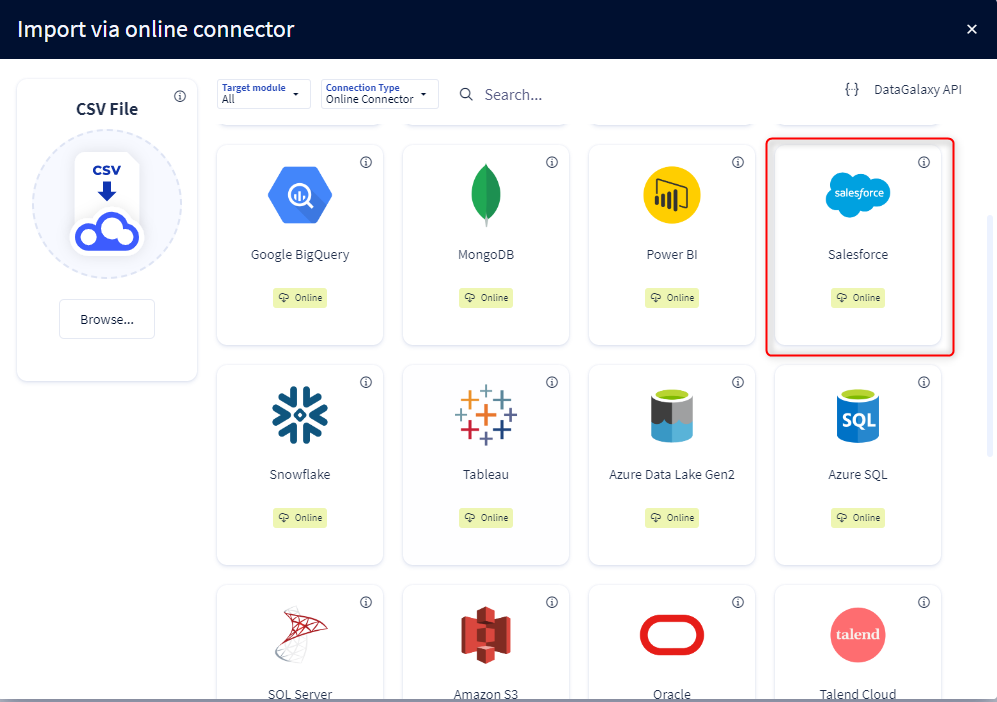
Il faut ensuite compléter le formulaire de connexion à l'aide des informations de connexion décrites précédemment pour réaliser un import. Pour plus de détails sur les étapes d'exécution du connecteur Online, vous pouvez consultez l'article suivant : [HowTo] Exécution du Connecteur Online.
Cette technologie est également disponible via le connecteur Desktop, vous trouverez plus d'informations sur ce mode opératoire ici : [How to] Mode opératoire du connecteur.
Releases
| Date | Plugin Version | DataGalaxy release | Desktop Connector version (minimum) | Description |
| 27/08/2026 | 5.0.1 | v3.407.0 | 6.1.5 | Added support for new authentication mechanism (credential flow) |
| 12/12:2025 | 3.1.1 | v3.290.4 | 5.15.3 | Added description retrieval for tables and columns |
| 23/08/2024 | 3.0.1 | v3.69.0 | 5.2.3 | Updated the logger to show more information when using verbose mode |
| 30/07/2024 | 3.0.0 | v3.63.0 | 5.0.4 | Migrated from java 11 to java 17 + CVE fixes |