
Si vous utilisez Cursor comme client MCP, veuillez suivre les étapes ci-dessous pour vous connecter au serveur MCP DataGalaxy :
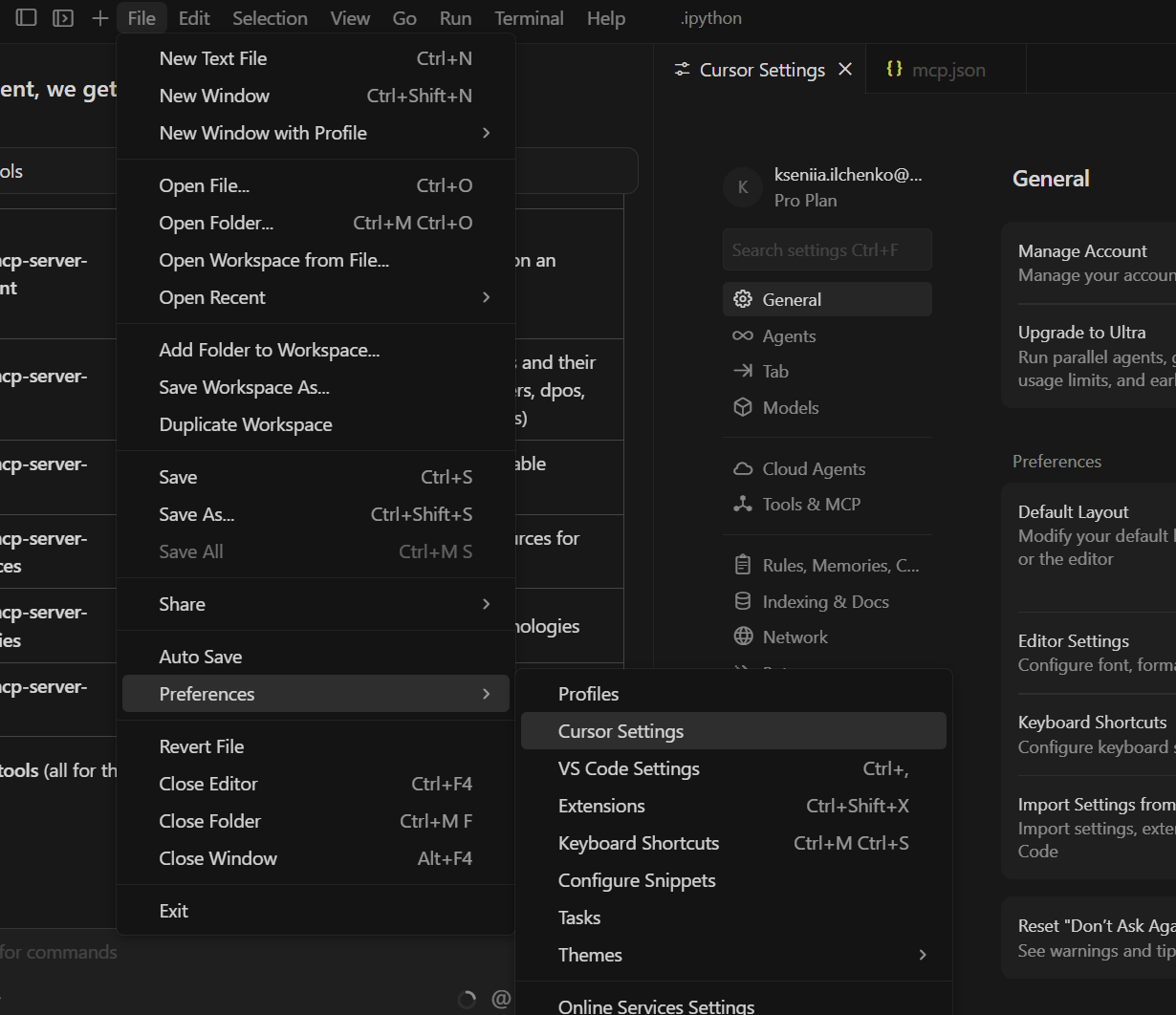
Étape 1. Allez dans File → Preferences → Cursor Settings.
Étape 2. Sélectionnez Tools & MCP.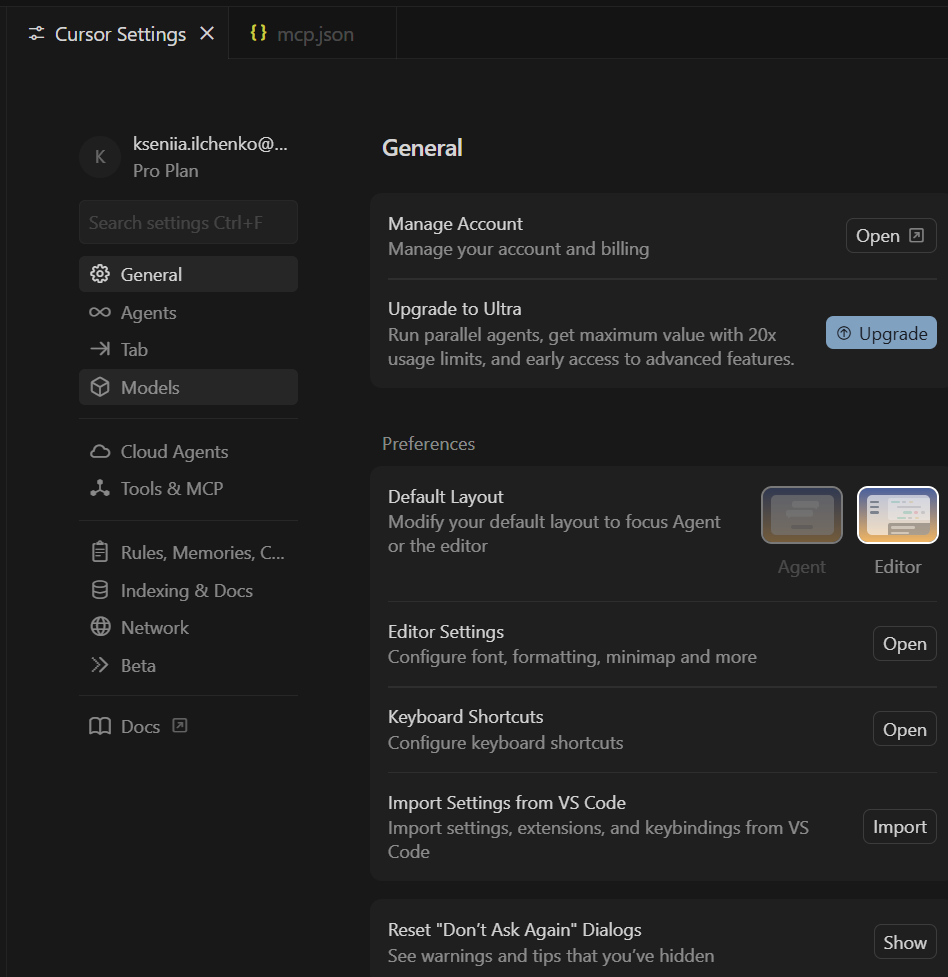
Étape 3. Choisissez d’ajouter un nouveau serveur MCP.
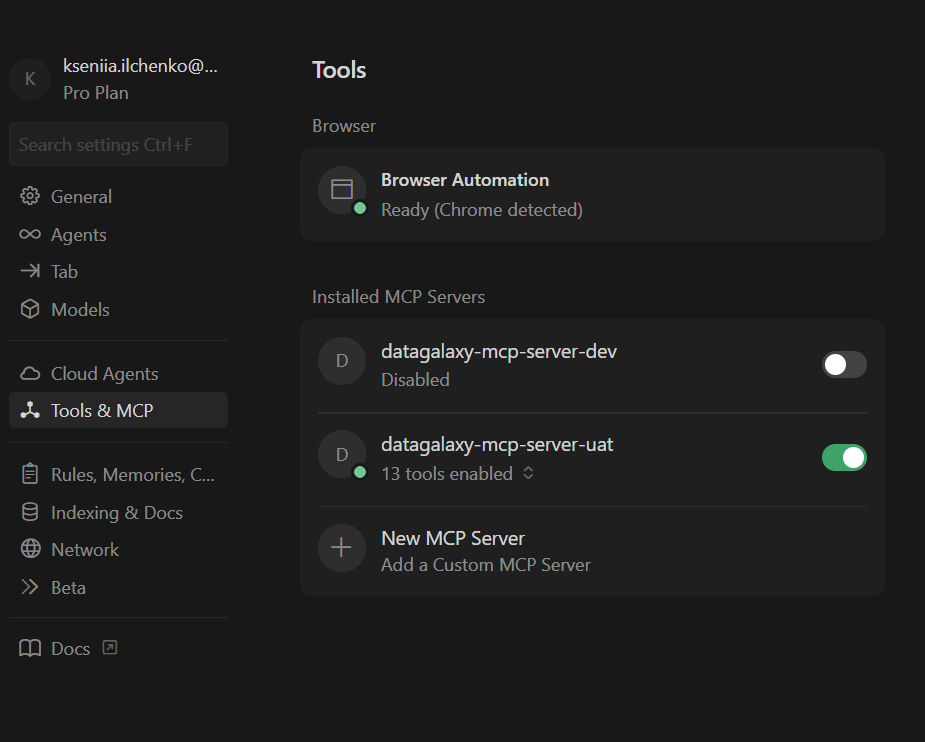
Étape 4. Ajoutez les informations nécessaires :
{ "mcpServers": { "datagalaxy-<name of your mcp server>": { "type": "streamable_http", "url": "<your mcp server url>", "auth": null, "headers": { "Authorization": <Bearer votre PAT>, "X-API-Base-URL": "<votre API>", "X-Version-ID": <version ID>, "X-Source-Request": "cursor-client", "Accept": "application/json, text/event-stream" } } } }textwhere:
- <name of your mcp server>: le nom que vous donnez à votre serveur. Ce nom sera visible dans votre liste de serveurs MCP dans Cursor.
- <your mcp server url>: https://<your instance name>.api.datagalaxy.com/mcp/. Pour vérifier l’URL de votre serveur MCP, veuillez vous rendre dans la webapp DataGalaxy → Profil → DataGalaxy MCP Server et copier l’URL fournie.
- <your PAT> - votre jeton d’accès personnel. Vous pouvez le trouver dans Profil → Profile and Settings → Profile → Security.
- <your API> - URL au format https://<instance>.api.datagalaxy.com/v2/
- <version ID> - le deuxième UUID présent dans vos URL DataGalaxy:

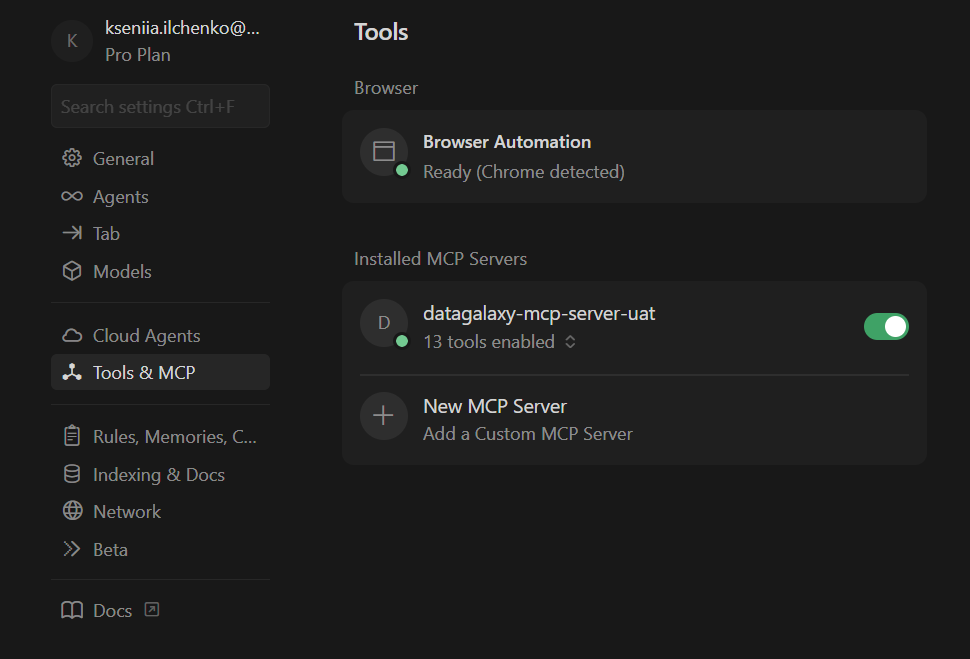
Étape 7. Posez une question simple, comme « Affiche la liste des outils », pour vérifier que tout fonctionne correctement.