
Étape 1.
Contactez votre account manager pour activer le serveur MCP pour votre entreprise.
Étape 2.
Vérifiez ce dont votre client MCP a besoin pour pouvoir se connecter à un nouveau serveur MCP.
Note : Nous mettons continuellement à jour les instructions afin d’élargir le nombre de clients MCP que nous décrivons. N’hésitez pas à contacter le Support pour votre cas particulier.
Étape 3.
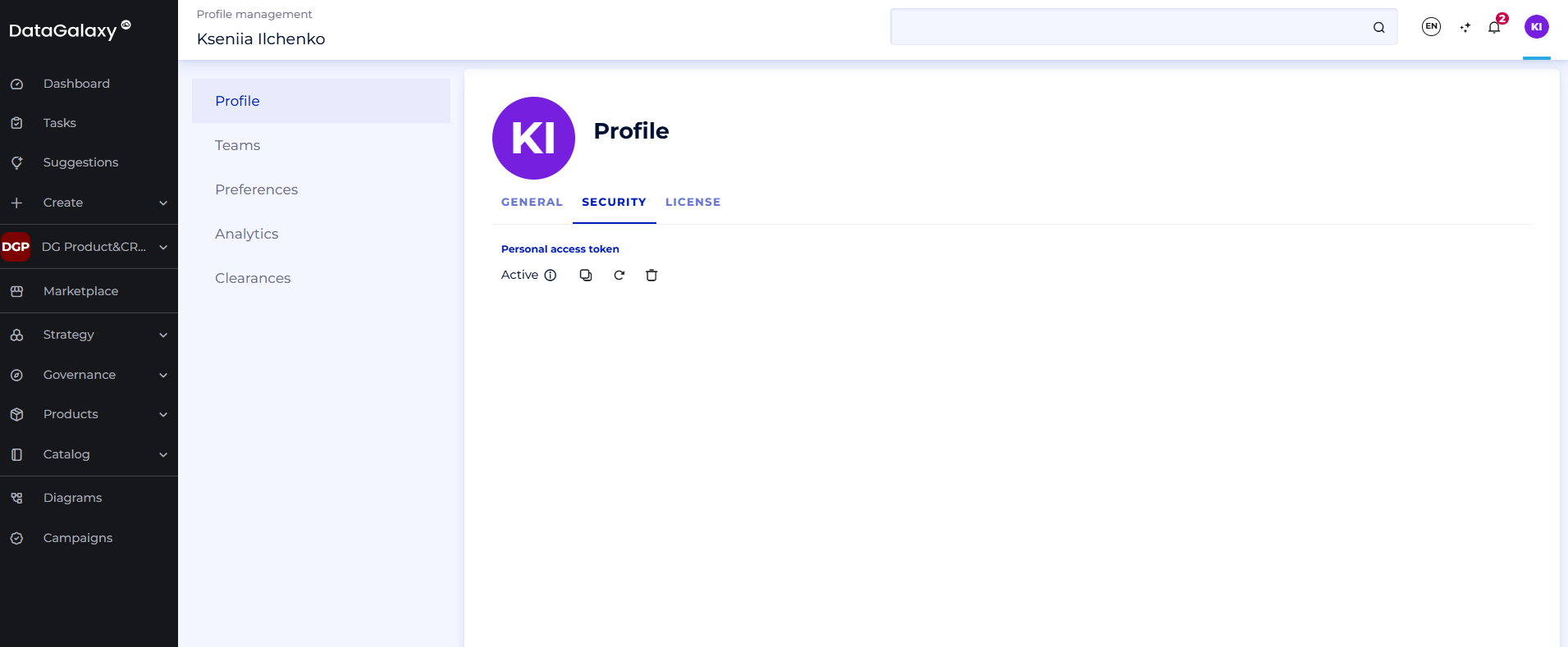
Vous aurez besoin de votre Personal Access Token (PAT) pour pouvoir utiliser le serveur MCP DataGalaxy.
Comment trouver votre PAT sur la plateforme DataGalaxy : allez dans Profil → Security. Vous avez ici la possibilité de copier votre PAT ou de le révoquer si nécessaire.
Étape 4.
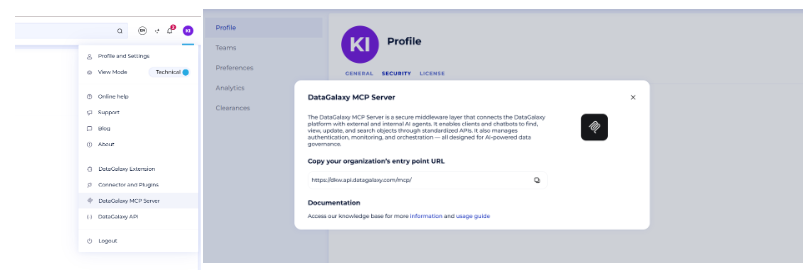
Vous devez connaître le nom de votre serveur :
https://<nom de l’instance>.api.datagalaxy.com/mcp/
Vous pouvez le trouver et le copier depuis l’onglet DataGalaxy MCP Server :
Étape 5.
Ajoutez ces informations dans les paramètres de votre client MCP, conformément aux exigences de celui-ci.
Étape 6.
Assurez-vous que le serveur MCP DataGalaxy est actif.
Étape 7.
Vérifiez les outils disponibles.
Étape 8.
Formulez vos questions et posez-les.
Consultez nos articles How-to sur la configuration du serveur MCP pour différents clients :
Ajouter le serveur MCP DataGalaxy à Cursor