
Ce guide vous accompagne pas à pas dans la connexion du serveur Model Context Protocol (MCP) de DataGalaxy à Le Chat de Mistral, afin que l'assistant puisse rechercher dans votre catalogue de données, récupérer des métadonnées et utiliser les outils DataGalaxy directement dans vos conversations.
Le MCP de DataGalaxy expose un accès en lecture seule à votre plateforme DataGalaxy : recherche sémantique et en langage naturel, ainsi que détails des objets, liens, utilisateurs, tags, et plus encore. Le Chat agit comme un client MCP — il découvre les outils fournis par votre serveur et les appelle (avec votre autorisation) au sein d'une conversation.
L'ajout d'un connecteur MCP personnalisé dans Le Chat est une fonctionnalité réservée aux administrateurs, et non une fonctionnalité payante. Sur les offres Free, Pro et Student, le propriétaire du compte est administrateur par défaut : chacune de ces offres vous permet donc d'ajouter le connecteur DataGalaxy. Sur les offres Team et Enterprise, un administrateur de l'espace de travail active le connecteur pour l'ensemble des utilisateurs, ce qui constitue la configuration recommandée pour les organisations souhaitant un contrôle centralisé. La disponibilité des offres peut varier selon la région — vérifiez sur la page des tarifs de Mistral avant tout déploiement.
Prérequis
- Un compte Mistral Le Chat disposant de droits administrateur (propriétaire du compte sur Free/Pro/Student, ou administrateur de l'espace de travail sur Team/Enterprise).
- Une instance DataGalaxy avec le serveur MCP activé pour votre organisation.
- Votre jeton d'accès personnel (PAT) DataGalaxy.
- L'URL du serveur MCP DataGalaxy.
Étape 1 : Activer le serveur MCP DataGalaxy
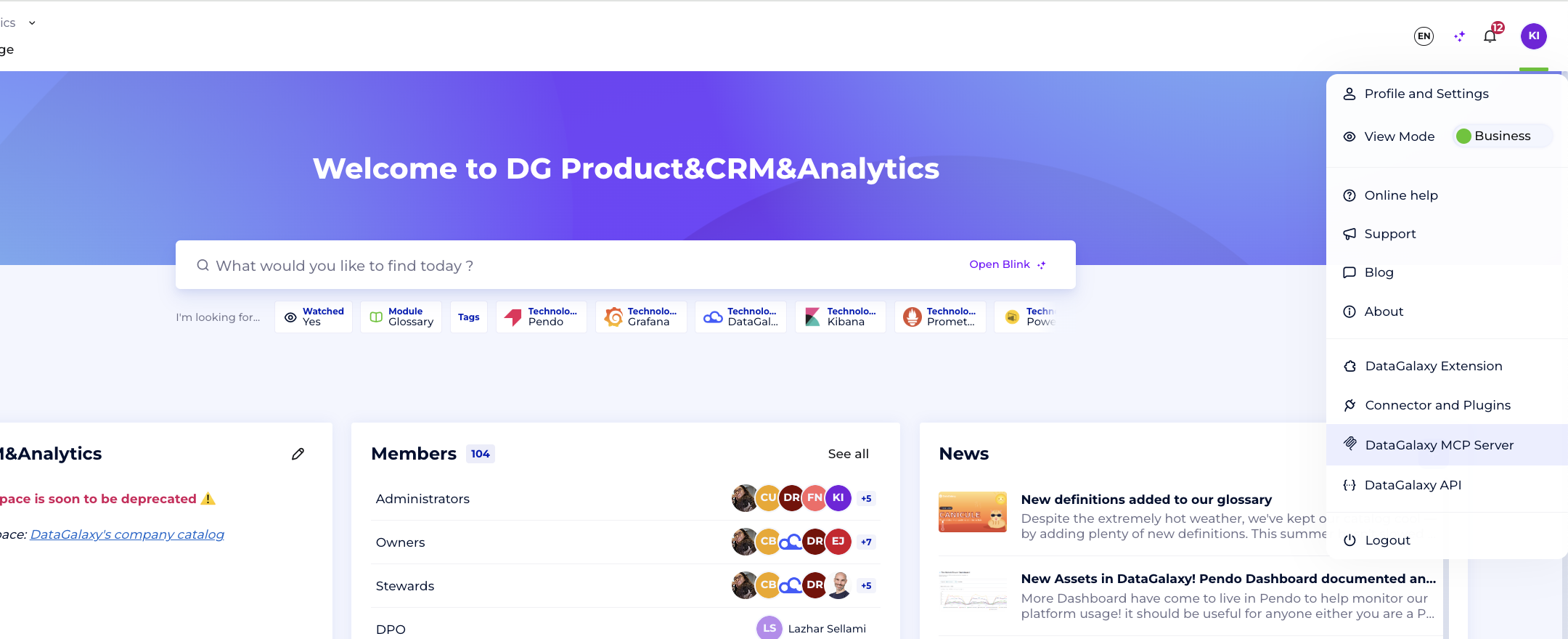
Si le serveur MCP n'est pas encore actif pour votre entreprise, contactez votre chargé de compte DataGalaxy pour le faire activer. Vous pouvez vérifier qu'il est actif depuis l'onglet DataGalaxy MCP Server de la plateforme.
Étape 2 : Copier l'URL de votre serveur MCP DataGalaxy
L'URL de votre serveur suit ce format :
https://<nom de l'instance>.api.datagalaxy.com/mcp/Ouvrez l'onglet DataGalaxy MCP Server, puis copiez l'URL exacte qui y est affichée. Conservez le chemin /mcp/ à la fin — le connecteur ne s'initialisera pas sans ce chemin correct.
Étape 3 : Récupérer votre jeton d'accès personnel (PAT)
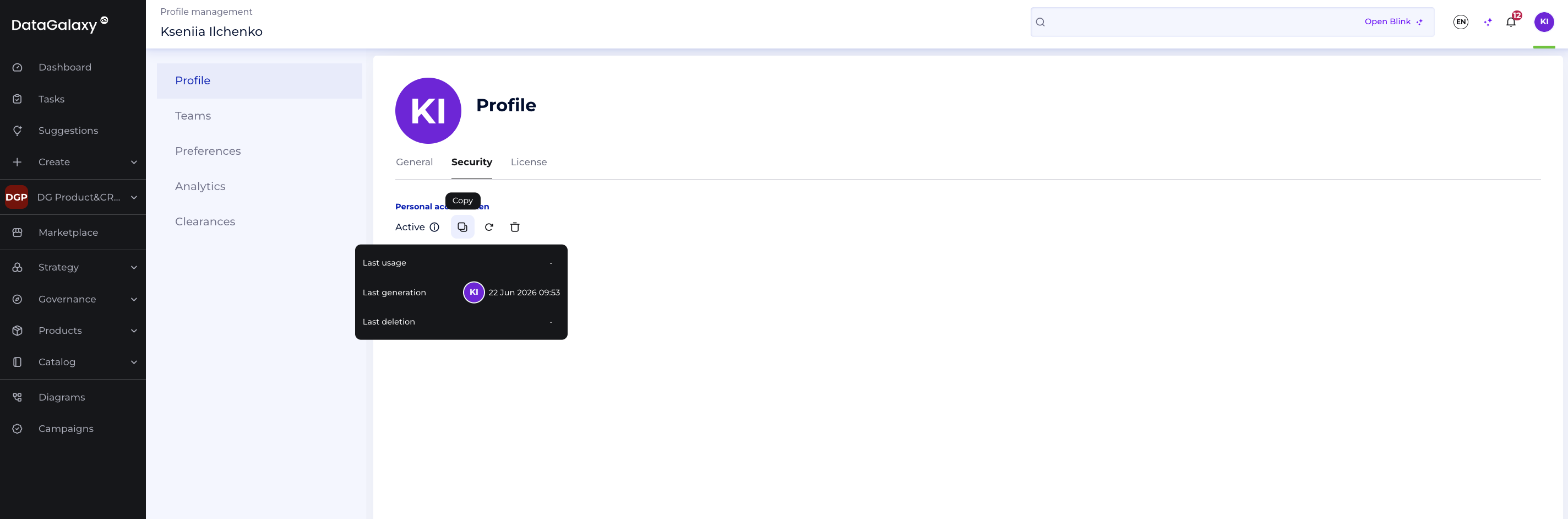
Le Chat s'authentifie auprès de DataGalaxy à l'aide d'un jeton Bearer, qui correspond à votre PAT.
- Dans DataGalaxy, allez dans Profil → Sécurité.
- Copiez votre jeton d'accès personnel (ou révoquez-le et régénérez-le si nécessaire).
- Conservez-le en lieu sûr pour les étapes suivantes — traitez-le comme un mot de passe.
Étape 4 : Ouvrir les connecteurs dans Le Chat
Dans Le Chat, les connecteurs se trouvent dans le mode Work — le pont entre Work et vos outils et données externes.
- Rendez-vous sur chat.mistral.ai et connectez-vous avec votre compte administrateur.
- Basculez sur l'onglet Work (le sélecteur Chat / Work / Code en haut de la barre latérale).
- Ouvrez la page des connecteurs. Selon votre version, vous y accédez depuis la barre latérale, via le bouton Connect de la bannière « Work mode is better with your apps connected », ou via Connect your apps for better answers sous Suggested for you.
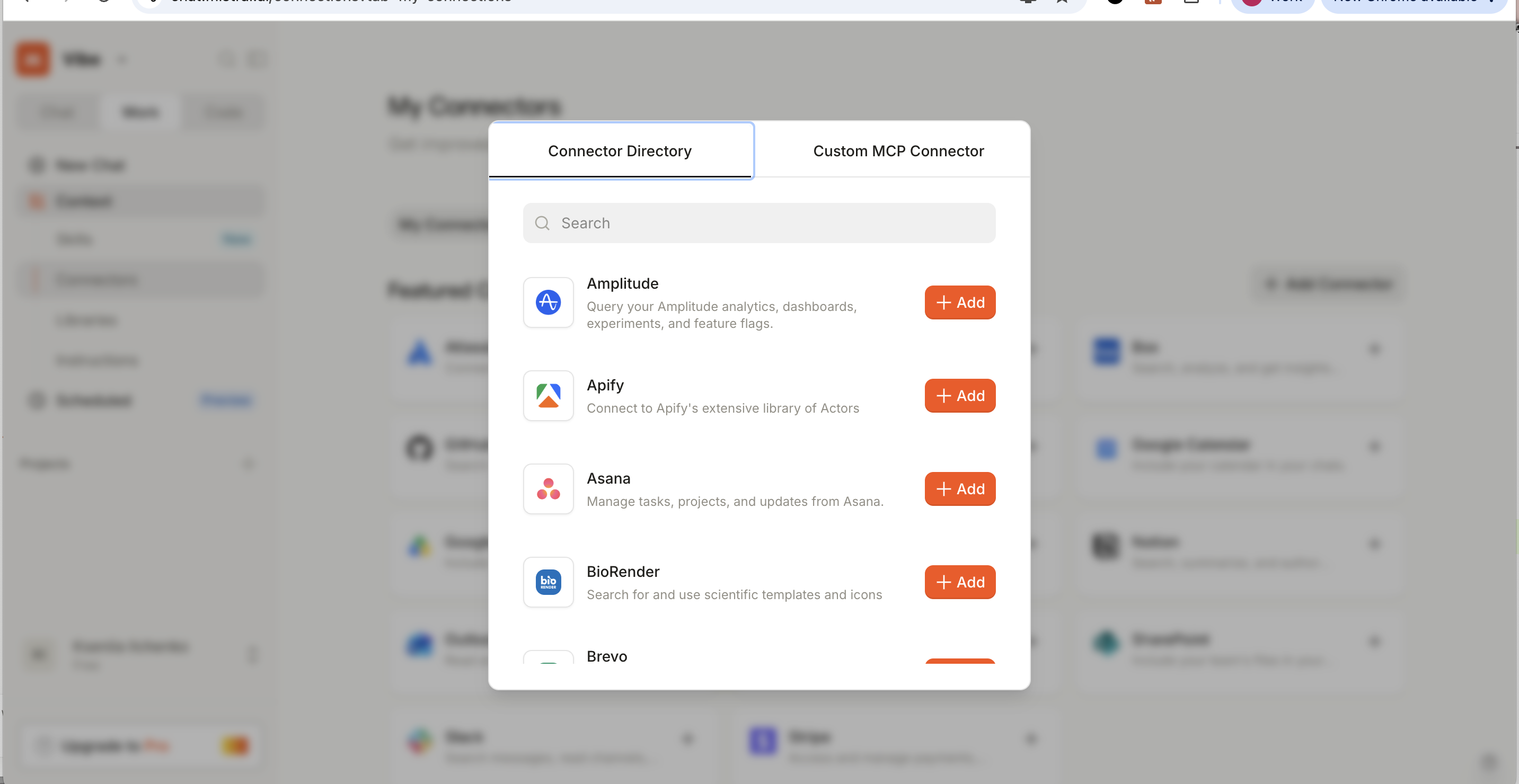
- Cliquez sur + Add Connector (Ajouter un connecteur).
Étape 5 : Ajouter un connecteur MCP personnalisé
- Dans la fenêtre Add Connector, basculez sur l'onglet Custom MCP Connector (Connecteur MCP personnalisé).
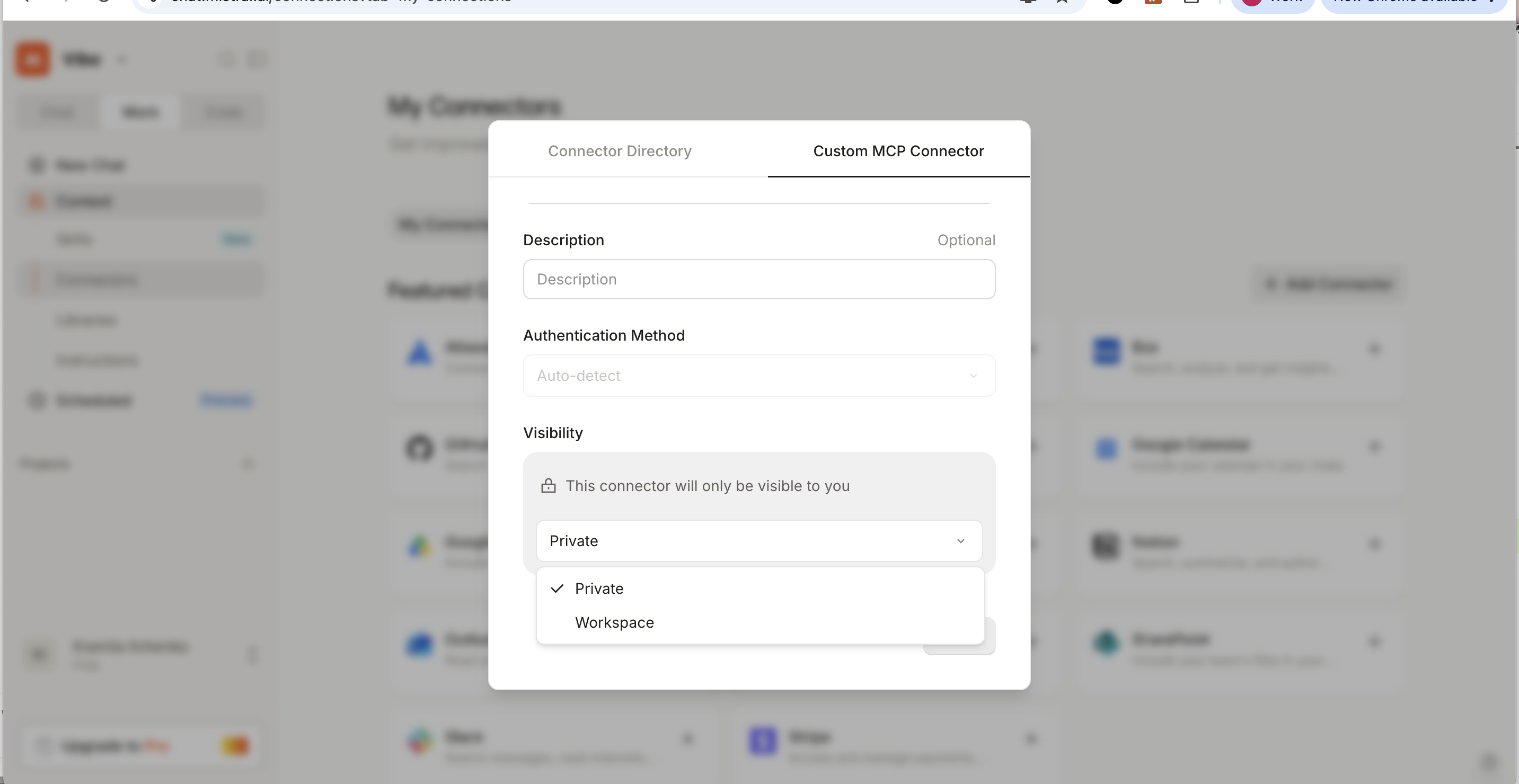
- Renseignez les champs requis :
- Connector name (Nom du connecteur) — un identifiant unique sans espaces ni caractères spéciaux, par exemple
datagalaxy. - Server URL (URL du serveur) — collez l'URL MCP DataGalaxy copiée à l'étape 2, chemin
/mcp/final inclus. - Description (facultative) — par ex. « Catalogue de données DataGalaxy : recherche d'actifs, métadonnées, lignage et glossaire. »
- Connector name (Nom du connecteur) — un identifiant unique sans espaces ni caractères spéciaux, par exemple
- Cliquez sur Connect (Connecter). Le Chat détecte automatiquement la méthode d'authentification du serveur.
Étape 6 : S'authentifier avec votre PAT
DataGalaxy utilise l'authentification par jeton Bearer (HTTP Bearer Token). Lorsque Le Chat demande vos identifiants :
- Vérifiez que la méthode d'authentification est bien Bearer Token (Le Chat la détecte à partir du serveur).
- Collez votre jeton d'accès personnel de l'étape 3 dans le champ jeton / clé d'API.
- Cliquez sur Connect (Connecter) pour terminer la procédure.
Étape 7 : Activer le connecteur et consulter ses outils
Une fois connecté, DataGalaxy apparaît dans votre liste de connecteurs, accompagné des outils qu'il fournit (recherche, récupération d'objet, liens, utilisateurs, tags, et plus). Pour l'utiliser dans une conversation :
- Démarrez une conversation en mode Work.
- Cliquez sur l'icône + (ou tapez
/) dans la zone de message et sélectionnez Tools (Outils). - Activez le connecteur DataGalaxy pour la conversation, et désactivez les outils dont vous n'avez pas besoin pour la tâche en cours.
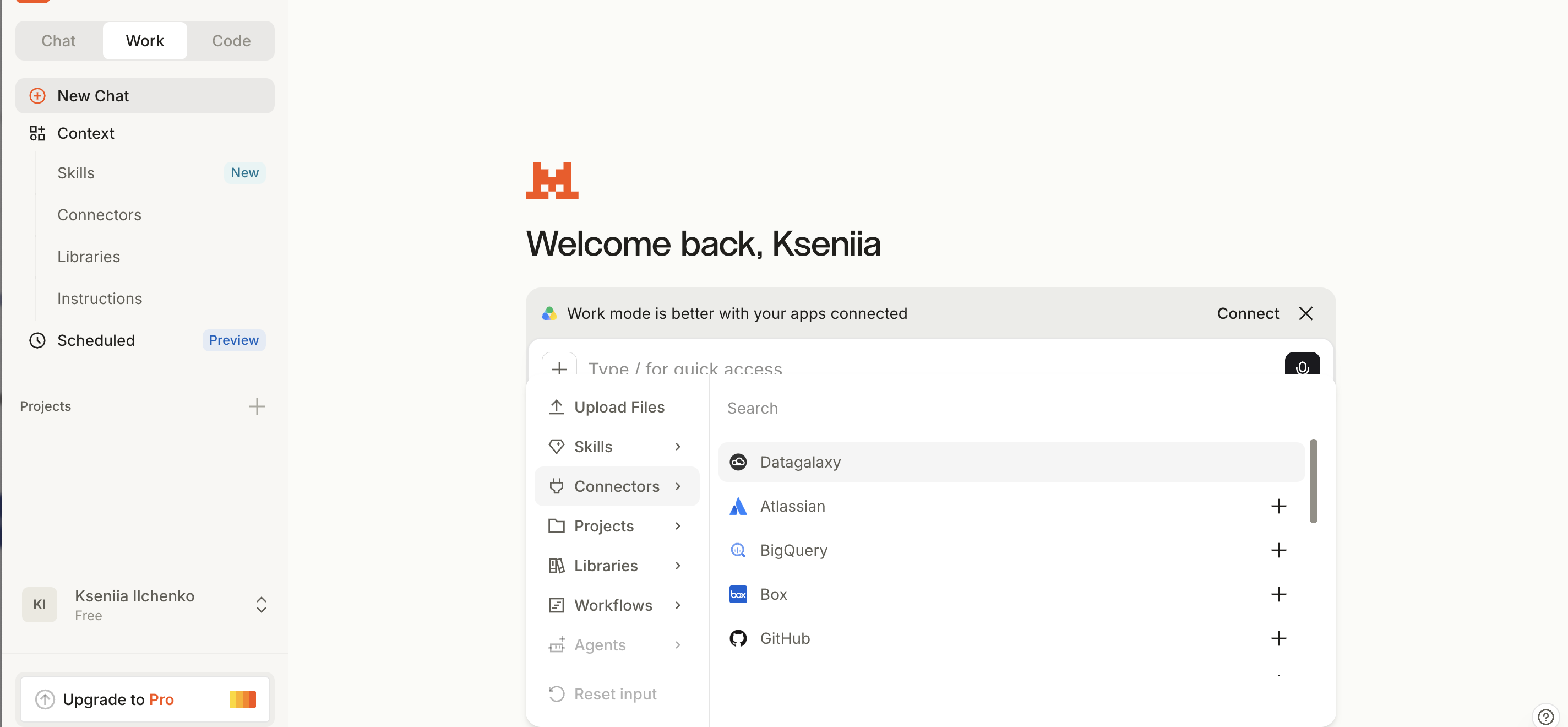
Étape 8 : Commencer à poser vos questions
Vous pouvez désormais interroger votre catalogue gouverné en langage naturel. Le Chat vous demandera votre autorisation la première fois qu'il appellera un outil DataGalaxy. Exemples de requêtes :
- « Recherche dans DataGalaxy les objets liés au chiffre d'affaires client et résume leurs définitions. »
- « Montre-moi le propriétaire, les tags et les objets liés de la table Customer. »
- « Liste les termes métier du glossaire qui mentionnent le churn. »
Gérer les autorisations par fonction
Vous décidez si Le Chat demande votre autorisation à chaque appel d'une fonction DataGalaxy, ou s'il la pré-autorise :
- Allez dans Connectors (Connecteurs) et ouvrez l'onglet My Connectors (Mes connecteurs).
- Cliquez sur la carte du connecteur DataGalaxy pour ouvrir ses détails.
- Ouvrez l'onglet Functions (Fonctions) et activez Always Allow (Toujours autoriser) pour les fonctions de lecture que vous utilisez le plus.
Dépannage
Si le message « MCP connection requires additional information or is invalid » s'affiche (« la connexion MCP requiert des informations supplémentaires ou n'est pas valide »), vérifiez les points suivants :
- URL de l'endpoint — assurez-vous que le chemin est correct et se termine par
/mcp/. Supprimez tout caractère superflu ou une barre oblique finale en double. - Accessibilité du serveur — le serveur doit être accessible en HTTPS avec un certificat TLS valide.
- Authentification — vérifiez que votre PAT est à jour et n'a pas été révoqué. Régénérez-le dans DataGalaxy sous Profil → Sécurité si nécessaire.
- MCP activé — confirmez que le serveur MCP est actif pour votre organisation (étape 1).